

Iedereen heeft wel eens last van een trage internetverbinding, waardoor je je afvraagt of je wel de internetsnelheid krijgt waarvoor je betaalt. Met een wifi-snelheidstest kun je daar achter komen.

Je kunt de snelheid van je internetabonnement meestal vinden op je internetrekening. De snelheid van je abonnement staat doorgaans vermeld naast de naam van het abonnement.
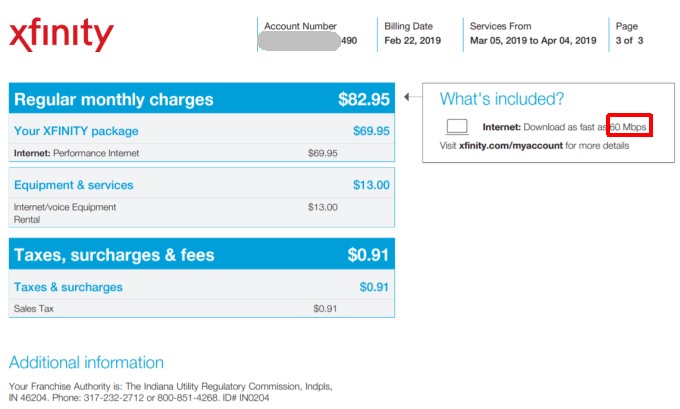
Als u bijvoorbeeld betaalt voor een abonnement dat snelheden tot 60 megabit per seconde (Mbps) belooft, zouden nauwkeurige snelheidstests vanaf apparaten in uw netwerk snelheden moeten laten zien die daar minstens in de buurt komen.
Het is ook de moeite waard om te controleren of de download- en uploadsnelheden gelijk zijn. Verizon FIOS is symmetrisch, wat betekent dat als je een downloadsnelheid van 100 Mbps hebt, je ook een uploadsnelheid van 100 Mbps krijgt. Dat is ideaal als je veel moet downloaden.
Inzicht in de resultaten van wifi-snelheidstests
Er zijn drie basistests die u kunt uitvoeren om de gezondheid en de algehele snelheid van uw internetverbinding te meten. Deze drie tests zijn downloadsnelheid, uploadsnelheid en ping.
Pingtests hebben betrekking op netwerklatentie. Latentie is de tijd die een datapakket nodig heeft om van de ene computer naar de andere te reizen via een netwerk.
Dit heeft sowieso betrekking op upload- en downloadtests, dus de meeste gebruikers hoeven geen pingtests uit te voeren. Voor gamers, waar latency tot aanzienlijke vertragingen in online games kan leiden, zijn pingtests echter zeer belangrijk.
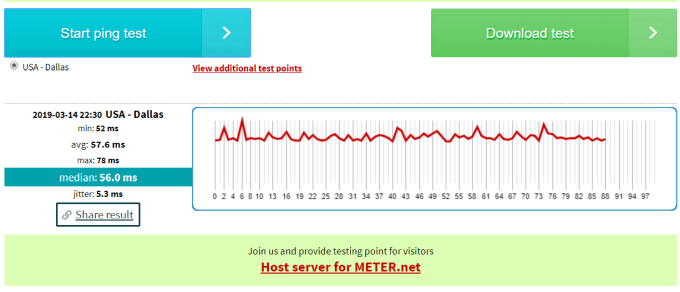
Downloadtests laten zien hoe snel uw computer content van internet naar uw computer overdraagt. Dit omvat de tijd die nodig is om content van videostreamingdiensten naar uw computer te streamen of bestanden te downloaden.
Met belastingstests kunt u zien hoe lang het duurt om bestanden of andere inhoud van uw computer naar internet over te zetten. Bijvoorbeeld het uploaden van bestanden van uw computer naar Google Drive of een andere cloudopslagservice.
Alle snelheidstesttools geven je de download- en uploadsnelheid in megabits per seconde (Mbps) en soms ook de pingtijd in milliseconden (ms).
Als de term Mbps u niet duidelijk is, lees dan eerst mijn handleiding over het begrijpen van netwerksnelheden voor gegevensoverdracht.
Beste online wifi-snelheidstests
Er zijn veel gratis tools beschikbaar die je daarbij kunnen helpen.
Nauwkeurige snelheidsresultaten.
Enkele van de beste online beschikbare tools zijn de volgende:
- Speedtest.netDeze service wordt aangeboden door Ookla en stelt u in staat om parallelle stroomtests uit te voeren om nauwkeurige snelheden te verkrijgen, of een enkele verbinding te gebruiken om het downloaden van één groot bestand te simuleren.
- AT&T snelheidstestAT&T biedt deze snelle, browsergebaseerde test aan om de exacte upload- en downloadsnelheden tussen uw computer en het internet te meten.
- SpeedOf.MeDeze webgebaseerde snelheidstest beschikt over een van de meest indrukwekkende gebruikersinterfaces van alle online beschikbare tools.
- TestMy.netDeze dienst biedt drie afzonderlijke tests om specifiek de download- en uploadsnelheid te meten, en automatische snelheidstests die uw internetsnelheid over een bepaalde periode meten.
- Fast.comEen van de makkelijkste online tests die je kunt doen, is die op Fast.com. Je hoeft alleen maar de website te bezoeken om de test te doen!
Het uitvoeren van elk van deze tests is snel en eenvoudig. Het vereist meestal slechts een paar stappen.
Klik op de testknop en laat de test zijn werk doen.
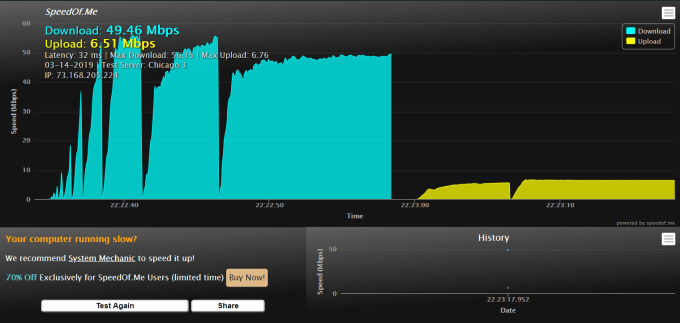
De resultaten zouden van de ene dienst naar de andere vergelijkbaar moeten zijn. Het is echter verstandig om tests uit te voeren met meerdere diensten en meerdere apparaten in uw huis. Zo krijgt u een grote steekproef van resultaten die u vervolgens kunt middelen.
Veelgemaakte fouten die je tijdens snelheidstests moet vermijden
De internetsnelheidstest lijkt vrij eenvoudig. U bezoekt momenteel een website.
Zoek een locatie, voer de test uit en krijg een nauwkeurige meting van de upload- en downloadsnelheden.
Van en naar uw computer.
In werkelijkheid is het niet zo eenvoudig. Er zijn veel factoren die je internetverbinding kunnen vertragen , je metingen kunnen beïnvloeden en tot onnauwkeurige resultaten kunnen leiden.
Probleem: Locatie
Om nauwkeurige snelheidsresultaten te krijgen wanneer u via wifi met uw router bent verbonden, is de positie van uw computer of mobiele apparaat van groot belang. Bepaalde muurmaterialen of andere objecten kunnen uw wifi-signaal blokkeren of verstoren.
Oplossing: Creëer een duidelijke draadloze verbinding.

U moet ervoor zorgen dat u de test uitvoert op een locatie met een sterke draadloze verbinding met uw thuisrouter.
Het ideale scenario is om uw computer of mobiele apparaat in dezelfde ruimte te plaatsen als uw draadloze router voordat u de tests uitvoert.
Het probleem: De computer is traag.
De grootste fout die veel mensen maken, is het uitvoeren van internetsnelheidstests op een oude computer met een verouderde netwerkkaart die de internetsnelheden van hun provider (ISP) niet aankan.
Moderne netwerkkaarten kunnen gegevensoverdrachtssnelheden tot wel 1000 Mbps aan. Deze kaarten zouden geen problemen moeten opleveren bij het uitvoeren van nauwkeurige snelheidstests. Zeer oude computers hebben echter mogelijk netwerkkaarten die slechts snelheden van 1 tot 10 Mbps aankunnen. Als u bijvoorbeeld een internetverbinding van 60 Mbps wilt controleren, denkt u misschien dat uw internetsnelheid te laag is, terwijl dat niet het geval is.
Oplossing: Testen vanaf meerdere apparaten.

De eenvoudigste oplossing voor dit probleem is om internetsnelheidstests uit te voeren vanaf meerdere apparaten. Probeer eerst een test met je laptop in een deel van je huis. Probeer het vervolgens met je mobiele telefoon in een ander deel van je huis (zorg ervoor dat je verbonden bent met wifi en niet met mobiele data).
Combineer de resultaten van alle tests om de meest nauwkeurige snelheidsresultaten te verkrijgen.
Terwijl je daarmee bezig bent, kun je ook onderzoeken welke problemen je computer vertragen.
Het probleem: agressieve applicaties
Een van de grootste problemen die mensen over het hoofd zien bij het uitvoeren van snelheidstests, is het bandbreedteverbruik van het testapparaat zelf.
Het is vanzelfsprekend dat het streamen van een app zoals Netflix tijdens de test tot trage snelheden zal leiden. Maar zelfs als je geen apps gebruikt die overduidelijk veel bandbreedte verbruiken, kunnen andere apps je netwerkkaart gebruiken zonder dat je het weet.
Oplossing: Controleer welke applicaties de problemen veroorzaken.
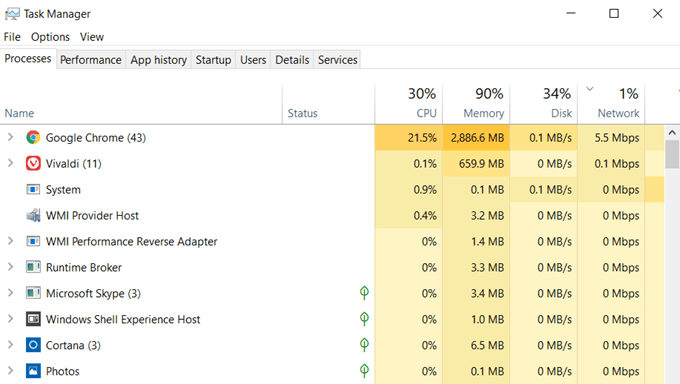
Je kunt via Taakbeheer controleren welke applicaties netwerkverbinding gebruiken.
- Klik met de rechtermuisknop op de taakbalk en selecteer Task Manager.
- Selecteer tabblad Processen.
- Selecteer een veld Netwerk Om actieve processen te sorteren op netwerkgebruik.
- Let op de bewerkingen die bovenaan de lijst met netwerkgebruik verschijnen.
Als er andere processen dan de browser te veel netwerkbandbreedte verbruiken, kunt u met de rechtermuisknop op het proces klikken en ' Taak beëindigen' selecteren om het te sluiten.
Zodra je hebt gecontroleerd of de processen die de bandbreedte van de netwerkkaart verbruiken, zijn afgesloten, kun je wifi-snelheidstests uitvoeren.
Probleem: Huidig intern netwerkverkeer
Er zijn twee soorten netwerkverkeer die uw wifi-tests negatief kunnen beïnvloeden: verkeer binnenshuis en verkeer buitenshuis in uw buurt.
Binnenshuisverkeer bestaat uit uw kinderen die in hun slaapkamer naar games kijken die veel bandbreedte vereisen, terwijl u probeert een wifi-snelheidstest uit te voeren.

Dit bandbreedteverbruik is vergelijkbaar met het proberen om te veel water door een leiding te persen die vanuit je huis naar buiten loopt. Een netwerksnelheidstest kan dan een laag (en onnauwkeurig) resultaat opleveren.
Oplossing: Stop alle interne streaming tijdens de test.
Zorg ervoor dat iedereen in uw huishouden geen internetverbinding heeft gedurende de korte periode waarin u de wifi-snelheidstest uitvoert. Zo weet u zeker dat u de werkelijke netwerkdoorvoer ervaart wanneer uw systeem toegang heeft tot de volledige bandbreedte van het internet.
Probleem: Huidig extern netwerkverkeer
Veel mensen staan niet stil bij de invloed van buren op hun internetsnelheid. Dit geldt met name voor kabelinternet. Bij kabelinternet delen buurten doorgaans een verbinding met een nabijgelegen netwerkrouter, die vervolgens is aangesloten op het centrale punt van de lokale internetprovider.
Dit geldt met name als je in dichtbevolkte buurten woont waar veel gezinnen dicht bij elkaar wonen.

Als je je wifi-snelheidstest uitvoert op een moment dat iedereen in de buurt thuis is en films kijkt of online games speelt, zul je een aanzienlijke daling in je testresultaten zien.
Een ander probleem met buren is interferentie met draadloze communicatiekanalen . Het beste wat je kunt doen, is alle nabijgelegen netwerken opsporen en proberen over te schakelen naar een ander kanaal.
Bovendien gebruiken de meeste mensen nog steeds 2.4 GHz-netwerken, dus overschakelen naar een 5 GHz-verbinding kan de snelheid aanzienlijk verbeteren, hoewel dit meestal wel een upgrade van je router vereist.
Oplossing: Voer meerdere tests uit op verschillende tijdstippen van de dag en de week.
Door je wifi-test over meerdere tijdstippen van de dag en op verschillende dagen van de week te spreiden, krijg je een goed beeld van de werkelijke netwerksnelheid.
Je kunt de hoogste meting gebruiken als basislijn voor je ideale internetsnelheid, en de laagste meting geeft aan wat je kunt verwachten tijdens de piekuren voor internetgebruik in jouw regio.
Hoe gebruik je wifi-snelheidstests?
Als je merkt dat je wifi-snelheid niet aan je verwachtingen voldoet, wanhoop dan niet. Er zijn verschillende stappen die je kunt ondernemen om het probleem op te lossen.
- zeker weten dat Je routerinstellingen zijn correct en geoptimaliseerd..
- Los eerst de problemen met je wifi-configuratie thuis op voordat je je internetprovider de schuld geeft.
- Neem contact op met uw internetprovider en meld het probleem. Mogelijk moeten zij u een vervangende router sturen.
Uiteindelijk is het accepteren en tolereren van een traag wifi-netwerk of een lage internetsnelheid geen goede optie. Het kan je kijk- en luisterplezier bij video- en muziekstreamingdiensten negatief beïnvloeden, je online game-ervaring aanzienlijk vertragen en je algehele internetbeleving onaangenaam maken.
Doe dus een paar snelheidstests en zorg ervoor dat je de snelheden krijgt waarvoor je betaalt.
Reacties zijn gesloten.