

De foutmelding "Geen internetverbinding" in CapCut wordt vaak veroorzaakt door geografische beperkingen , met name in landen waar de app verboden of gedeeltelijk geblokkeerd is. In dergelijke gevallen kan uw huidige CapCut-account, zelfs met een werkende VPN, gekoppeld blijven aan een regio met beperkingen, wat kan leiden tot aanhoudende verbindingsproblemen.
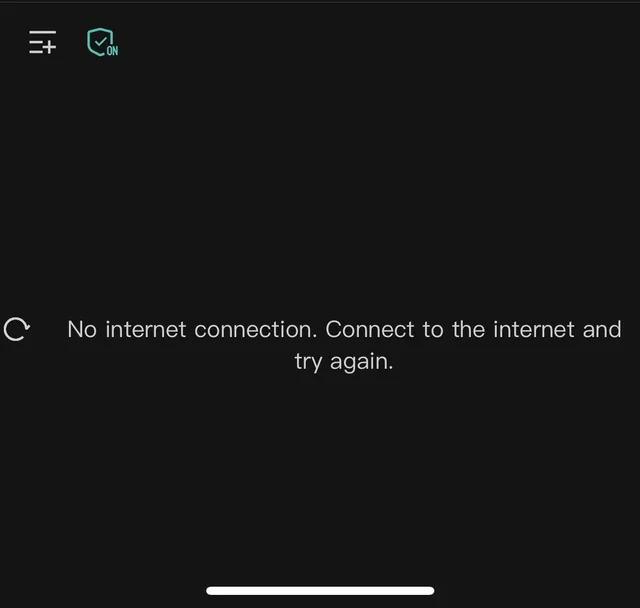
Daarnaast kan deze fout ook optreden als gevolg van een beschadigde cache, onjuist geïnitialiseerde applicatiegegevens of een verouderde versie van de applicatie die niet goed communiceert met de CapCut-servers.
Nu we de mogelijke oorzaken hebben vastgesteld, gaan we op zoek naar oplossingen voor dit probleem.
1. Controleer en installeer uw internetverbinding.
Begin met ervoor te zorgen dat uw apparaat een stabiele en betrouwbare internetverbinding heeft. CapCut vereist ononderbroken toegang tot de servers, en zelfs korte verbindingsonderbrekingen of DNS-problemen kunnen de fout veroorzaken. Controleer voordat u andere oplossingen probeert of uw netwerk correct functioneert in alle applicaties.
2. Maak een nieuw account aan met behulp van een VPN.
Als je CapCut vanuit een regio met beperkingen gebruikt, is het gebruik van een VPN mogelijk niet voldoende. Je huidige account is mogelijk nog steeds gekoppeld aan een geblokkeerde locatie, waardoor de foutmelding blijft verschijnen. Om dit te omzeilen, maak je eerst verbinding met een VPN-server in een ondersteund land (zoals de VS of het VK) en maak je vervolgens een nieuw CapCut-account aan terwijl de VPN actief is. Dit zorgt ervoor dat het account aan de juiste regio is gekoppeld en voorkomt dat het verbindingsprobleem zich opnieuw voordoet.
- Download een app VPN Vertrouwd door App Store أو Google Play Store.
![]()
- Open de VPN-app en maak verbinding met een server in een regio waar CapCut volledig wordt ondersteund (bijvoorbeeld de VS, het VK of Singapore).
![]()
- Start nu de CapCut-app terwijl de VPN-verbinding actief is. Tik op Registreren أو حساب جديدVolg de instructies om een nieuw account aan te maken.
![]()
- Probeer na het aanmaken van het nieuwe account de applicatie normaal te gebruiken.


3. Wis de cache en gegevens van CapCut
Beschadigde of verouderde cachebestanden kunnen ervoor zorgen dat CapCut niet correct synchroniseert met de servers, wat resulteert in een onterechte foutmelding "Geen internetverbinding". Net als de meeste applicaties slaat CapCut tijdelijke cachegegevens op om de prestaties en laadtijden te verbeteren. Wanneer deze gegevens echter beschadigd raken, kunnen ze de netwerkwerking verstoren. Het wissen van zowel de cache als de applicatiegegevens lost het probleem vaak op, doordat CapCut dan opnieuw opstart.
- Een app openen Instellingen op uw mobiele apparaat.
- Ga naar Toepassingen.
![]()
- Een app zoeken dop gesneden en druk erop.
- Klik op Opslag en cache.
![]()
- Klik op Cache wissen Om tijdelijke bestanden te verwijderen.
![]()
- Druk nu Wis gegevens أو Lege opslagruimte Om de applicatie volledig te resetten.
opmerkingHierdoor kunnen uw opgeslagen voorkeuren worden gewist en kunt u worden uitgelogd van uw account.
![]()
- Herstarten Voer CapCut uit en controleer of het probleem zich nog steeds voordoet.


4. Update of installeer CapCut opnieuw.
Als het probleem aanhoudt en u zich niet in een gebied met beperkingen bevindt, ligt het probleem mogelijk bij de installatie van de app zelf. Controleer eerst of er updates beschikbaar zijn in de Play Store of App Store, aangezien nieuwere versies vaak netwerkgerelateerde problemen oplossen.
- Open Google Play Store أو App Winkel.
- Type dop gesneden Open de toepassingspagina via de zoekbalk.
![]()
- Als de knop Bijwerken Beschikbaar, Klik Hij moet de nieuwste versie installeren.
![]()
- Als de update het probleem niet oplost, Verwijderen Om CapCut te gebruiken, houd je het CapCut-pictogram ingedrukt en selecteer je vervolgens de gewenste optie. verwijderen.
![]()
- Nu, terug naar App Winkel أو Google Play StoreZoek vervolgens CapCut opnieuw op en druk op de knop. تثبيت om het te downloaden.
![]()
- Open de CapCut-app en controleer of de internetverbindingsfout is opgelost.


Als er geen updates beschikbaar zijn of als de update het probleem niet oplost, verwijder CapCut dan en installeer het volledig opnieuw om eventuele beschadigde bestanden of verkeerd geconfigureerde componenten te verwijderen die de fout mogelijk veroorzaken.
Reacties zijn gesloten.