

fout verschijnt OR-FGEMF-20 In Google Play treedt deze foutmelding op wanneer je een in-app aankoop of abonnement probeert af te ronden. De foutmelding geeft aan dat het betalingssysteem van Google Play je aankoop heeft afgewezen.
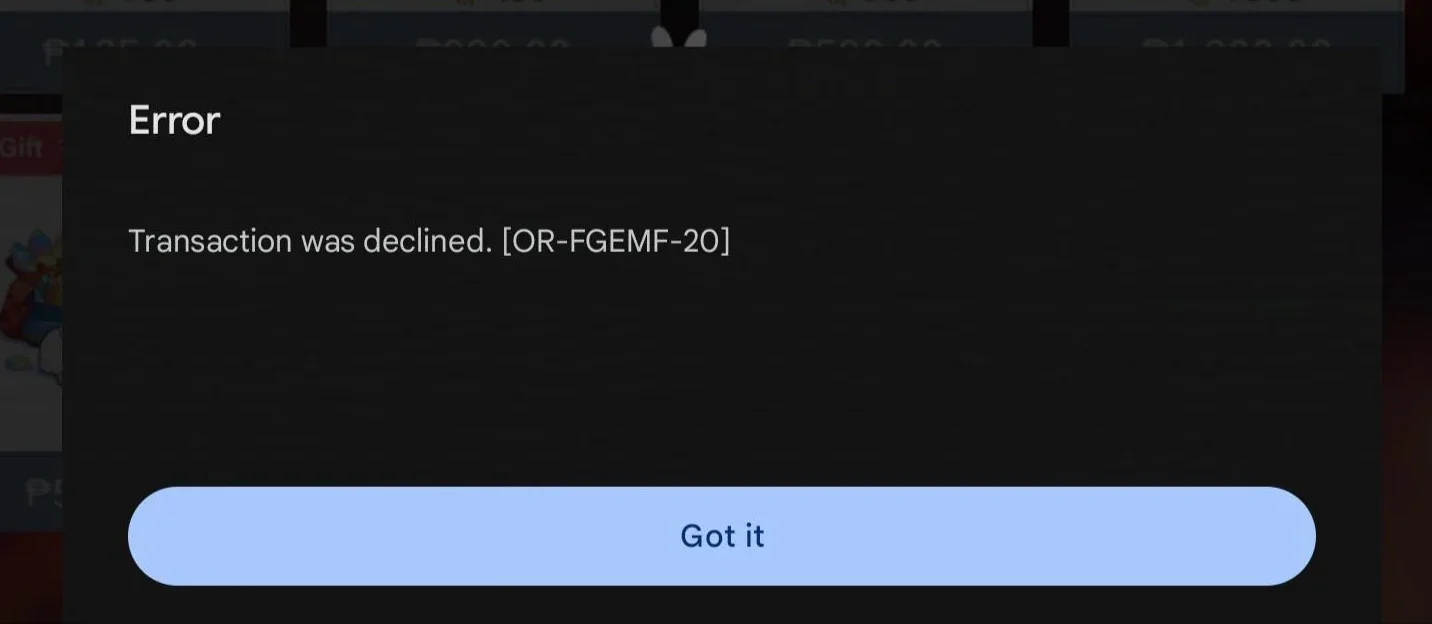
Dit probleem doet zich voor. Vaak veroorzaakt door problemen Bij de gekozen betaalmethode kunnen bijvoorbeeld ongeldige kaartgegevens, een onjuiste regio of tijdelijke kaartbeperkingen een probleem vormen.
Andere mogelijke redenen kunnen aankoopbeperkingen op accountniveau zijn (zoals bestedingslimieten of verdachte activiteiten) of vertragingen bij de verificatie. Betaalmethode vanwege bankproblemen أو netwerk problemen.
Nu je weet wat deze fout kan veroorzaken, volg je de onderstaande stappen om het probleem op te lossen.
1. Wacht een paar minuten en probeer het opnieuw.
Voordat er hervormingen worden doorgevoerd, Wacht een paar minuten en probeer het opnieuw.Tijdelijke problemen met de betaalservers van Google veroorzaken deze foutmelding vaak.
Door even te wachten, kan het systeem zich resetten en uw transactie succesvol verwerken zonder handmatige aanpassingen.
2. Wis de cache van de Play Store
Beschadigde cachebestanden kunnen de betalingsverwerking verstoren. Door de cache van de Play Store te wissen, worden opgeslagen gegevens verwijderd die ervoor kunnen zorgen dat de app niet correct met de servers van Google kan communiceren.
- Druk lang op een applicatie Play Store.
- Klik op het icoon de informatie.

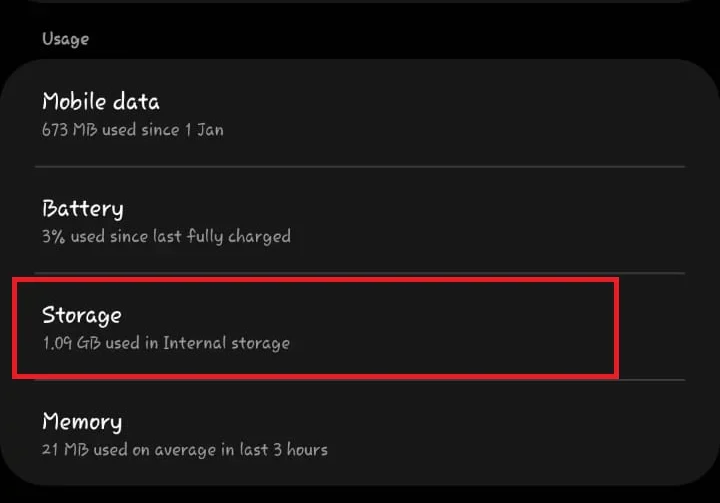
- Ga naar Opslag.

- Klik op Cache wissen.

- Ga terug naar de Play Store enProbeer het opnieuw te kopen..


3. Koop rechtstreeks via de website van de ontwikkelaar
Indien mogelijk, Probeer rechtstreeks via de app te bestellen. أو Officiële website van de ontwikkelaarSommige apps en diensten bieden de mogelijkheid tot directe aankoop, waardoor problemen met Google Play volledig kunnen worden vermeden, vooral wanneer Google betalingen tijdelijk blokkeert of vertraagt.
4. Een andere betaalmethode gebruiken
Als uw huidige kaart of betaalrekening problemen blijft geven, schakel dan over naar een andere ondersteunde betaalmethode. Google kan sommige kaarten weigeren vanwege regionale beperkingen of verdachte activiteiten.
- Een app openen Play Store.
- Klik op je profielpictogram (rechtsboven) en ga naar Betalingen en abonnementen.
- Kiezen قرق الدفع.

- Klik op Voeg een Betalingsmethode toe Voer de gegevens van de nieuwe kaart in, of gebruik een andere dienst zoals PayPal of mobiele facturering (indien beschikbaar).

- Maak er een virtuele aankoop van en probeer het daarna opnieuw.


5. Verwijder en voeg je Google-account opnieuw toe.
Als het probleem te maken heeft met de synchronisatie- of factureringsinstellingen van uw account, kan het verwijderen en opnieuw toevoegen van uw Google-account de achtergrondservices resetten en eventuele beschadigde betaalgegevens wissen.
⚠️ Let op: Als u uw account verwijdert, wordt u tijdelijk afgemeld bij Google-services. Zorg ervoor dat u uw inloggegevens niet vergeet voordat u verdergaat.
- Ga naar Instellingen Op uw apparaat > Accounts (of Wachtwoorden en accounts).

- Selecteer het Google-account dat is gekoppeld aan de Play Store.
- tik op Verwijder account.

- Start uw apparaat opnieuw op.
- Verwijs naar de Accounts en klik Een account toevoegen om opnieuw in te loggen.

- Open de Play Store en probeer de transactie opnieuw uit te voeren.


6. Neem contact op met de Google-ondersteuning.
Als geen van de bovenstaande oplossingen het probleem verhelpt, neem dan contact op met Google Support. Mogelijk zijn er beperkingen of een markering op uw account die de betaling verhindert. Hun team kan dit onderzoeken en de blokkering opheffen of het probleem oplossen.
- Ga naar de ondersteuningspagina van Google Play. hier.
- Vul het formulier in met de vereiste gegevens, en het betreffende ondersteuningsteam neemt contact met u op.
Reacties zijn gesloten.