

Een haperende wifi-verbinding hoeft je dag niet te verpesten. Er zijn genoeg manieren om je verloren internetverbinding te herstellen. Volg deze tips voor het oplossen van netwerkproblemen en je bent zo weer online.
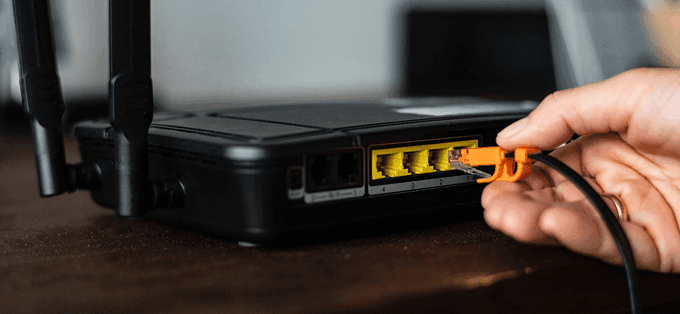
1. Controleer uw instellingen
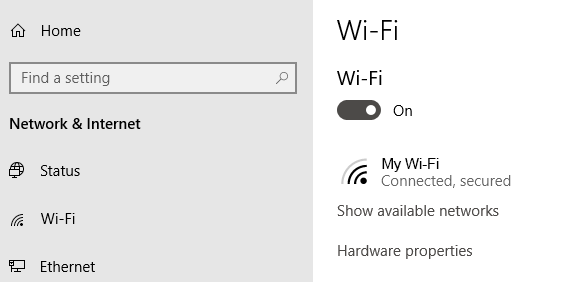
Controleer eerst je wifi-instellingen. Ga naar Instellingen > Netwerk en internet > Wi-Fi. Schakelaar Wi-Fi zetten On.
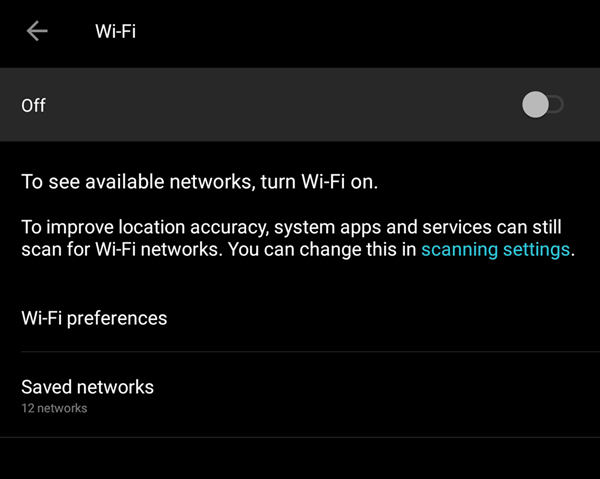
Telefoons en tablets hebben ook instellingen om wifi in en uit te schakelen. Zorg ervoor dat wifi is ingeschakeld, zodat je verbinding kunt maken met het netwerk.
Controleer ook of de vliegtuigmodus is ingeschakeld.
2. Controleer uw toegangspunten
Controleer uw WAN- (Wide Area Network) en LAN- (Local Area Network) verbindingen. Dit zijn met name de Ethernet-kabels die van en naar uw router lopen.
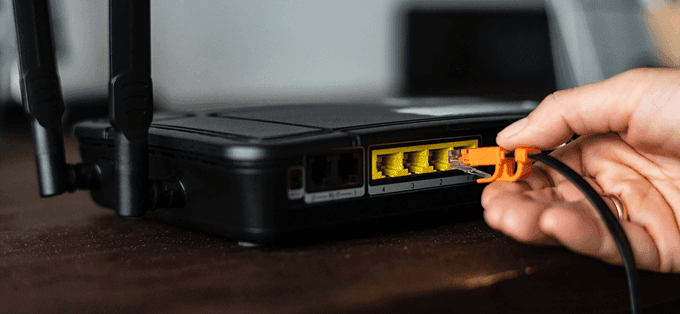
Als je vermoedt dat de kabels de oorzaak zijn, probeer ze dan te vervangen door nieuwe.
3. Obstakels overwinnen
Muren, meubels en andere obstakels kunnen ervoor zorgen dat u geen internetverbinding kunt maken. Door dichter bij de router te gaan staan, kan de verbinding mogelijk hersteld worden. Als dit het probleem niet oplost, kunnen we de router in ieder geval van de lijst met mogelijke oorzaken schrappen.
4. Start de router opnieuw op
Soms kan het herstarten van je router verbindingsproblemen oplossen. Dit geldt met name als de router al een tijdje niet is uitgeschakeld. Een snelle herstart kan ervoor zorgen dat je router weer werkt.
Als dat niet werkt, kun je ook overwegen je router te resetten. Doe dit echter alleen als je het geen probleem vindt om hem terug te zetten naar de fabrieksinstellingen. Je moet dan alles opnieuw configureren, inclusief de SSID en het wachtwoord.
5. Controleer de wifi-naam en het wachtwoord.
Controleer de netwerknaam (ook wel SSID genoemd) en het wachtwoord. Als u normaal gesproken automatisch verbinding maakt wanneer u binnen het bereik van uw router bent, maar dit nu niet meer lukt, zijn er mogelijk netwerkwijzigingen doorgevoerd terwijl u weg was.
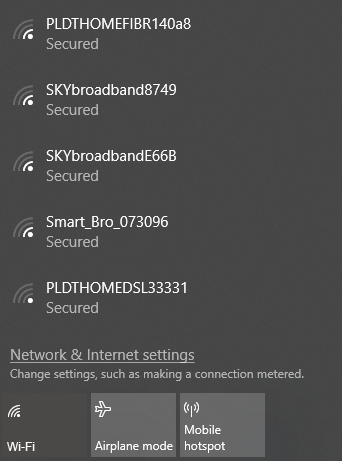
Het kan iets simpels zijn, zoals beheerders die het wachtwoord hebben bijgewerkt, of misschien is de SSID gewijzigd in een andere naam.
6. Controleer uw DHCP-instellingen.
Routers worden doorgaans geconfigureerd als DHCP-servers. Deze configuratie zorgt ervoor dat computers automatisch verbinding kunnen maken met een netwerk. Met DHCP ingeschakeld hoeven gebruikers IP-adressen en DNS-serverinstellingen niet langer handmatig te configureren.
Om uw DHCP-instellingen te wijzigen, gaat u naar Windows-instellingen > Netwerk en internet > Wi-Fi. binnenin Wi-Fi, Klik Beheer bekende
NetworksSelecteer een raster en klik erop. Aanbod.
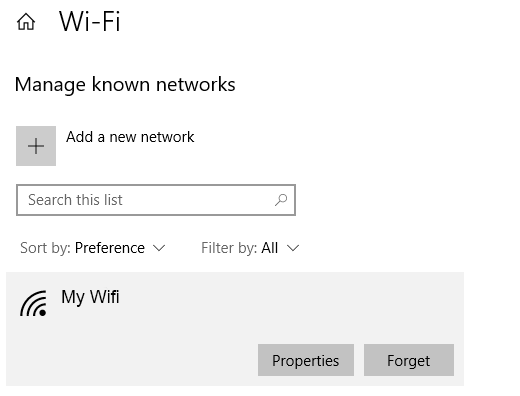
binnenin IP-instellingen, Klik Edit. Selecteer in de vervolgkeuzelijst Automatisch (DHCP).
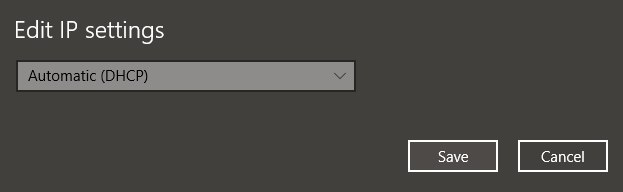
ملاحظة: Door 'Handmatig' te selecteren, kunt u de instellingen aanpassen. DNS-serveradres و IP-adres handmatig.
7. Windows-update
Netwerkproblemen kunnen door uw systeem worden veroorzaakt. In dat geval heeft Windows waarschijnlijk een oplossing uitgebracht. Probeer uw Windows-apparaat bij te werken naar de nieuwste versie.
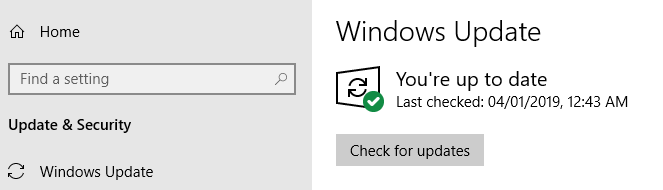
Ga naar Windows-instellingen > Update en beveiliging > Windows update. Klik Controleren op updatesAls er updates beschikbaar zijn, zal Windows deze downloaden en installeren.
8. Open het Windows-netwerkdiagnoseprogramma.
Het Windows-besturingssysteem bevat een tool genaamd Windows Netwerkdiagnose waarmee gebruikers verbindingsproblemen kunnen opsporen en oplossen.
Ga naar Windows-instellingen > Netwerk en internet > Toestand. binnenin Netwerkinstellingen wijzigen, Klik Netwerk probleemoplosser.
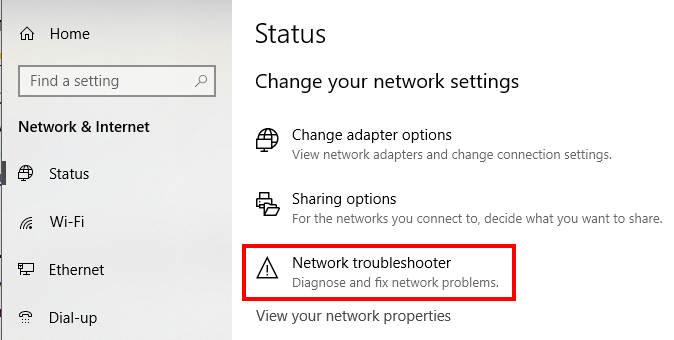
Windows Netwerkdiagnose voert een aantal tests uit om de mogelijke oorzaken van uw wifi-problemen te achterhalen.
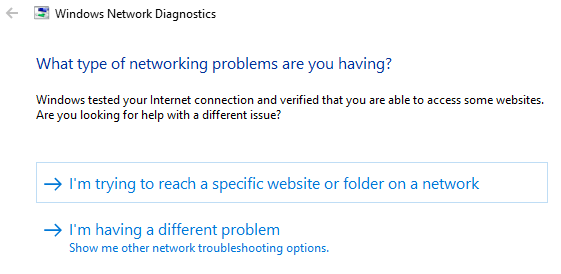
Windows laat u weten als er geen probleem is gevonden. Zo niet, dan krijgt u een lijst met mogelijke acties die u kunt ondernemen om het probleem op te lossen.
Deze tool, of een variant ervan, zou beschikbaar moeten zijn in Windows 7 tot en met Windows 10.
Reacties zijn gesloten.