

Ntoskrnl.exe is een Windows-systeemproces dat essentiële functies regelt, zoals geheugenbeheer en het verwijderen van hardwarecomponenten. Als het een hoog CPU-gebruik of een blauw scherm (BSOD) veroorzaakt, kunnen oplossingen bestaan uit het controleren van het geheugen, de schijven, updates en systeembestanden van uw computer.
Wat is het systeemproces?
Wanneer je een Windows-pc of -laptop aanzet, beginnen veel systeemprocessen te werken. Ze genereren de gebruikersinterface waarmee je kunt inloggen en aan de slag kunt, maar ze zijn ook verantwoordelijk voor veel verborgen acties waarvan je je misschien niet bewust bent, zoals geheugenbeheer en communicatie met andere netwerkapparaten.
Helaas kunnen systeemprocessen zoals ntoskrnl.exe en csrss.exe soms problemen op uw computer veroorzaken. Ntoskrnl.exe is met name een essentieel onderdeel van het Windows-besturingssysteem. Dit kan het oplossen van problemen bemoeilijken, omdat het moet opstarten om Windows te laten functioneren.
Wat doet ntoskrnl.exe?
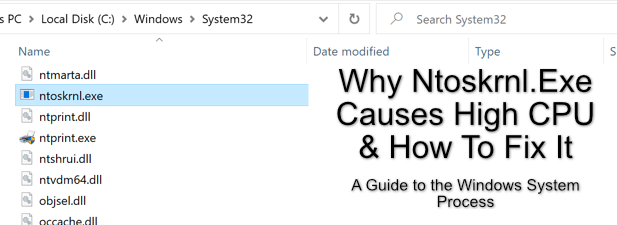
Het systeemproces ntoskrnl.exe wordt officieel het uitvoerbare bestand van de Windows NT-kernel genoemd (en wordt in Taakbeheer van Windows simpelweg aangeduid als 'het systeem'). Het is wellicht een van de belangrijkste processen die Windows kent.
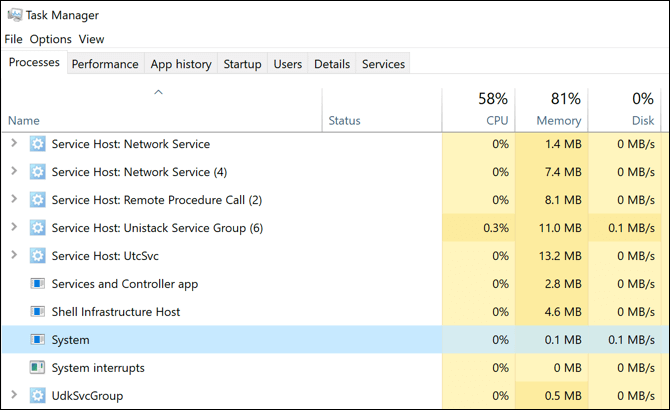
Ntoskrnl.exe is verantwoordelijk voor het verlenen van toegang aan het programma tot de aangesloten componenten en randapparatuur, het beheren van de geladen processen van het programma om ervoor te zorgen dat ze correct (en veilig) met de hardware communiceren, en het controleren van de hoeveelheid gebruikt (en beschikbaar) geheugen op uw computer, naast andere zaken.
Wat is de kern?
De kernel is de code die de verbinding vormt tussen hardware en software. Wanneer een besturingssysteem zoals Windows opstart, stuurt de Windows-kernel (ntoskrnl.exe) instructies naar componenten zoals uw centrale verwerkingseenheid (CPU) om taken en procedures uit te voeren. Zonder het systeemproces ntoskrnl.exe zal uw Windows-computer niet functioneren.
Kan ik ntoskrnl.exe uitschakelen?
Hoewel je andere systeemcomponenten kunt uitschakelen, kun je ntosknrl.exe niet uitschakelen binnen een Windows-installatie. Als je het proces geforceerd stopt, geeft Windows de ntoskrnl.exe Blue Screen of Death (BSOD) foutmelding en moet je je computer opnieuw opstarten.
Waarom veroorzaakt ntoskrnl.exe een blauw scherm (BSOD)?
Nu je weet dat het stoppen van het ntosknrl.exe-proces leidt tot een blauw scherm (BSOD), zal het je niet verbazen dat BSOD-fouten met betrekking tot ntosknrl.exe te maken hebben met het onverwacht stoppen van het proces.
Er zijn verschillende redenen waarom dit gebeurt, hoewel:
- Het bestand ntosknrl.exe is beschadigd of ontbreekt.
- Andere systeembestanden zijn beschadigd of ontbreken.
- Het opstartvolume is beschadigd of de boot.ini-configuratie is ongeldig.
- Windows-updates veroorzaken problemen.
- Problemen met de harde schijf
- geheugenproblemen
We zullen bekijken hoe we deze problemen kunnen aanpakken nadat we de gerelateerde problemen met hoog CPU-gebruik hebben besproken, aangezien de oplossingen voor beide gevallen erg vergelijkbaar zijn.
Waarom veroorzaakt ntosknrl.exe problemen met een hoog CPU-gebruik?
Helaas is er geen eenduidig antwoord op de vraag waarom ntosknrl.exe een hoog CPU-gebruik veroorzaakt in Taakbeheer van Windows. De onderliggende oorzaken van dit probleem kunnen per computer verschillen.
Dit komt doordat ntosknrl.exe verantwoordelijk is voor veel Windows-systeemacties of een rol speelt bij het uitvoeren van andere systeemacties via andere processen. Het probleem kan bijvoorbeeld worden veroorzaakt door het volgende:
- Een andere Windows-service
- Geïnstalleerde applicatie
- Het bestand ntosknrl.exe is beschadigd, of een ander systeembestand.
- een defecte harde schijf
- Een aangesloten randapparaat met problemen
Omdat ntosknrl.exe mede verantwoordelijk is voor het geheugenbeheer in Windows 10, kan het voorkomen dat een toepassing of andere service waarmee u interactie hebt, systeemresources van Plus gebruikt die ten onrechte worden toegeschreven aan het proces ntosknrl.exe.
Hoe los je blauwe schermproblemen (BSOD) of CPU-problemen op met ntosknrl.exe?
De beste manier om deze problemen op te lossen is door uw Windows-systeembestanden te controleren, uw schijven en geheugen te inspecteren, te scannen op malware of virussen en uw computer bij te werken. U kunt Windows ook in de 'schone opstartmodus' uitvoeren om te zien of een andere geïnstalleerde toepassing of service het probleem veroorzaakt.
Voer het Windows-geheugendiagnoseprogramma uit.
Windows beschikt over een ingebouwd hulpmiddel voor het diagnosticeren van geheugenproblemen.
- menu openen BeginSchrijf "Geheugendiagnose" en geef het resultaat aan.
- Kiezen Start de computer nu opnieuw op en controleer of er problemen zijn..
- Wanneer u uw computer opnieuw opstart, voert de tool verschillende geheugentests uit (dit kan even duren) en laat u zien of er problemen zijn gevonden.
- Als de test is voltooid, start uw computer opnieuw op en worden de diagnostische resultaten weergegeven.
Opmerking: Als Windows na het opnieuw opstarten geen scanrapport weergeeft, moet u mogelijk in Logboeken kijken om het te vinden. Zie ons volledige artikel over het gebruik van het Windows-geheugendiagnoseprogramma voor instructies.
Als de scan geheugenproblemen aan het licht brengt, moet u waarschijnlijk het geheugen van uw computer vervangen.
Voer SFC /Scannow en CHKDSK uit om systeembestanden te controleren en te repareren.
Het Windows-besturingssysteem werkt naar behoren wanneer alle benodigde systeembestanden aanwezig zijn. Als sommige van deze bestanden beschadigd, ontbrekend of ontoegankelijk zijn, kan uw Windows 10-installatie instabiel worden, waardoor de kans op een blauw scherm (BSOD) en fouten met betrekking tot ntoskrnl.exe toeneemt.
Een mogelijke manier om dit op te lossen is door de opdrachtregelprogramma's chkdsk en sfc uit te voeren met behulp van Windows PowerShell.
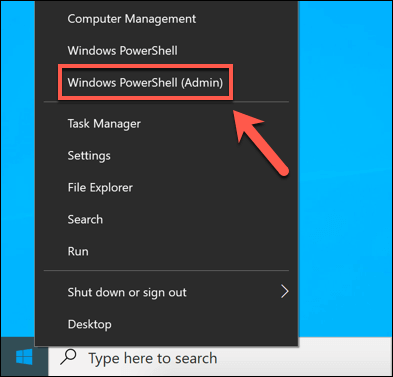
- Om Windows PowerShell te starten, klikt u met de rechtermuisknop op het Startmenu en selecteert u Windows PowerShell (Admin).
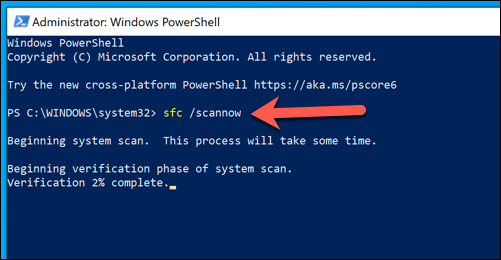
- Typ in het PowerShell-venster het volgende: sfc / scannow En druk op Enter Om de integriteit van uw Windows-systeembestanden te controleren. Dit zou automatisch ontbrekende of beschadigde bestanden moeten vinden en repareren, maar mogelijk moet u op [de knop/knop/etc.] drukken. Y Veranderingen accepteren.
- Eenmaal klaar sfc, schrijven chkdsk / r Om een opstartscan in te plannen waarmee het bestandssysteem van uw harde schijf wordt gecontroleerd, moet u dit bevestigen door op de Y-toets op uw toetsenbord te drukken en vervolgens uw computer opnieuw op te starten om de scan uit te voeren.
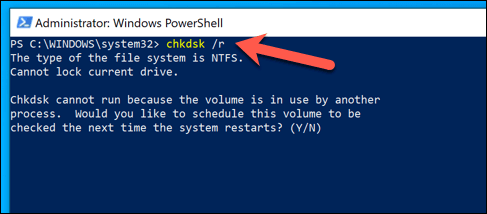
Deze tools controleren uw installatie en harde schijf op ontbrekende of beschadigde bestanden. Als de problemen met ntoskrnl.exe aanhouden, moet u een van de onderstaande aanvullende stappen proberen.
Installeer Windows-systeemupdates en -stuurprogramma's
Windows-systeemupdates bevatten oplossingen en verbeteringen die de meest voorkomende problemen, zoals Blue Screen of Death (BSOD)-fouten en een hoog CPU-gebruik, kunnen verhelpen.
Door ervoor te zorgen dat uw computer up-to-date is en alle beschikbare systeem- en driverupdates te installeren, kunnen deze problemen soms worden opgelost.
- Klik met de rechtermuisknop op het Startmenu en selecteer de optie. settings (Instellingen).
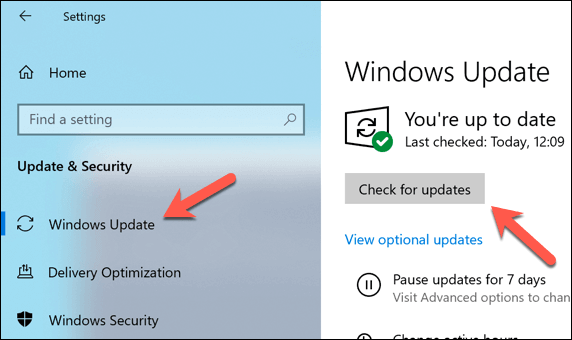
- In de lijst settings (Instellingen), selecteer Updates en beveiliging > Windows Update > Downloaden (Update en beveiliging > Windows Update > Downloaden) (of Download en installeer (Downloaden en installeren) als de updates klaar zijn om te installeren. Selecteer anders Controleren op updates (Controleer op updates) in plaats daarvan. Hiermee worden automatisch alle beschikbare systeem- en driverupdates gedownload en geïnstalleerd.
Als je onlangs een nieuw pc-onderdeel of randapparaat hebt geïnstalleerd, is het raadzaam om de website van de fabrikant te raadplegen voor driverupdates. Dit geldt met name voor grafische kaarten, aangezien fabrikanten zoals NVIDIA regelmatig gloednieuwe drivers uitbrengen voordat ze deze aan Windows Update toevoegen.
Controleren op virussen en malware
Dankzij Microsoft Defender (voorheen bekend als Windows Defender) is het verwijderen van hardnekkige malware van een Windows 10-pc nog nooit zo eenvoudig geweest.
- Rechtsklikmenu Start (Start) en specificeren settings (Instellingen). Ga vervolgens naar Updates en beveiliging > Windows-beveiliging openen (Updates en beveiliging > Windows-beveiliging openen).
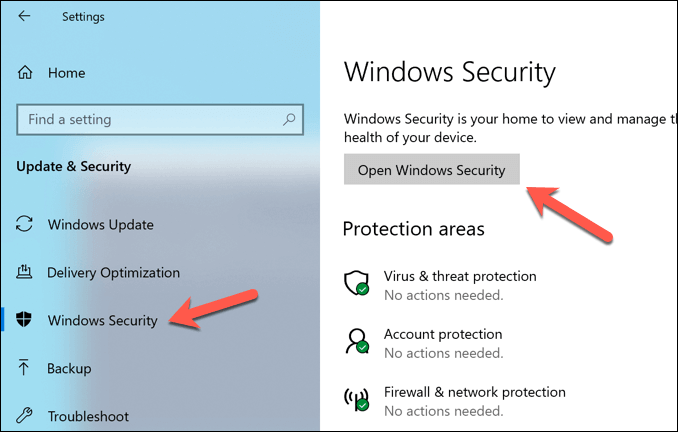
- in venster Windows Security (Windows-beveiliging), selecteer Virus- en bedreigingsbeveiliging > Scanopties (Virus- en bedreigingsbeveiliging > Scanopties), selecteer vervolgens een optie Microsoft Defender offline scan (Microsoft Defender offline scan). Hiermee start een opstartscan van uw computer op malware. Selecteer de knop. Nu scannen (Nu scannen) om uw computer opnieuw op te starten en het scanproces te starten.
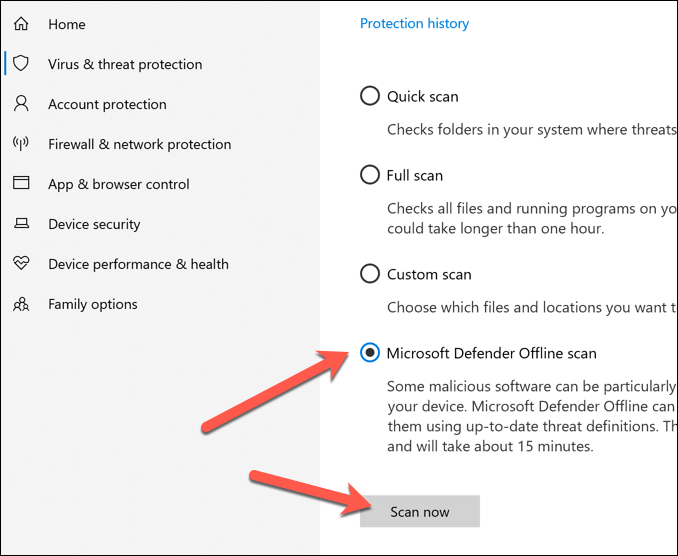
Als Defender malware detecteert, wordt u gevraagd of u deze wilt verwijderen of in quarantaine wilt plaatsen.
Voer de probleemoplosser en -hersteller voor het blauwe scherm des doods (BSOD) uit.
Als u een blauw scherm (BSOD) foutmelding krijgt, kan de ingebouwde probleemoplosser van Windows mogelijk helpen.
- Rechtsklikmenu Begin en selecteer Instellingen.
- Ga naar Update en beveiliging > vind de fouten en los het op in het rechterdeelvenster.
- op pagina vind de fouten en los het op, zoek naar een optie blauw scherm en selecteer Voer de probleemoplosser uit.
- Volg de aanwijzingen van de therapeut en ga zo snel mogelijk te werk om het probleem op te sporen en op te lossen.
Met Windows Opschonen kunt u geïnstalleerde toepassingen en services opsporen en herstellen.
Windows is niet vrij van fouten of problemen, maar als uw computer up-to-date is en uw systeembestanden intact zijn, kan een andere geïnstalleerde applicatie of service de oorzaak zijn van eventuele problemen met het bestand ntoskrnl.exe.
Om dit te controleren, kunt u een schone opstart uitvoeren . Hierbij wordt een Windows-systeem uitgevoerd zonder applicaties en services van derden.
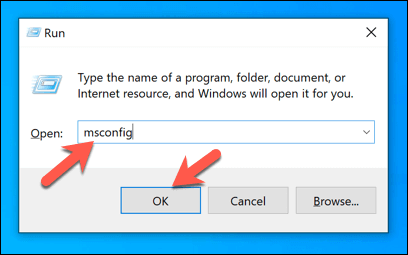
- Om Windows opnieuw op te starten in de veilige modus, klikt u met de rechtermuisknop op het Startmenu en selecteert u de optie. تشغيل (of druk op Windows-toets + R (Op het toetsenbord). In het opdrachtvak تشغيل, schrijven msconfig, Selecteer vervolgens OK om het aan te zetten.
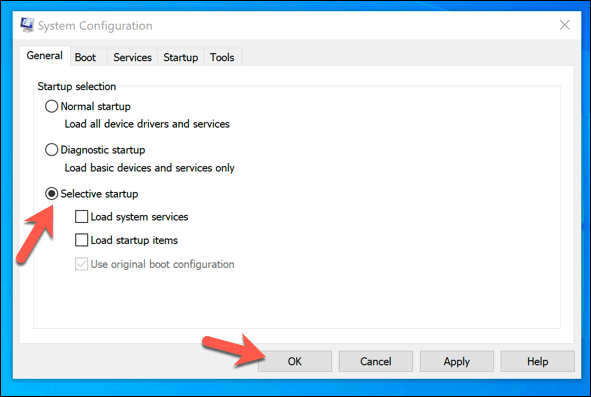
- op het tabblad Jaar in venster Systeem configuratie, kies een optie Selectieve beginnende ondernemingVervolgens deselecteer ik mijn twee opties. Systeemservices downloaden و Opstartitems ladenDit zorgt ervoor dat bij de volgende herstart alleen door Microsoft geleverde services worden geladen. Druk op OK Om dit te bevestigen, start u uw computer opnieuw op.
- Nadat je Windows opnieuw hebt opgestart in een schone opstartomgeving, controleer je het CPU-gebruik. Als het probleem is opgelost, wijst dit erop dat een van de niet-Microsoft-services die in het tabblad worden vermeld, de oorzaak was. Services in venster Systeemconfiguratie Zij is de oorzaak van het probleem.
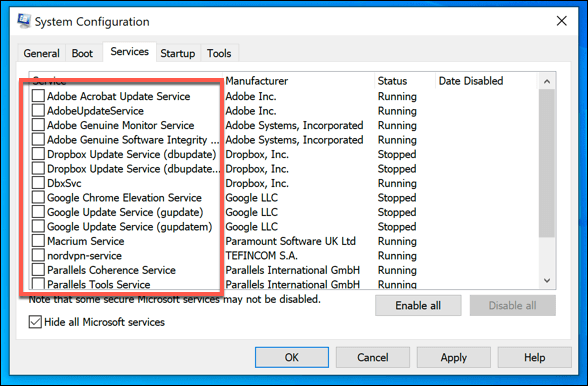
In dat geval moet u elke service afzonderlijk onderzoeken om te bepalen welke de hoge CPU-belasting veroorzaakt. Als u de oorzaak hebt gevonden, kunt u de problematische applicaties of services vervolgens permanent uitschakelen.
Problemen met Ntoskrnl.exe oplossen
Als de bovenstaande methoden niet werken, moet u mogelijk drastischere maatregelen nemen, zoals het volledig wissen en opnieuw installeren van Windows . Als dat het probleem ook niet oplost, is er waarschijnlijk een hardwareprobleem dat niet is gedetecteerd door de geheugendiagnose en schijfcontroles.
Reacties zijn gesloten.