

De centrale verwerkingseenheid (CPU) is het hart van elk computerapparaat en is verantwoordelijk voor het uitvoeren van alle instructies die eraan worden gegeven. Wanneer deze resources overbelast zijn, kunnen applicaties haperen of vastlopen, kan de cursor traag bewegen of kan de computer oververhit raken.

Gelukkig zijn er snelle manieren om te bepalen of je CPU overbelast is en het CPU-gebruik in Windows 10 te verminderen.
Het CPU-gebruik controleren op Windows 10
Voordat we ingaan op tips om het CPU-gebruik te verminderen, is het handig om de programma's of processen te identificeren die het hoge CPU-verbruik veroorzaken. Zo voorkom je dat je tijd verspilt aan oplossingen die niet relevant zijn voor jouw specifieke probleem.
Volg de onderstaande stappen om het CPU-gebruik te controleren:
- Open Windows Taakbeheer (Ctrl + anders + Verwijdering Klik op Taakbeheer of houd ingedrukt op Ctrl + Shift + ESC op het toetsenbord.
- Selecteer de twee tabbladen Processen و het optredenDeze twee tools geven je een beter inzicht in de mogelijke oorzaken van een hoog CPU-gebruik. Selecteer de bovenste kolom om te sorteren op CPU-gebruik.
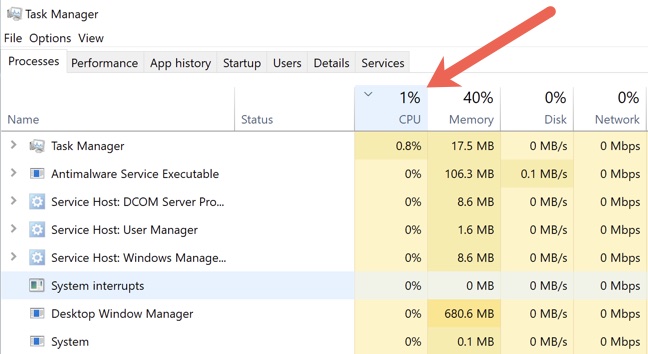
- bevind zich الخدمات و systeembewerkingen Zoals wsappx en dwm.exe و ntoskrnl.exe Of csrss.exe dat verbruikt willekeurig toegankelijk geheugen (RAM) En de rekenkracht van je computer.
- Om het probleem direct op te lossen, kunt u proberen het proces te beëindigen door er met de rechtermuisknop op te klikken en te selecteren. Maak het werk af.
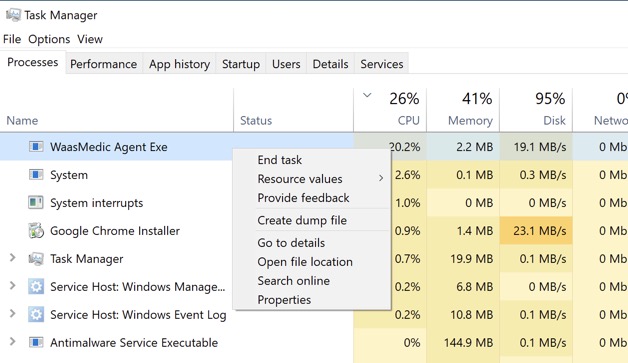
U moet de taak alleen beëindigen als u merkt dat het CPU-gebruik langer dan 10 minuten boven de 50% uitkomt. Soms voert Windows achtergrondcontroles of updates uit, wat een tijdelijke piek in het CPU-gebruik kan veroorzaken.
Het beëindigen van de taak is slechts een tijdelijke oplossing en lost het probleem niet echt op. Lees de onderstaande oplossingen voor tips over hoe je dit probleem permanent kunt verhelpen.
Hoe verlaag je het CPU-gebruik in Windows 10?
Gebruik de onderstaande oplossingen om problemen met de CPU in Windows 10 te diagnosticeren, op te lossen en het CPU-gebruik te verlagen.
Snelle reparaties
Probeer de volgende snelle oplossingen om het CPU-gebruik op uw Windows 10-computer te verminderen.

- Sla je werk op en herstart je computer om tijdelijke bestanden te verwijderen en mogelijk de vertraging in langlopende processen op te lossen.
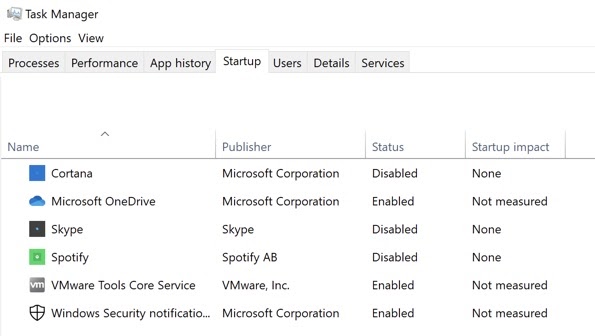
- Sluit alle achtergrondprocessen die mogelijk actief zijn door ze in het tabblad uit te vinken. beginnen Sorteer in Taakbeheer op opstart effect Om de meest resource-intensieve programma's te identificeren, start u uw computer opnieuw op om te voorkomen dat ze automatisch opnieuw opstarten.
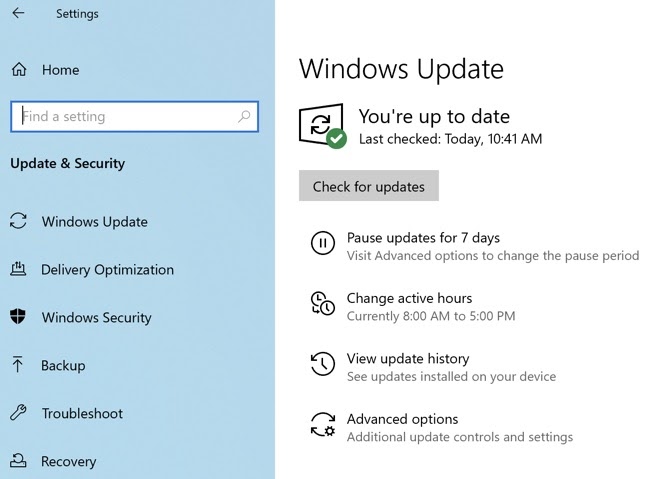
- Werk uw stuurprogramma's bij om eventuele fouten of compatibiliteitsproblemen te verhelpen. Selecteer Begin > Instellingen > Updates en beveiliging > Controleren op updates Om belangrijke stuurprogramma's bij te werken.
- Zie onze gids over BIOS-versie Als u niet zeker weet welke versie op uw computer wordt gebruikt, kunt u uw BIOS bijwerken. Dit kan het probleem met het CPU-gebruik mogelijk oplossen.

- Controleer de harde schijf op Potentiële bedreigingen van virussen of malware Dit verhoogt het gebruik van de centrale verwerkingseenheid (CPU).
- Schakel uw antivirussoftware van derden uit, of Firewallsoftware van derdenOf gebruik tijdelijk een VPN-programma van een derde partij en kijk of dat helpt om het CPU-gebruik te verminderen.
- Controleer in Taakbeheer of het proces WMI Provider Host (WmiPrvSE.exe) actief is. Als het CPU-gebruik de 100 procent nadert, stop het proces dan en start het opnieuw. Als een ander programma de hoge CPU-belasting veroorzaakt, voorkom dan dat het wordt uitgevoerd of verwijder het.
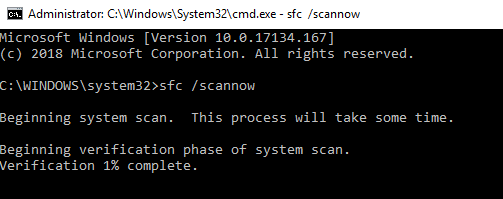
- Voer een scan uit System File Checker Om beschadigde bestanden in uw systeem te herstellen.
- installeren De nieuwste versie van Windows 10 Met de nieuwste updates. Je kunt ook Schakel het automatisch downloaden van Windows-updates uit. Tijdelijk op uw systeem.
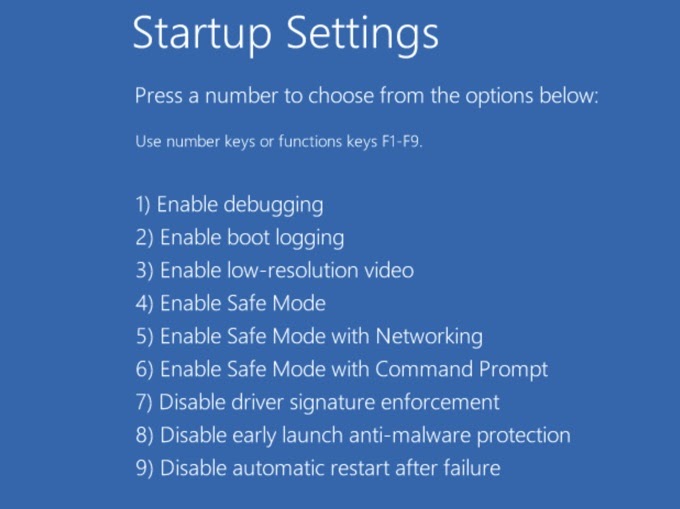
- Opstarten in de veilige modus Controleer of het hoge CPU-gebruik nog steeds optreedt. Zo niet, dan wordt het hoge CPU-gebruik mogelijk veroorzaakt door een programma van derden. U kunt onze handleiding raadplegen. Om een schone opstart uit te voerenDit helpt je bij het identificeren van het specifieke programma of proces dat het hoge CPU-gebruik veroorzaakt.
- Als Cortana een van de programma's is die een hoog CPU-gebruik veroorzaken, Cortana uitschakelen Kijk of dat helpt.
- Extra RAM-geheugen Om de belasting van de processor op uw computer te verminderen.
- Controleer uw voeding. Als de voeding defect is, kan deze de spanning op de CPU verlagen om energie te besparen. Hierdoor zal de CPU niet op volle capaciteit werken.
Bekijk uw energieopties
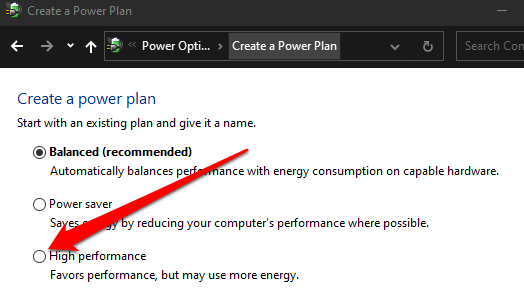
Sommige energie-instellingen kunnen de CPU van je computer afremmen en de prestaties negatief beïnvloeden. Het is de moeite waard om zowel het energieplan ' Gebalanceerd ' als 'Hoge prestaties' uit te proberen om te zien welke het hoge CPU-gebruik vermindert. Hieronder laten we je zien hoe je de modus 'Hoge prestaties' inschakelt, maar als je deze al gebruikt, schakel dan over naar 'Gebalanceerd'.
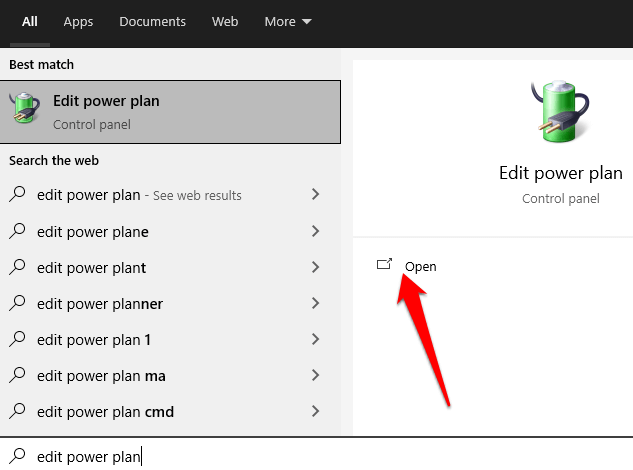
- Type Energieplan bewerken in het zoekvak en selecteer Open.
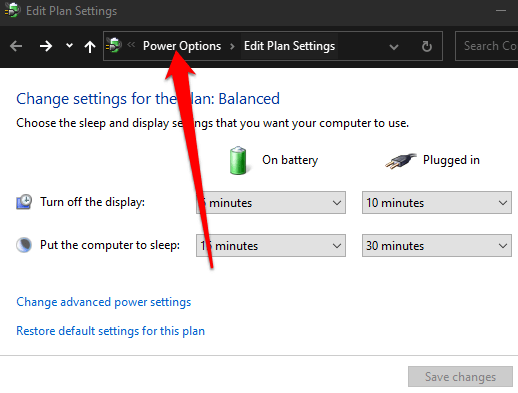
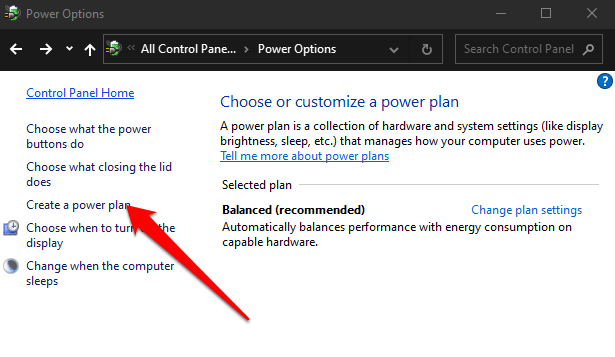
- bevind zich Energieopties in de adresbalk.
- Kiezen Maak een energieplan.
- Inschakelen Een energie-inefficiënt plan.
- Klik op Ctrl + anders + Verwijdering Openen Task Manager Controleer of het CPU-gebruik weer normaal is.
Superfetch uitschakelen
Superfetch (Sysmain) is een resource-intensieve functie in Windows 10 die de systeemprestaties verbetert door veelgebruikte toepassingen vooraf in het RAM-geheugen te laden. U kunt deze functie uitschakelen door de onderstaande stappen te volgen om te zien of dit het CPU-gebruik vermindert.
Als u na het uitschakelen van de service geen afname in CPU-gebruik merkt, schakel deze dan weer in, want we raden af om de service permanent uitgeschakeld te laten.
- Klik met de rechtermuisknop op Begin > تشغيل.
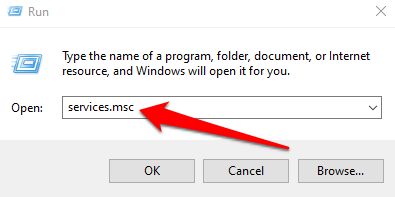
- Type services.msc in het dialoogvenster تشغيل Druk vervolgens op Enter.
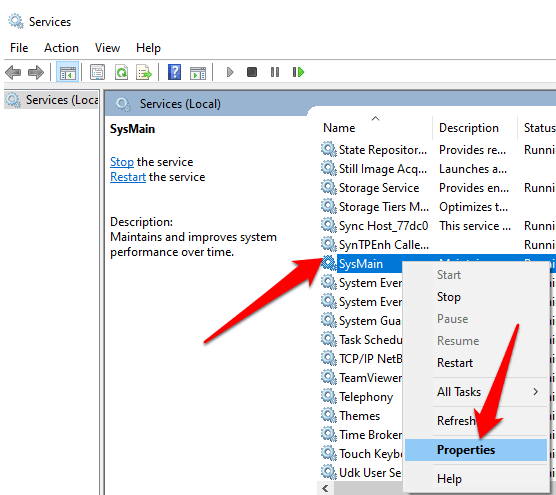
- Scroll naar beneden naar Sysmain in venster الخدمات, klik er met de rechtermuisknop op en selecteer Eigendommen.
- Selecteer het vervolgkeuzemenu naast Opstarttype selecteer dan gebroken.
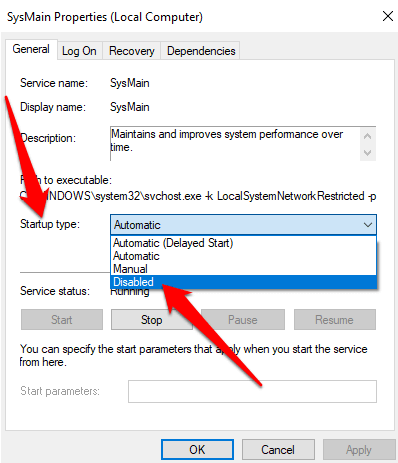
- bevind zich تطبيقStart je computer opnieuw op en controleer of dit het CPU-gebruik vermindert.
Laat een reactie achter en laat ons weten of deze handleiding je heeft geholpen het CPU-gebruik op je Windows 10-pc te verminderen.
Reacties zijn gesloten.