

Iastordatasvc is een systeemproces dat continu op de achtergrond van het Windows-besturingssysteem draait en regelmatig zo'n 30 procent van de CPU-bronnen verbruikt. Soms kan het CPU-gebruik dit overschrijden. Dit kan ertoe leiden dat uw computer aanzienlijk trager wordt. Deze handleiding legt uit hoe u dit probleem kunt oplossen.

Wat is IAStorDataSvc?
Iastordatasvc (Intel Storage Data Service) is een belangrijk onderdeel van het Windows-besturingssysteem dat gebruikmaakt van de vooraf geïnstalleerde Intel Rapid Storage Technology (RST) . Dit proces zorgt ervoor dat alle veelgebruikte toepassingen en bestanden automatisch worden opgeslagen op een solid-state drive (SSD) voor snellere toegang.
Als u een thuisgebruiker bent en geen SSD in uw computer hebt , kunt u het Iastordatasvc-proces gerust uitschakelen of verwijderen, aangezien het voornamelijk wordt gebruikt in bedrijven, servers en geavanceerde systemen.
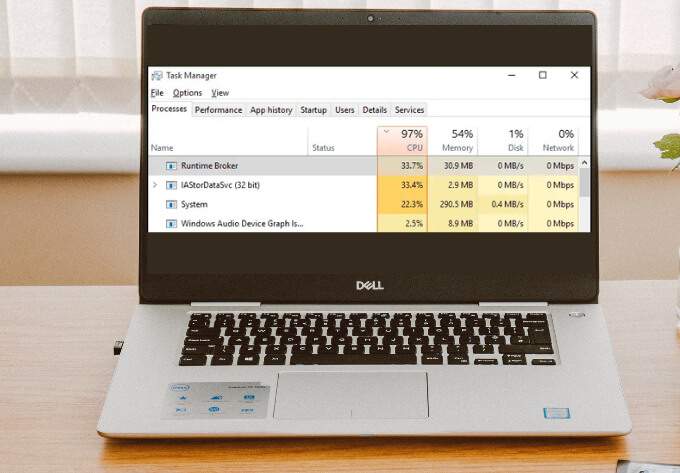
Rapid Storage Technology (RST) cachet veelgebruikte programma's. Dit houdt in dat er een cache-index wordt aangemaakt en dat de cache wordt gewist of bijgewerkt om nieuwe informatie op te slaan. Soms verbruikt Iastordatasvc meer CPU-bronnen dan nodig, vooral wanneer de geïnstalleerde versie verouderd is.
Snelle reparaties
Voordat u de problemen met het hoge CPU-gebruik van IaStorDataSer aanpakt, kunt u de onderstaande lijst raadplegen om te zien of deze snelle oplossingen het probleem verhelpen.

- Schakel uw antivirussoftware tijdelijk uit, aangezien deze het Intel RST-proces kan verstoren.
- Zorg ervoor dat uw computer is voorzien van de meest recente stuurprogramma-updates.
- aanzetten Virus- of malware-scan Om te controleren of malware de oorzaak is van het hoge CPU-gebruik, kunt u, als u geen antivirussoftware hebt geïnstalleerd, onze lijst met de beste virus- en malware scanners raadplegen die gegarandeerd elk virus verwijderen.
- Sluit alle processen of programma's die op de achtergrond draaien en die u niet gebruikt.
- Windows bijwerken Om ervoor te zorgen dat het effectief werkt en geen conflicten veroorzaakt met Intel-applicaties vanwege onderliggende problemen.
Hoe los ik het probleem van het hoge CPU-gebruik van IaStorDataSvc op in Windows 10?
Als je de bovenstaande snelle oplossingen hebt geprobeerd en er niets is veranderd, probeer dan de onderstaande oplossingen.
Update het Intel Rapid Storage Technology (RST)-stuurprogramma.
Als het Intel RST-stuurprogramma wordt bijgewerkt, kan dit de systeemprestaties aanzienlijk beïnvloeden en leiden tot een verhoogd CPU-gebruik. U kunt proberen het probleem op te lossen door het stuurprogramma bij te werken naar de nieuwste versie.
- Zoeken Intel Rapid Storage Technology-chipsetstuurprogramma Online of bezoek Intel RST Om een pagina te openen met een lijst van chauffeurs.
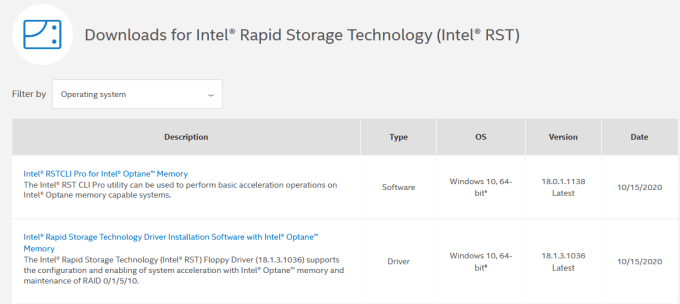
- Kijk in deze lijst goed naar de versie en de datum. De versie moet worden aangeduid als "nieuwste" en kies bij voorkeur de versie met het hoogste versienummer (16, 18, 20, enz.).
Opmerking: Als u niet zeker weet welke driver u moet kiezen, geen probleem. U kunt de driver vinden in de downloadsectie op de website van de fabrikant van uw apparaat, of u kunt deze downloaden via de Intel RST-pagina hierboven en de installatie proberen. Het Intel-installatieprogramma controleert automatisch of de driver compatibel is met uw systeem en geeft een foutmelding weer als dit niet het geval is.
- Voordat u het nieuwe stuurprogramma installeert, moet u het oude verwijderen. Scroll naar beneden voor instructies over het verwijderen van Intel RST. Start uw computer opnieuw op.
- Installeer vervolgens het zojuist gedownloade stuurprogramma en herstart uw computer.
Intel Rapid Storage Technology Service uitschakelen
Als je de Intel RST-applicatie en alle bijbehorende processen en services niet nodig hebt in Windows 10, kun je proberen de service uit te schakelen om te zien of dat het probleem oplost. Als je merkt dat je systeem merkbaar sneller werkt nadat je de service hebt uitgeschakeld, kun je deze uitgeschakeld laten of de onderstaande instructies volgen om deze volledig te verwijderen.
U kunt de service uitschakelen door de volgende stappen te volgen:
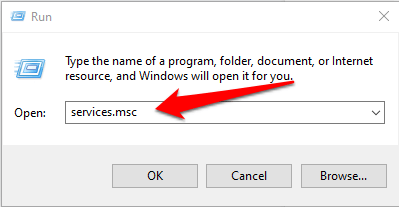
- Klik met de rechtermuisknop Begin > تشغيل, en typ services.msc En druk op Enter.
- Zoeken Iasterdatasvc أو Intel Rapid Storage Technology (Als het nog bestaat) in een venster الخدمات, klik met de rechtermuisknop en selecteer uitdoen.
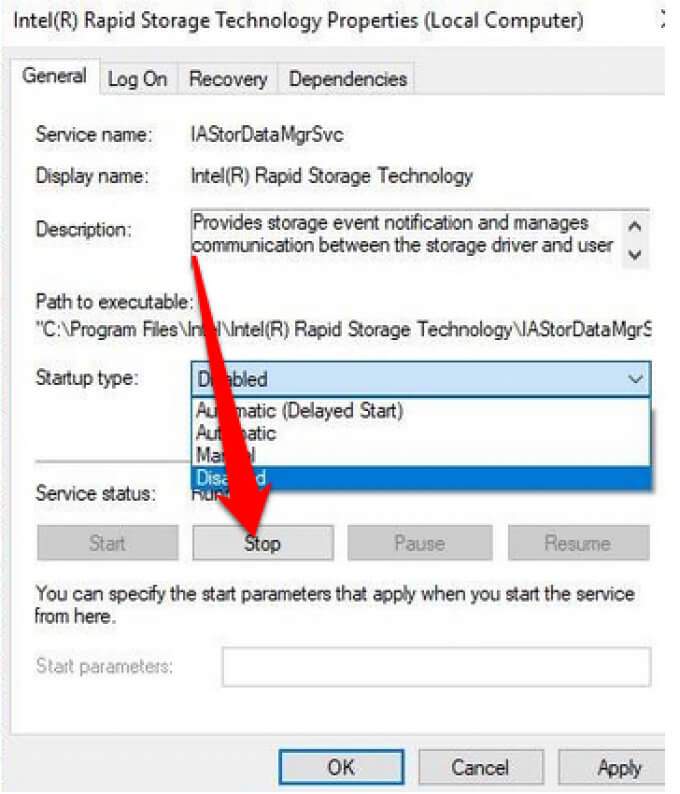
- Klik vervolgens met de rechtermuisknop Intel Rapid Storage Technology opnieuw en selecteer Eigendommen.
- Ga in het nieuwe venster naar Opstarttype en selecteer uitzetten > OK.

Verwijder de Rapid Storage Technology-app
Zoals eerder vermeld, is deze applicatie niet altijd nodig, afhankelijk van uw systeem. Als u geen Intel Optane-geheugen of een SSD in combinatie met een traditionele harde schijf hebt, zult u geen voordeel ondervinden van het gebruik van Intel RST. In dat geval kunt u de applicatie het beste volledig verwijderen. U kunt deze later altijd opnieuw installeren indien nodig.
Hieronder vind je 3 verschillende manieren om de Rapid Storage Technology-app te verwijderen.
Je kunt allereerst het Configuratiescherm openen, vervolgens naar Programma's gaan , op de toepassing klikken en 'Verwijderen' selecteren.
De tweede methode is om met de rechtermuisknop op Start te klikken > Uitvoeren , appwiz.cpl te typen en op OK te klikken . Dubbelklik op Intel Rapid Storage Technology in de lijst met geïnstalleerde programma's en selecteer Verwijderen . Zorg ervoor dat u alle ongewenste bestanden verwijdert om alle restanten van de toepassing te wissen.
Er is nog een andere manier om de applicatie te verwijderen. Volg hiervoor de onderstaande stappen:
- Klik met de rechtermuisknop Start > settings > Apps > Apps en functies.

- Scroll naar beneden naar Intel Rapid Storage Technology en selecteer Installatie ongedaan maken.
- Volg de instructies van de verwijderingswizard en herstart uw computer zodra de verwijdering is voltooid.
Voorkom dat IaStorDataSvc CPU-bronnen verbruikt.
Het achterhalen van de oorzaken van een hoog CPU-gebruik kan lastig zijn. Als het probleem aanhoudt, raadpleeg dan onze andere handleidingen over het omgaan met een hoog CPU-gebruik veroorzaakt door systeeminterrupties, Svchost.exe of Dwm.exe.
Laat hieronder een reactie achter en vertel ons welke oplossing jou heeft geholpen om het probleem met het hoge CPU-gebruik, veroorzaakt door Iastordatasvc, op je computer op te lossen.
Reacties zijn gesloten.