

Bestandsverkenner is het standaardprogramma voor bestandsbeheer op Windows-computers. Net als alle andere systeemprocessen in Windows, kan Bestandsverkenner af en toe storingen vertonen. Als u merkt dat Windows Verkenner niet reageert tijdens het gebruik, zijn er een paar dingen die u kunt proberen.

We hebben een uitgebreide handleiding geschreven die dit onderwerp behandelt. Tips die je kunt volgen als Windows Explorer steeds vastloopt.In dit artikel bespreken we negen oplossingen die je kunt proberen als je Verkenner start en bestanden en mappen blijft laden of niet kunt openen.
1. Pas de schermindeling van uw computer aan.
Dit is een ongebruikelijke maar effectieve oplossing voor het probleem dat Windows Verkenner niet reageert. Blijkbaar kan het gebruik van een niet-aanbevolen schermindeling en resolutie ervoor zorgen dat Verkenner vastloopt.
Controleer de weergave-instellingen van uw computer en zorg ervoor dat u de aanbevolen schaal/indeling gebruikt. Ga naar Instellingen > Systeem > Scherm En zorg ervoor dat Tekstgrootte, toepassingen en andere elementen Instellen op 100% Of een andere optie die door Windows wordt aanbevolen.
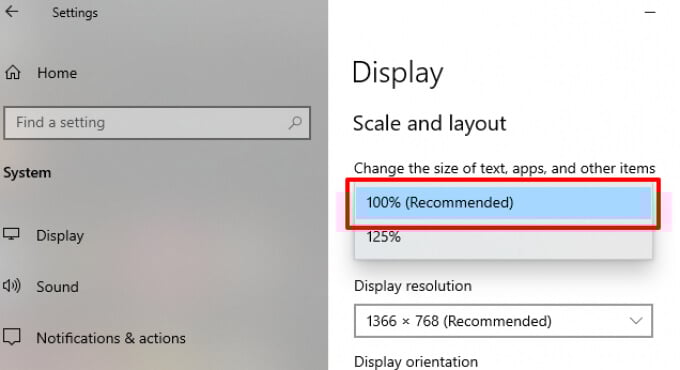
Als de schermvergroting van je computer al op 100% staat, probeer deze dan eerst op 125% te zetten en daarna weer terug naar 100%.
2. Sluit Verkenner af en start het opnieuw.
Als Windows Verkenner nog steeds niet reageert nadat u de schermresolutie van uw computer hebt gewijzigd, sluit u Windows Verkenner af en start u deze opnieuw. Er zijn verschillende manieren om Windows Verkenner opnieuw te starten:
Taakbeheer gebruiken
Open Taakbeheer van Windows (druk op Ctrl + Shift + Esc), en klik met de rechtermuisknop op Windows Verkenner Klik in het gedeelte 'Toepassingen' op end Task Om de bestandsverkenner te verlaten.
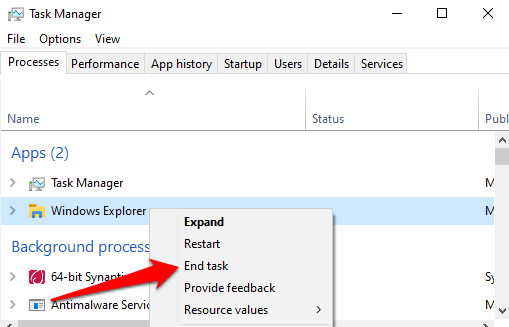
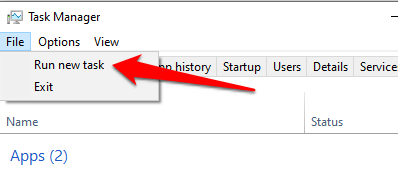
Start Windows Explorer opnieuw door op het mapje-icoon in de taakbalk te klikken. U kunt ook Taakbeheer gebruiken: klik op een bestand in de menubalk en selecteer Een nieuwe taak uitvoeren.
Type explorer.exe in het dialoogvenster en klik op OK.
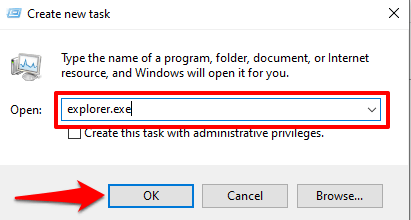
Hiermee wordt Windows Verkenner direct geopend. Controleer nu of u uw bestanden en mappen zonder vertraging kunt openen in Verkenner.
Opdrachtprompt gebruiken
Je kunt Windows Explorer ook afsluiten en opnieuw opstarten via de opdrachtprompt. Klik met de rechtermuisknop op het Windows-pictogram en selecteer 'Opdrachtprompt (beheerder)' in het menu 'Sneltoegang'. Typ vervolgens: taskkill / f / im explorer.exe op de console en druk op Enter.
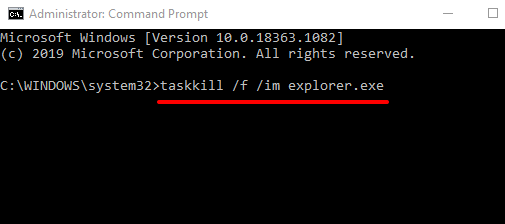
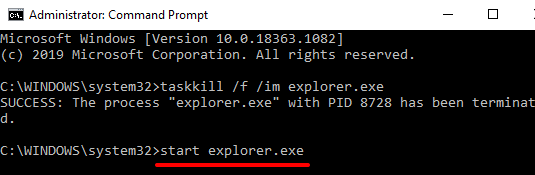
De taakbalk en bureaubladpictogrammen van uw computer verdwijnen wanneer u Windows Verkenner sluit. Dit is normaal en slechts tijdelijk. Om Verkenner opnieuw te starten, typt u: start explorer.exe in het opdrachtpromptvenster en druk op Enter volgen.
Start Verkenner opnieuw op met behulp van het BAT-bestand.
BAT-bestanden stellen u in staat om Automatiseer taken en procedures eenvoudig. Als Verkenner regelmatig niet reageert en het herstarten van het proces het probleem meestal oplost, kunt u een aangepast BAT-bestand maken om Verkenner met één klik opnieuw te starten.
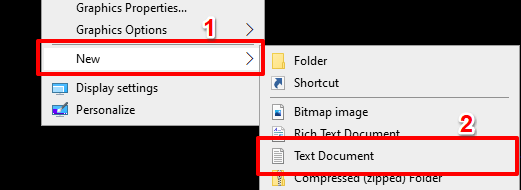
- Klik met de rechtermuisknop op een lege plek op het bureaublad. Klik جديد selecteer dan tekstdocument.
- Geef het document een naam. Start Verkenner opnieuw op. En druk op Enter.

- Dubbelklik op het zojuist aangemaakte bestand om het met Kladblok te openen.
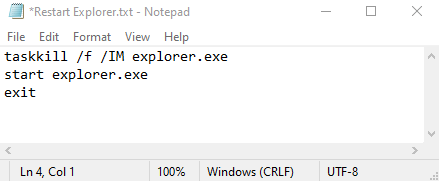
- Plak de onderstaande opdracht in het document:
taskkill /f /IM explorer.exe
start explorer.exe
afrit
- Klik een bestand in de menubalk en selecteer Opslaan als.
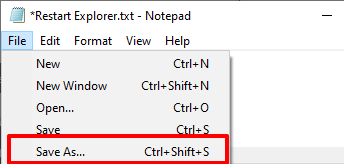
- In het dialoogvenster 'Bestandsnaam' kunt u het bestand hernoemen naar Restart Explorer.bat Zorg ervoor dat de optie Opslaan als type Benoemd tot Alle bestanden.
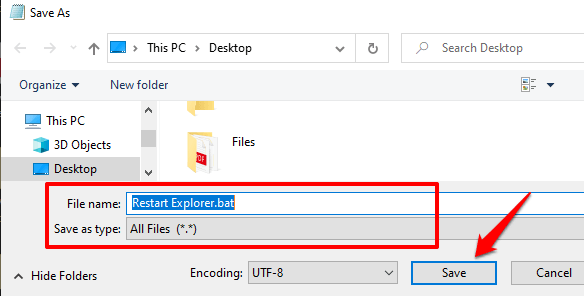
- Klik Redden volgen.
Om het zojuist aangemaakte BAT-bestand te gebruiken om Windows Explorer opnieuw op te starten, ga terug naar het bureaublad, klik met de rechtermuisknop op het bestand en selecteer Uitvoeren als beheerder.
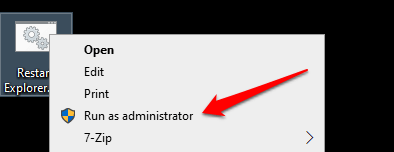
Windows voert de opdracht in het BAT-bestand uit via de opdrachtprompt en herstart Windows Explorer.
3. Controleer op beschadigde systeembestanden
Wanneer bepaalde systeembestanden beschadigd, verloren of corrupt raken, kunnen essentiële Windows-functies (zoals Verkenner) niet meer goed functioneren. Gelukkig is dit eenvoudig te verhelpen. De Systeem Bestandscontrole zal... Door uw computer te scannen op beschadigde of ontbrekende systeembestanden. Repareer of vervang indien nodig.
Volg de onderstaande stappen om de Systeem Bestandscontrole op uw Windows 10-computer uit te voeren.
1. Klik met de rechtermuisknop op het Startmenu-pictogram en selecteer Opdrachtprompt (als beheerder).
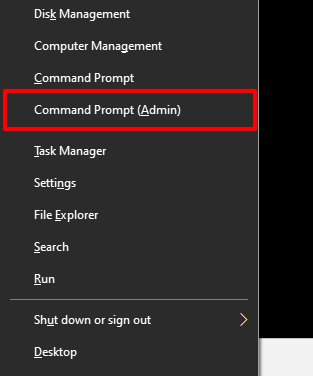
2. Typ of plak de onderstaande opdracht in de opdrachtprompt en druk op Enter. Enter.
sfc / scannow
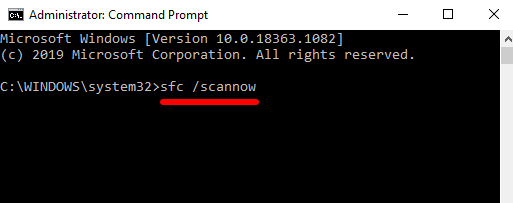
Als Windows Verkenner nog steeds niet reageert nadat de opdracht in de opdrachtprompt is uitgevoerd, start u uw computer opnieuw op en probeert u het nogmaals.
4. Wis de geschiedenis van Bestandsverkenner
Windows Verkenner houdt een logboek bij van alle eerdere acties en activiteiten, zoals recent geopende bestanden en mappen, zoekopdrachten, invoer in de adresbalk, enzovoort. Windows Verkenner kan traag worden of zelfs vastlopen wanneer het logboek te vol raakt. Probeer het logboek van Verkenner te wissen om te zien of het probleem daarmee is opgelost.
1. Typ Opties voor bestandsverkenner in de Windows-zoekbalk en klik op Opties voor bestandsverkenner bij resultaten.
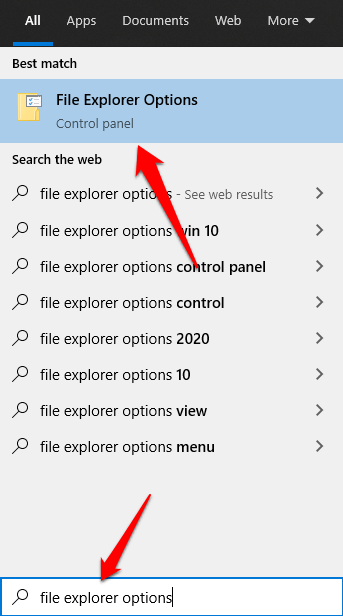
2. Op het tabblad Jaar, Klik op de knop overzien Rechts van de optie die luidt Wis de geschiedenis van de VerkennerU vindt dat in het betreffende gedeelte. Privacy.
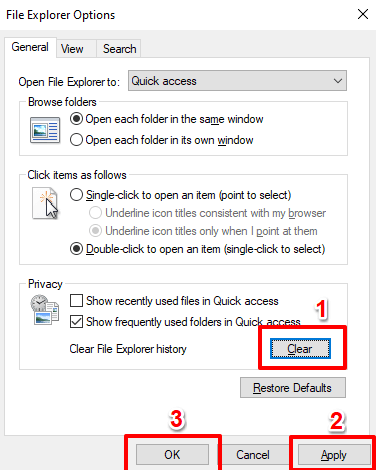
3. Klik op تطبيق Vervolgens OK om de wijzigingen op te slaan.
Bestandsverkenner zou na een herstart stabiel en correct moeten werken. Zo niet, ga dan verder met de volgende oplossing.
5. Werk de videostuurprogramma's van uw computer bij.
لـ Microsoft SupportWindows Verkenner werkt mogelijk niet meer als het videostuurprogramma van uw computer beschadigd of verouderd is. Als u nog steeds geen toegang hebt tot uw bestanden en mappen omdat Windows Verkenner niet reageert, probeer dan de nieuwste update voor het videostuurprogramma van uw computer te downloaden en te installeren. Verbind uw computer met internet en volg de onderstaande stappen.
Klik met de rechtermuisknop Start- of Windows-pictogram en selecteer Apparaat beheerder.
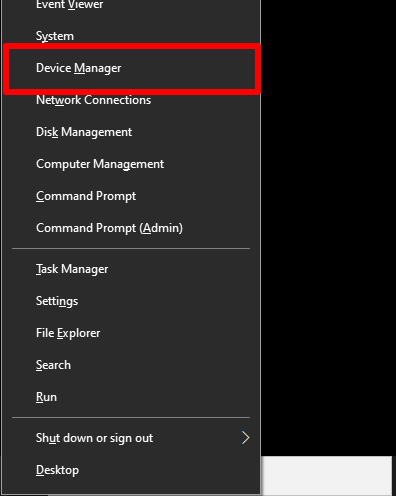
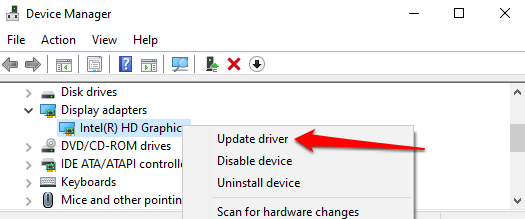
Een categorie uitvouwen BeeldschermadaptersKlik met de rechtermuisknop op de video-/grafische adapter van uw computer en selecteer Stuurprogramma-update.
Kiezen Automatisch zoeken naar bijgewerkte stuurprogrammasoftware.
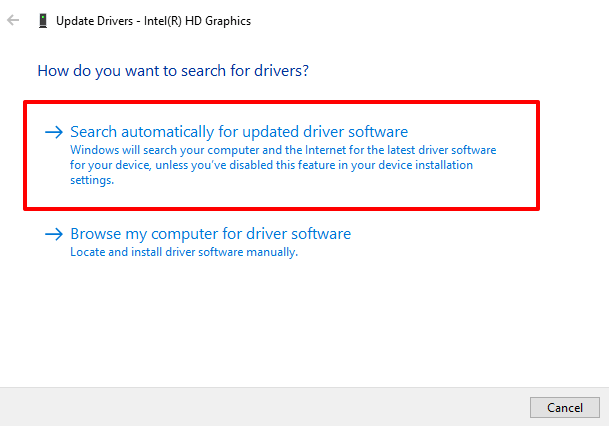
Hierdoor zal Windows op internet en op uw computer zoeken naar het nieuwste videostuurprogramma voor uw computer.
6. Werk het besturingssysteem van uw computer bij.
Bestandsverkenner kan vastlopen en niet meer reageren als uw versie van Windows 10 verouderd is. Download en installeer alle beschikbare updates en kijk of dat het probleem oplost.
Windows-updates bevatten doorgaans beveiligingspatches, driverupdates, bugfixes en oplossingen voor andere functionele problemen die van invloed zijn op Windows-toepassingen en -processen. Als Apparaatbeheer geen update voor uw videostuurprogramma vindt, kunt u overwegen het besturingssysteem van uw computer bij te werken.
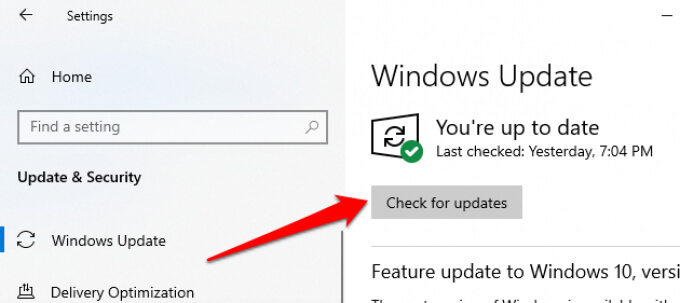
Ga naar Instellingen > Update en beveiliging > Windows update En klik Controleren op updates.
7. Scan uw computer op virussen en malware.
Als u antivirus- of antimalwaresoftware op uw computer hebt geïnstalleerd, voer dan een grondige scan uit op verborgen virussen en malware. Raadpleeg hiervoor deze handleiding. Om te leren hoe je hardnekkige malware volledig kunt verwijderen. Verwijder het virus van uw computer met behulp van betrouwbare software zoals Malwarebytes.
Je kunt ook de ingebouwde antivirussoftware van Windows gebruiken, namelijk Windows Defender. Om malware en virussen te verwijderen.
8. Controleer op geheugenproblemen
Veel programma's op uw computer kunnen vastlopen als er een probleem is met het werkgeheugen (RAM). Voer de Windows-geheugendiagnose uit om te controleren op geheugenproblemen op uw computer. Zorg ervoor dat u uw werk opslaat en alle geopende programma's sluit voordat u verdergaat.
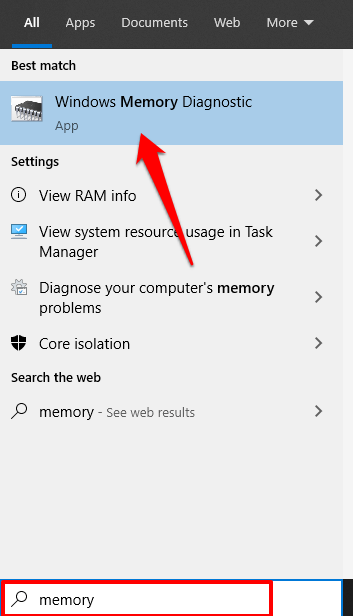
1. Typ geheugen in de zoekbalk van Windows en selecteer Windows Memory Diagnostic In het resultaat.
2. U krijgt de volgende twee opties te zien. Selecteer de optie met de tekst "Start de computer nu opnieuw op en controleer op problemen (aanbevolen).'.
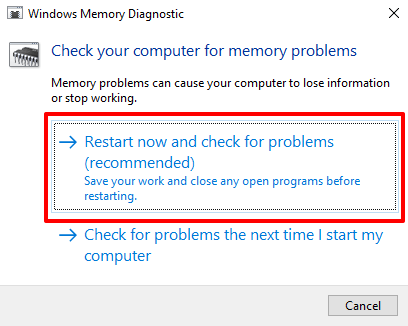
Windows Geheugendiagnose scant uw computer en lost eventuele geheugenproblemen op.
9. Voer een systeemherstel uit
Is Verkenner vastgelopen na het installeren van een applicatie, stuurprogramma of software-update, of na het wijzigen van systeeminstellingen? Probeer uw computer terug te zetten naar een eerdere configuratie (of herstelpunten).
Houd er rekening mee dat het herstellen naar een eerder herstelpunt sommige systeeminstellingen wijzigt. Recent geïnstalleerde programma's en stuurprogramma's worden ook van uw computer verwijderd. Volg de onderstaande stappen om terug te keren naar een herstelpunt.
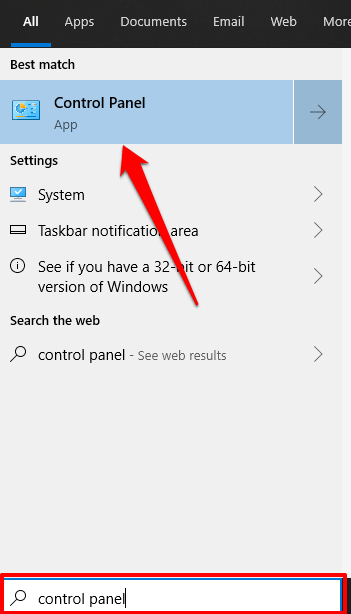
1. Typ bedieningspaneel in de Windows-zoekbalk en klik op control panel bij resultaten.
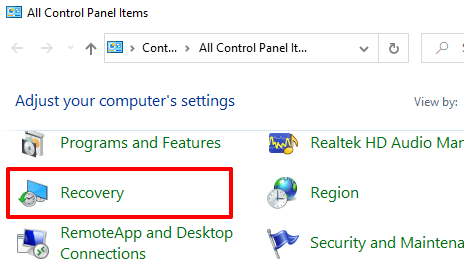
2. Klik op Herstel.
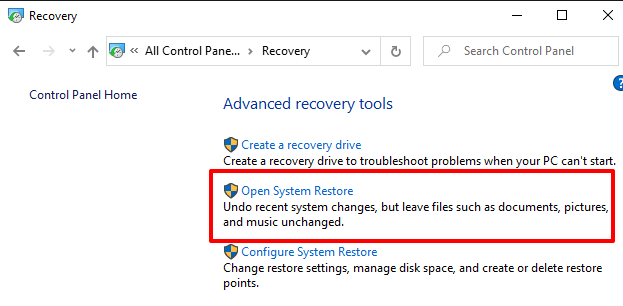
3. Selecteer Open Systeemherstel (Systeemherstel openen).
4. Klik in het venster Systeemherstel op Volgende (Volgende) om verder te gaan.
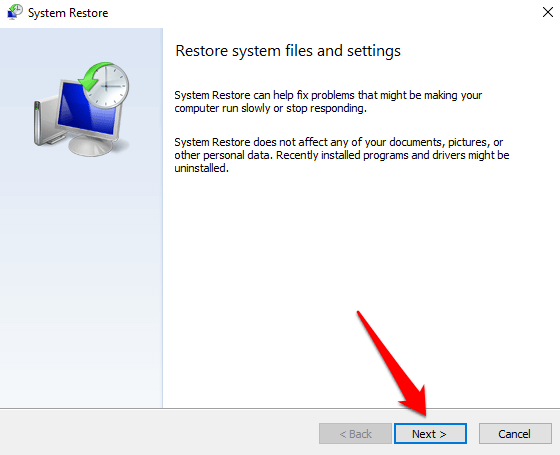
5. Het meest recente systeemherstelpunt verschijnt in de lijst. Selecteer het en klik. Volgende (Volgende) om verder te gaan.
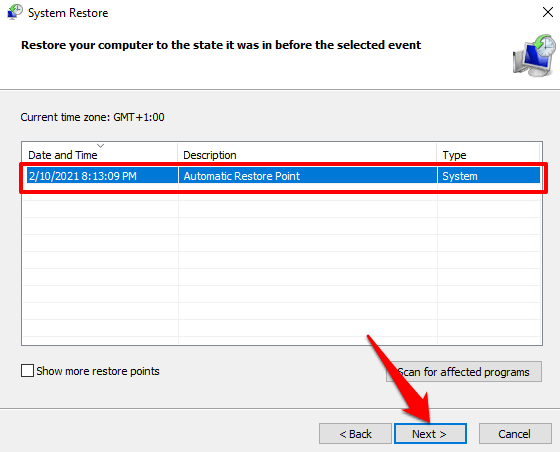
Kies een optieToon meer herstelpunten“(Toon Plus van herstelpunten) om andere (oudere) herstelpunten te tonen.”
6. Klik op Finish (Voltooien) Om het systeemherstel te starten.
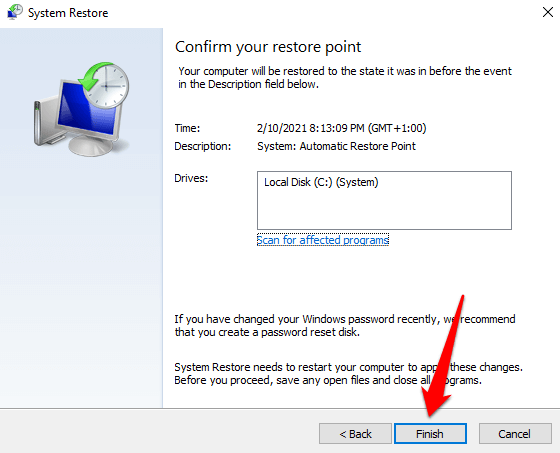
Als u geen herstelpunten kunt vinden, is Systeemherstel waarschijnlijk uitgeschakeld op uw computer. Lees meer. Hoe u Systeemherstel kunt in- of uitschakelen op Windows-apparaten.
Zorg dat Verkenner weer werkt
We zijn ervan overtuigd dat ten minste één van de bovenstaande probleemoplossingsmethoden de problemen met het niet-reagerende Windows Verkenner zal verhelpen. Als het probleem aanhoudt, Start uw computer opnieuw op in de veilige modus. أو Voer een schone start uit Dat zou moeten helpen.
Reacties zijn gesloten.