

Firmware-upgrades voor Cisco-apparaten zijn essentieel om uw netwerk veilig en up-to-date te houden met de nieuwste functies en bugfixes. Firmware-upgrades zorgen ervoor dat uw netwerk op de nieuwste versie van het besturingssysteem draait, wat kan helpen beschermen tegen beveiligingsrisico's, de prestaties kan verbeteren en nieuwe functies kan toevoegen.

Voordat u met de upgrade begint, is het cruciaal om de nieuwe firmwareversie grondig te onderzoeken en te controleren of deze compatibel is met uw apparaat. Upgraden naar een incompatibele firmwareversie kan permanente schade aan uw apparaat veroorzaken. Zodra de compatibiliteit is bevestigd, kunt u de nieuwe firmwareversie downloaden van de website van de fabrikant en op uw apparaat installeren.
Voordelen van een firmware-upgrade
- Verbeter de netwerkprestaties: Door de firmware te upgraden, kunnen de prestaties van Cisco-apparaten worden verbeterd, wat resulteert in hogere netwerksnelheden en een verbeterde productiviteit.
- Verbeterde beveiliging: Het upgraden van de firmware zorgt er ook voor dat apparaten de nieuwste beveiligingsprotocollen gebruiken, wat helpt om het netwerk te beschermen tegen kwaadwillige aanvallen.
- Verhoogde betrouwbaarheid: Door de firmware van Cisco-apparaten bij te werken, kunnen eventuele fouten of storingen die instabiliteit of verstoring van het apparaat kunnen veroorzaken, worden verholpen.
- Verbeterde compatibiliteit: Door de firmware van Cisco-apparaten te upgraden, kunt u compatibiliteit met de nieuwste hardware en software garanderen, wat zorgt voor een soepelere gebruikerservaring.
- Verminder de uitvaltijd: Door uw firmware up-to-date te houden, kunt u onverwachte uitval en de bijbehorende kosten helpen verminderen.
De firmware van een Cisco-apparaat bijwerken
Volg deze stappen om de firmware van uw Cisco-apparaat te upgraden.
- Download de nieuwste firmware-image van de Cisco-website.
- Kopieer de afbeelding naar een netwerkserver waartoe het apparaat toegang heeft.
- Maak via een console of terminalemulator verbinding met het apparaat en log in als beheerder.
- Ga naar de geprivilegieerde modus door " te typen"in staat stellen"Voer het wachtwoord in."
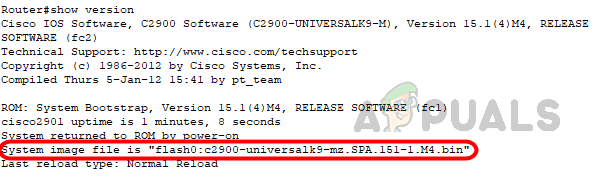
- Controleer de huidige firmwareversie op het apparaat met behulp van een van de volgende commando's.
Flash weergeven
أو
versie tonen
- Met deze commando's kunnen we de naam en versie van de firmware achterhalen. Noteer de firmwarenaam, want die hebben we nodig tijdens het maken van een back-up van de firmware.
![]()
- Om de integriteit van de huidige firmware en configuratie van uw apparaat tijdens de upgrade te waarborgen, is het essentieel om een back-up te maken van deze gegevens vóór het upgradeproces. Dit is belangrijk om eventuele problemen te voorkomen.
- Gebruik de volgende opdracht om een back-up van de firmware te maken.
flash kopiëren tftp
Vervang TFTP door de gewenste bestemming.
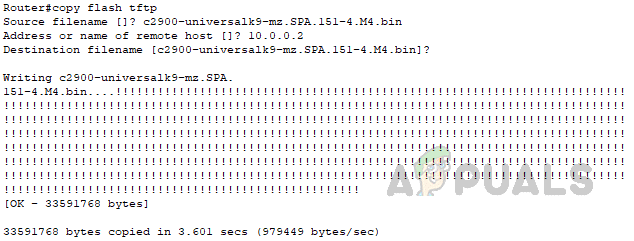
- Voer, wanneer daarom wordt gevraagd, het IP-adres van de externe server en de naam van het bestand dat u wilt back-uppen in, zoals hieronder weergegeven.
Router#copy flash tftp source filename []? c2900-universalk9-mz.SPA.151-4.M4.bin Address or name of remote host []? 10.0.0.2 Destination filename [c2900-universalk9-mz.SPA.151-4.M4.bin]?
Zodra de vereiste informatie is ingevoerd, wordt er een back-up van de firmware gemaakt, zoals te zien is in het volgende fragment van de router.
![]()
- Om te leren hoe u een back-up maakt van de configuratiebestanden van uw apparaat, raadpleegt u dit. الرابط.
- Nadat de benodigde bestanden succesvol zijn geback-upt, gaan we nu verder met de firmware-upgrade.
- Gebruik de volgende opdracht om de firmware te upgraden.
TFTP-flash kopiëren
Vervang TFTP door de door u gewenste bronmethode.
- Voer, wanneer daarom wordt gevraagd, het IP-adres van de bronserver in zoals hieronder weergegeven.
Router#copy tftp flash Adres of naam van de externe host []? 10.0.0.2
- Voer de naam in van het firmwarebestand dat u naar de router wilt kopiëren. Wanneer u op Enter drukt, vraagt de router u om een naam voor het firmwarebestand, zoals deze op de router wordt weergegeven. U kunt ook gewoon op Enter drukken zonder een naam op te geven; de router gebruikt dan de bestandsnaam zoals deze in het bronbestand staat.
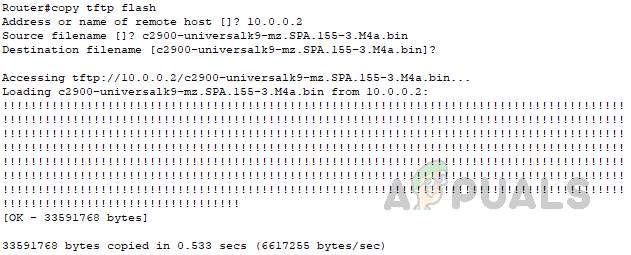
Router#copy tftp flash Adres of naam van externe host []? 10.0.0.2 Bronbestandsnaam []? c2900-universalk9-mz.SPA.155-3.M4a.bin Bestemmingsbestandsnaam [c2900-universalk9-mz.SPA.155-3.M4a.bin]?
- Door op Enter te drukken, wordt de firmware naar de router overgezet. Hieronder volgt een volledig fragment uit de routersoftware ter illustratie.
![Een schermafbeelding die het proces van het overzetten van firmware naar een Cisco-router illustreert.]()
- Nadat de nieuwe firmware naar de router is overgezet, moeten we de opstartvolgorde wijzigen om de router met de nieuwe firmware te laten opstarten. Volg hiervoor de onderstaande stappen.
- Ga naar de configuratiemodus met behulp van de opdracht “terminal configureren”.
- Gebruik onderstaande opdracht om de opstartvolgorde te wijzigen.
Router#configure terminal Voer configuratieopdrachten in, één per regel. Eindig met CNTL/Z. Router(config)#boot system flash c2900-universalk9-mz.SPA.155-3.M4a.bin
In dit commando moet de naam van de firmware worden opgegeven waarmee u de router wilt opstarten.
- Om wijzigingen in startup-config op te slaan, gebruikt u de onderstaande opdracht in de geprivilegieerde modus.
Router#write Configuratie wordt opgebouwd... [OK]
- Nadat u de bovenstaande stappen hebt voltooid, start u de router opnieuw op met het volgende commando.
herladen
Wanneer u de opdracht invoert, wordt u gevraagd deze te bevestigen. Druk nogmaals op Enter om de router opnieuw op te starten.
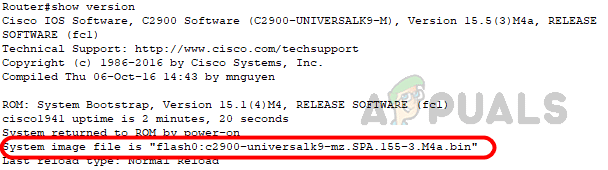
- Nadat de router opnieuw is opgestart, gebruikt u de opdracht "versie tonenOm te controleren of de router is voorzien van de nieuwe firmware.
![Screenshot van de resultaten van het commando 'show version' om de nieuwe firmware te controleren.]()
Het bijwerken van de firmware op uw Cisco IOS is een cruciale taak die niet lichtvaardig moet worden opgevat. Door de tijd te nemen om de nieuwste firmwareversies te onderzoeken en het proces te begrijpen, kunt u een veilige en succesvolle upgrade garanderen. Bovendien kan het regelmatig bijwerken van uw firmware, met de juiste aanpak en zorgvuldige planning, bijdragen aan de beveiliging en soepele werking van uw netwerk.
Hieronder volgen enkele aanbevelingen voor het bijwerken van de firmware van Cisco-apparaten:
- Back-upinstellingen: Maak vóór de upgrade een back-up van uw huidige firmware en apparaatinstellingen. Zo kunt u uw apparaat terugzetten naar de vorige staat als er zich problemen voordoen tijdens het upgradeproces.
- Compatibiliteitscontrole: Zorg ervoor dat de nieuwe firmwareversie compatibel is met de hardware en de huidige instellingen van het apparaat.
- Promotie in een gecontroleerde omgeving: Voer de upgrade uit in een gecontroleerde omgeving, buiten het operationele (productie)verkeer.
- Geleidelijke promoties: Voer upgrades uit op meerdere apparaten in het netwerk, één voor één, om de mogelijke impact op het netwerk te minimaliseren.
- Upgradetest: Test het apparaat na de upgrade grondig om er zeker van te zijn dat alles naar behoren werkt.
- Promotiedocumentatie: Documenteer het upgradeproces en de release van de nieuwe firmware, om te helpen bij toekomstige upgrades en het oplossen van problemen.
- Een plan hebben om terug te keren: Zorg dat u een plan hebt om terug te keren naar de vorige firmwareversie als de upgrade problemen veroorzaakt.
Samenvattend zijn firmware-upgrades op Cisco-apparaten essentieel voor het behoud van systeembetrouwbaarheid, -beveiliging en -functionaliteit. Het is belangrijk om de nieuwe firmwareversie grondig te onderzoeken voordat u met de upgrade begint en de upgrade indien mogelijk tijdens een onderhoudsperiode uit te voeren. Door deze stappen te volgen, bent u verzekerd van een succesvolle upgrade en voorkomt u schade aan het apparaat.
Reacties zijn gesloten.