

Het maken van een aangepaste NetFlow-verkeersweergave in SolarWinds Network Traffic Analyzer (NTA) kan netwerkbeheerders helpen om netwerkverkeerspatronen beter te begrijpen en te analyseren. Met een aangepaste weergave kunnen netwerkbeheerders eenvoudig specifieke statistieken over hun hele netwerk en de bijbehorende apparaten bekijken.

Deze filters bieden een efficiëntere manier om netwerkverkeer te analyseren, waardoor het niet langer nodig is om via de webconsole door de afzonderlijke apparaatweergaven te navigeren. Doordat beheerders statistieken gerichter en overzichtelijker kunnen bekijken, kunnen ze problemen snel identificeren, oplossen en verhelpen.
De aangepaste filters in Flow Navigator binnen SolarWinds NTA bieden een handige en gestroomlijnde manier om een gepersonaliseerd verkeersoverzicht te creëren. Om de mogelijkheden van Flow Navigator in SolarWinds NTA te ervaren en de software aan te schaffen, klikt u op deze link.
Maak een aangepaste weergave van NetFlow-verkeer.
Volg de onderstaande stappen om een aangepaste weergave van NetFlow-verkeer te maken met Flow Navigator.
- Log in op de SolarWinds NTA-webconsole.
- Ga naar Mijn dashboards Klik dan op NTA-samenvatting Vanuit het submenu NetFlow.
![]()
- tik op Flow Navigator van het linkerdeel.
![]()
- Deze opties kunnen afzonderlijk of in combinatie worden gebruikt voor een meer diepgaande analyse. Laten we elke optie eens grondig bekijken om beter te begrijpen hoe u een presentatie op maat kunt maken die aan uw specifieke behoeften voldoet.
![]()


Weergavetype:
Bij het weergavetype kunt u kiezen tussen Samenvatting of Details . Met de optie Samenvatting kunt u uw hele netwerk filteren en een aangepaste weergave maken, terwijl u met de optie Details een specifieke weergave voor een apparaat of interface kunt filteren en maken. Dit geeft u de flexibiliteit om netwerkverkeer op verschillende detailniveaus te bekijken, of u nu een breed overzicht wilt of een meer gerichte weergave van een bepaald apparaat of een specifieke interface. Laten we eens kijken hoe u beide opties kunt gebruiken.
- Om het hele netwerk te filteren, selecteer je Samenvatting In Weergavetype selecteer dan Samenvatting van de NetFlow-verkeersanalysator uit het vervolgkeuzemenu.
![]()
- Om een specifiek apparaat of interface te selecteren, selecteer Details In Weergavetype selecteer dan Knooppunt أو Interface uit het vervolgkeuzemenu.
![]()
- Selecteer nu het gewenste knooppunt of de gewenste interface voor de aangepaste weergave.
![]()


Tijdsperiode
Met de optie 'Tijdsperiode' kunt u het tijdsvenster aanpassen waarin netwerkverkeer wordt geanalyseerd. Er zijn drie opties beschikbaar: Benoemde tijdsperiode, Relatieve tijdsperiode en Absolute tijdsperiode.

1. De opgegeven tijdsperiode maakt het mogelijk om te kiezen uit vooraf gedefinieerde tijdsbestekken.
2. Met de relatieve tijdsperiode kunt u een tijdsbestek definiëren ten opzichte van de huidige tijd, en dit wordt gemeten in eenheden naar keuze.
3. De absolute tijdsperiode maakt het mogelijk om een specifieke begin- en einddatum en -tijd in te stellen.
Met deze opties kunt u de tijdsperiode voor uw analyse eenvoudig aanpassen aan uw specifieke behoeften en vereisten.
stroomrichting
Geef uw gewenste verkeersrichting aan. U kunt kiezen voor zowel inkomend (Ingress) als uitgaand (Egress) verkeer, alleen inkomend verkeer of alleen uitgaand verkeer.

IP-versie
Bij IP-versiebeheer kunnen we verkeer filteren op basis van de gewenste IP-versie. We hebben de mogelijkheid om zowel IPv4 als IPv6 te selecteren, alleen IPv4-verkeer of alleen IPv6-verkeer.

Toepassingen
Een van de opties bij het maken van een aangepaste weergave in SolarWinds NTA is de mogelijkheid om de weergave te beperken tot alleen netwerkverkeer van en naar specifieke applicaties, of om verkeer van en naar deze applicaties uit te sluiten. Deze functie stelt u in staat om een dieper inzicht te krijgen in de invloed van verschillende applicaties op uw netwerkverkeer. U kunt deze optie gebruiken om verkeersgegevens voor een specifieke applicatie te analyseren of om verkeersgegevens uit te sluiten voor een applicatie die voor u niet relevant is. We kunnen ook het poortnummer van de applicatie gebruiken om verkeer te filteren.
- Klik op het vervolgkeuzemenu en kies inclusie Om alleen het netwerkverkeer van de geselecteerde applicatie te bekijken, of om te kiezen voor استبعاد Om te voorkomen dat verkeersgegevens van die specifieke applicatie worden weergegeven.
![]()
- Klik op het vervolgkeuzemenu Selecteer app Kies je favoriete app en tik vervolgens op Voeg een filter toe.
![]()
- Je kunt meerdere applicaties aan het filter toevoegen.
![]()
- tik op Voeg een filter toe Nadat je elke applicatie hebt geselecteerd, voeg je deze toe aan het weergavefilter. Je kunt ook het poortnummer gebruiken om de applicatie te filteren.
- Uw geselecteerde applicaties worden hier weergegeven.
![]()


NBAR2-apps
SolarWinds NTA monitort NBAR2-verkeer. NBAR2 is een geavanceerd applicatieclassificatiesysteem dat gebruikmaakt van diepgaande pakketinspectietechnieken om een gedetailleerd beeld van netwerkverkeer te geven. Het kan duizenden applicaties identificeren en classificeren, ongeacht de poort, het protocol of de gebruikte ontwijkingstechniek. Hierdoor kan SolarWinds NTA een nauwkeuriger en completer beeld van netwerkverkeersgegevens leveren. Het is belangrijk dat het netwerkapparaat NBAR2-gegevens kan verzenden en hiervoor correct is geconfigureerd.
We hebben de mogelijkheid om NBAR2-apps wel of niet in de aangepaste weergave op te nemen. Selecteer de apps en klik op 'Filter toevoegen'.

Onafhankelijke systemen
Met deze optie kunt u verkeer van specifieke onafhankelijke systemen wel of niet opnemen. Voer de ID van het onafhankelijke systeem in en klik op Filter toevoegen.

Onafhankelijke systeemgesprekken
Met deze optie kunt u gesprekken tussen onafhankelijke systemen wel of niet opnemen. Voer de ID's van de betreffende onafhankelijke systemen in het netwerk in en klik op 'Filter toevoegen'.

Gesprekken
Met deze optie kunt u de weergave beperken tot alleen netwerkverkeer dat betrekking heeft op specifieke gesprekken tussen twee eindpunten, of het verkeer van en naar deze eindpunten uitsluiten. Voer de IP-adressen van de eindpunten in en klik op Filter toevoegen.

Landen
Met deze optie kunt u de netwerkverkeersanalyse per land aanpassen. U kunt verkeer uit specifieke landen wel of niet meenemen in de analyse. Door verkeer uit een bepaald land mee te nemen, kunt u zich richten op verkeer dat afkomstig is uit dat land. Omgekeerd kunt u ongewenst verkeer uit uw analyse verwijderen door verkeer uit een specifiek land uit te sluiten.

domeinen
Met deze optie kunnen we verkeer van voorkeursdomeinen filteren en kunnen we de gewenste domeinen wel of niet opnemen.

Het is belangrijk om te weten dat domeinnamen moeten worden opgelost en opgeslagen in de NTA voordat ze kunnen worden gebruikt. Als een domeinnaam niet is opgelost en opgeslagen, kan deze niet worden gebruikt in Flow Navigator en zal de NTA u vragen een geldige naam in te voeren.
Eindpunten
Met deze optie kunt u verkeer van specifieke eindpunten wel of niet toelaten. We kunnen IP-adressen, hostnamen, subnetten, IP-bereiken en CIDR-notaties gebruiken om verkeer te filteren.

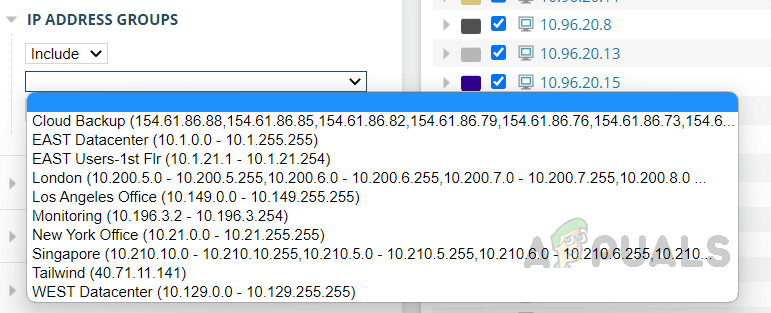
IP-adresgroepen
Met deze optie kunt u verkeer filteren dat betrekking heeft op een specifieke groep. Voer de naam in van de IP-adresgroep die u wilt opnemen of uitsluiten en klik op 'Filter toevoegen'. De IP-adresgroepen moeten vooraf in de NTA zijn geconfigureerd.
Selecteer de gewenste IP-adresgroepen en klik op Filter toevoegen.
IP-adres groepschats
Met deze optie kunt u gesprekken tussen specifieke IP-adresgroepen filteren. Selecteer de bron- en bestemmings-IP-adresgroepen die u wilt opnemen of uitsluiten uit de vooraf gedefinieerde lijst en klik op Filter toevoegen.

Protocollen
Met deze optie kunt u verkeersdetails voor specifieke protocollen wel of niet weergeven. Selecteer het gewenste protocol in de lijst en klik op 'Filter toevoegen'.

Soorten diensten
Met deze optie kunt u het verkeer filteren op basis van servicetypen. Selecteer de service die u in de lijst wilt opnemen of uitsluiten en klik op 'Filter toevoegen'.

We hebben nu de filteropties geconfigureerd. Zoals eerder vermeld, kunnen de filteropties afzonderlijk of in combinatie worden gebruikt. Het is niet nodig om alle opties te configureren; selecteer gewoon de opties die u nodig hebt. Klik nu op Verzenden om de filters toe te passen.

We kunnen nu verkeersgegevens bekijken op basis van de filteropties die we hebben ingesteld.

Deze aangepaste weergave kan worden opgeslagen in de menubalk voor gemakkelijke toegang in de toekomst, waardoor het opnieuw instellen van filters niet meer nodig is. Dit stelt beheerders in staat om aangepaste NetFlow-verkeersweergaven te creëren en op te slaan voor kritieke verbindingen, applicaties, eindpunten en andere netwerkkritieke gebieden, waardoor het eenvoudiger wordt om problemen te monitoren, op te sporen en op te lossen zodra ze zich voordoen.
Om de weergave op te slaan, klikt u op ' Gefilterde weergave opslaan in menubalk'.

Solarwinds vraagt u om een naam in te voeren om deze weergave op te slaan; geef een geschikte naam op en klik op OK om de aangepaste weergave op te slaan.

Zodra de weergave is opgeslagen, ontvangt u een bevestigingsbericht. Om uw opgeslagen aangepaste weergave te openen, gaat u naar Mijn dashboards en klikt u op de aangepaste weergave die u hebt gemaakt via het NetFlow- submenu . Alle opgeslagen aangepaste NetFlow-verkeersweergaven worden opgeslagen in het NetFlow-submenu.

Zo maak je een aangepaste NetFlow-verkeersweergave met Flow Navigator. Met een aangepaste weergave kunnen netwerkbeheerders eenvoudig specifieke statistieken over hun hele netwerk en apparaten bekijken, waardoor ze niet meer door de webconsole hoeven te navigeren met weergaven voor individuele apparaten. Dit maakt efficiëntere monitoring en probleemoplossing mogelijk, waardoor potentiële problemen gemakkelijker te identificeren en op te lossen zijn.
Reacties zijn gesloten.