

fout verschijnt "Verificatie van shim SBAT-gegevens mislukt: schending van het beveiligingsbeleid" Dit gebeurt meestal op computers waarop zowel Windows als Linux is geïnstalleerd (dual-boot-systeem). Dit treedt op wanneer een beveiligingsfunctie genaamd Beveiligd Opstarten Een Linux-systeem helemaal vanaf nul opbouwen.
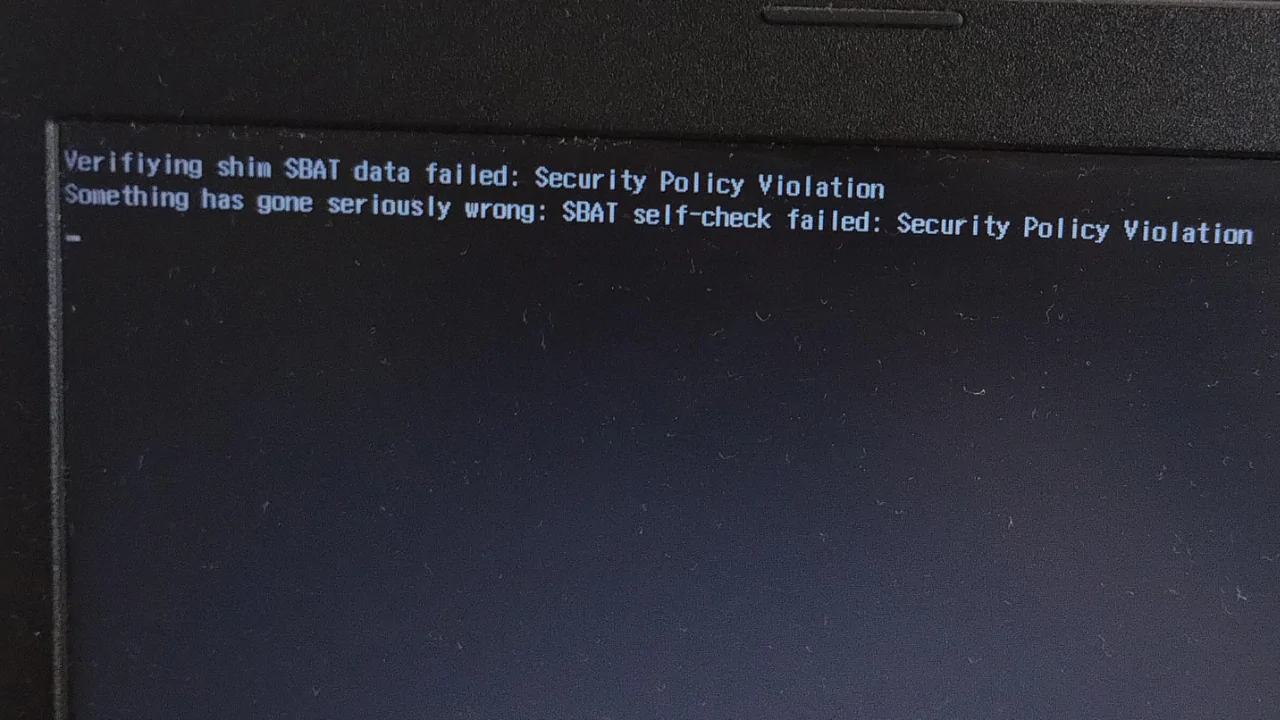
Dit probleem treedt op omdat Linux een verouderd opstartbestand gebruikt (genaamd Shim of GRUB) dat niet compatibel is met de nieuwste beveiligingsregels die Microsoft via recente Windows-updates heeft geïntroduceerd. Deze updates maken de Secure Boot-functie robuuster. Als de Linux-bootloader niet is bijgewerkt of correct is geconfigureerd, kan het systeem mogelijk niet opstarten en deze foutmelding weergeven.
Gelukkig zijn er verschillende manieren om dit probleem op te lossen, afhankelijk van je instellingen . Of je Linux nu nog steeds naast Windows gebruikt of het niet meer nodig hebt, de volgende methoden helpen je om je systeem weer normaal op te starten.
1. Schakel Secure Boot tijdelijk uit, update Shim en schakel het vervolgens weer in.
De voornaamste oorzaak van deze fout is dat uw Linux-bootloader (meestal Shim ) verouderd is en niet langer wordt vertrouwd door Secure Boot. Om dit op te lossen, moet u eerst Secure Boot tijdelijk uitschakelen , vervolgens Shim bijwerken naar een veilige versie en tot slot Secure Boot opnieuw opstarten om uw systeem volledig te beschermen.
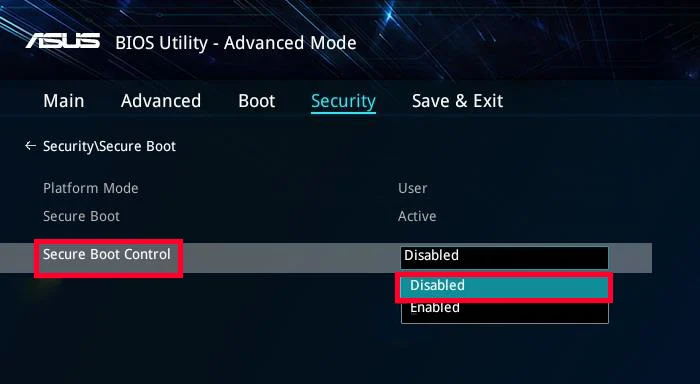
Stap 1: Schakel Secure Boot uit
- Start je computer opnieuw op Ga naar de BIOS/UEFI door op de toets te drukken die tijdens het opstarten wordt weergegeven (meestal Del, Esc, F2 of F10).
- Ga naar het tabblad laars أو Security.
- Zoek naar een optie Beveiligd Opstarten en zet het op invalide (Gehandicapt)
- Klik F10 Om de wijzigingen op te slaan en het BIOS af te sluiten.
- Start je Linux-systeem op.
Stap 2: Verwijder het SBAT-beleid en werk de shim in Linux bij.
- Zodra je in Linux bent, klik je op Ctrl + Alt + T Om de terminal te openen.
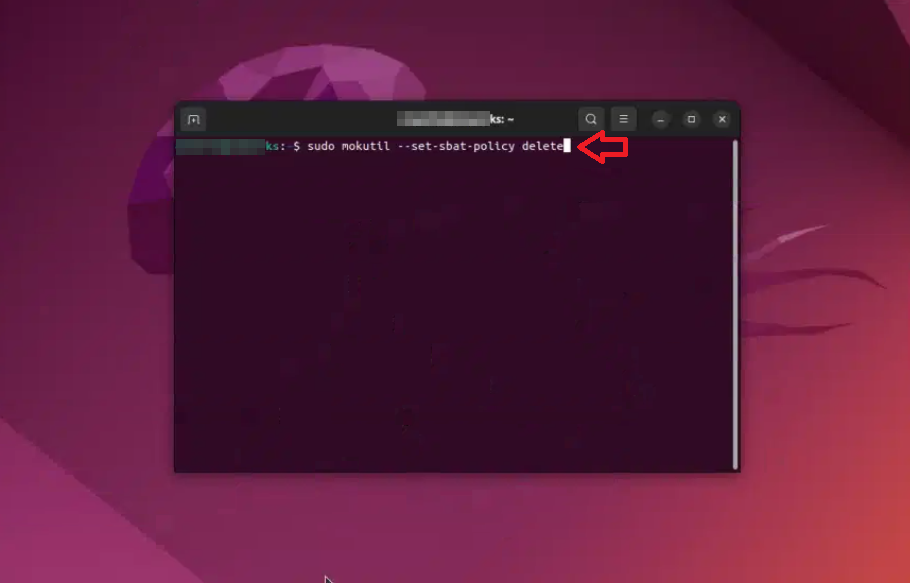
- Verwijder het huidige SBAT-beleid met behulp van dit commando:
sudo mokutil --set-sbat-policy delete
![Schermafbeelding die de verwijdering van het SBAT-beleid laat zien.]()
- Start uw systeem eenmaal opnieuw op.
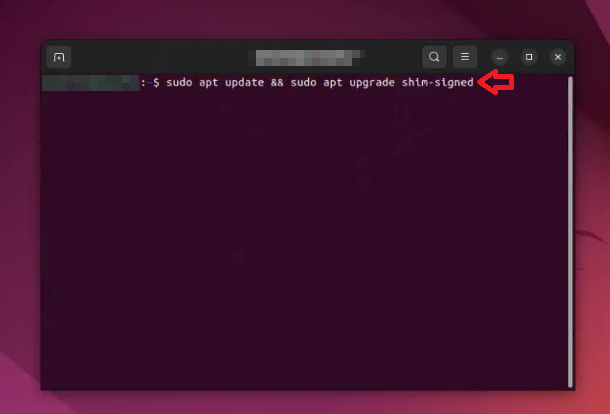
- Open de terminal opnieuw en voer dit commando uit om Shim bij te werken:
sudo apt update && sudo apt upgrade shim-signed
![Een screenshot van de Shim-update.]()
- Zodra de update is voltooid, start u uw computer opnieuw op.
Stap 3: Secure Boot opnieuw inschakelen
- Start je computer opnieuw op en ga nogmaals naar de BIOS.
- Ga naar optie Beveiligd Opstarten En hij benoemde hem opnieuw tot Kan zijn.
- Sla de wijzigingen op en sluit het BIOS af.
- Uw systeem zou nu normaal moeten opstarten met Secure Boot ingeschakeld en een geldige en actuele Shim aanwezig.
2. Wijzig de opstartvolgorde in de BIOS om de Windows-opstartmanager prioriteit te geven.
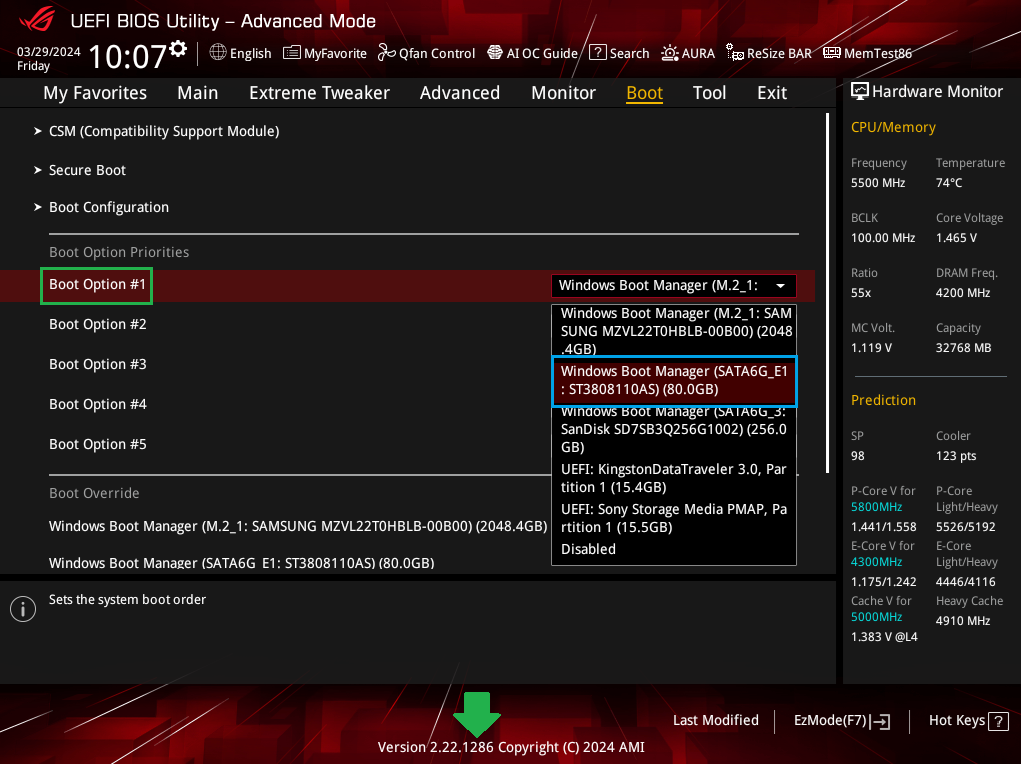
Als uw systeem nog steeds een SBAT-foutmelding geeft of probeert op te starten in Linux, zelfs na het repareren van Shim, kan het probleem te wijten zijn aan de verkeerde bootloader. In dual-boot-systemen installeren zowel Windows als Linux hun eigen bootmanagers (Windows Boot Manager en GRUB/Shim). Als het systeem eerst de Linux-bootloader probeert te gebruiken, kan dit deze fout veroorzaken. U kunt dit oplossen door de opstartvolgorde in de BIOS te wijzigen, zodat Windows Boot Manager als eerste wordt geladen.
- Start je computer opnieuw op en ga naar de BIOS/UEFI door op de toets te drukken die tijdens het opstarten wordt weergegeven (meestal Del, Esc, F2 of F10).
- Ga naar het tabblad of de sectie voor laars.
- Zoeken Opstartprioriteit أو Prioriteiten van opstartopties.
- oog Windows Boot Manager Als eerste insteloptie.
- Geef GRUB, Shim of andere Linux-opstartitems een lagere prioriteit.
- Klik op F10 Om de wijzigingen op te slaan en het BIOS af te sluiten.
- Je systeem zou nu direct in Windows moeten opstarten zonder eerst de Linux-bootloader te laden.
![Een schermafbeelding die de wijziging in opstartprioriteiten laat zien.]()
3. Schakel Snel opstarten uit in de BIOS
Als de foutmelding blijft verschijnen, wordt het probleem mogelijk veroorzaakt door een BIOS-functie genaamd Fast Boot . Deze instelling versnelt het opstarten door hardwarecontroles over te slaan, maar kan voorkomen dat Linux of andere besturingssystemen correct opstarten, met name in dual-boot-configuraties. Door Fast Boot uit te schakelen, dwingt u het systeem om alle hardware correct te controleren en voorkomt u conflicten met bootloaders zoals Shim of GRUB.
- Start je computer opnieuw op Ga naar de BIOS/UEFI door op de toets te drukken die tijdens het opstarten wordt weergegeven (meestal Del, Esc, F2، أو F10).
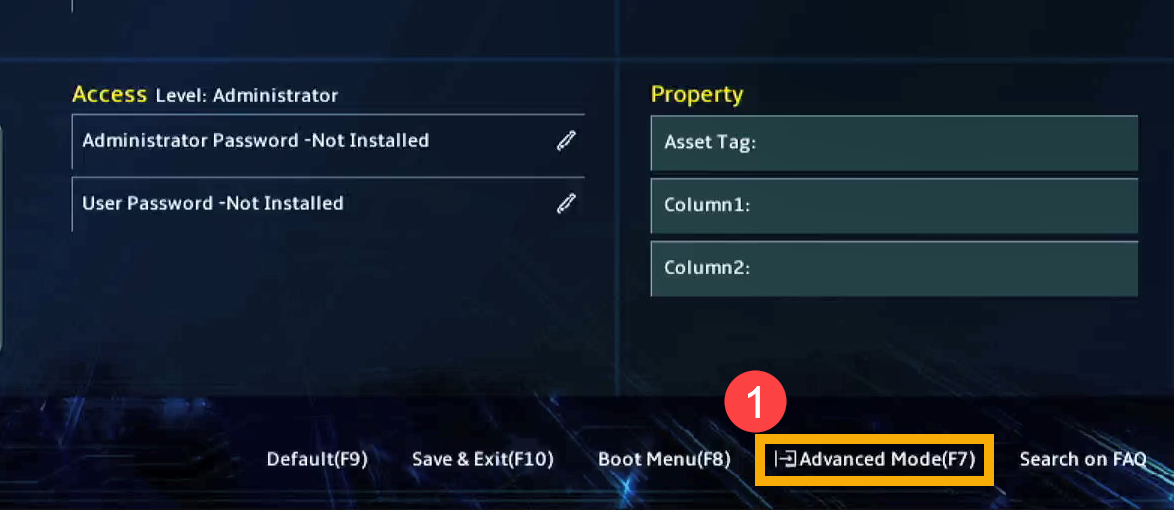
- Ga naar het tabblad of de sectie. laarsIn sommige systemen moet u mogelijk overschakelen naar Geavanceerde modus (Geavanceerde modus) Eerst.
![]()
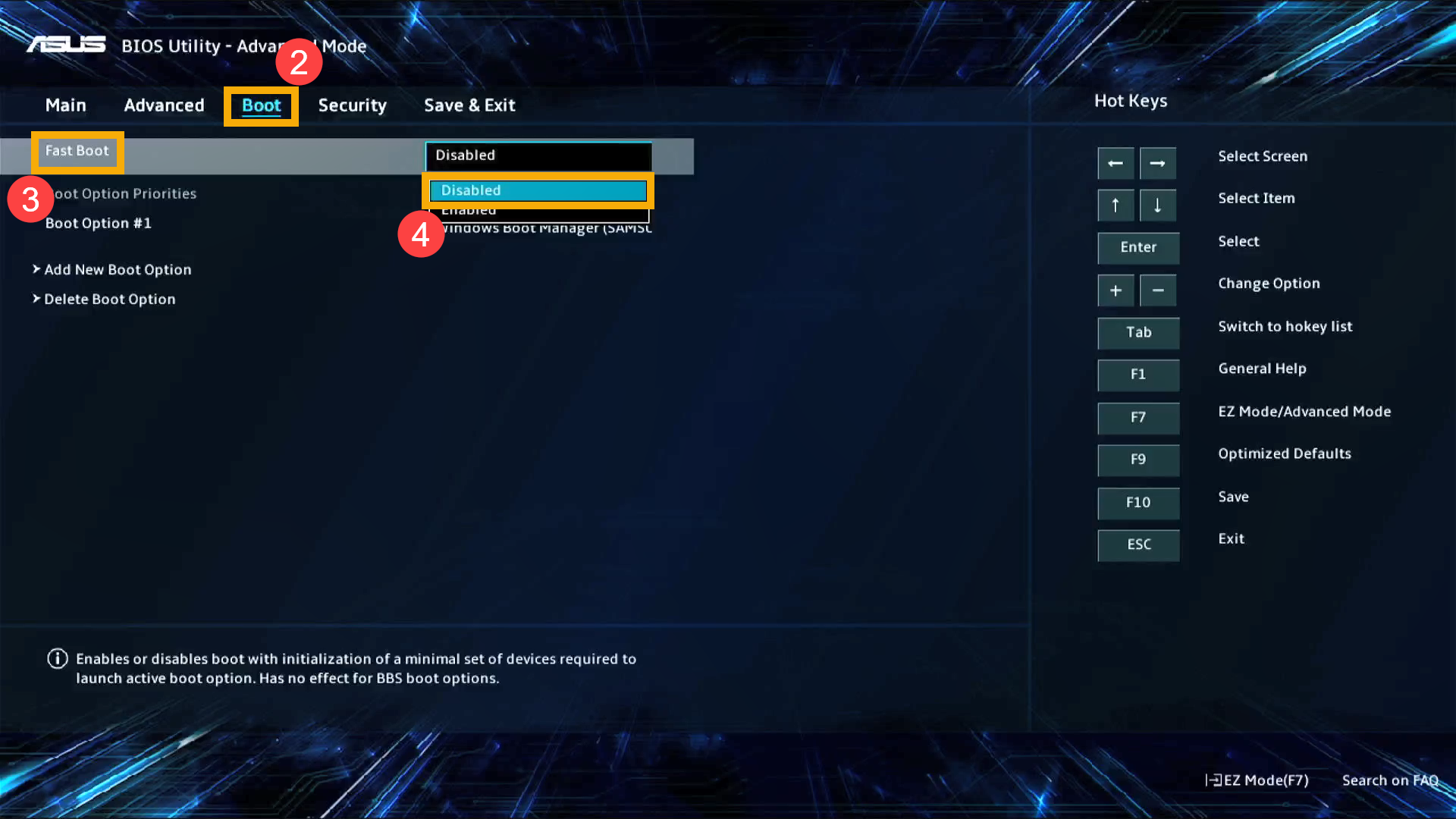
- Zoek naar een instelling genaamd Snelle start.
- zet het op invalide (Gehandicapt)
![]()
- Sla je wijzigingen op (druk op F10 Of gebruik de optie Opslaan afsluiten (Opslaan en afsluiten).
- Start je computer opnieuw op en probeer hem nogmaals op te starten.
4. Reset Windows om conflicterende opstartladers te verwijderen.
Als u Linux niet meer gebruikt en uw computer gewoon zonder fouten in Windows wilt opstarten, is het resetten van Windows een betrouwbare oplossing. Dit proces verwijdert alle resterende Linux-opstartladers (zoals GRUB of Shim), herstelt beschadigde Windows-opstartbestanden en zet de Secure Boot-instellingen terug naar de standaardwaarden. Het is een goede optie als andere oplossingen niet hebben gewerkt of als uw systeem na het opstarten nog steeds een SBAT-foutmelding geeft.
- Begin met het geforceerd herstarten van uw computer. 3-4 keer Om het scherm aan te zetten Automatische Reparatie (Automatische reparatie).
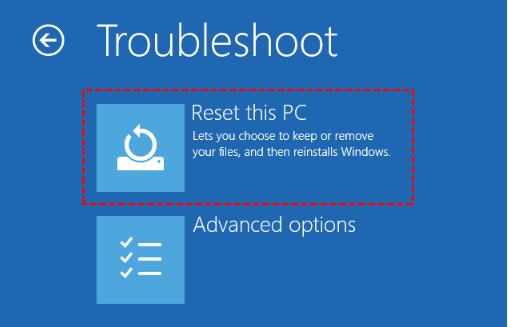
- Zodra het scherm verschijnt, klikt u op Problemen (Probleemoplossing).
- tik op Reset deze pc (Deze computer opnieuw instellen).
- Kiezen Bewaar mijn bestanden (Mijn bestanden bewaren) Als u uw persoonlijke gegevens wilt bewaren, of Verwijder alles (Verwijder alles) als je helemaal opnieuw begint.
- Volg de stappen die op het scherm verschijnen om het resetproces te voltooien.
Zodra de reset is voltooid, start Windows normaal op met het standaard opstartprogramma. Indien nodig kunt u Secure Boot via de BIOS opnieuw inschakelen voor extra bescherming.
Reacties zijn gesloten.