

Als je overweegt je eigen Linux- distributie te ontwikkelen , kan dat een ontzettend spannend project zijn, vooral als je een besturingssysteem wilt dat specifiek is ontworpen om aan jouw behoeften te voldoen.

Een tool die je hierbij kan helpen is Cubic , dat een reeks functies biedt die zijn ontworpen om het aanpassingsproces van je Ubuntu-distributie en andere op Debian gebaseerde systemen te vereenvoudigen en te verbeteren.
Laten we eens nader bekijken wat Cubic is, hoe het werkt en waarom het de favoriete tool is geworden voor het aanpassen van Ubuntu en andere op Debian gebaseerde distributies.
Cubic, ofwel de Ubuntu Custom ISO Image Creator , biedt een gebruiksvriendelijke grafische interface waarmee je eenvoudig een opstartbare ISO-image van je eigen Ubuntu-systeem kunt maken. Het vereenvoudigt het hele proces en maakt het toegankelijker voor gebruikers van alle niveaus door een gestroomlijndere en efficiëntere aanpak voor het aanpassen van Ubuntu te bieden in vergelijking met oudere, meer handmatige methoden.
Met Cubic kunt u eenvoudig pakketten toevoegen of verwijderen, systeeminstellingen wijzigen en zelfs uw eigen scripts toevoegen – allemaal binnen één omgeving.
Deze handleiding leidt u door het hele proces, van installatie tot aanpassing.
Systeemvereisten
Voordat u begint, moet u ervoor zorgen dat uw systeem aan de volgende vereisten voldoet:
- besturingssysteem: Ubuntu LTS 20.04 Of recenter, of Linux Mint Gebaseerd op Ubuntu.
- Willekeurig geheugen (RAM): Ten minste 2 GB (Aanbevolen) 4 GB (of meer).
- schijfruimte: minimum 5 GB Uit de vrije ruimte van de projecthandleiding en ISO-bestanden.
Als uw systeem aan de minimale vereisten voldoet, kunt u de onderstaande handleiding volgen.
Stap 1: Cubic installeren
Voordat je je eigen aangepaste ISO-bestand kunt maken, moet je Cubic op je systeem installeren. Zo doe je dat:
- Open Perifeer Door ernaar te zoeken in je lijst met applicaties of door erop te tikken Ctrl + Alt + T.
![]()
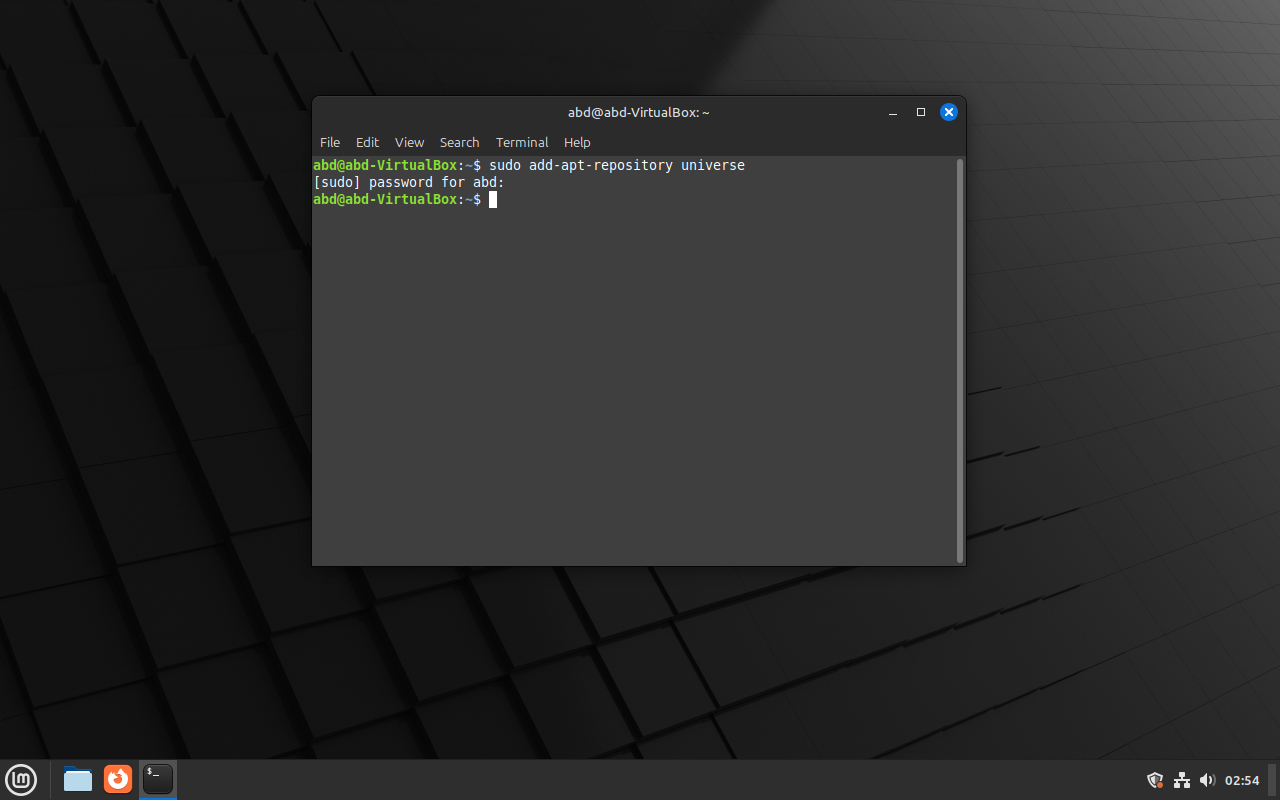
- Je moet het inschakelen Universe WarehouseDit is nodig voor de installatie. kubiek.
sudo add-apt-repository universe![]()
- Toevoegen Cubic's PPA Met behulp van het commando dat de repository met Cubic toevoegt.
sudo add-apt-repository ppa:cubic-wizard/release![]()
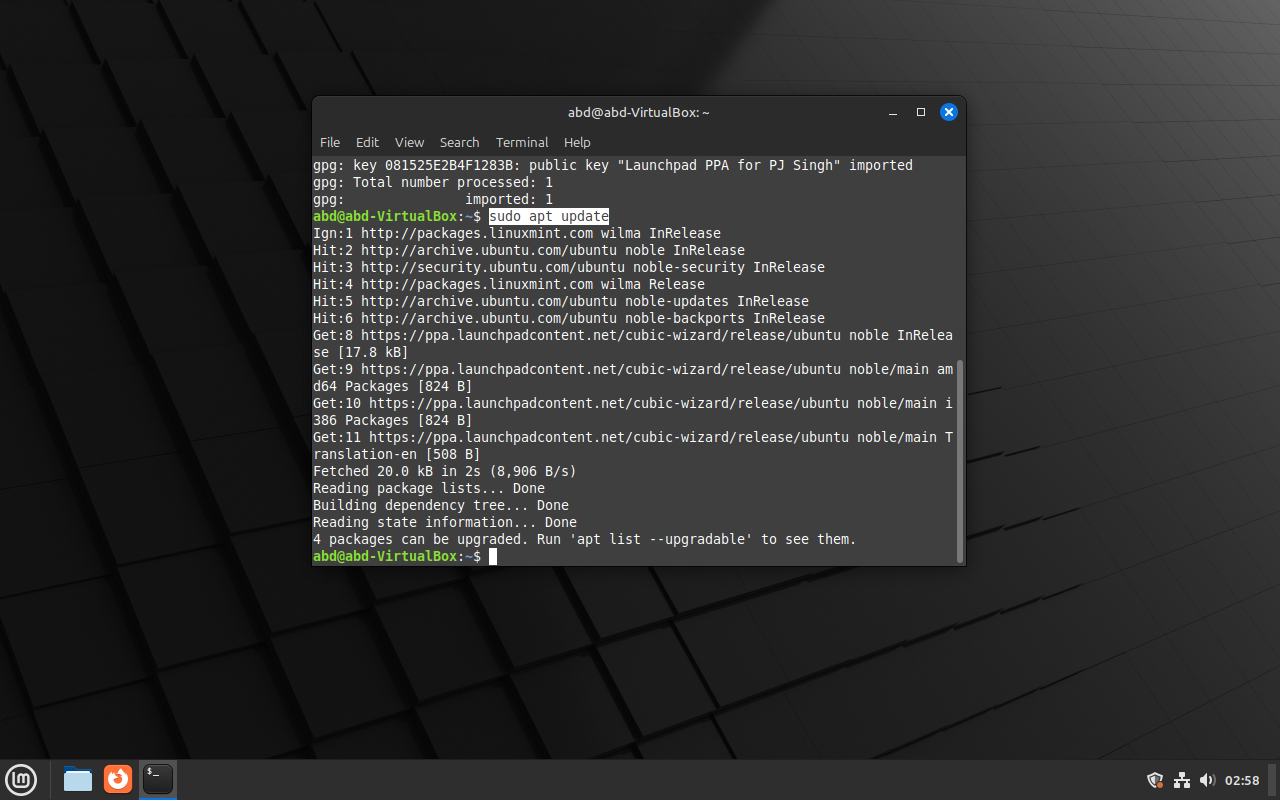
- Werk uw pakketlijst bij met de nieuwe PPA.
sudo apt update![]()
- Installeer nu kubiek met behulp van de volgende opdracht.
sudo apt install --no-install-recommends cubic![]()


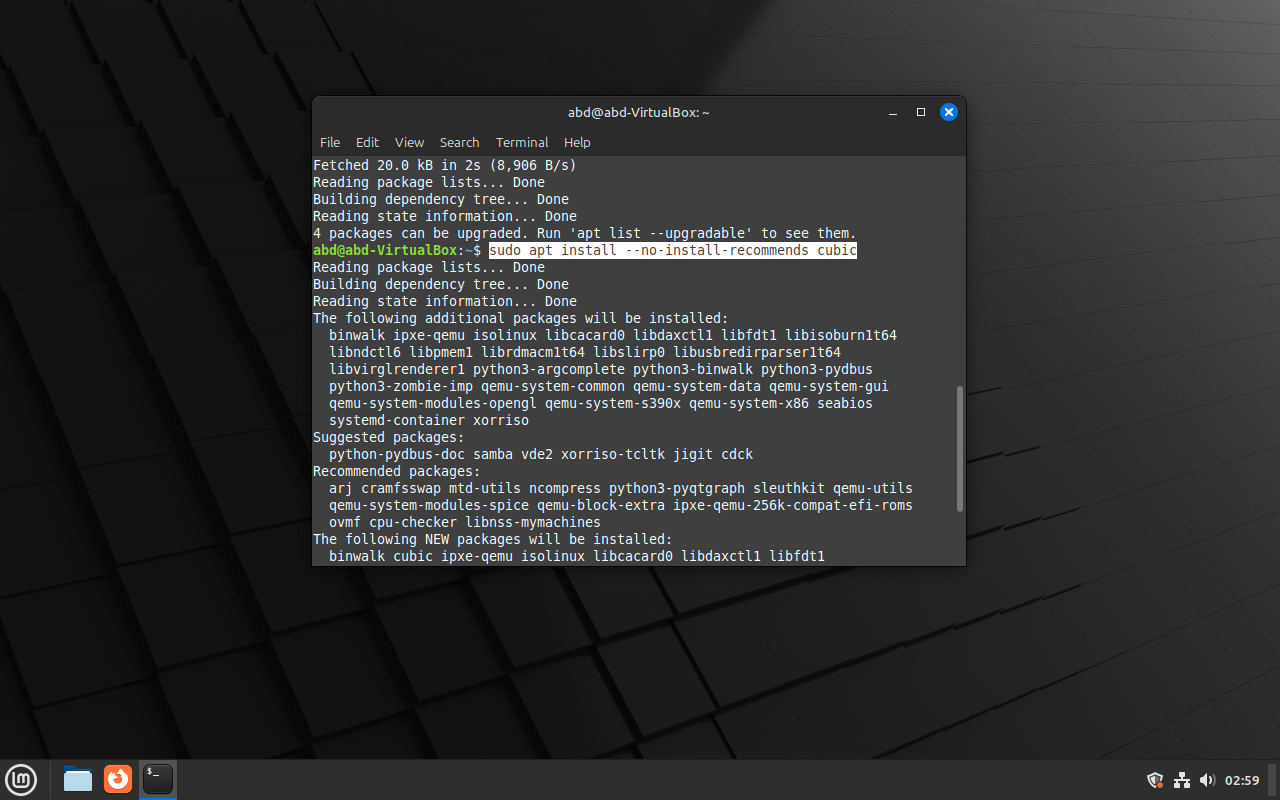
Opmerking: De optie –no-install-recommends zorgt voor een lichte installatie doordat er geen extra pakketten worden meegeleverd.
Stap 2: Schakel Cubic in
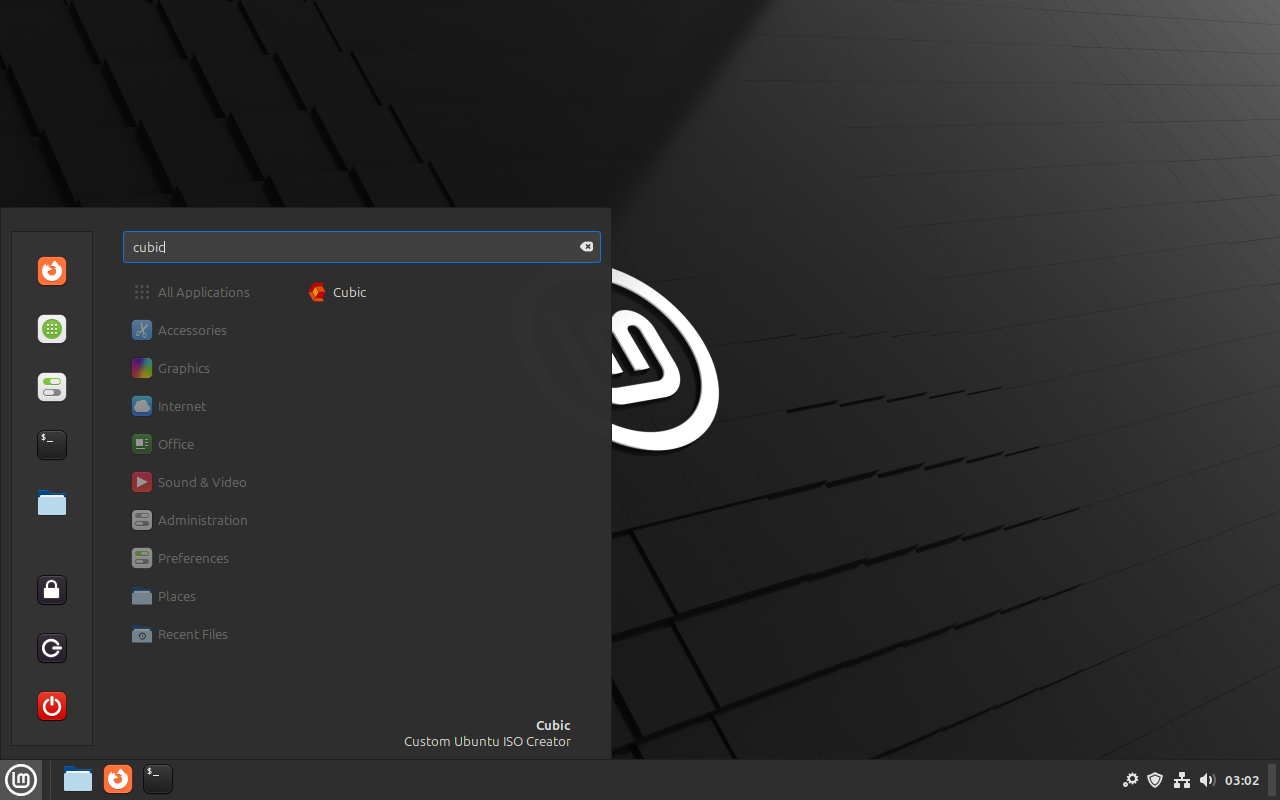
Na installatie kun je Cubic starten door ernaar te zoeken in je applijst en erop te tikken om het te openen, of door te typen cubic Bij de terminal.
Stap 3: Bereid je project voor
Wanneer je Cubic uitvoert, word je door een aantal stappen geleid om je eigen aangepaste ISO-bestand te maken.
- Kies een map waar Cubic je projectbestanden zal opslaan; het is het beste om hiervoor een nieuwe map aan te maken.Voorbeeld: Maak een map aan met de naam Kubisch project op je bureaublad.
![]()
- Klik in Cubic op het mapje-icoon en navigeer naar de map die je zojuist hebt aangemaakt, en selecteer deze vervolgens.
![]()


Stap 4: Een ISO-bestand selecteren
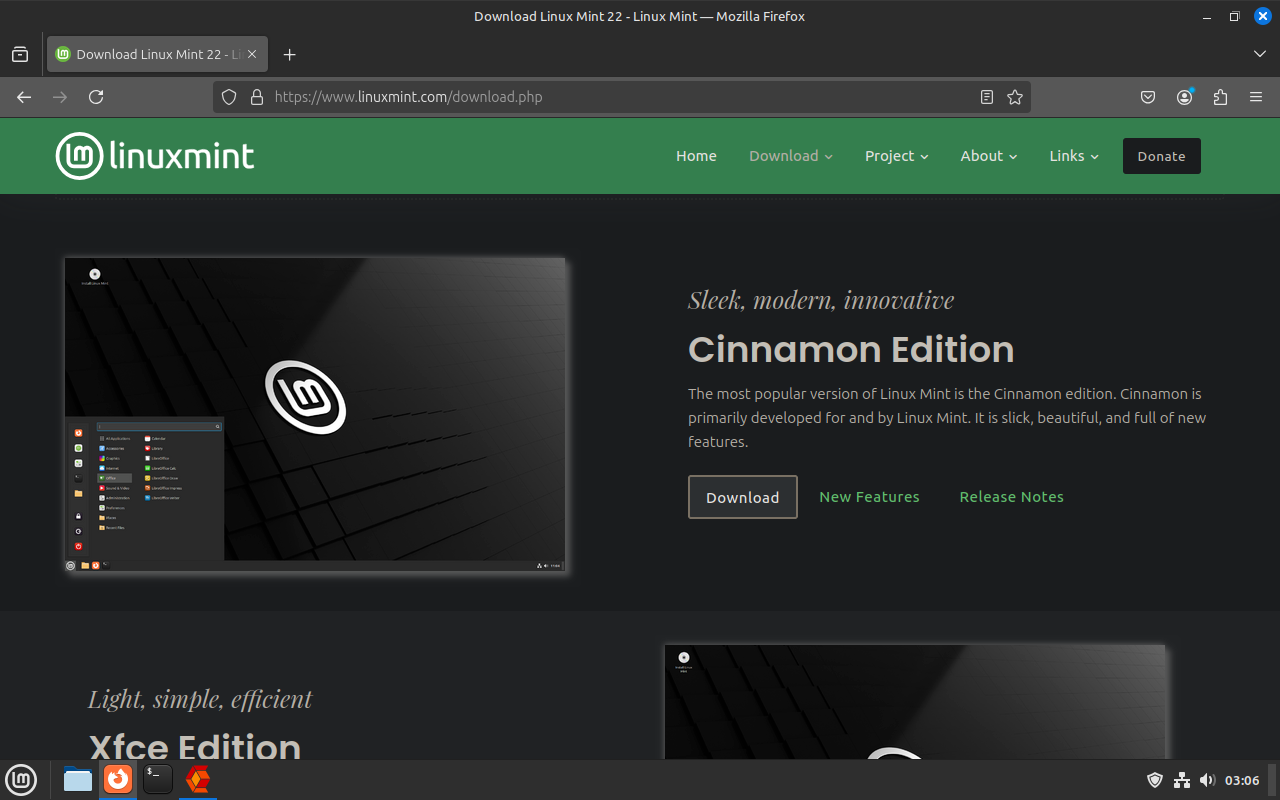
- Begin met het aanleveren van een bestand. Ubuntu-ISOIn Cubic kun je de Ubuntu ISO of een van de afgeleide versies gebruiken. Voor deze handleiding hebben we ervoor gekozen om daarmee te werken. Linux Mint ISOHet aanpassen van een Ubuntu ISO-bestand verloopt echter op exact dezelfde manier. Je kunt de nieuwste Ubuntu ISO downloaden van de officiële Ubuntu-website. Als je een Linux Mint ISO-bestand gebruikt, download dan de nieuwste versie. Kaneel Editie Vanaf zijn officiële website.
![]()
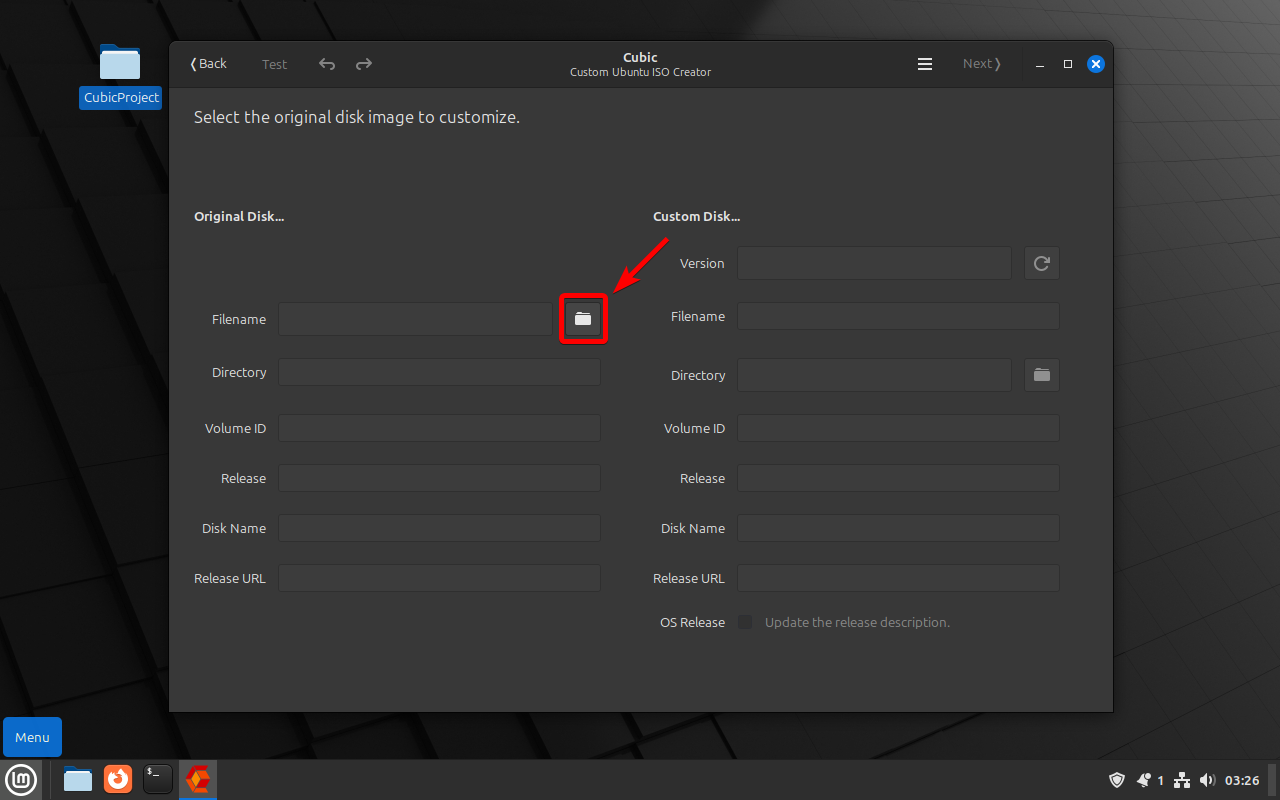
- Klik na het downloaden op de knop. Blader Zoek in Cubic het ISO-bestand dat je hebt gedownload.
![]()
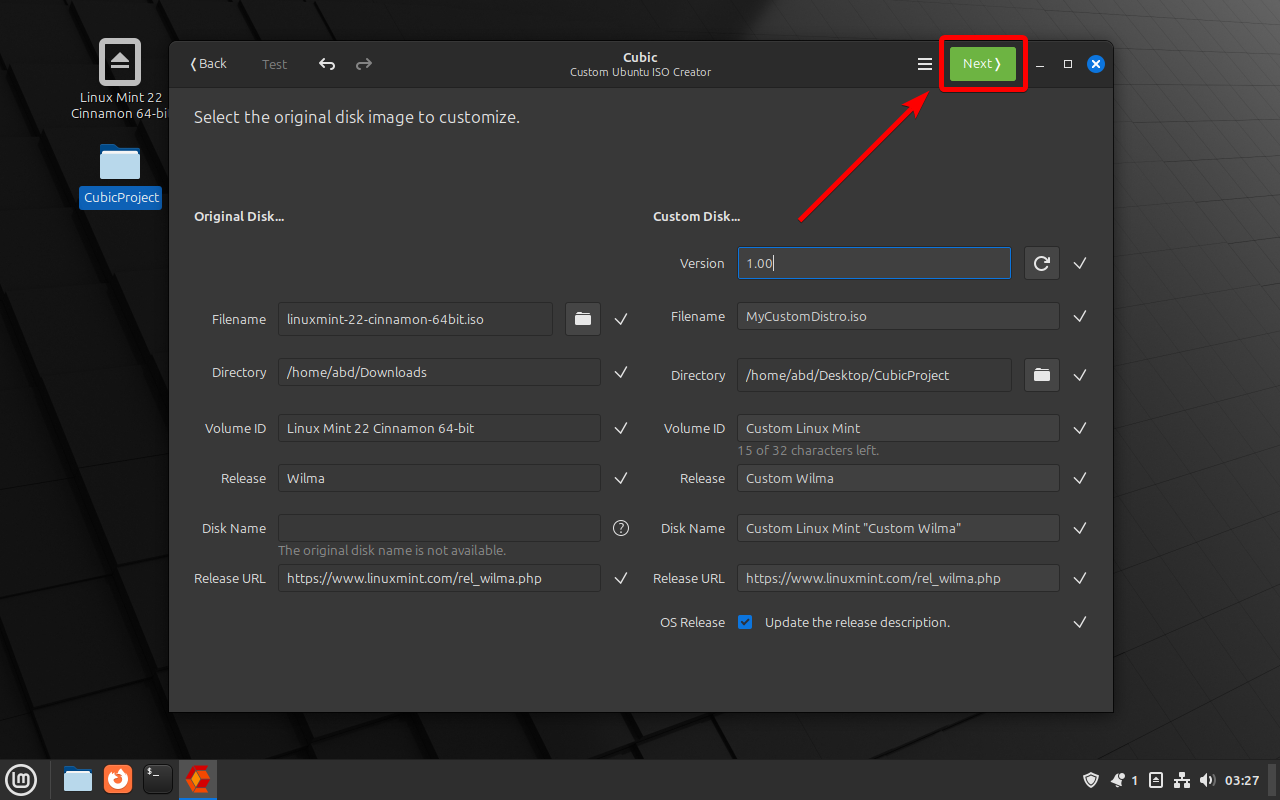
Stap 5: Volume-informatie aanpassen
Pas de volume-ID , naam en versie van uw ISO-bestand aan.
Voorbeeld:
- Volume-ID: MyCustomDistro
- Naam: Mijn aangepaste distributie
- Versie: 1.00
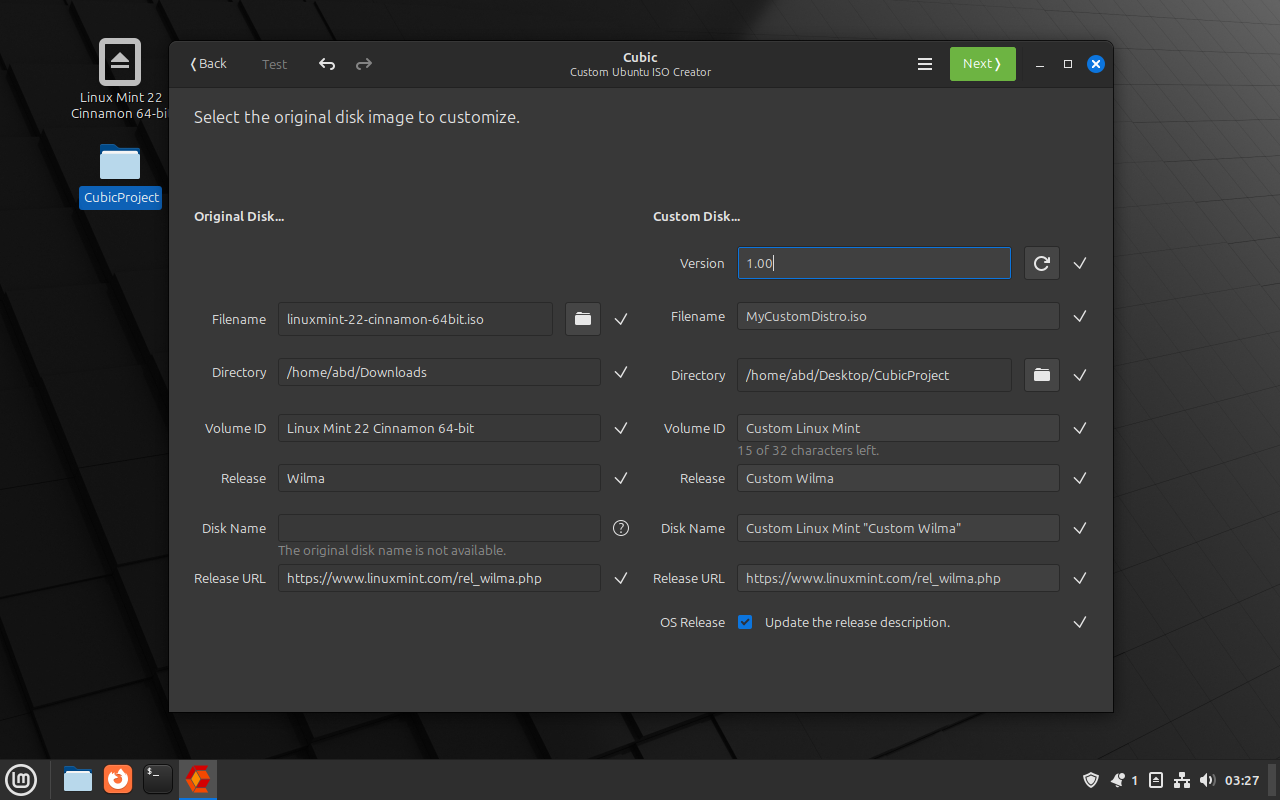
Let op: deze informatie wordt weergegeven wanneer u uw aangepaste ISO-systeem installeert of opstart.
Stap 6: Pak het ISO-bestand uit.
Klik op Volgende om het ISO-decompressieproces te starten. Dit kan even duren, afhankelijk van de snelheid van uw systeem.
![]() Het ISO-decompressieproces starten
Het ISO-decompressieproces starten![]()

Stap 7: Het bestandssysteem aanpassen
Zodra je het ISO-bestand uitpakt, kom je in de chroot- omgeving terecht waar je het bestandssysteem kunt aanpassen.
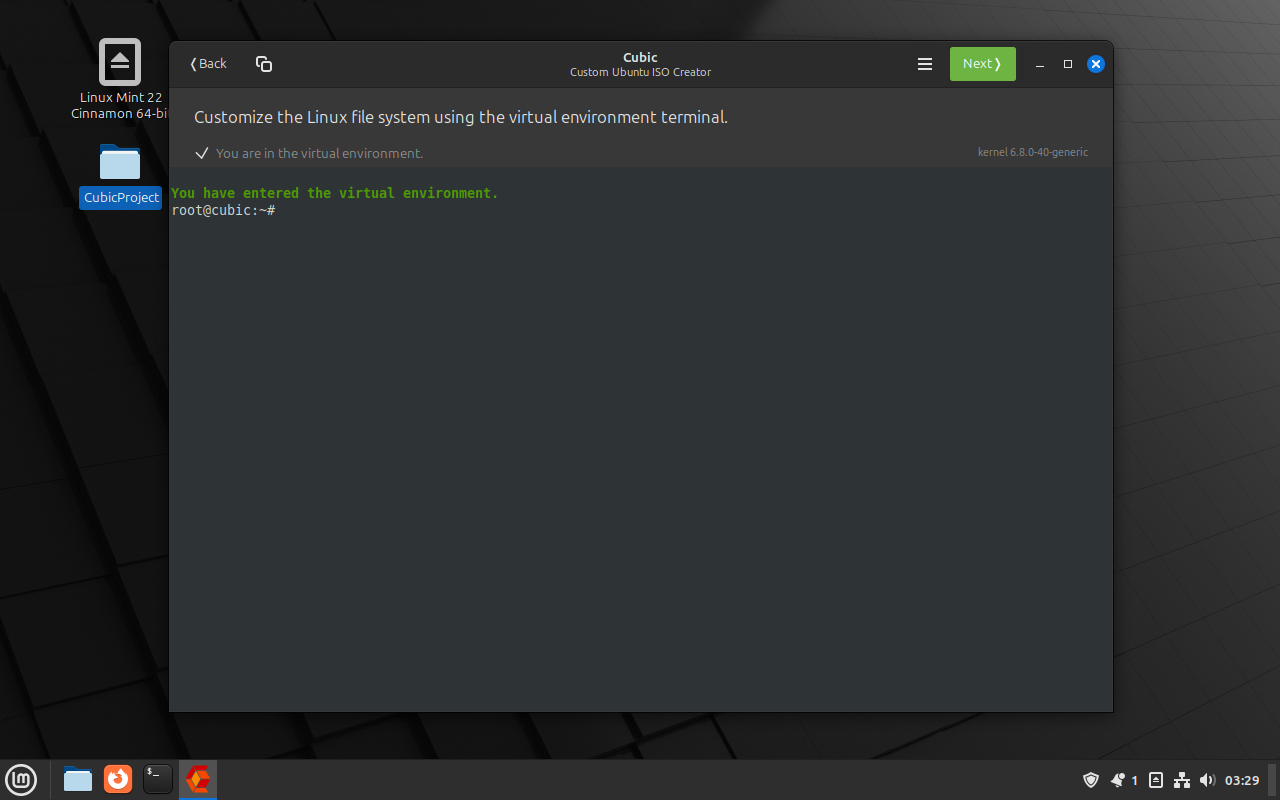
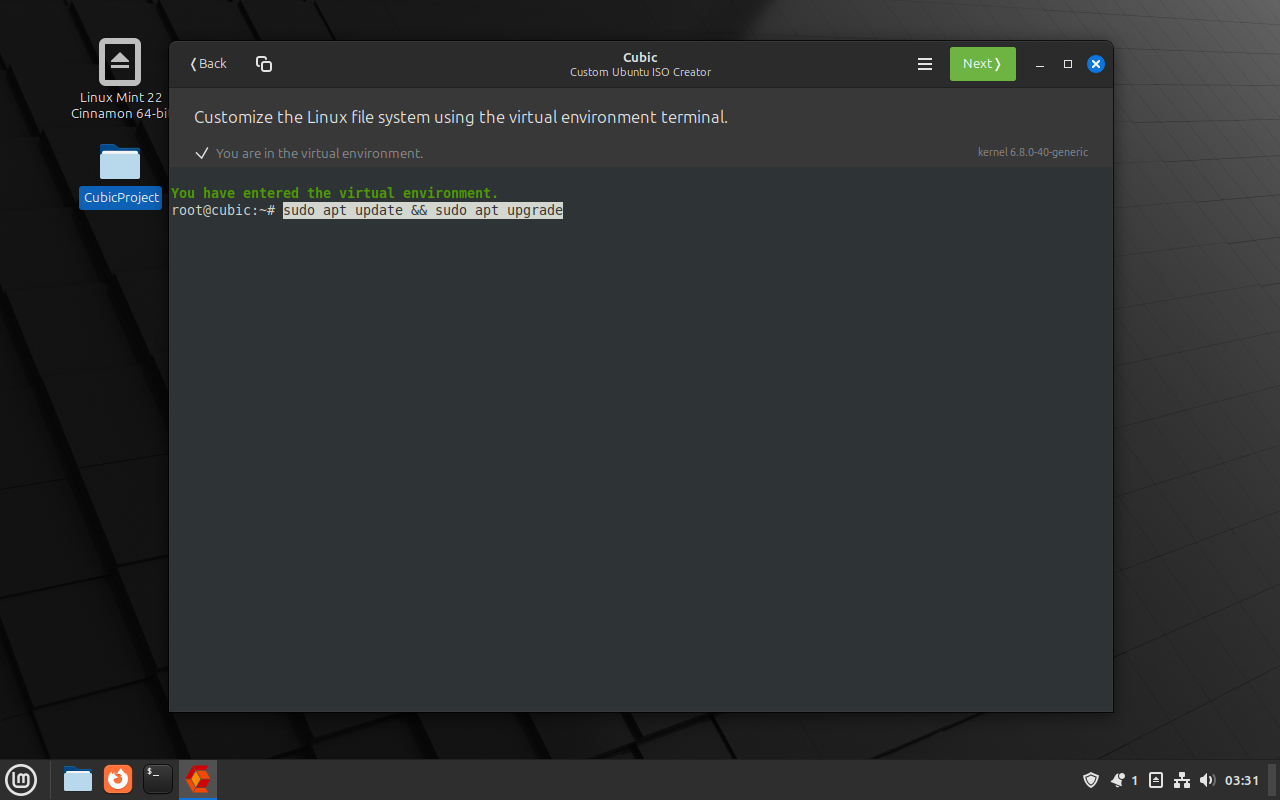
- Als je wilt dat je aangepaste ISO-bestand de nieuwste software bevat, begin dan met het uitvoeren van de volgende opdracht in de terminal:
sudo apt update && sudo apt upgrade![]()
Je kunt opdrachten uitvoeren om programma's te installeren, pakketten te verwijderen of andere wijzigingen aan te brengen.
Voorbeeld van pakketinstallatie:
sudo apt install package-name![]()
Vervang 'package-name' door de naam van het programma dat u wilt installeren.
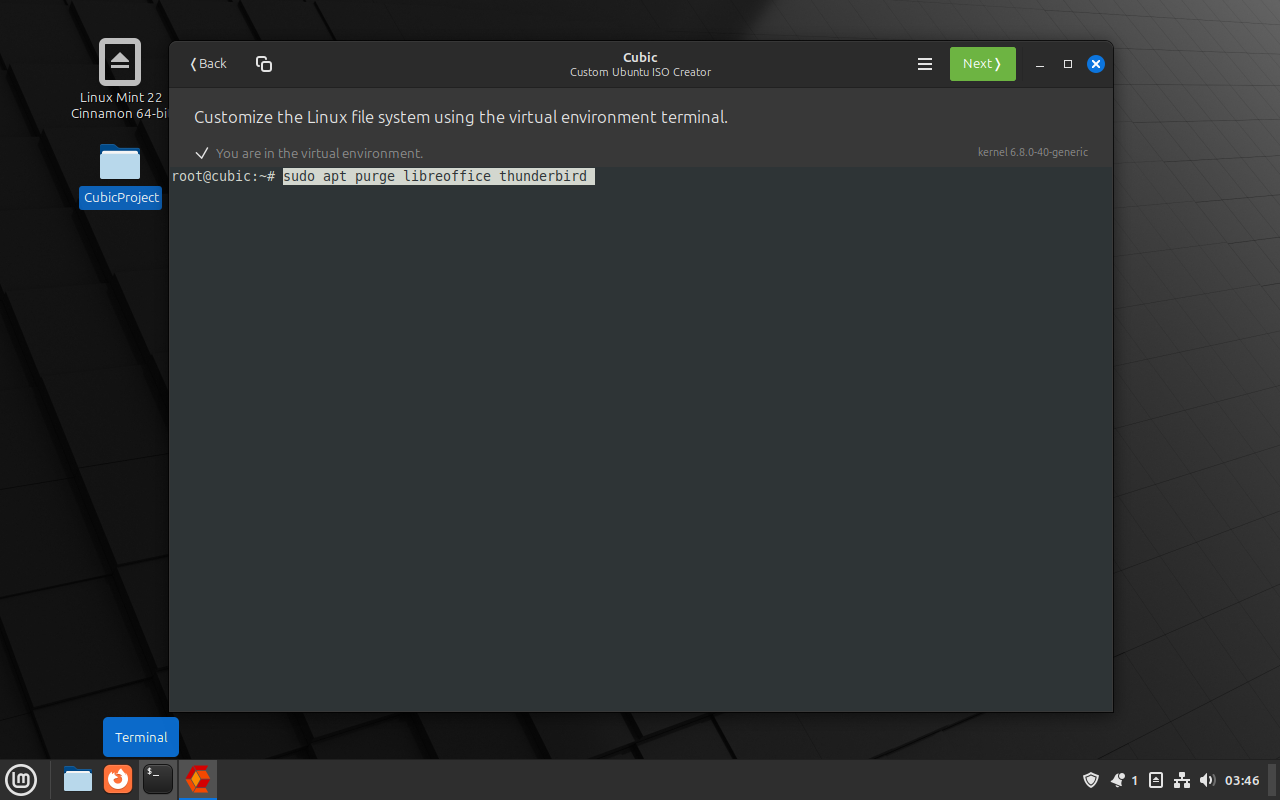
- ل Verwijdering Voor pakketten die u niet in uw aangepaste Linux-distributie wilt hebben, gebruikt u de volgende opdracht:
sudo apt purge package-name![Ongewenste pakketten verwijderen uit uw aangepaste ISO-bestand: een voorbeeld met LibreOffice en Thunderbird.]()
- U kunt configuratiebestanden wijzigen om systeeminstellingen aan te passen; bijvoorbeeld om een bestand te wijzigen. sources.list:
sudo nano /etc/apt/sources.listUitleg: nano is een teksteditor die in de terminal draait. Gebruik het om wijzigingen aan te brengen en op te slaan met Ctrl+O , en sluit vervolgens af met Ctrl+X.

Stap 8: De bureaubladomgeving en -instellingen aanpassen
- Je kunt de instellingen van de desktopomgeving aanpassen, zoals het uiterlijk of de pictogrammen wijzigen.Voorbeeld: Om een nieuwe look te installeren, kunt u het volgende uitvoeren:
sudo apt install gnome-themes-standard - Om bestanden of achtergrondafbeeldingen toe te voegen, kunt u deze rechtstreeks naar het bestandssysteem kopiëren. Bijvoorbeeld, om een achtergrondafbeelding toe te voegen:
cp /path/to/your/wallpaper.jpg /usr/share/backgrounds/ - Stel de gewenste achtergrond in door te typen:
gsettings set org.gnome.desktop.background picture-uri file:///usr/share/backgrounds/custom_wallpaper.jpg
Pas de instellingen naar behoefte aan voor andere desktopomgevingen.
Stap 9: Voltooi de configuratie van uw aangepaste ISO-bestand.
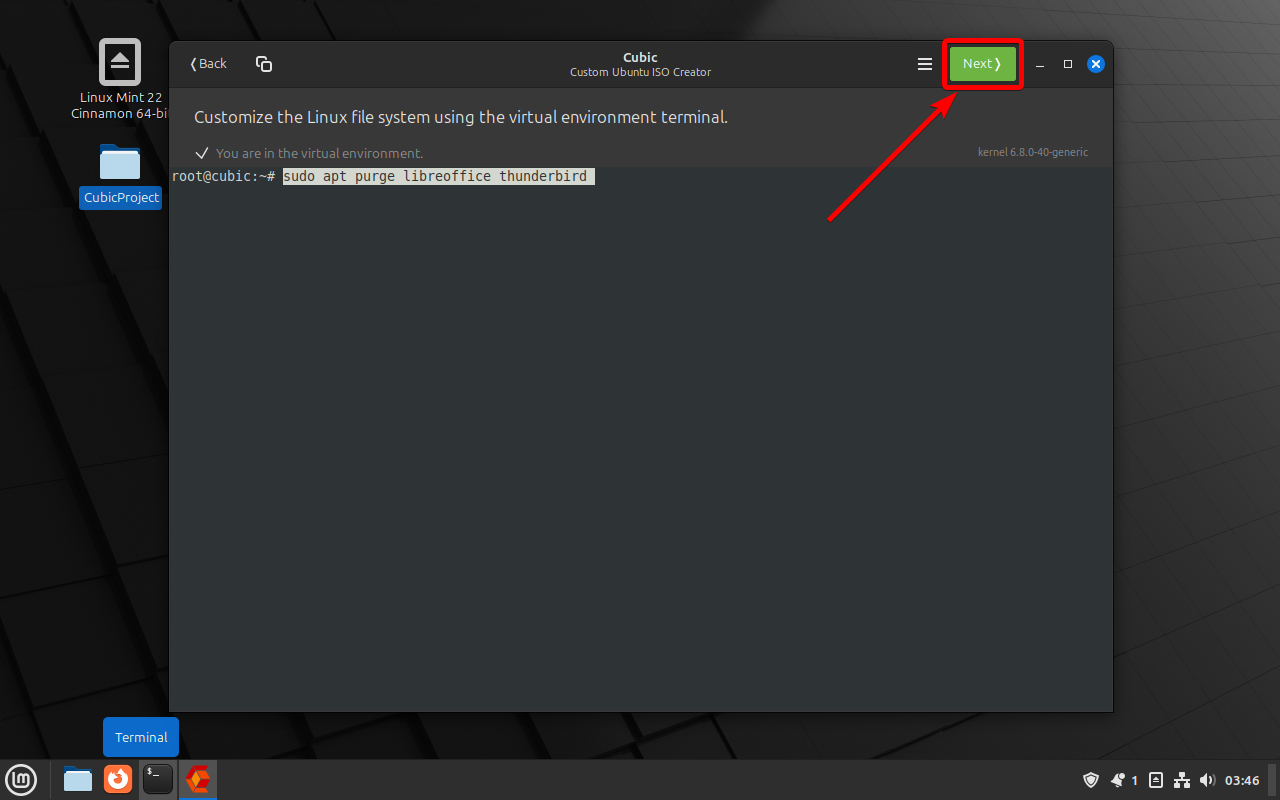
- Nadat je alle benodigde wijzigingen hebt aangebracht, klik je. volgende Om de chroot-omgeving te verlaten.
![]()
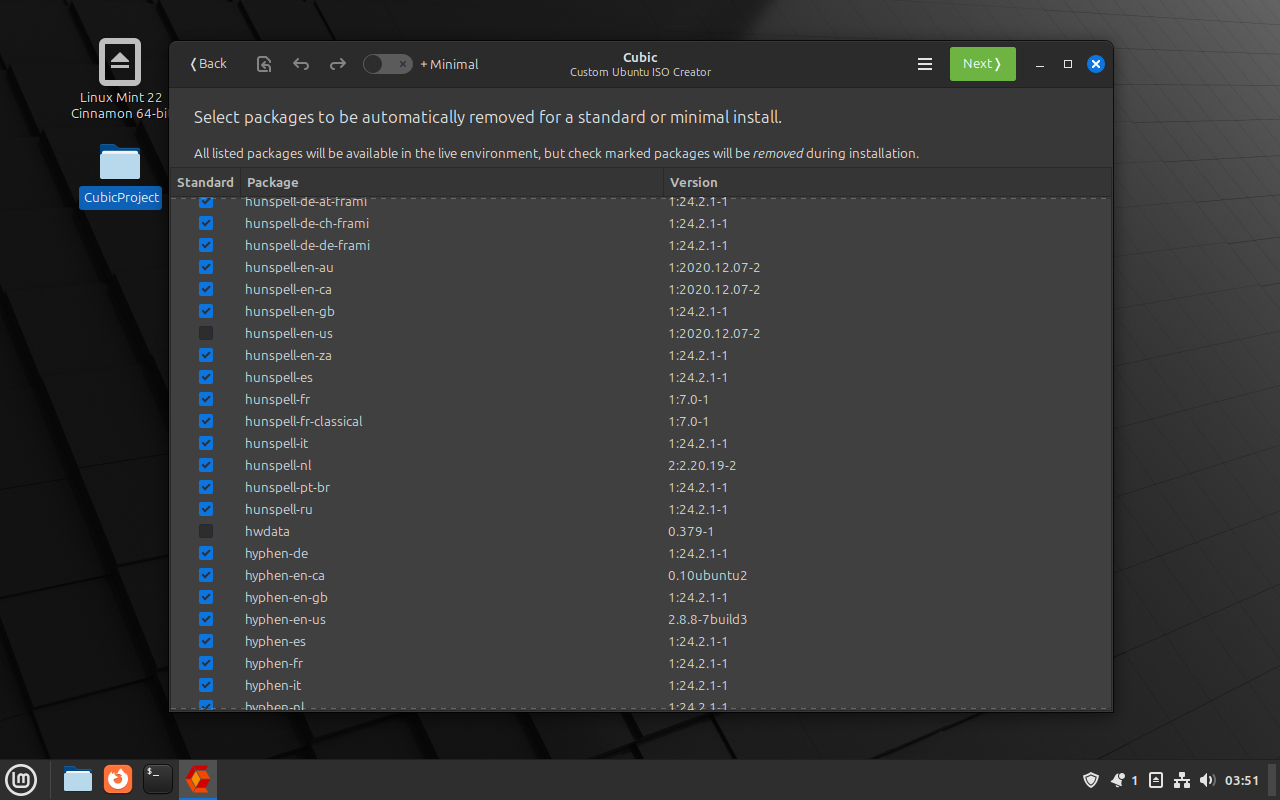
- Je ziet nu een lijst met alle pakketten die in het live ISO-bestand zijn opgenomen. Je kunt pakketten selecteren of deselecteren om ze wel of niet op te nemen en kiezen tussen een minimale of standaardinstallatie (geselecteerde pakketten worden verwijderd).
![]()
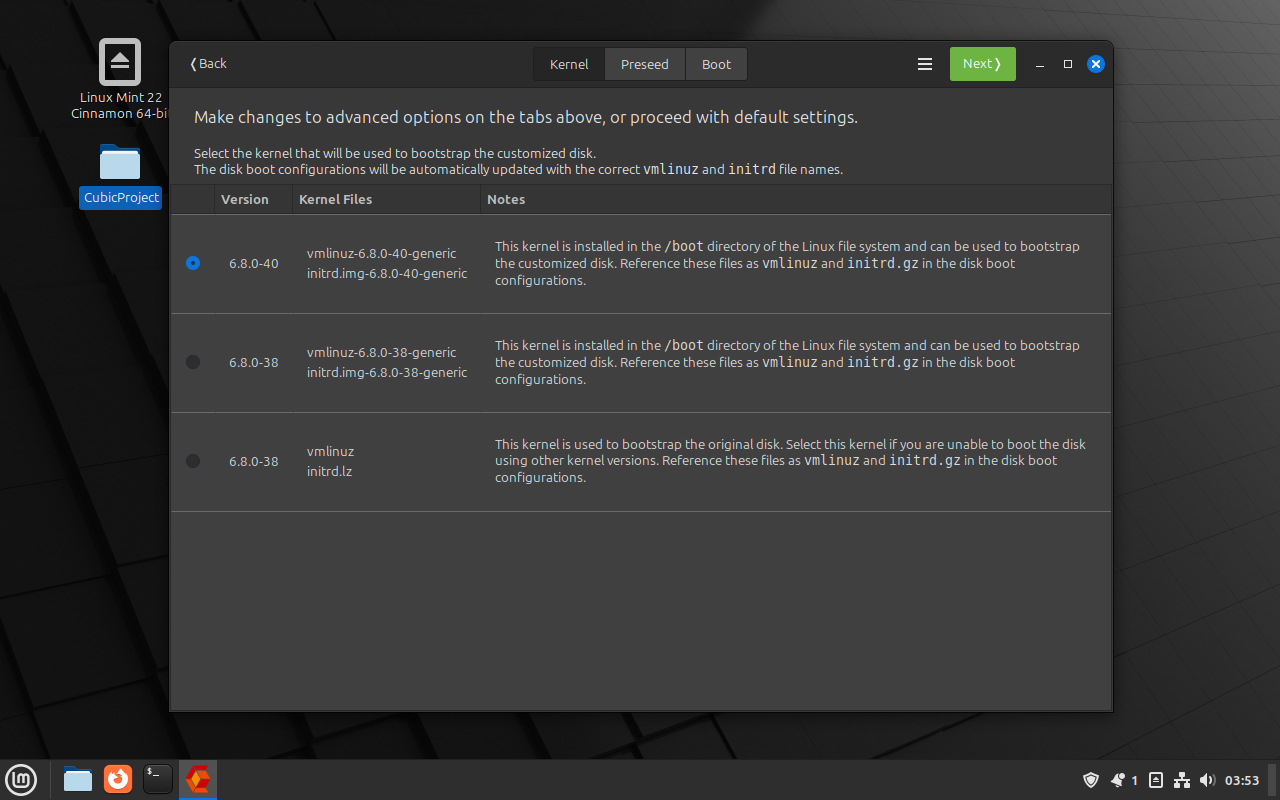
- Nadat je het bestandssysteem hebt aangepast en de pakketselecties hebt bekeken, kun je de kernel kiezen die gebruikt zal worden om het live ISO-bestand op te starten. Selecteer de kernel die het beste bij je behoeften past (standaard wordt de nieuwste kernel geselecteerd).
![]()
- Als u het installatieproces wilt automatiseren, kunt u preseed-bestanden aanmaken of bewerken. Hierdoor kunt u de prompts tijdens de installatie overslaan. Ga naar het tabblad Preseed in Cubic om deze bestanden aan te maken of te bewerken.
![]()
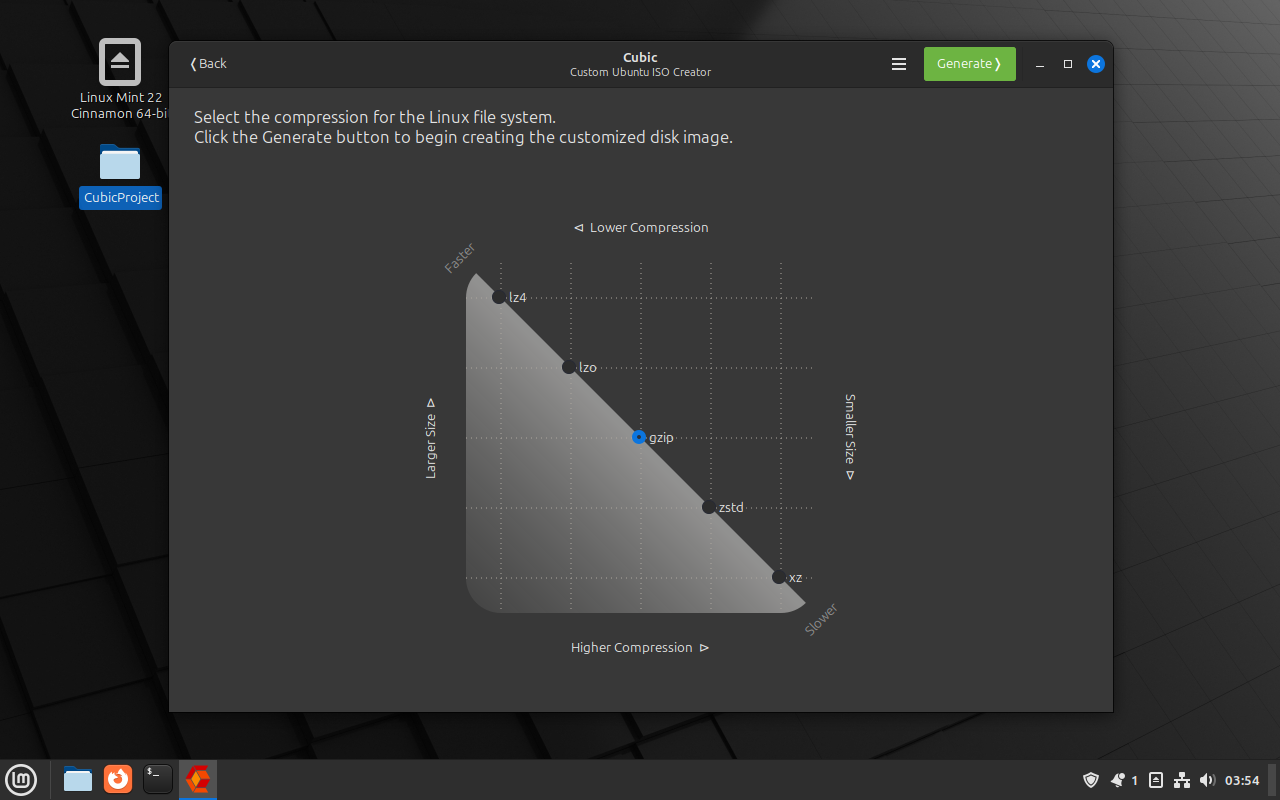
- Selecteer tot slot het compressietype voor uw ISO-bestand.
Mogelijke opties zijn:- XZ: Kleinere ISO-formaten, langere compressie-/decompressietijd.
- LZ4: Grotere ISO-formaten, kortere compressie-/decompressietijd.
- GZIP: Een evenwichtige optie.
![]()
- Klik op de knop Genereer een Om je eigen aangepaste ISO-bestand te maken. Dit proces kan enige tijd in beslag nemen, afhankelijk van de wijzigingen die je hebt aangebracht.
![]()


Stap 10: Test je aangepaste Linux-distributie
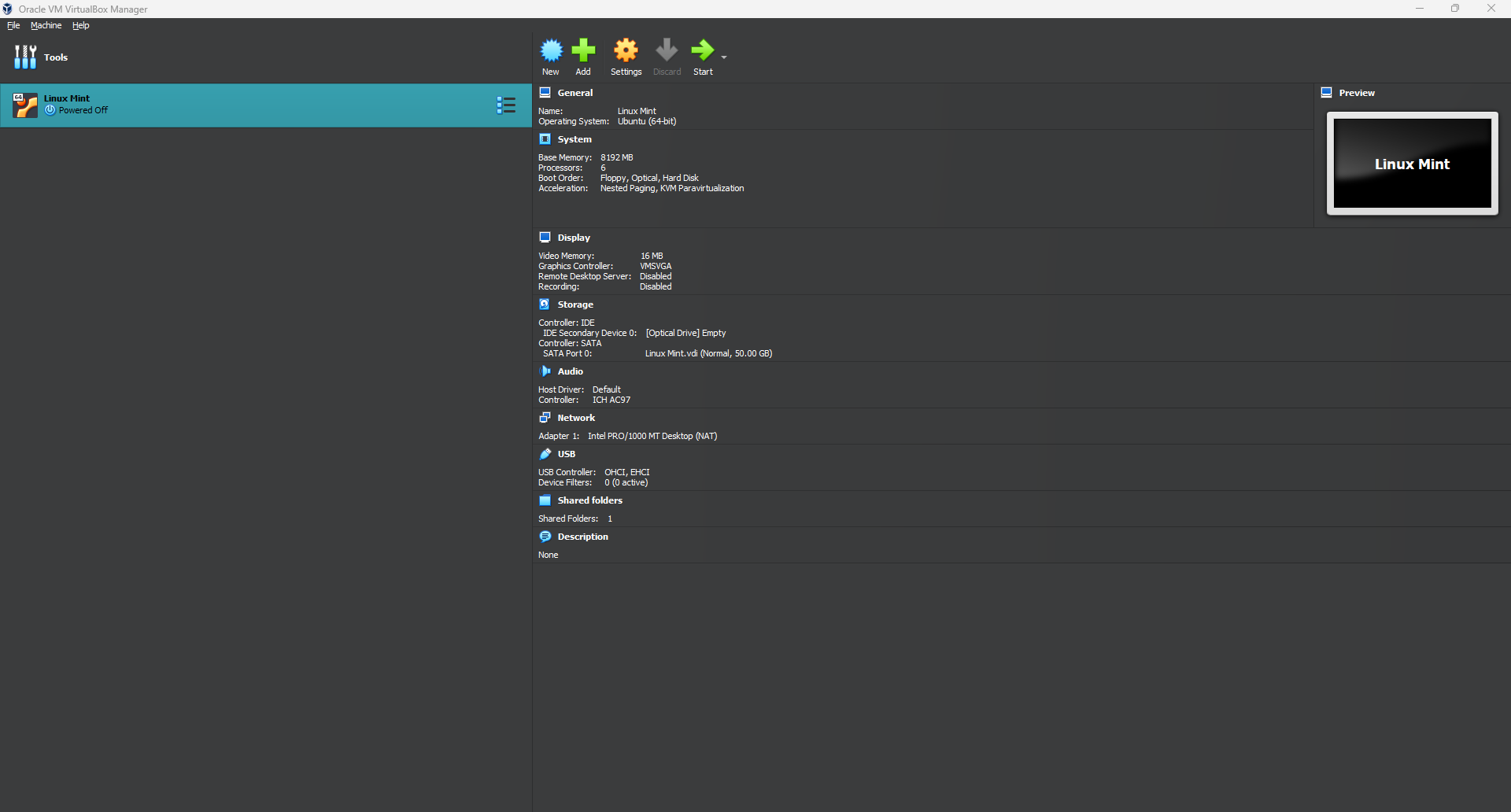
- Om je nieuwe ISO-bestand te testen, kun je VirtualBox of een ander virtualisatieprogramma gebruiken. Als je VirtualBox nog niet hebt, kun je het installeren met:
sudo apt install virtualbox - Open VirtualBox en klik op Nieuwe Om een nieuwe virtuele machine te maken.
- Kies het type besturingssysteem: bevind zich Linux و Ubuntu (64-bits).
- Middelen toewijzen: Wijs minimaal 2 GB RAM toe en maak een virtuele harde schijf aan.
- Ga in de standaard apparaatinstellingen naar OpslagSelecteer het lege optische station en klik op het schijfpictogram om uw aangepaste ISO-bestand te kiezen.
- Start de virtuele machine en zorg ervoor dat deze opstart vanaf het ISO-bestand. Je zou je aangepaste versie van Ubuntu/Linux Mint moeten zien.
Stap 11: Laatste aanpassingen en distributie
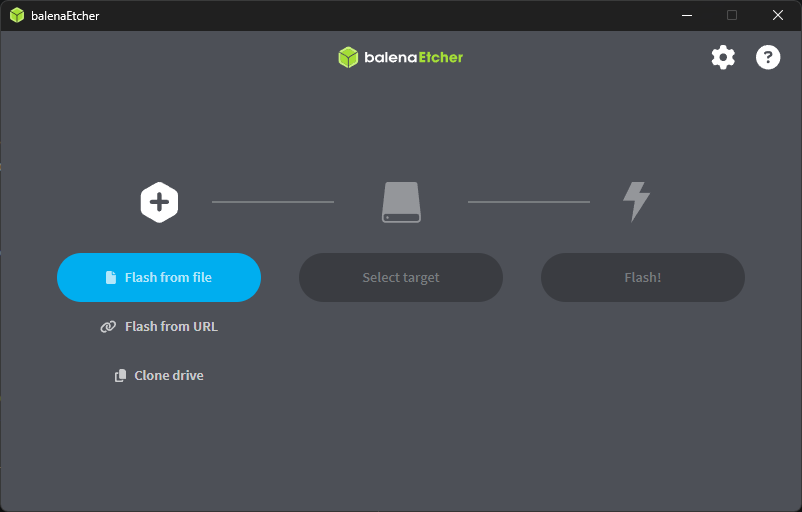
- Gebruik hulpmiddelen zoals:
Rufus/balenaetcher (voor Windows) ofEtcher(voor Linux) Om een opstartbare USB-schijf te maken van uw aangepaste ISO-bestand.
- Als je je aangepaste ISO-bestand wilt delen, kun je het uploaden naar een bestanddeelingsservice of hosten op een persoonlijke website. Als je alle stappen zorgvuldig hebt gevolgd, heb je met succes je eigen aangepaste Linux-distributie gemaakt met Cubic.
Ontdek gerust de vele aanpassingsmogelijkheden van Plus en geniet van je nieuwe distributie! Mocht je vragen hebben of problemen ondervinden, aarzel dan niet om de Linux-community om hulp te vragen; zij zijn vaak zeer behulpzaam en deskundig. Laten we afsluiten met een veelgestelde vraag: is het beter om Ubuntu te gebruiken zoals het is, of is het verstandig om het aan te passen?
Samenvatting
De keuze om de standaardinstellingen van Ubuntu te behouden of ze aan te passen met tools zoals Cubic, hangt echt af van je behoeften. De standaardinstellingen zijn ideaal vanwege hun eenvoud en betrouwbaarheid, maar aanpassing kan je een meer persoonlijke en mogelijk krachtigere ervaring bieden. De flexibiliteit van Ubuntu geeft je de mogelijkheid om te kiezen wat het beste bij je past.
Mocht je problemen ondervinden bij het aanpassen van je Ubuntu ISO-bestand met Cubic, dan kun je altijd terugvallen op deze handleiding of contact opnemen met de Ubuntu Support Community. Zij hebben waarschijnlijk een oplossing voor je. Heb je nog vragen over deze handleiding? Laat dan gerust een reactie achter. Bedankt voor het lezen.
Reacties zijn gesloten.