
Hoe los ik het probleem op dat het downloaden van bijlagen is uitgeschakeld vanwege een antiviruswaarschuwing in Gmail?

Gmail kan het bericht "Antiviruswaarschuwing – Een van de bijlagen bevat een virus of een geblokkeerd bestand. Het downloaden van deze bijlage is uitgeschakeld.Wanneer je een e-mailbijlage probeert te downloaden, vooral als het bestand zich in een ZIP-, RAR- of andere gecomprimeerde map bevindt, verschijnt deze waarschuwing. Dit betekent dat de ingebouwde scanner van Gmail iets in het bestand heeft gedetecteerd dat mogelijk onveilig is of niet voldoet aan de regels van Gmail voor beveiligde bijlagen.
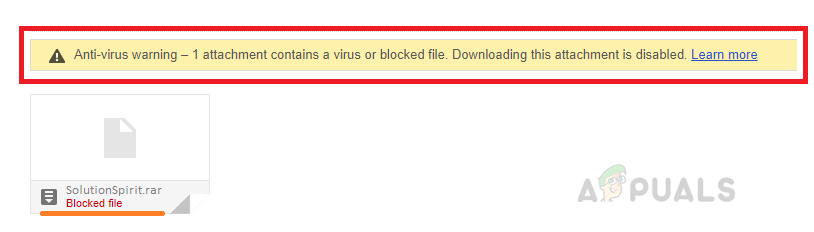
De meest voorkomende reden voor deze waarschuwing is dat de e-mail bestandstypen bevat die Gmail verbiedt, zoals .exe-, .js- of .bat-bestanden. Deze bestanden kunnen direct als bijlage zijn toegevoegd of verborgen zitten in een gecomprimeerde map. Andere redenen voor de waarschuwing zijn onder andere met een wachtwoord beveiligde mappen, versleutelde bestanden of bestanden die Gmail niet correct kan scannen.
In dit artikel bespreken we verschillende manieren om deze fout te verhelpen.
1. Stuur de e-mail door naar je spammap.
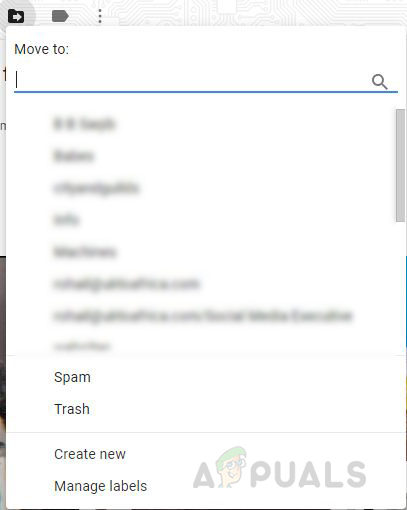
Dit probleem kan zich voordoen als u de “ gebruikt.Overzetten naarOm een e-mail vanuit je spammap naar je inbox te verplaatsen in plaats van de knop te gebruiken.Geen ongevraagd berichtAls je dat doet, omzeil je de beveiligingsmarkering van Gmail die de e-mail identificeert als "Geen ongevraagd bericht"En je kunt er bijlagen mee downloaden."
- Open eerst je e-mail en gebruik de “Overzetten naar"Om het terug te plaatsen in de map" Spam.

 Markeer de e-mail als 'geen spam'.
- Ga naar map SpamOpen de e-mail opnieuw en klik op de knop.Geen ongevraagd bericht" bovenstaand.
- Sla je wijzigingen op en controleer of je de bijlage nu kunt bekijken of downloaden.
 Markeer de e-mail als 'geen spam'.
2. Download de e-mail en gebruik een e-mailprogramma.
Bij deze methode gebruiken we een e-mailprogramma om het bericht te openen en de bijlage op uw computer op te slaan. Om dit proces te voltooien, moet u een desktop-e-mailprogramma installeren, zoals Outlook, Thunderbird of Mailbird. Deze programma's bieden een meer desktopachtige ervaring en stellen u in staat uw Gmail-berichten rechtstreeks op uw apparaat te beheren.
Deze oplossing vereist geen koppeling van de e-mailclient met Gmail; installeren is voldoende.
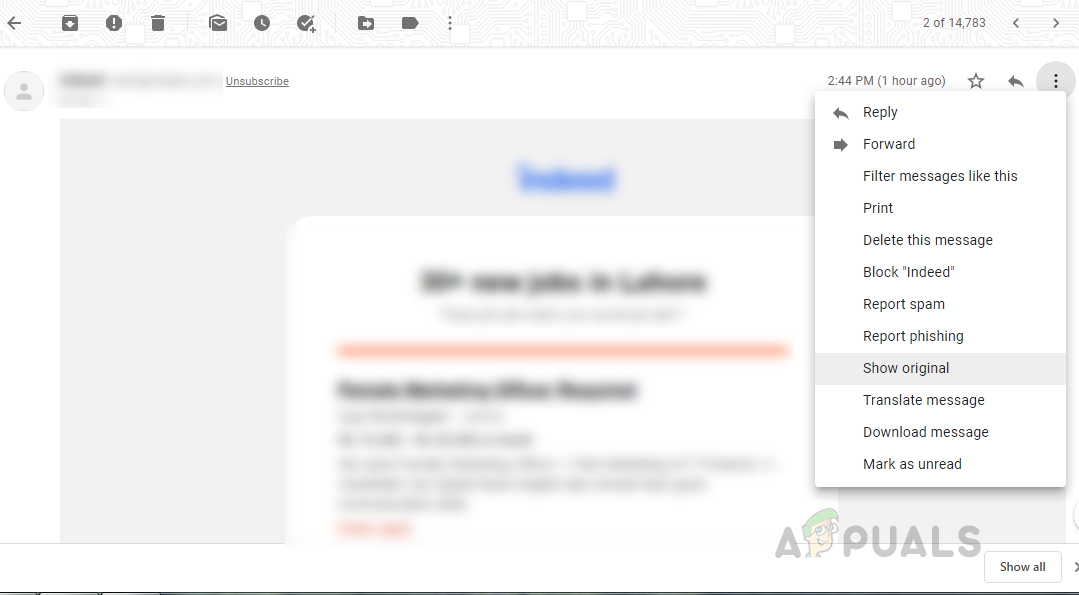
- Open je e-mail in Gmail. Klik op de drie puntjes (plusmenu) in de rechterbovenhoek en selecteer "Originele weergave".

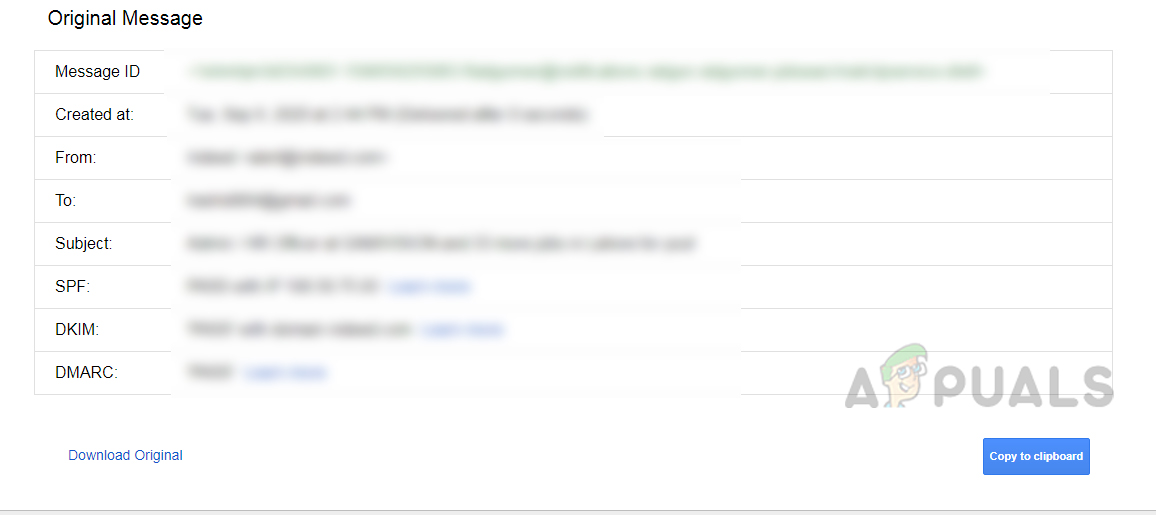
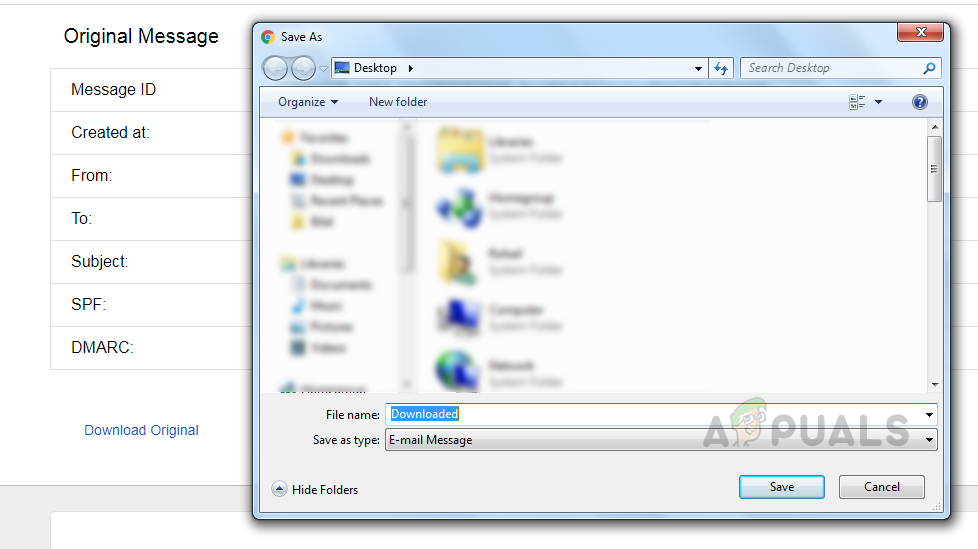
- De e-mail wordt in een nieuw tabblad geopend. Klik nu op de knop. Download het origineel.

- Sla het bestand op uw computer op met een gemakkelijk herkenbare naam en zorg ervoor dat u het opslaat als een bestand van het type . “.eml”.

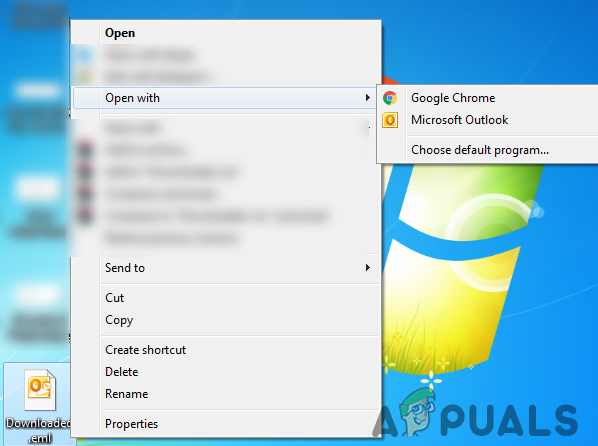
- Open vervolgens dit opgeslagen bestand met uw geïnstalleerde e-mailprogramma (bijvoorbeeld Outlook).

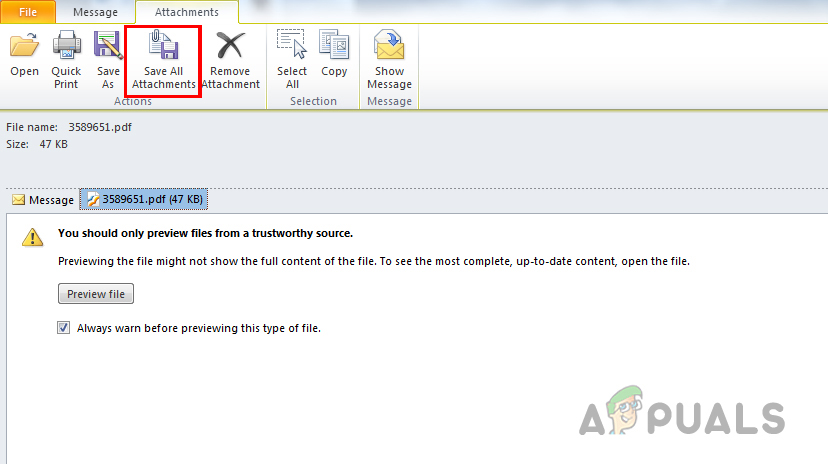
- Je zou nu de originele bijlagen van de e-mail moeten zien. Klik op de betreffende optie. “Bewaar alle bijlagen”Kies de map waarin u deze bijlagen wilt opslaan.

Reacties zijn gesloten.