

Sommige Thunderbird-gebruikers ondervinden een foutmelding.De verbinding is verbroken.Dit probleem doet zich af en toe voor nadat hun e-mailclient geen verbinding kan maken met de mailserver. Dit probleem wordt vaak gemeld bij Gmail.
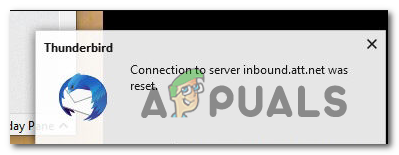
Het blijkt dat er verschillende redenen kunnen zijn die tot deze fout leiden. Hier volgt een korte lijst met mogelijke oorzaken van dit probleem:
- Avast Mail Shield blokkeert Thunderbird. Avast Internet Security (Premium Edition) bevat een e-mailbeveiligingsmodule die conflicten kan veroorzaken met Thunderbird. In dat geval is de enige manier om het probleem op te lossen het uitschakelen van de Mail Shield-functie in Core Shield via het Avast-instellingenmenu.
- Een aangepaste versie van Thunderbird Volgens sommige getroffen gebruikers kan dit probleem zich ook voordoen bij gebruik van een aangepaste versie van Thunderbird. In dat geval is het waarschijnlijk dat Windows Firewall Het oorspronkelijke uitvoerbare bestand vormt een potentieel beveiligingsrisico en is geblokkeerd. Om dit te voorkomen, moet u het uitvoerbare bestand toevoegen aan de lijst met veilige bestanden (whitelist) in de instellingen van de Windows Firewall.
- AVG Shield blokkeert Thunderbird. Een ander onderdeel dat naar verluidt problemen veroorzaakt met Thunderbird is de e-mailbeveiligingsfunctie van AVG Antivirus. Net als bij Avast Mail Shield is deze beveiligingsfunctie standaard ingeschakeld, dus de enige manier om dit conflict op te lossen is door deze uit te schakelen in het instellingenmenu van AVG Antivirus.
- Extra beveiligingssoftwarepakket In sommige gevallen wordt deze Thunderbird-fout veroorzaakt doordat het hoofdprogramma wordt geblokkeerd door onnodige beveiligingssoftware of een firewall. Als dit bij u het geval is, kunt u het probleem oplossen door het Thunderbird-programma toe te voegen aan de lijst met veilige programma's (whitelist) of door het onnodige beveiligingspakket volledig te verwijderen.
Methode 1: Schakel Avast Mail Shield uit (indien van toepassing)
Een van de meest bekende oorzaken van dit probleem is de Mail Shield-functie van Avast. Deze beveiligingsfunctie staat erom bekend dat ze conflicteert met veel verschillende e-mailclients (niet alleen Thunderbird).
Veel getroffen gebruikers konden dit probleem oplossen door naar de Avast-instellingen te gaan en Mail Shield uit te schakelen, zodat het niet langer conflicteert met hun actieve e-mailclient.
Als dit scenario op u van toepassing is en u niet weet hoe u de Mail Shield-functie in Avast kunt uitschakelen, volg dan de onderstaande instructies:
- Open het Avast-programma op uw computer. U kunt dit doen door te dubbelklikken op het pictogram op uw bureaublad of door op het pictogram in het systeemvak te klikken.
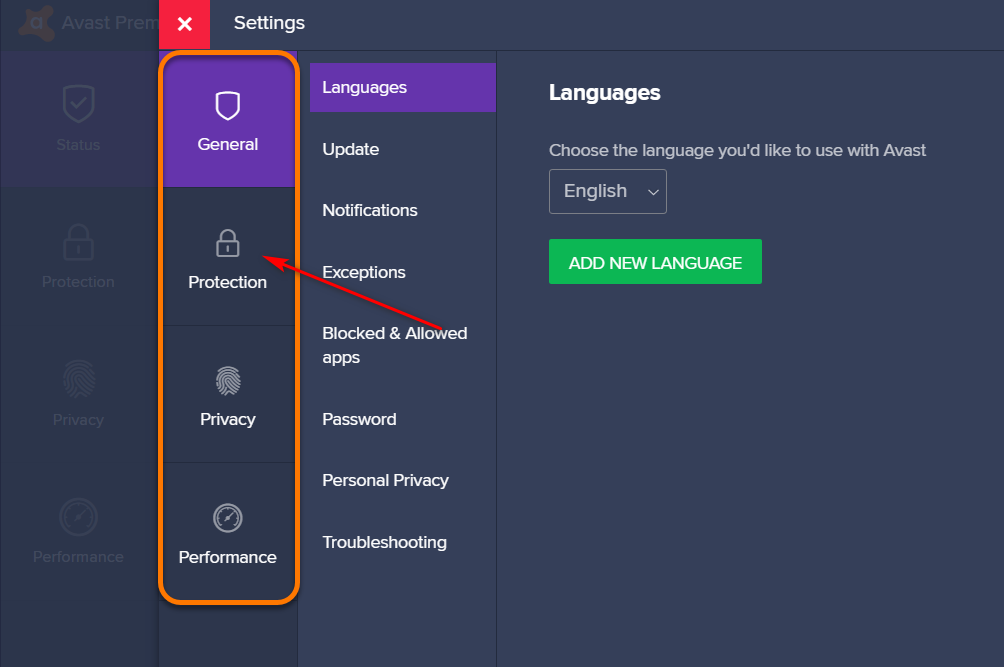
- Vanuit het hoofdcontrolepaneel van het programma avast, tik op Instellingen Open een venster via het navigatiepaneel aan de linkerkant. Avast-instellingen.
- Klik vervolgens in het nieuwe optiemenu op het tabblad. Bescherming Om alle actieve beveiligingscomponenten te bekijken.

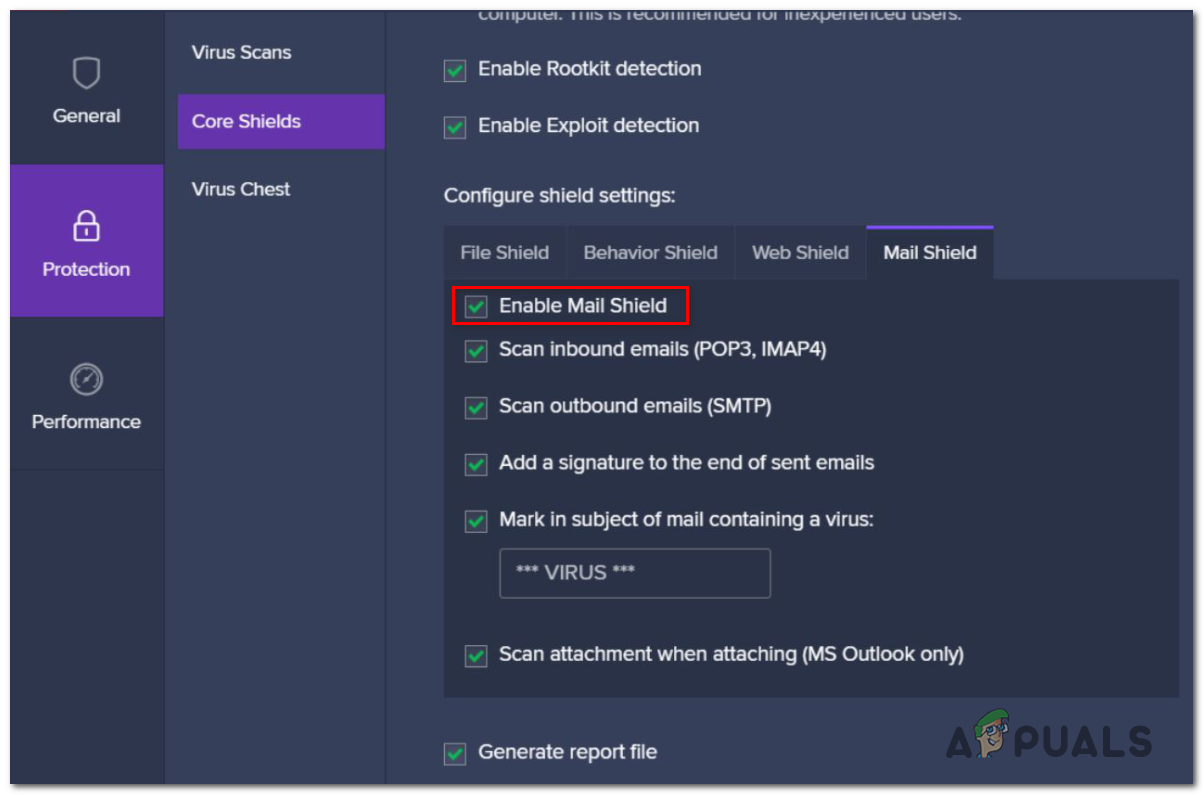
- Ga naar het juiste tabblad en selecteer Basisuitrusting, Selecteer vervolgens Mailschild binnenin Configureer schildinstellingen.
- Zodra een component is gevonden MailschildSchakel het bijbehorende vakje uit Mail Shield inschakelen Klik dan op Altijd uit Schakel het uit via de nieuwe lijst.
 ملاحظة: Als u Mail Shield tijdelijk wilt uitschakelen om te bepalen of uw beveiligingspakket de oorzaak is, kunt u kiezen voor Neem 10 minuten pauze.، أو Een pauze van een uur، أو Schakel de computer uit totdat deze opnieuw opstart..
 - tik op OK een raam sluiten Avast-instellingen.
- Nadat je Mail Shield hebt uitgeschakeld, herhaal je de procedure in je e-mailprogramma die eerder het probleem veroorzaakte en controleer je of de fout niet meer verschijnt.
 ملاحظة: Als u Mail Shield tijdelijk wilt uitschakelen om te bepalen of uw beveiligingspakket de oorzaak is, kunt u kiezen voor Neem 10 minuten pauze.، أو Een pauze van een uur، أو Schakel de computer uit totdat deze opnieuw opstart..
Als de fout 'De verbinding is verbroken.', ga verder met de volgende methode hieronder.
De tweede methode: het e-mailprogramma toevoegen aan de whitelist.
Als u een aangepaste versie van Thunderbird gebruikt, ziet u deze foutmelding waarschijnlijk ook omdat Windows Defender verbindingen blokkeert die Thunderbird probeert te maken als gevolg van een onterechte foutmelding.
Verschillende gebruikers die met hetzelfde probleem te maken hadden, bevestigden dat ze de fout hebben kunnen voorkomen.De verbinding is verbroken.Door het hoofdprogramma van Thunderbird toe te voegen aan de whitelist in de Windows Firewall.
Als dit scenario op u van toepassing lijkt te zijn, volg dan de onderstaande instructies om de e-mailclient aan de whitelist toe te voegen:
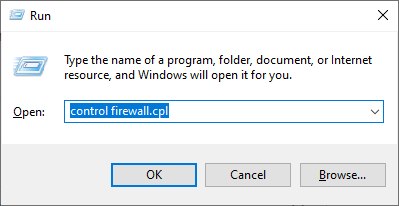
- Dialoogvenster openen تشغيل Door op mijn toets te drukken Windows + RSchrijf vervolgens 'controle firewall.cplDruk in het tekstvak op Enter Om de klassieke Windows Firewall-interface te openen.

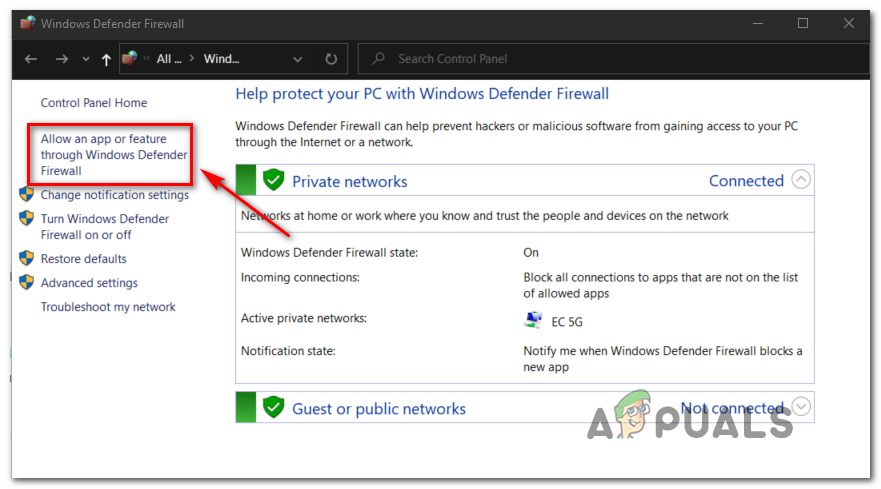
- Zodra je in het menu van Windows Defender Firewall bent, gebruik je het menu aan de linkerkant om te klikken op Sta toe dat een toepassing of functie de Windows Defender-firewall passeert.

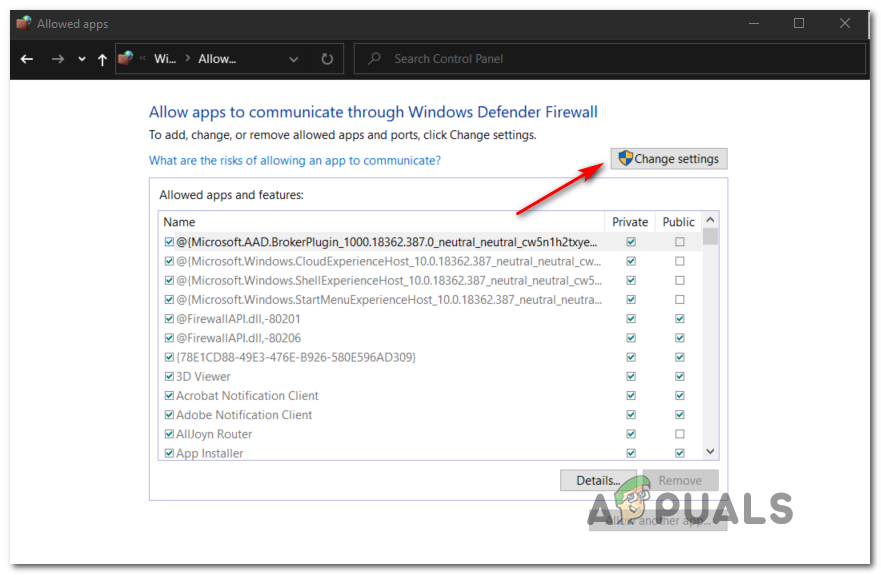
- Binnen de applicatielijst toegestaan, Klik op de knop Instellingen veranderen. Klik vervolgens نعم Bij de golf UAC (gebruikersaccountbeheer) Om beheerders toegang tot de applicatie te verlenen.

- Zodra je beheerdersrechten hebt, scroll je door de lijst met toepassingen en controleer je of Thunderbird tussen de toegestane items staat. Zo niet, klik er dan op. Een andere app toestaan Ga naar de locatie waar je Thunderbird hebt geïnstalleerd.
- Zodra je hebt bevestigd dat het hoofdprogramma van Thunderbird is toegevoegd, zorg er dan voor dat je beide selectievakjes aanvinkt. Bijzonder وJaar De twee Thunderbird-ingangen worden gekoppeld voordat de wijzigingen worden opgeslagen.
Als hetzelfde probleem zich blijft voordoen, ga dan verder met de volgende mogelijke oplossing hieronder.
Methode 3: AVG Shield uitschakelen (indien van toepassing)
Blijkbaar kan dit probleem ook worden veroorzaakt door een conflict met AVG Internetbeveiliging.
Als u dit beveiligingspakket gebruikt, kunt u het beste eerst proberen Email Shield uit te schakelen (binnen Basisbeveiliging voor web en e-mailDe effectiviteit van deze oplossing is bevestigd door talloze gebruikers die een foutmelding ondervonden. De verbinding is verbroken. Met Thunderbird.
Als u AVG Antivirus gebruikt en niet weet hoe u AVG Shield kunt uitschakelen, volg dan de onderstaande instructies:
- Open de AVG-gebruikersinterface. Dit kunt u doen door te dubbelklikken op het uitvoerbare bestand van het programma, door te dubbelklikken op het pictogram in de taakbalk of door het pakket te zoeken via het Startmenu.
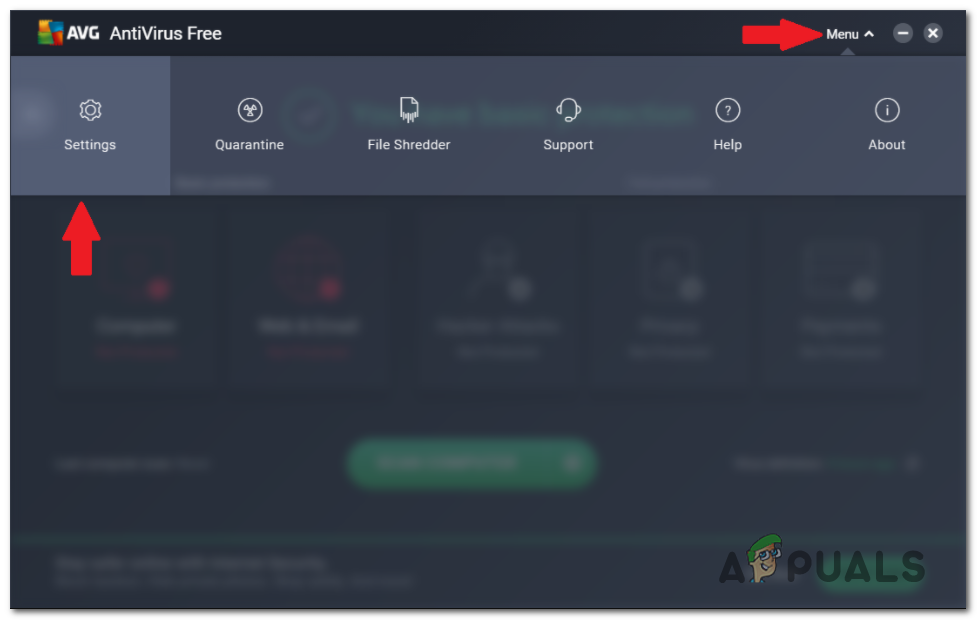
- Klik vanuit de hoofdgebruikersinterface van AVG op lijst (Het gedeelte rechtsboven), klik dan op Instellingen Vanuit het zojuist verschenen contextmenu.

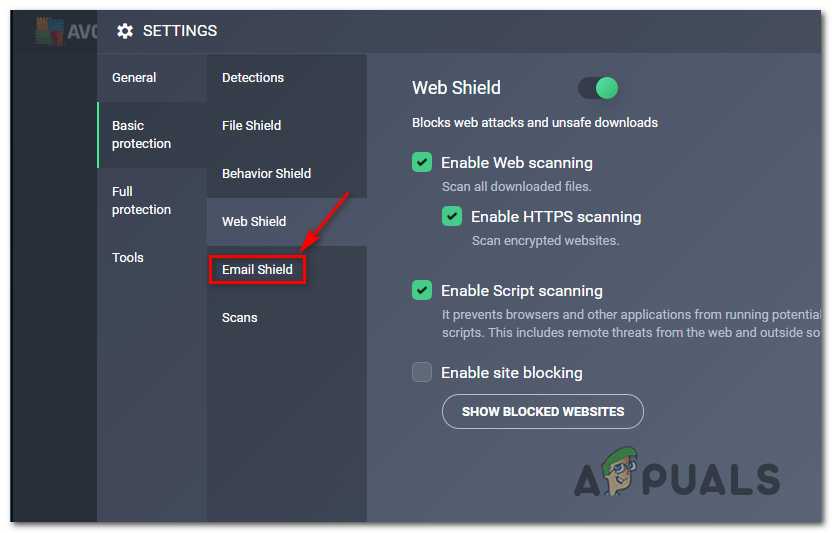
- Zodra u de lijst invoert Instellingen, tik op Basisbescherming Selecteer vervolgens in het menu aan de linkerkant E-mailschild Vanuit het bijbehorende contextmenu dat zojuist verscheen.

- Uit een lijst E-mailschild, je hoeft alleen maar aan te klikken Aan/uit-schakelaar Om de beveiligingsfunctie uit te schakelen en dit op verzoek te bevestigen.

- Start uw computer opnieuw op om er zeker van te zijn dat de Email Shield-functie geen problemen meer veroorzaakt. Open vervolgens Thunderbird opnieuw en controleer of het probleem nu is opgelost.
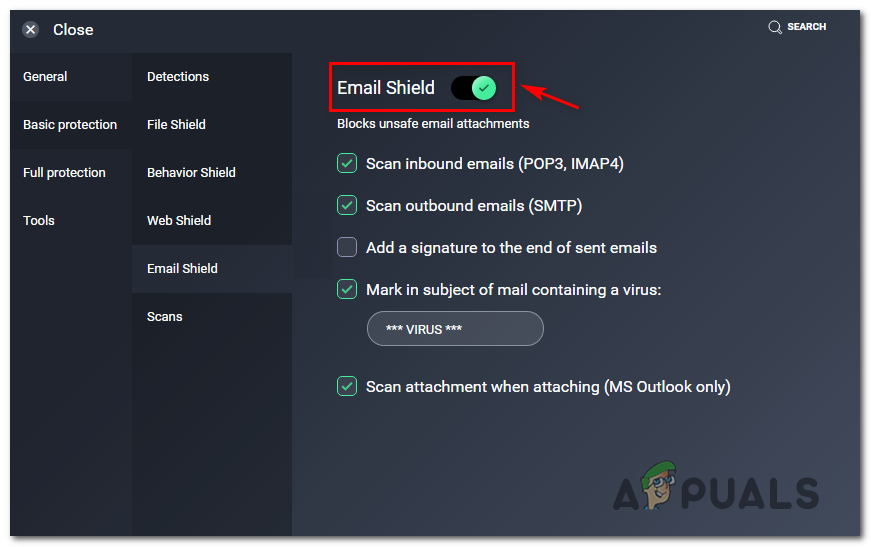
Dit biedt weliswaar een tijdelijke oplossing, maar om dezelfde fout in de toekomst te voorkomen, is een meer permanente oplossing nodig.
Gebruikers die zich in een vergelijkbare situatie bevonden, meldden dat de enige manier om het probleem op te lossen, was door het beveiligingspakket volledig te verwijderen. Volg de onderstaande methode om dit te doen.
Methode 4: Verwijder (indien mogelijk) te beschermende antivirussoftware van derden.
Als dit probleem zich blijft voordoen ondanks het volgen van alle bovenstaande oplossingen en u een tool van derden gebruikt, is het mogelijk dat u te maken hebt met een overbeveiligd pakket dat voorkomt dat Thunderbird verbinding maakt met de e-mailserver.
In dit geval is de enige manier om er zeker van te zijn dat je geen last hebt van interferentie door je antivirussoftware, deze tijdelijk van je systeem te verwijderen en te kijken of dat het probleem oplost. De verbinding is verbroken. Hij verschijnt nog steeds.
Hier volgt een korte handleiding voor het verwijderen van een beveiligingspakket dat mogelijk te beschermend is:
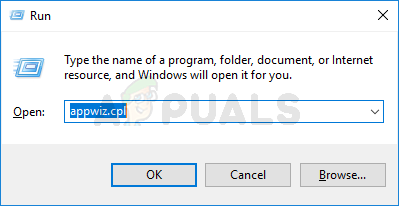
- druk op de toets Windows + R Een dialoogvenster openen تشغيلSchrijf vervolgens 'appwiz.cpl' Klik in het tekstvak op Enter een raam openen programma's en functies.
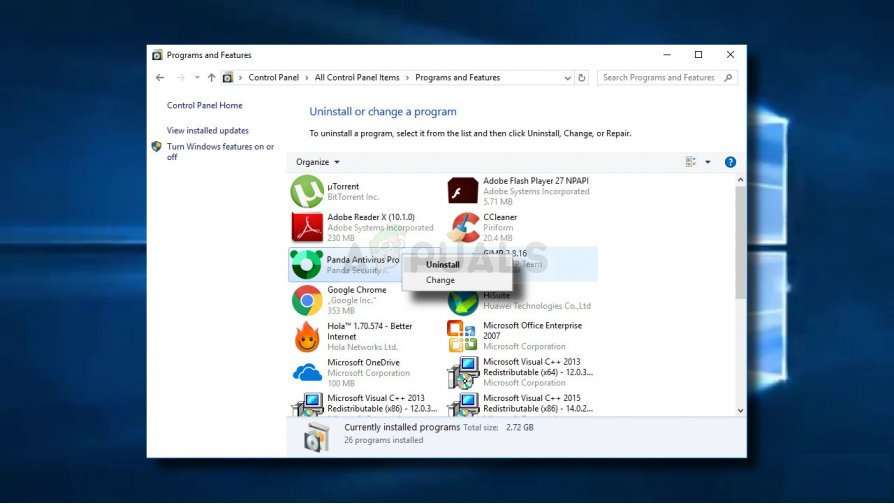
- Zodra u de lijst invoert programma's en functiesBlader door de lijst met geïnstalleerde programma's en zoek naar het beveiligingspakket waarvan u vermoedt dat het problemen veroorzaakt. Thunderbird.
- Nadat u het antivirusprogramma van derden hebt gevonden dat u wilt verwijderen, klikt u er met de rechtermuisknop op en selecteert u 'Verwijderen'. verwijderen vanuit het contextmenu.

- Volg in het verwijderingsscherm de instructies op het scherm om het verwijderingsproces te voltooien.
Let op: als u er absoluut zeker van wilt zijn dat alle resterende bestanden door uw antivirusprogramma (AV) worden verwijderd, moet u het volgende doen: Een grondige opschoning van de mappen van uw antivirusprogramma.. - Nadat je het beveiligingspakket hebt verwijderd, start je de computer opnieuw op en kijk je of de fout bij de volgende opstart is verholpen.
Reacties zijn gesloten.