

Sommige Gmail-gebruikers krijgen regelmatig te maken met foutcodes #2013 en #2014 (Sorry, het systeem heeft een probleem ondervonden) bij het gebruik van de Gmail-webinterface. Dit probleem is niet specifiek voor één besturingssysteem, aangezien het is gemeld op Windows 7, Windows 8.1 en Windows 10.
Na onderzoek van dit specifieke probleem bleek dat er meerdere redenen kunnen zijn waarom een van deze twee foutcodes verschijnt. Hieronder vindt u een lijst met alle mogelijke oorzaken die we hebben kunnen vaststellen:
- Inmenging door derden Als dit probleem wordt veroorzaakt door inmenging van derden, is een snelle oplossing om ervoor te zorgen dat dezelfde foutcode niet opnieuw verschijnt, het gebruik van de incognitomodus (in Google Chrome) of de privémodus (in Mozilla Firefox) om inmenging van derden te voorkomen.
- De browser wordt niet volledig ondersteund door Gmail. Het blijkt dat dit probleem zich ook kan voordoen wanneer Gmail uw browser niet volledig ondersteunt (dit gebeurt meestal bij browsers die op Chromium gebaseerd zijn). In dat geval zou het overschakelen naar een andere browser het probleem moeten oplossen.
- De browsercache is beschadigd. Zoals veel getroffen gebruikers hebben bevestigd, kan dit probleem ook ontstaan door beschadigde cachegegevens van uw browser. Als dit het geval is, kunt u het probleem waarschijnlijk oplossen door de cache van uw browser te wissen.
- oudere browserversie Het blijkt dat Google mogelijk de ondersteuning voor oudere browserversies stopzet als er een beveiligingslek wordt ontdekt. In dat geval zou het bijwerken van uw browser naar de nieuwste versie het probleem moeten oplossen.
- Interlocking Ad Blocker Het is bekend dat de webinterface van Gmail conflicten veroorzaakt met veel advertentieblokkers (vooral die op browserniveau zijn geïnstalleerd). In dat geval zou je de foutcode moeten kunnen verhelpen door je advertentieblokker uit te schakelen of te verwijderen.
Methode 1: De incognitomodus gebruiken
Als het probleem wordt veroorzaakt door een component van derden dat met uw Chrome-browser communiceert en een van deze fouten veroorzaakt, zal het gebruik van de incognitomodus de fout waarschijnlijk voorkomen.
Maar onthoud dat dit geen definitieve oplossing is (het is eerder een tijdelijke oplossing).
Door de Gmail-webinterface in een incognitovenster te openen, voorkomt u dat software van derden het proces beïnvloedt. Hoewel dit voorkomt dat de foutmelding verschijnt, helpt het u niet om de onderliggende oorzaak te achterhalen.
Als een tijdelijke oplossing geen probleem is, kunt u de incognitomodus in uw Google Chrome-browser openen door op de actieknop (het pictogram met de drie puntjes) in de rechterbovenhoek van het scherm te klikken en ' Nieuw incognitovenster' te selecteren.
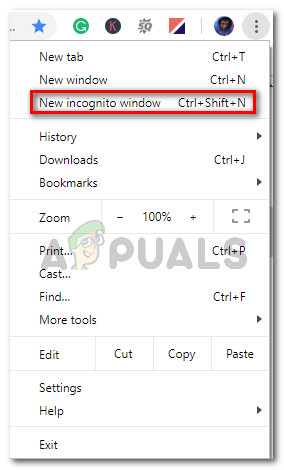
Opmerking: Als u dit probleem ondervindt met Firefox, kunt u een privévenster openen (wat overeenkomt met de incognitomodus in Google Chrome) door op de knop 'Actie' te klikken en vervolgens op 'Nieuw privévenster'.
Als deze procedure foutcode #2013 of #2014 niet oplost (of als u op zoek bent naar een meer permanente oplossing), ga dan verder met de volgende mogelijke oplossing hieronder.
Methode 2: Zorg ervoor dat uw browser door Gmail wordt ondersteund.
Houd er rekening mee dat niet alle browsers goed werken met Gmail. Sommige browsers staan er zelfs om bekend dat ze veel problemen van dit soort veroorzaken (vooral in de desktopversies).
Je zou verwachten dat Gmail, gezien zijn populariteit, probleemloos met alle browsers zou werken. Helaas is dat niet het geval. Momenteel wordt Gmail slechts door een handvol browsers volledig ondersteund:
- Google Chrome
- Firefox
- Safari
- Internet Explorer Microsoft Edge
Let op: zelfs als je een op Chromium gebaseerde browser gebruikt, is dat geen garantie dat Gmail probleemloos werkt. Versies die zijn afgeleid van Google Chrome zijn vaak sterk gefragmenteerd, wat problemen kan veroorzaken met de webinterface van Gmail.
Als uw browser niet in de lijst staat, betekent dit niet dat Gmail Web er niet op werkt. In browsers zoals Opera of Brave moet u cookies en JavaScript inschakelen voordat Gmail Web betrouwbaar functioneert.
Als je hebt bevestigd dat je browser door Gmail wordt ondersteund, ga dan verder met de volgende mogelijke oplossing hieronder.
Methode 3: Wis de cache van je browser
Zoals te zien is, kan dit probleem ook worden veroorzaakt door beschadigde Gmail-cachegegevens. Een aantal gebruikers die dit probleem ondervonden, konden het oplossen door hun browsercache volledig te wissen.
Dit proces verschilt uiteraard afhankelijk van de browser die u momenteel gebruikt.
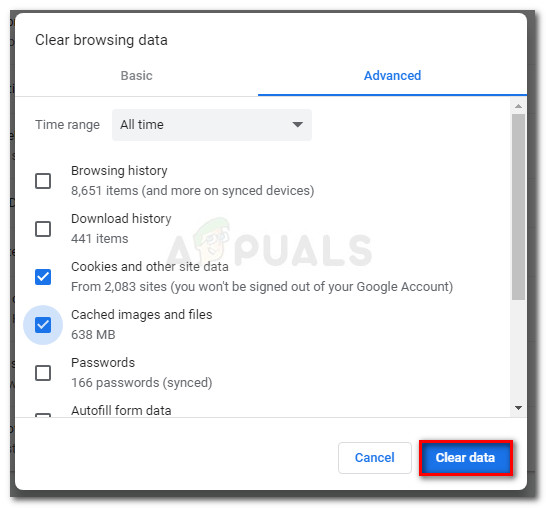
Om het u gemakkelijker te maken, hebben we een reeks instructies samengesteld die u door het proces leiden van het wissen van de cache van elke browser die op Windows draait.
Als het wissen van de browsercache geen resultaat heeft opgeleverd, ga dan verder met de volgende mogelijke oplossing.
Methode 4: Werk uw browser bij naar de nieuwste versie.
Zoals je ziet, kan dit probleem zich ook voordoen bij gebruik van een browserversie die Google vanwege een beveiligingslek niet aanbeveelt. Als dit bij jou het geval is, kun je het probleem waarschijnlijk oplossen door je browser bij te werken naar de nieuwste beschikbare versie.
Hiermee wordt het beveiligingslek gedicht dat mogelijk de oorzaak is van de foutmeldingen in Gmail.
De exacte stappen hiervoor verschillen echter afhankelijk van de browser die u gebruikt. Daarom hebben we twee subhandleidingen samengesteld die u door dit proces leiden voor de browsers met het grootste marktaandeel.
A. Google Chrome bijwerken
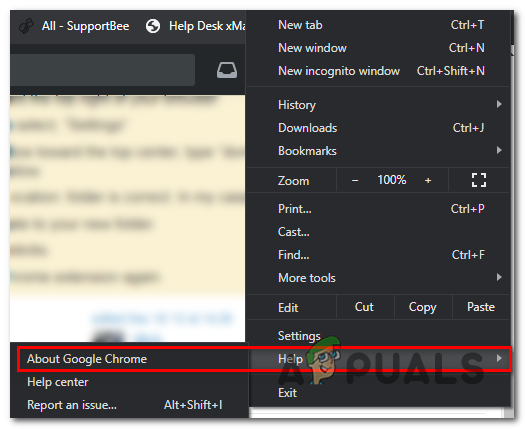
- Open Google Chrome en klik op de knop 'Acties' in de rechterbovenhoek van het browservenster.
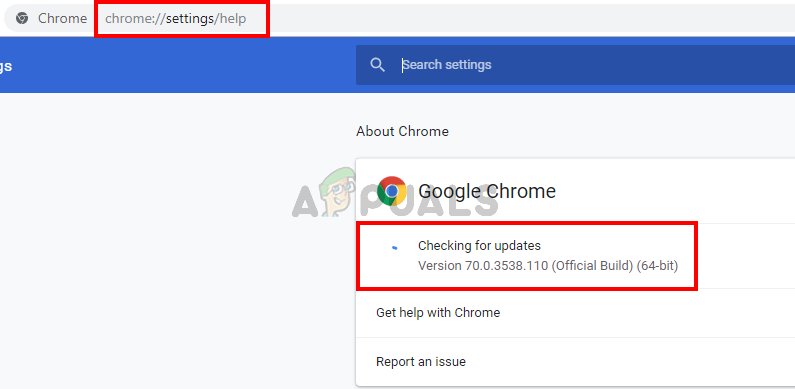
- Zodra je het contextmenu kunt openen InstellingenOpen het submenu Helpen, Dan klikken Over Google Chrome.
![]()
- Zodra u het tabblad opent Over Google ChromeUw browser zal beginnen met het zoeken naar een nieuwe browserversie.
![Update Google Chrome]()
- Als er een nieuwe browserversie wordt gevonden, wordt deze automatisch gedownload en geïnstalleerd. Nadat dit is voltooid, start u uw computer opnieuw op en controleert u of het probleem bij de volgende opstart is opgelost.
b. Mozilla Firefox bijwerken
- Open Mozilla Firefox en klik vervolgens op de knop 'Acties' (rechtsboven in het scherm).
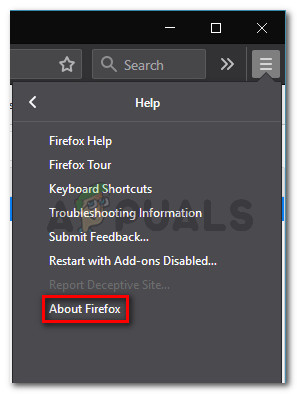
- Klik vervolgens in het hoofdmenu van uw browser op Helpen Om het subtabblad weer te geven, klikt u op Over Firefox vanuit het contextmenu.
![]()
- binnenkant lijst Over Mozilla Firefox, Klik op de knop Start opnieuw op Update Firefox (als er een nieuwe versie beschikbaar is).
- Wacht tot het proces is voltooid en klik dan op نعم in venster User Account Control (UAC) Wanneer gevraagd om dit te doen.
Update Firefox naar de nieuwste beschikbare versie. - Nadat je je browser hebt bijgewerkt, start je Mozilla Firefox opnieuw op en controleer je of het probleem is opgelost.
Methode 5: Schakel de advertentieblokker uit (indien geïnstalleerd).
Zoals te zien is, kan dit probleem ook ontstaan doordat Gmail niet erg compatibel is met sommige advertentieblokkers op browserniveau.
Volgens sommige getroffen gebruikers is het mogelijk om de foutcodes #2013 of #2014 uit te schakelen of te verwijderen via het tabblad Extensies of Add-ons.
Houd er echter rekening mee dat de exacte instructies hiervoor kunnen variëren, afhankelijk van de browser die u gebruikt.
Google Chrome
In Google Chrome kun je de problematische advertentieblokkering uitschakelen door simpelweg ' chrome://extensions/ ' in de adresbalk te typen en op Enter te drukken. Als je liever een grafische methode gebruikt, kun je dit menu openen via Instellingen > Meer tools > Extensies.
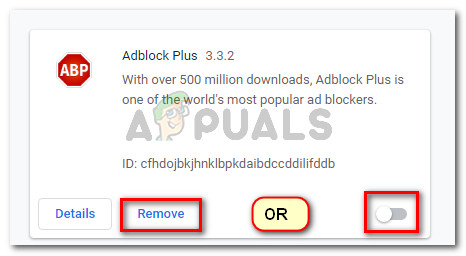
Zodra je het juiste menu 'Extensies' hebt bereikt, scroll je naar beneden en zoek je de advertentieblokkerende extensie. Als je deze ziet, kun je hem uitschakelen met de aan/uit-schakelaar of verwijderen met de bijbehorende knop.
Mozilla Firefox
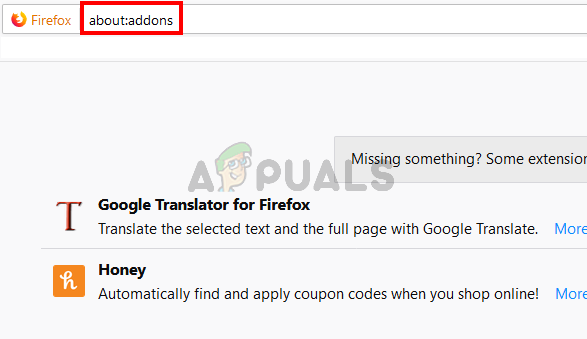
Als je Mozilla Firefox gebruikt, kun je het tabblad Add-ons openen door 'about:addons' in de adresbalk te typen en op Enter te drukken . Je kunt hetzelfde menu ook openen door op het menu Acties te klikken en vervolgens op Extensies.
Zodra je in de lijst met add-ons bent, zoek je de adblocker op waarvan je denkt dat die het probleem veroorzaakt en schakel je deze uit of verwijder je hem.
Reacties zijn gesloten.