

Uw Outlook-regels werken mogelijk niet als u een oudere versie van de Outlook-client gebruikt. Daarnaast kan een beschadigd Outlook-profiel of een beschadigd OST-bestand ook de oorzaak zijn van de betreffende fout.
Het probleem doet zich voor wanneer een gebruiker een regel instelt in zijn Outlook-profiel, maar die regel niet wordt uitgevoerd wanneer een e-mail wordt ontvangen die aan de voorwaarde van de regel voldoet. Het probleem wordt gemeld op zowel Windows als Mac (ongeacht of Exchange lokaal of op een online Exchange-server draait) en treedt doorgaans op na een update van het besturingssysteem/Outlook of na een mailboxmigratie.
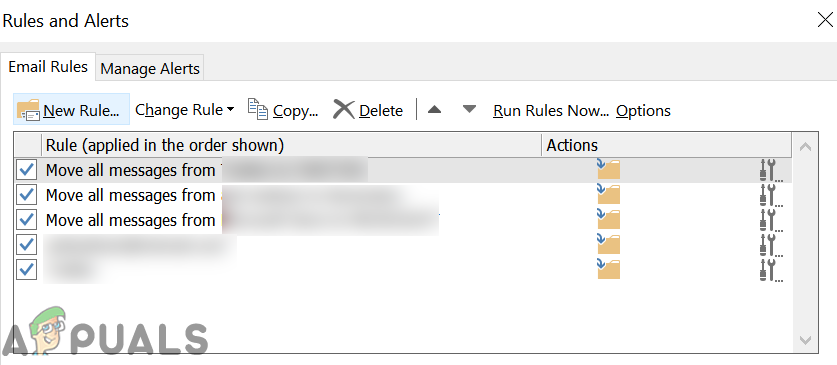
Voordat u Outlook-regels gaat aanpassen, moet u ervoor zorgen dat er geen conflicterende regels zijn. Houd er bovendien rekening mee dat e-mails die op regels zijn gebaseerd, niet naar meer dan 10 externe gebruikers kunnen worden doorgestuurd. Daarnaast werken Outlook-regels mogelijk niet op gekoppelde accounts (Gmail, Yahoo, enz.), omdat ze alleen Outlook.com-accounts ondersteunen. Er zijn geen regels van toepassing op e-mails die als spam zijn gemarkeerd en naar de map met ongewenste e-mail zijn verplaatst (mogelijk moet u uw spamfilters, instellingen voor geblokkeerde afzenders en instellingen voor de witte lijst/veilige lijst aanpassen om een specifieke e-mail in uw inbox te laten terechtkomen).
Bovendien werken Outlook-regels mogelijk niet als u meer dan 100 regels toepast . Regels die aan de clientzijde (d.w.z. in de Outlook-client) worden toegepast, werken niet aan de serverzijde (d.w.z. in de Outlook-webtoepassing). Houd er verder rekening mee dat sommige regels alleen werken voor nieuwe e-mails (niet voor bestaande). Bij sommige gebruikers werkten Outlook-regels niet als er een IMAP-map was opgenomen, dus zorg ervoor dat dit bij u niet het geval is. Gebruik geen @ bij het toepassen van de regel " met specifieke woorden in het e-mailadres van de afzender ", omdat dit voorkomt dat de regel werkt. Outlook-regels werken ook niet voor gedeelde postvakken . Zorg er tot slot voor dat u het NDR-logboekrapport uitschakelt , omdat dit alle regels die erop zijn toegepast, uitschakelt. Probeer tot slot de Exchange-cachemodus uit en weer in te schakelen om eventuele tijdelijke problemen uit te sluiten.
Oplossing 1: Update Outlook naar de nieuwste versie.
Outlook wordt regelmatig bijgewerkt met nieuwe functies en om bekende bugs te verhelpen. Deze foutmelding kan verschijnen als u een oudere versie van Outlook gebruikt. In dat geval kan het bijwerken van Outlook naar de nieuwste versie het probleem mogelijk oplossen.
- aanzetten Outlook en open een menu een bestand Zijn eigen.
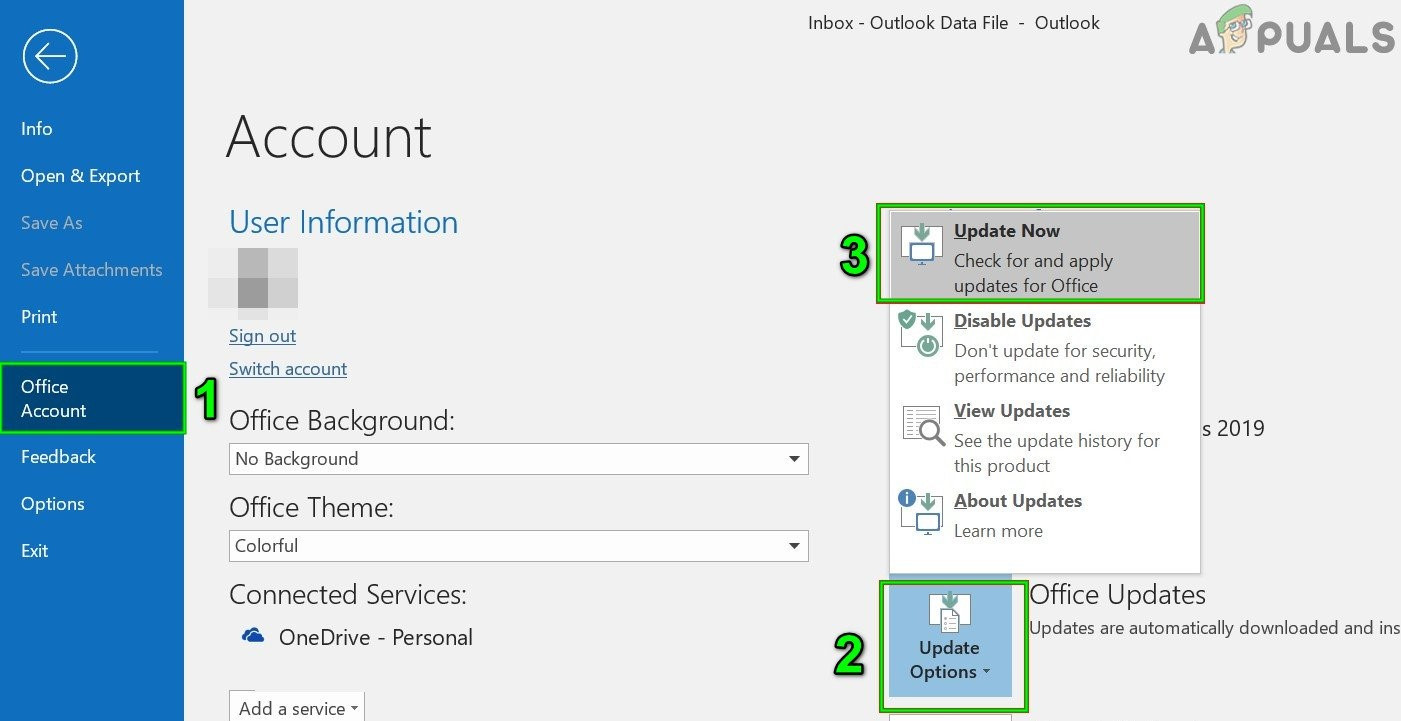
- Selecteer nu in de linkerhelft van het venster Office-accountKlik vervolgens in de rechterhelft van het venster op de knop. Update-opties.
- Klik vervolgens in het submenu dat verschijnt op Update nu وwacht Totdat de Outlook-update is voltooid.
![]()
- direct, Windows-gebeurtenis Bijwerken naar de nieuwste versie. Zorg ervoor dat er geen optionele updates in behandeling zijn.
- Vervolgens Herstarten Controleer na het opnieuw opstarten van uw systeem of de Outlook-regels correct werken.
Oplossing 2: Wijzig de offline-instellingen zodat alle e-mails gedownload kunnen worden.
Het kan voorkomen dat regels niet op alle berichten (clientregels) in uw Outlook-client worden toegepast als de offline-instellingen zijn ingesteld op synchronisatie gedurende een beperkte periode (bijvoorbeeld 3 dagen of 1 jaar). In dat geval kan het probleem mogelijk worden opgelost door de offline-instellingen te wijzigen naar 'Alles'.
- aanzetten Outlook en open een menu een bestand Zijn eigen.
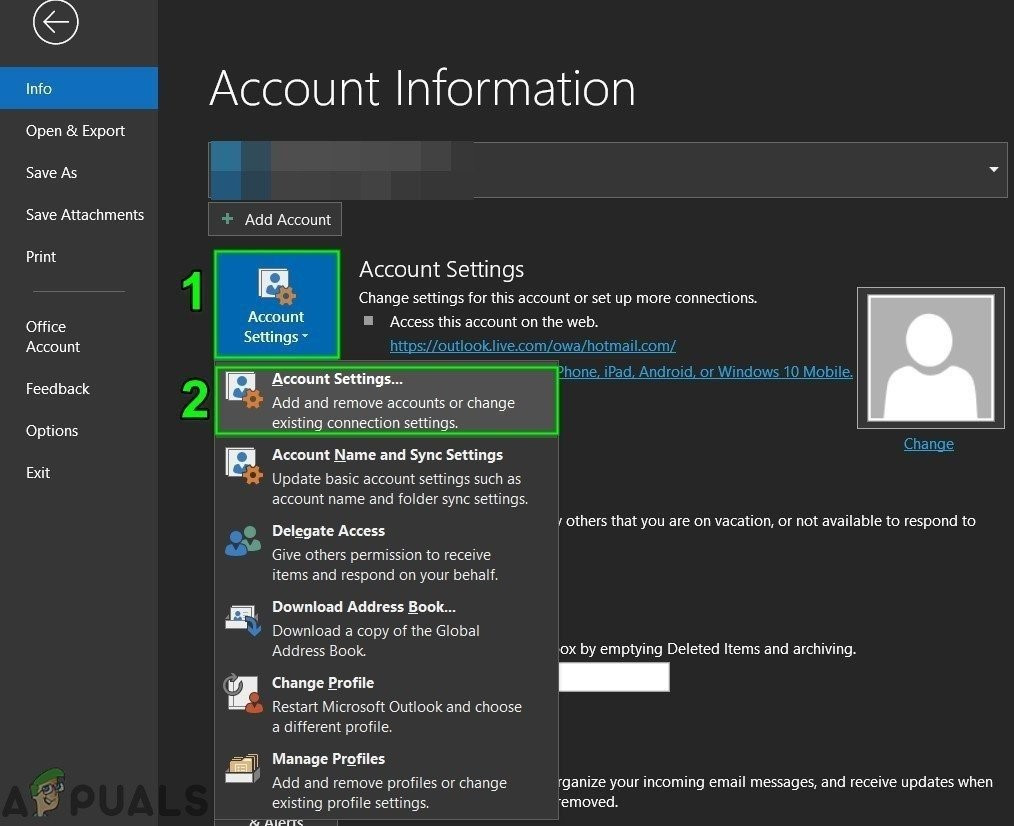
- Klik nu in het tabblad 'Informatie' op Account instellingenEn selecteer vervolgens opnieuw in de weergegeven lijst. Account instellingen.
![]()
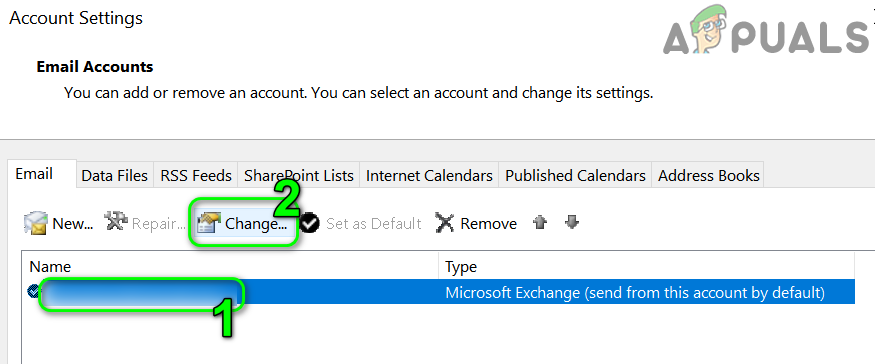
- dan, Identificeer het account met het probleem. Klik dan op de knop Een verandering.
![]()
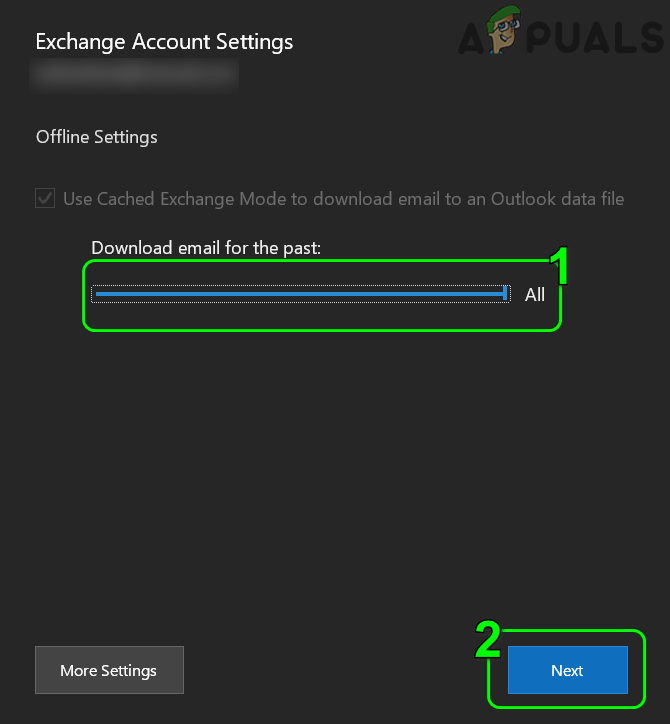
- Nu, in Offline-instellingenVerplaats de schuifregelaar Download e-mails van de afgelopen periode Helemaal rechts kunt u de duur wijzigen naar Altijd.
![]()
- Klik vervolgens op de knop. volgende Klik dan op de knop Gedaan.
- direct, Start Outlook opnieuw Controleer of de regels correct werken.
Oplossing 3: Schakel de optie "Verwerking van Plus stoppen" uit in de regels.
Outlook-regels worden van boven naar beneden toegepast. Sommige Outlook-regels werken mogelijk niet als er al een regel met een hogere prioriteit is ingesteld die de verwerking van Plus-regels blokkeert. In dat geval kan het uitschakelen van de optie 'Plus-regels stoppen' voor die regel of voor alle regels het probleem oplossen. Houd er echter rekening mee dat dit kan leiden tot meerdere e-mails (bijvoorbeeld één in uw inbox en een andere in de map waarnaar u het bericht met de regel hebt verplaatst).
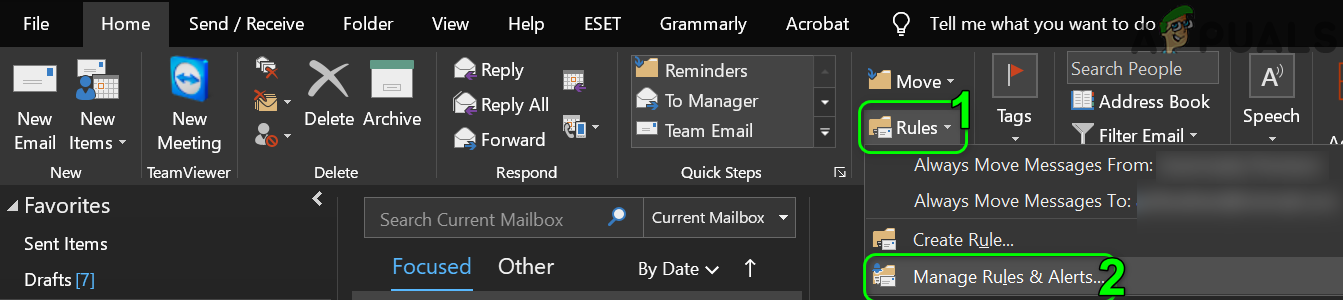
- aanzetten Outlook en klik de regels (Vanuit het tabblad "Home").
- Selecteer nu in het下拉菜单 de optie Regels en waarschuwingen beheren.
![]()
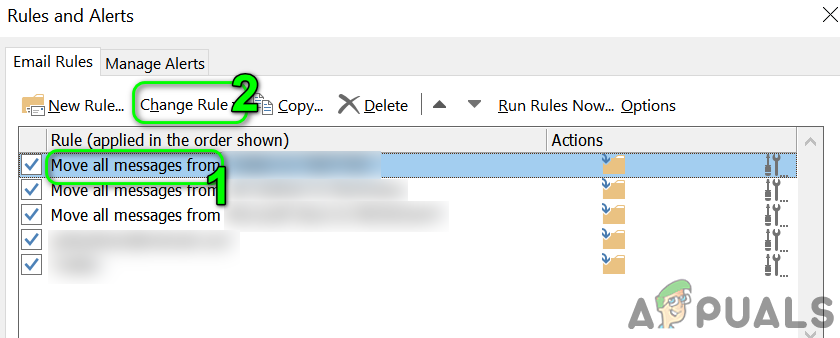
- Kies er vervolgens één uit. De regels die een probleem vormen en klik De regel wijzigen.
![]()
- Selecteer nu in het下拉菜单 de optie Basisinstellingen bewerken Klik dan op de knop volgende (In het venster voor het selecteren van de conditie).
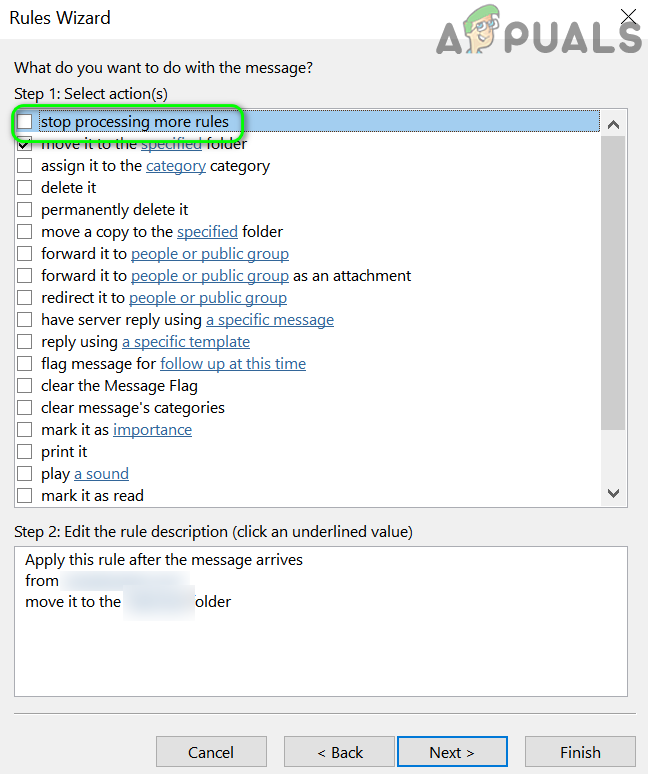
- Schakel vervolgens de optie uit. Stop met het verwerken van Plus volgens de regels. en klik op de knop . volgende.
![]()
- Klik nogmaals op de knop. volgende Klik vervolgens in het venster met uitzonderingen op de knop. einde.
- herhalen Herhaal dit proces voor alle regels en controleer vervolgens of de Outlook-regels correct werken.
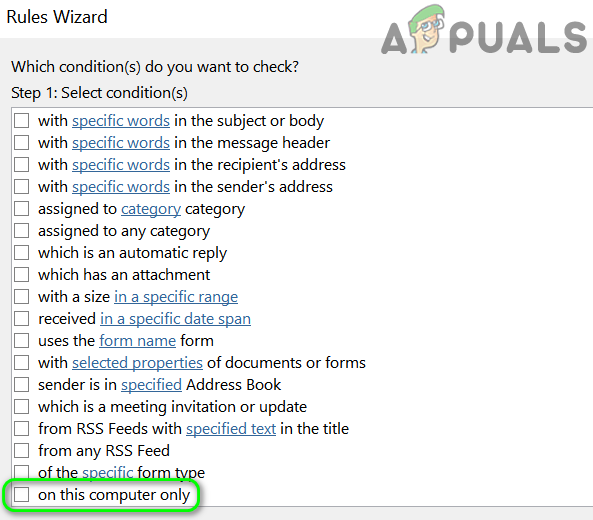
- Als het probleem aanhoudt, schakel dan de regel " inAlleen op deze computer"En controleer of het probleem is opgelost."
![]()
Oplossing 4: Verwijder het OST-bestand
Outlook gebruikt een OST-bestand om gegevens op te slaan. De huidige foutmelding kan verschijnen als het OST-bestand beschadigd is. In dat geval kan het verwijderen van het OST- bestand (het bestand wordt opnieuw aangemaakt wanneer Outlook de volgende keer wordt gestart) het probleem mogelijk oplossen.
- ga uit Outlook Zorg ervoor dat er geen gerelateerde processen actief zijn in het systeemvak of in de map met bestanden. Task Manager Uw systeem.
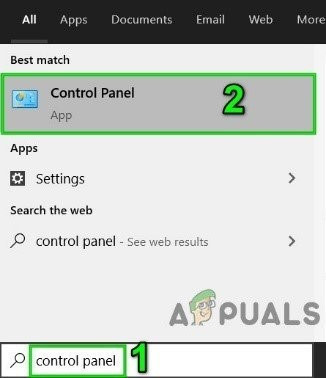
- Klik nu in de balk. Windows Search (U vindt het in de taakbalk van uw systeem) en typ vervolgens control panelKlik vervolgens in de weergegeven zoekresultaten op control panel.
![]()
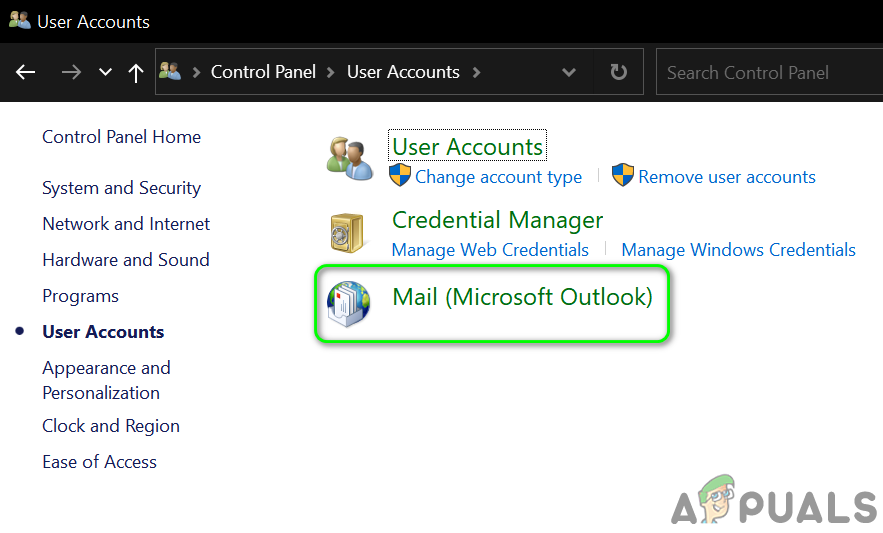
- Daarna openen Gebruikersaccounts En kies E-mailadres (Microsoft Outlook).
![]()
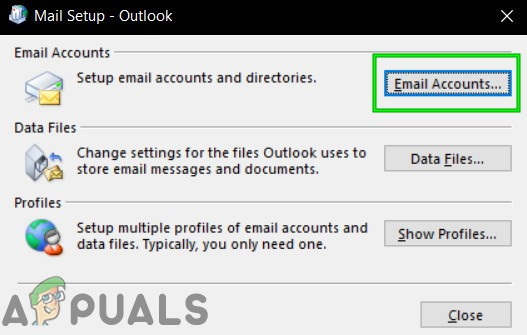
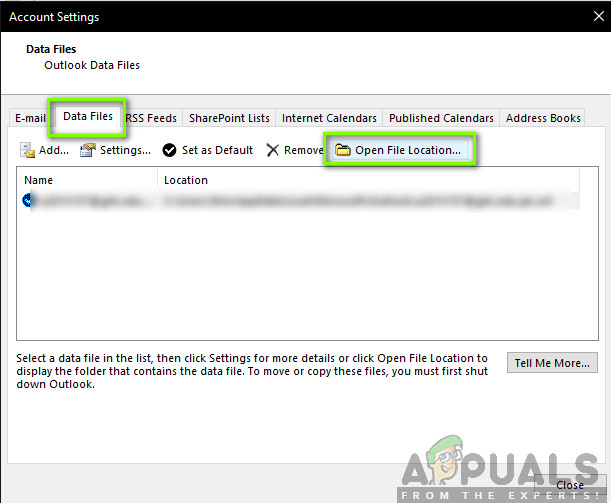
- Klik nu op E-mailaccounts Ga vervolgens in het venster Accountinstellingen naar het tabblad Gegevensbestanden.
![]()
- Selecteer vervolgens Het account met het probleem en klik Open de bestandslocatie.
![Het openen van de Outlook-gegevensbestandslocatie]()
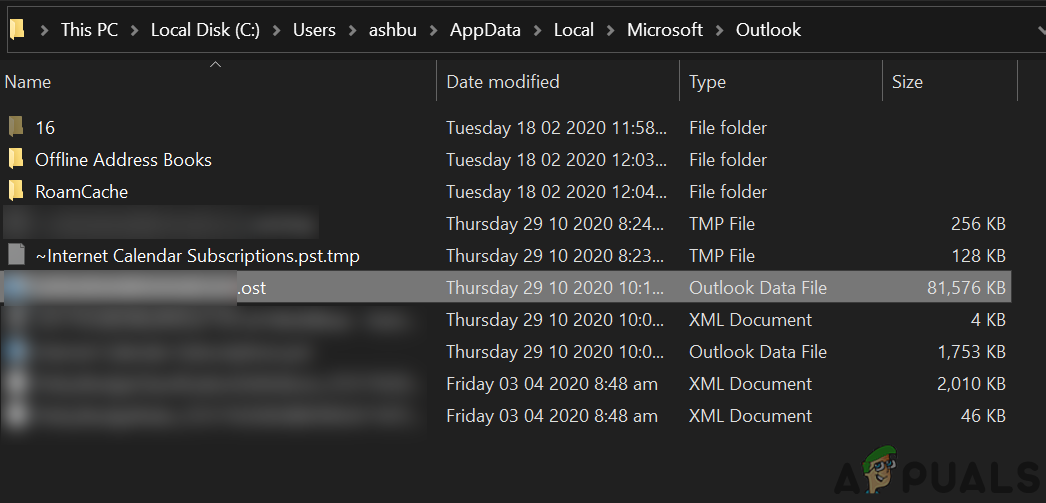
- direct, Minimaliseer het Outlook-mapvenster وSluit alle andere vensters. (Accountinstellingen, vensters voor e-mailinstellingen).
- Vervolgens, Navigeer naar het Outlook-mapvenster. وVerwijder het OST-bestand..
![]()
- الآن Vullen Vooruitzicht enSta synchronisatie toe Controleer vervolgens met de server of de Outlook-regels correct werken.
Oplossing 5: Maak een nieuw Outlook-profiel aan.
Outlook-regels werken mogelijk niet als uw Outlook-profiel beschadigd is. In dat geval kan het aanmaken van een nieuw Outlook-profiel het probleem oplossen.
- ga uit Outlook Zorg ervoor dat er geen gerelateerde processen actief zijn in Taakbeheer van uw systeem.
- Klik in het vakje Windows Search en typ control panelSelecteer vervolgens in de lijst met weergegeven resultaten control panel.
- Open vervolgens Gebruikersaccounts (Gebruikersaccounts) en specificeren E-mailadres (E-mail) (Microsoft Outlook).
- Klik nu op de knop . Profielen tonen (Profielen weergeven) klik vervolgens op de knop Toevoegen (toevoeging).
![]()
- Voer vervolgens de in naam (Naam) voor het profiel dan volg de aanwijzingen Volg de instructies op je scherm om het nieuwe profiel toe te voegen.
![]()
- Nadat je het profiel hebt toegevoegd, selecteer je de optie. Verzoek om een profiel Om een gebruikersprofiel aan te vragen, klikt u op de knop. Toepassen / OK (Toepassen/OK).
- Nu, rennen Outlook en selecteer nieuw aangemaakt profiel (Nieuw aangemaakt profiel) (Wanneer u wordt gevraagd te selecteren) om te controleren of de regels correct werken. Selecteer indien gevraagd Houd de klantregels in acht. (Het handhaven van klantregels).
- Als dat niet het geval is, Outlook afsluiten (Outlook afsluiten) enverwijderen (Verwijder) al zijn profielen (bewaar een back-up van de basisgegevens).
- الآن Voeg een profiel toe (Voeg een profiel toe) en controleer of de Outlook-regels correct werken.


Oplossing 6: Gebruik Outlook Web App om de regel te maken.
Outlook ondersteunt zowel serverregels (gemaakt met de Outlook Web App) als clientregels (gemaakt met de Outlook-client). Als clientregels niet werken, kan het probleem mogelijk worden opgelost door een serverregel te maken met de Outlook Web App.
- Open browser وhij bewoog naar mij Outlook voor web-app (Zoals Outlook live (Gebruikt voor persoonlijke Outlook-accounts).
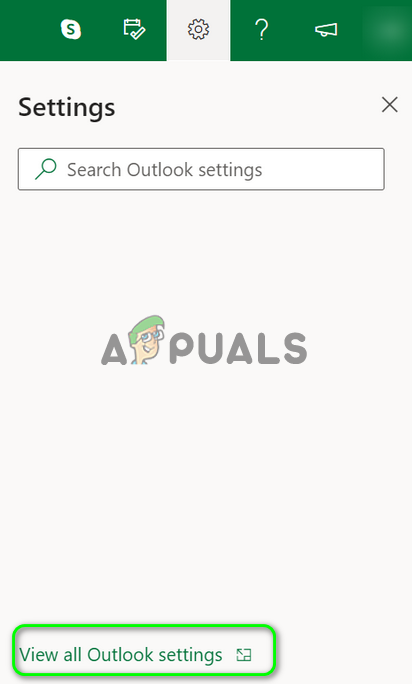
- Klik nu rechtsboven in het venster op het pictogram. Instellingen (Het tandwiel) klik dan op Alle Outlook-instellingen bekijken.
![]()
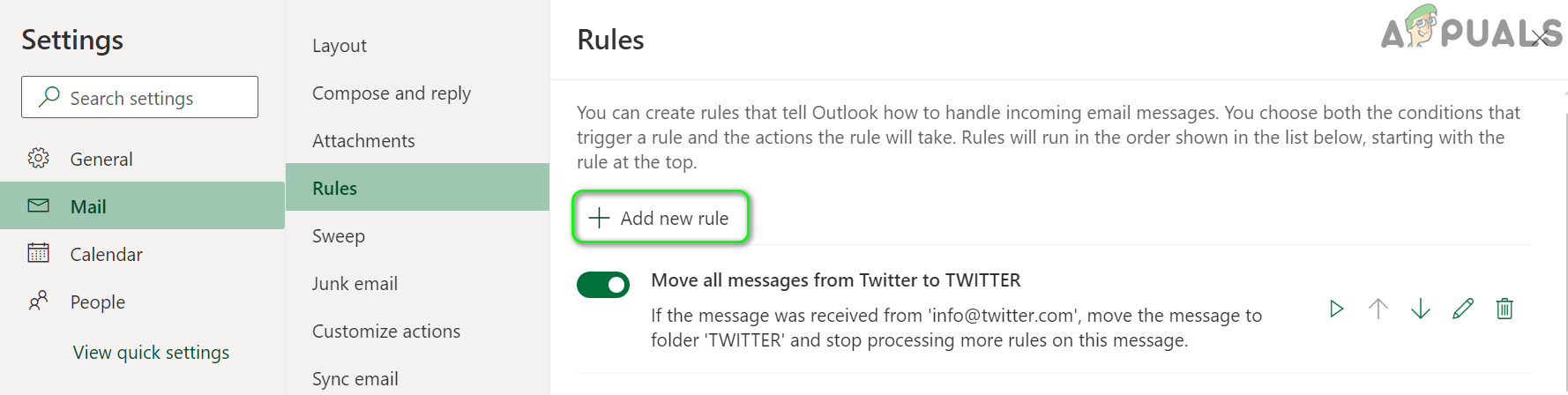
- Selecteer nu de regels (Mail < Regels) klik vervolgens op Voeg een nieuwe regel toe.
![]()
- Voeg vervolgens toe details Voer de regel in (naam, voorwaarde, procedure, enz.) en klik op de knop. sparen (Vink aan of u dit wilt inschakelen of uitschakelen) Stop met het verwerken van Plus volgens de regels.).
- Klik nu op de knop تشغيل (Voor de zojuist aangemaakte regel) en controleer of het probleem is opgelost.
Oplossing 7: Outlook-regels uitschakelen/inschakelen en opnieuw toevoegen
Het probleem met Outlook-regels kan worden veroorzaakt door een tijdelijk verbindingsprobleem tussen de server en de client, of door een probleem in de toepassingsmodules. Dit probleem kan worden opgelost door de Outlook-regels opnieuw in te schakelen.
- Open Outlook en klik Reglement (Op het tabblad Startpagina).
- Selecteer nu in het下拉菜单 de optie Regels en waarschuwingen beheren.
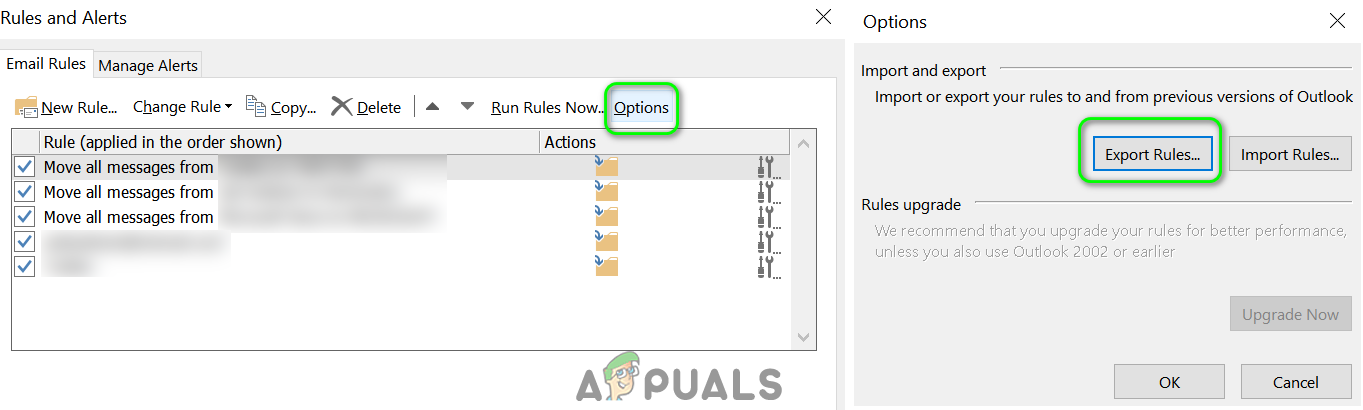
- Klik nu op opties Klik dan op de knop Exportregels Om een back-up van de regels te maken.
![]()
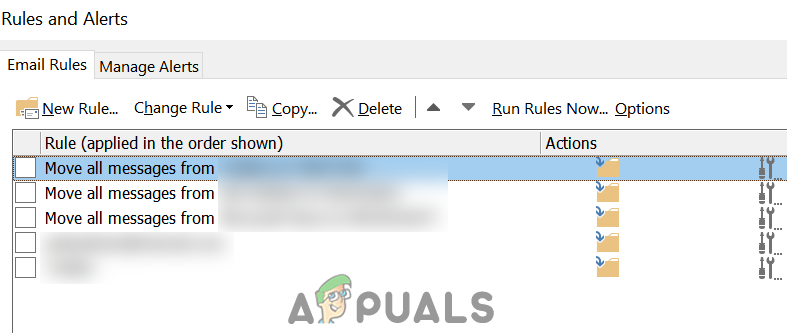
- Klik nu op de knop . OK Dan in het raam Regels en waarschuwingen beheren، Verwijder het vinkje من Alle regels Klik dan op App/OK.
![]()
- direct, Start Outlook opnieuw وEen enkele Outlook-regel inschakelen Controleer telkens of alles correct werkt. Zo ja, schakel dan alle Outlook-regels één voor één in om te zien of het probleem is opgelost.
- Als dat niet het geval is, danVerwijder de regels die het probleem veroorzaken. Vervolgens Voeg het terug toe Om te controleren of de Outlook-regels correct werken.
- Als dat niet het geval is, Verwijder alle regels (U kunt ook de opdrachtregeltoets Outlook.exe /cleanrules gebruiken) Voeg terug Regels om te controleren of Outlook correct werkt.
- Als dat niet het geval is, Verwijder alle regels من Client en server Ook (zoals besproken in Oplossing 5) dan Herstarten jouw systeem.
- Bij herstart, Voeg een regel toe aan de Outlook-client. Controleer of het correct werkt. Zo ja, danImporteer de regels (die in stap 3 zijn geëxporteerd) en controleer of de regels correct werken.
- Als dat niet het geval is, Verwijder regels en verwijder het profiel. (Zoals besproken in Oplossing 4) enHerstarten jouw systeem.
- Bij herstart, Profiel opnieuw toevoegen (Zoals besproken in Oplossing 4) enVoeg een regel toe Aan hem om te controleren of het probleem is opgelost.
- Als dat het geval is, danImporteer de regels Controleer of Outlook correct werkt.
Oplossing 8: Mapgrootte verkleinen
Outlook-regels werken mogelijk niet als de map met gegevensbestanden te groot is. In dat geval kan het probleem mogelijk worden opgelost door de map te verkleinen door e-mails te verwijderen.
- Open Outlook En klik met de rechtermuisknop op وبكوإ البكك. .ال. in het linkerdeel van het venster.
![]()
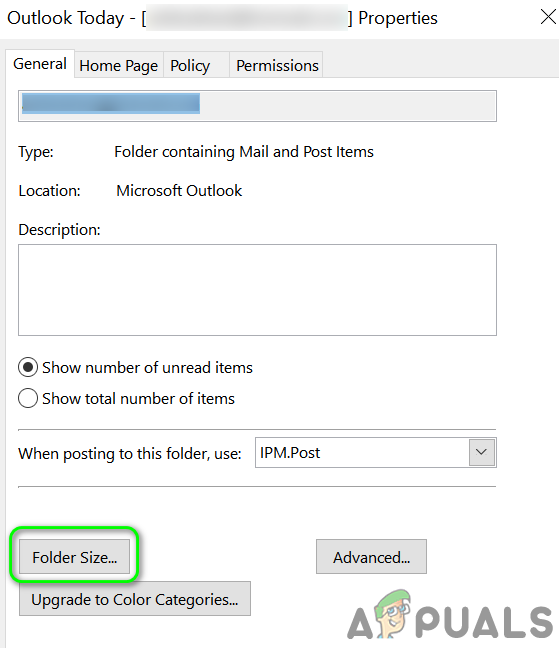
- Selecteer nu Eigenschappen van het gegevensbestand en klik op de knop . Volumegrootte.
![]()
- Controleer dan of dit zo is De map is erg groot. (Bijvoorbeeld in gigabytes). Zo ja, verwijder dit dan. Onnodige e-mails Om de grootte te verkleinen. Je kunt ook gebruiken Gesprekken opruimen (Bestand > Opties > Mail > Gesprekken opruimen) om de map op te schonen, maar vergeet niet een back-up te maken van je belangrijkste e-mails/bijlagen.
- Nadat je de mapgrootte hebt verkleind (tot minder dan 100 MB), controleer je of de Outlook-regels correct werken.

Als geen van de bovenstaande oplossingen het probleem verhelpt, controleer dan of het probleem verholpen is door een ander account te proberen. Kijk ook of het herstellen van uw systeem naar een eerdere status helpt. Controleer bovendien of u e-mails kunt verplaatsen naar een map die door de gebruiker is aangemaakt op basis van een regel. Als het probleem aanhoudt, probeer dan Outlook-regels te importeren vanuit een Outlook-client (van een ander systeem waar Outlook-regels correct werken). Als het probleem dan nog steeds aanwezig is, voer de regels dan handmatig uit (totdat het probleem is opgelost).
Reacties zijn gesloten.