

Gmail geeft mogelijk geen meldingen weer vanwege een verouderde Gmail-app. Daarnaast kan een verkeerde configuratie van de Gmail-app of de instellingen van je telefoon (zoals de energiebesparende modus) ook de oorzaak zijn.
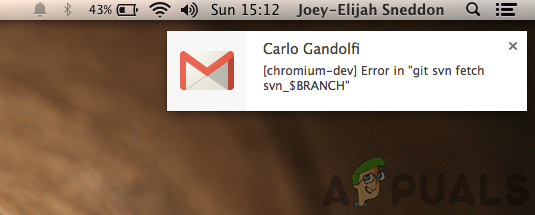
De getroffen gebruiker ondervindt deze foutmelding wanneer hij of zij geen meldingen ontvangt voor de Gmail-app (terwijl de app op de achtergrond draait). Het probleem doet zich voor op zowel iOS als Android.
Voordat we verdergaan met oplossingen voor problemen met Gmail-meldingen, controleer eerst of je telefoon voldoende opslagruimte heeft . Zorg er ook voor dat de tijdzone van je telefoon correct is ingesteld (mogelijk moet je de automatische tijdzone-instelling uitschakelen).
Oplossing 1: Update je Gmail-app naar de nieuwste versie.
Google werkt de Gmail-app regelmatig bij om bekende bugs te verhelpen en gelijke tred te houden met nieuwe technologische ontwikkelingen. Deze foutmelding kan verschijnen als u een oudere versie van de Gmail-app gebruikt, waardoor u mogelijk niet alle functies van Gmail kunt gebruiken.
In dit scenario kan het bijwerken van de Gmail-app naar de nieuwste versie (waardoor compatibiliteitsproblemen worden verholpen) het probleem mogelijk oplossen. Ter illustratie leggen we uit hoe u de Gmail-app op uw Android-telefoon kunt bijwerken.
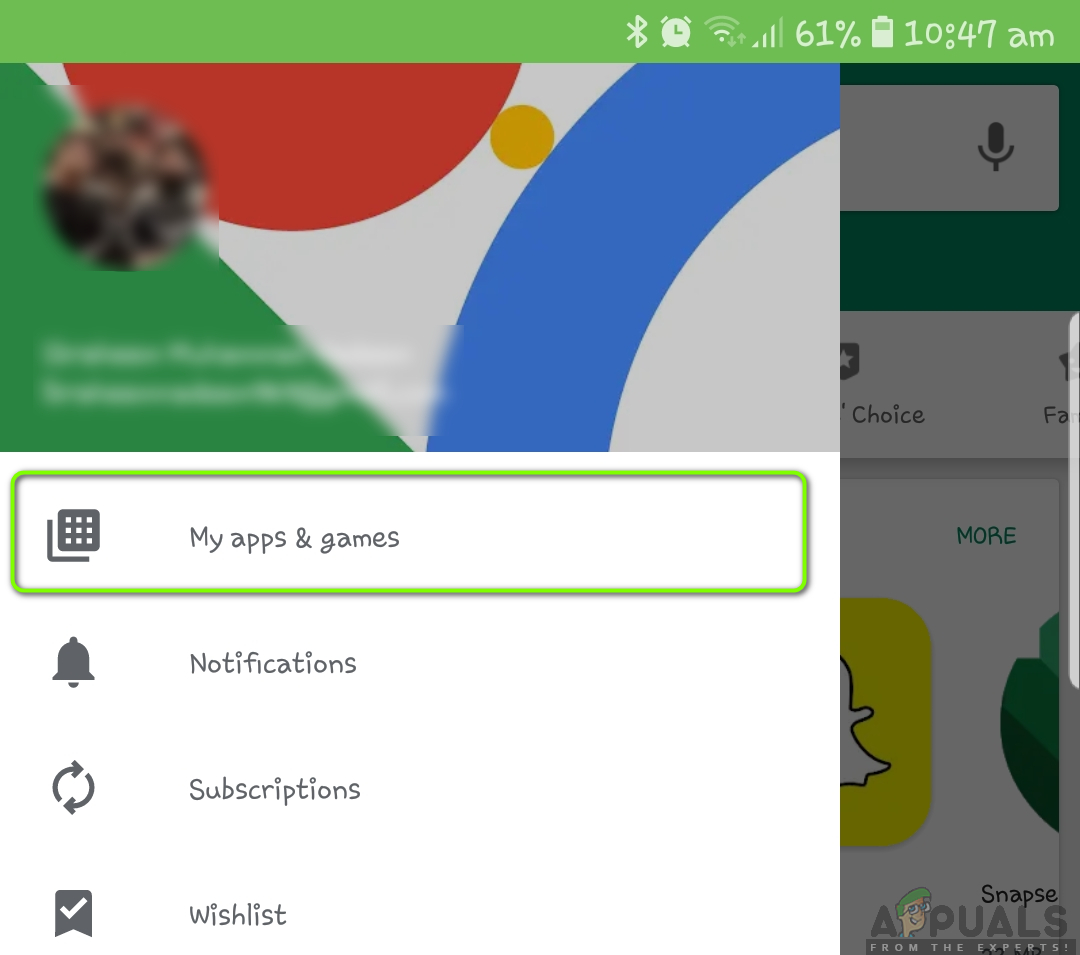
- Open Google Play Store Open vervolgens het menu door op het pictogram te klikken. zijmenu (Linksboven in het scherm).
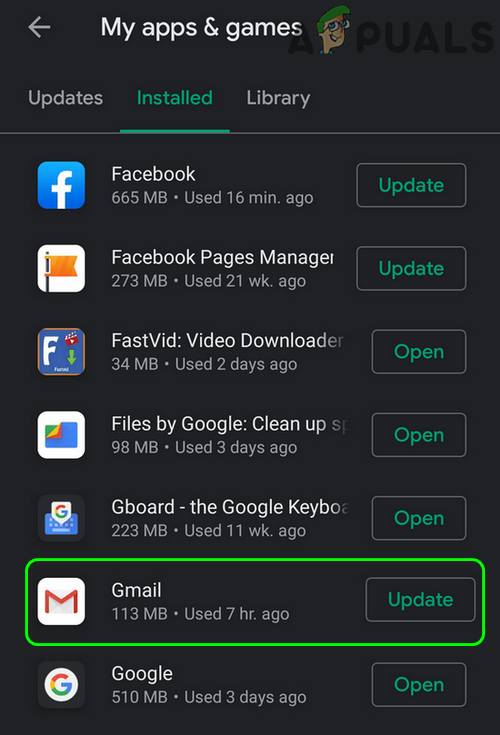
- Klik nu op Mijn apps en games Ga dan naar het tabblad geïnstalleerd.
![]()
- zoek dan naar Gmail en klik erop.
![]()
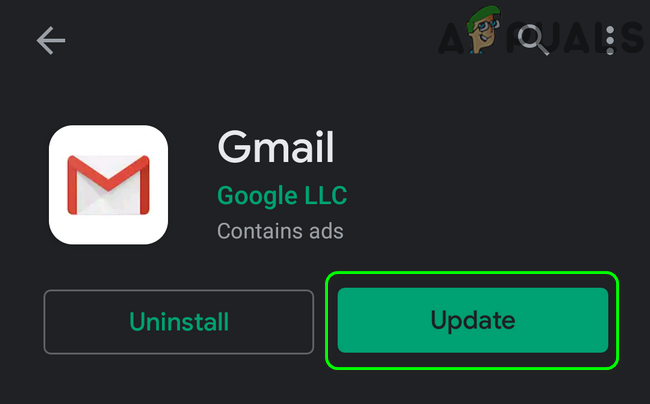
- Klik nu op de knop . Bijwerken (Als er een update beschikbaar is) controleer dan of de Gmail-meldingen correct werken.
![]()
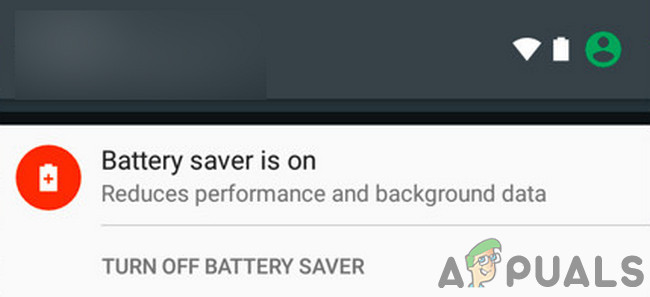
Oplossing 2: Schakel de energiebesparende modus op je telefoon uit.
Veel mobiele telefoongebruikers schakelen de energiebesparende modus in om de batterijduur te verlengen. Deze functie beperkt echter de functionaliteit van veel processen (waaronder Gmail) op de telefoon (met uitzondering van essentiële telefoonfuncties), wat het probleem in kwestie kan veroorzaken. In dit geval kan het uitschakelen van de energiebesparende modus het notificatieprobleem mogelijk oplossen.
- Veeg omlaag Veeg vanaf de bovenkant van je scherm naar beneden om het meldingenpaneel te openen.
- Klik nu opSchakel de batterijbesparing uit.(Onder de melding 'Batterijbesparing is ingeschakeld') controleer dan of meldingen normaal werken voor de Gmail-app.
![]()
Oplossing 3: Schakel de databesparingsmodus op je telefoon uit.
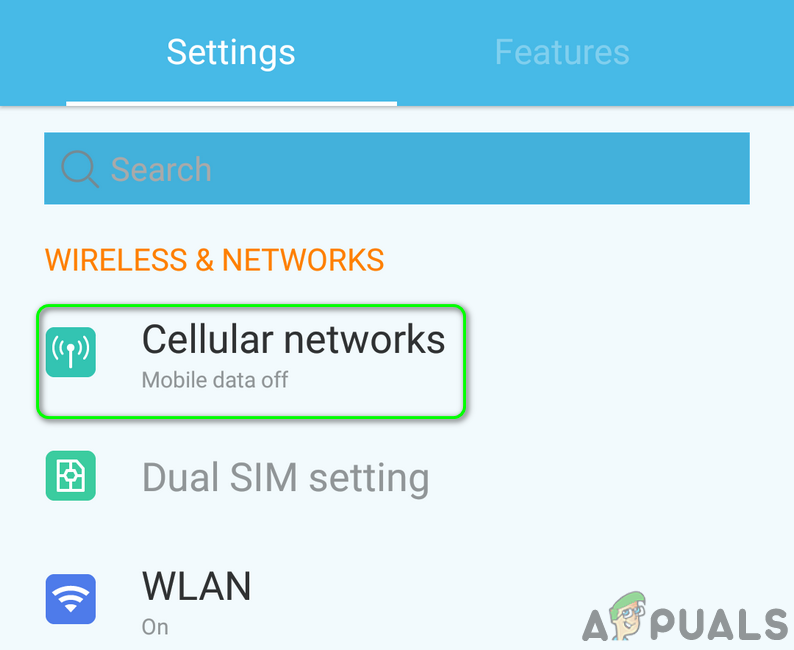
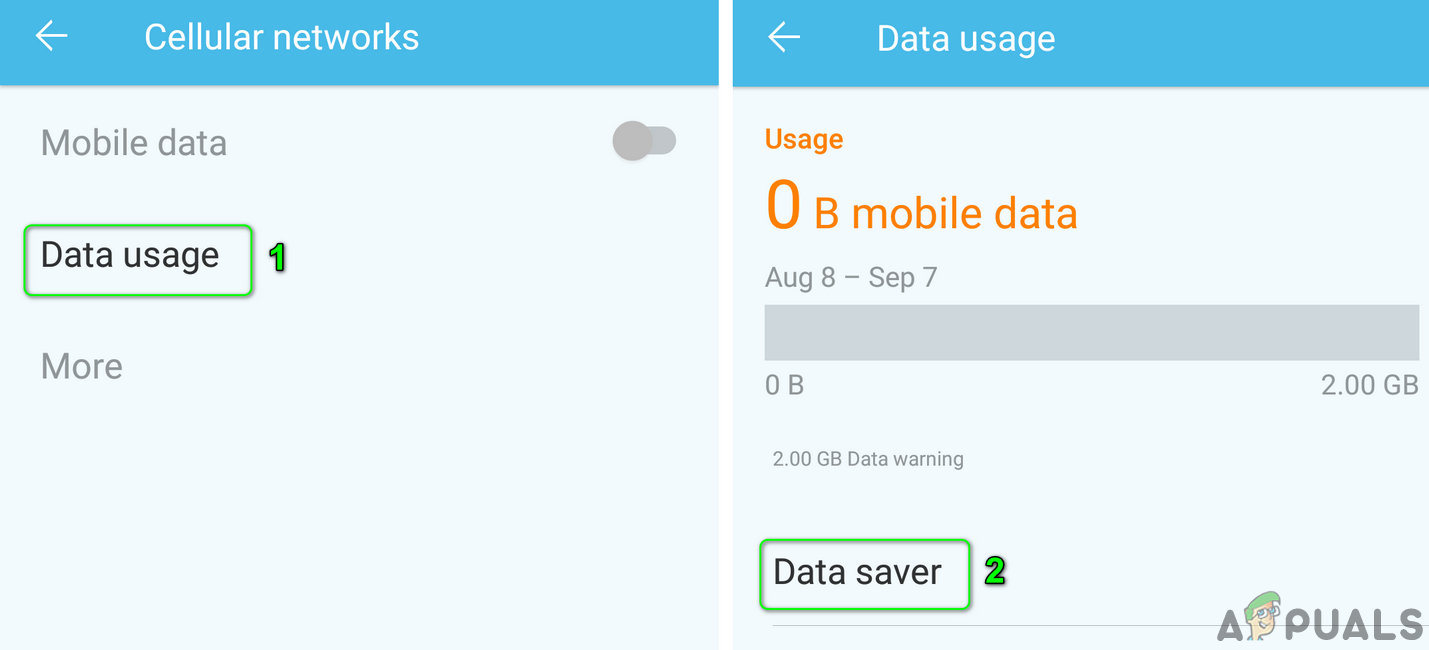
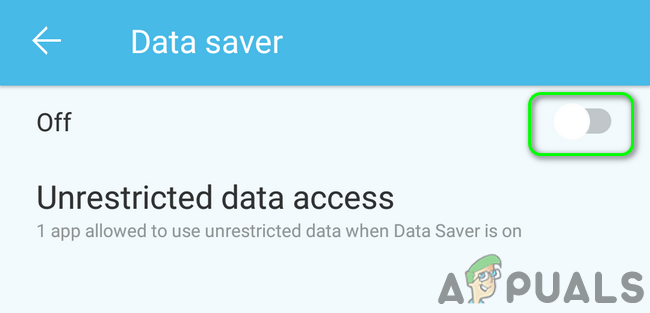
Data Saver wordt gebruikt om het mobiele dataverbruik op de achtergrond te beperken, terwijl Gmail achtergrondsynchronisatie nodig heeft om de normale processen te voltooien. Gmail-meldingen worden mogelijk niet weergegeven als Data Saver is ingeschakeld. In dat geval kan het uitschakelen van Data Saver het probleem oplossen. Ter illustratie leggen we uit hoe je Data Saver op je Android-telefoon uitschakelt.
- Open Instellingen Open vervolgens op je telefoon Instellingen voor mobiele netwerken.
![]()
- Druk nu data gebruik Druk vervolgens op data provider.
![]()
- Vervolgens, Uitzetten Een optie data provider Door de sleutel in de uit-stand te zetten.
![]()
- Nadat je de databesparingsfunctie hebt uitgeschakeld, controleer dan of het probleem met de Gmail-meldingen is opgelost.
Oplossing 4: Schakel batterijoptimalisatie voor de Gmail-app uit.
Batterijoptimalisatie is een handige functie om de batterijduur van je telefoon te verlengen. Deze functie beperkt echter de werking van alle apps die op de achtergrond draaien (en die niet zijn uitgesloten), en kan daarom de oorzaak zijn van het huidige probleem. In dit geval kan het uitschakelen van batterijoptimalisatie voor de Gmail-app het probleem mogelijk oplossen.
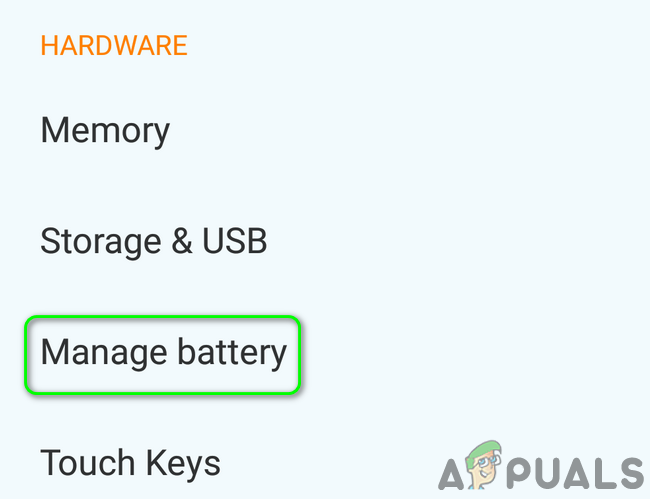
- Open Instellingen Open vervolgens je telefoon. Batterij / Batterijbeheer.
![]()
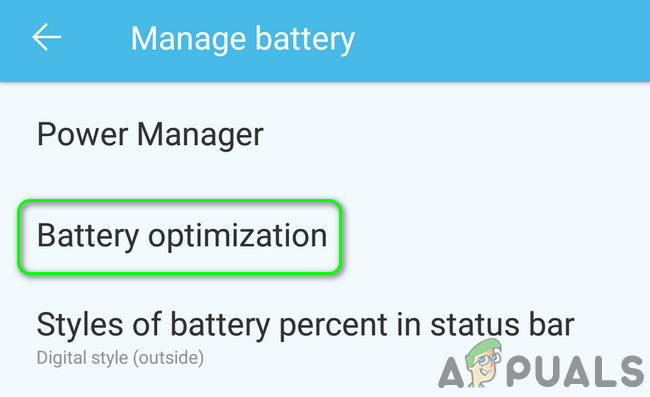
- Druk nu op Batterij-optimalisatie.
![]()
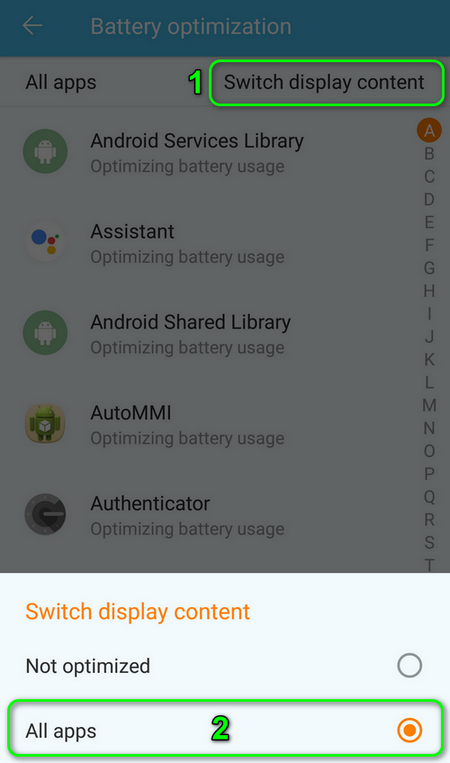
- Schakel dan over Inhoud bekijken naar mij Alle apps.
![]()
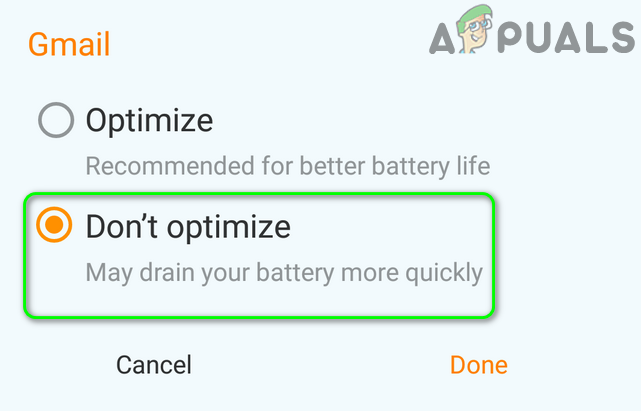
- Druk nu op Gmail Druk vervolgens op gebrek aan verbetering.
![]()
- Vervolgens Herstarten Controleer je telefoon en kijk na het opnieuw opstarten of het probleem met de Gmail-meldingen is opgelost.
Oplossing 5: Schakel de optie 'Meld me bij elk bericht' in de Gmail-instellingen in.
Je ontvangt mogelijk geen Gmail-meldingen als de optie 'Stuur me een melding bij elk bericht' niet is ingeschakeld in de instellingen van je Gmail-app. Door deze optie in te schakelen, ontvang je direct meldingen.
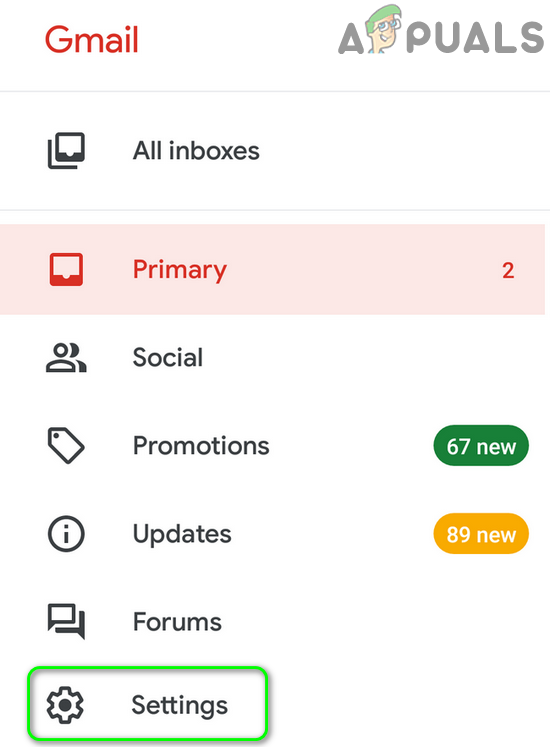
- Een app openen Gmail En klik op het icoon الهمبرغر (Nabij de linkerbovenhoek van het scherm).
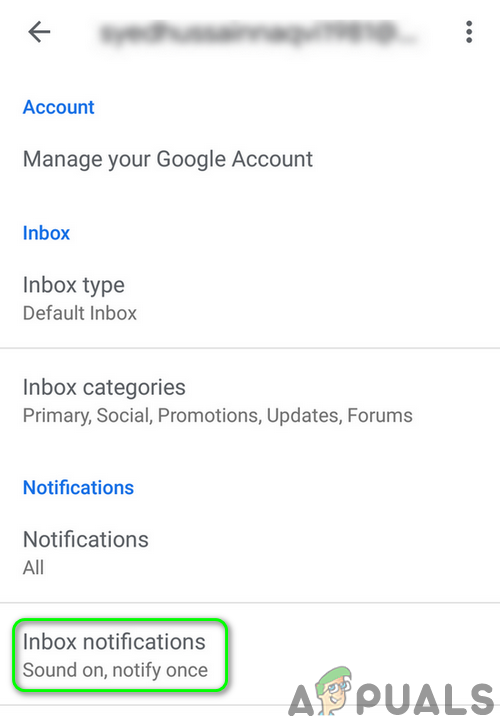
- Klik nu op Instellingen Klik dan op Het account waarmee u problemen ondervindt.
![]()
- Klik dan op Inboxmeldingen.
![]()
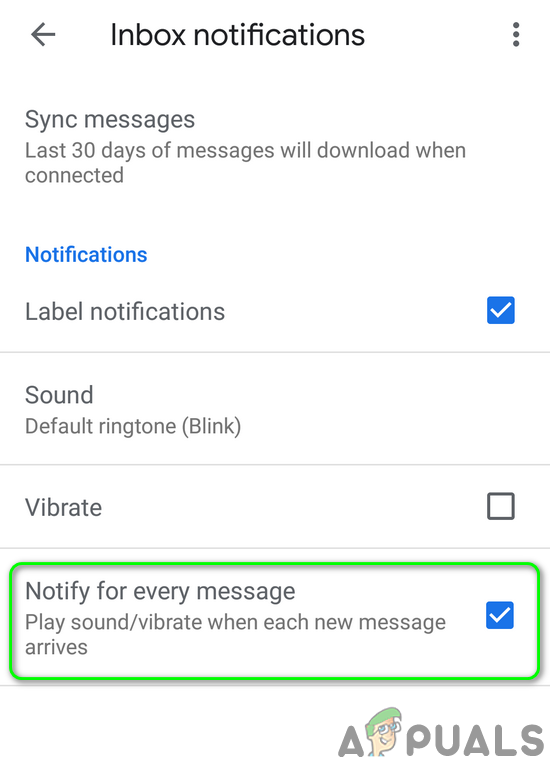
- Schakel nu de optie in. Melding voor elk bericht Controleer vervolgens of je Gmail-meldingen normaal werken.
![]()
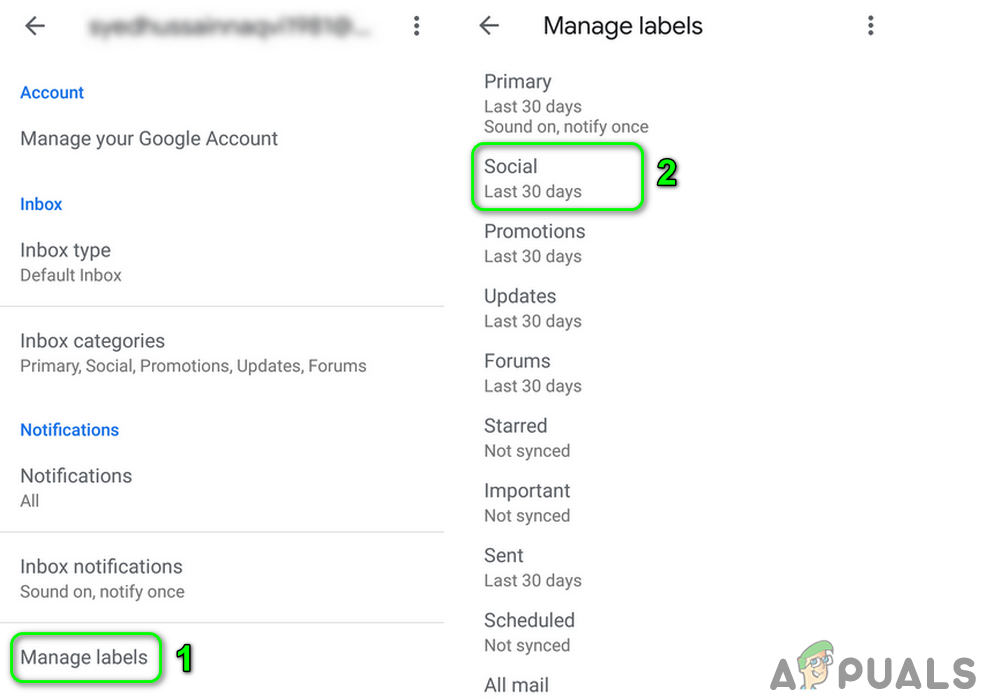
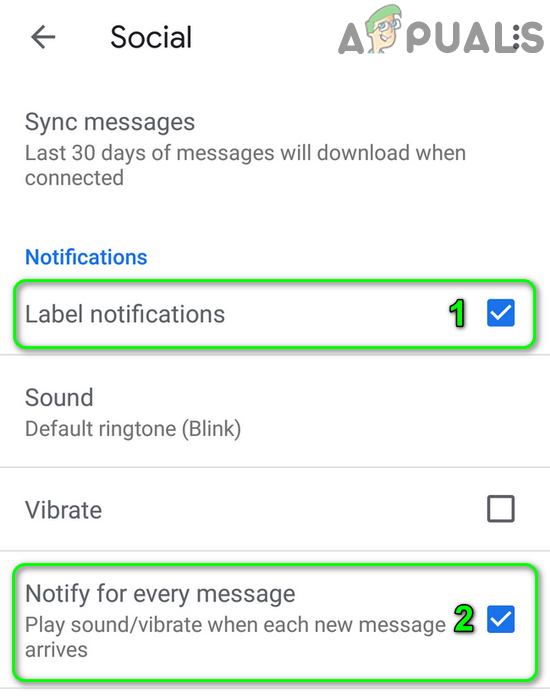
Als je problemen ondervindt met andere categorieën , maar de meldingen voor de primaire categorie wel goed werken, schakel dan de optie 'Melden per bericht' in voor elke categorie waarvoor je meldingen wilt ontvangen.
- Open Instellingen Tik vervolgens in de Gmail-app op Het account met het probleem (Stappen 1 en 2 zoals hierboven vermeld).
- Druk nu op Classificatiebeheer (Onder meldingen) druk vervolgens op Welke van de classificaties (Bijvoorbeeld: sociale media) waarvoor u meldingen wilt ontvangen.
![]()
- Vervolgens Inschakelen Een optie Classificatiemeldingen Door het bijbehorende vakje aan te vinken.
- الآن Inschakelen Een optie Melding voor elk bericht Door het bijbehorende vakje aan te vinken.
![]()
- herhalen De procedure is als volgt: schakel meldingen in voor alle categorieën waarvoor je meldingen wilt ontvangen en controleer vervolgens of de Gmail-meldingen correct werken.
Oplossing 6: Wijzig het meldingsniveau van Gmail naar 'Alles'.
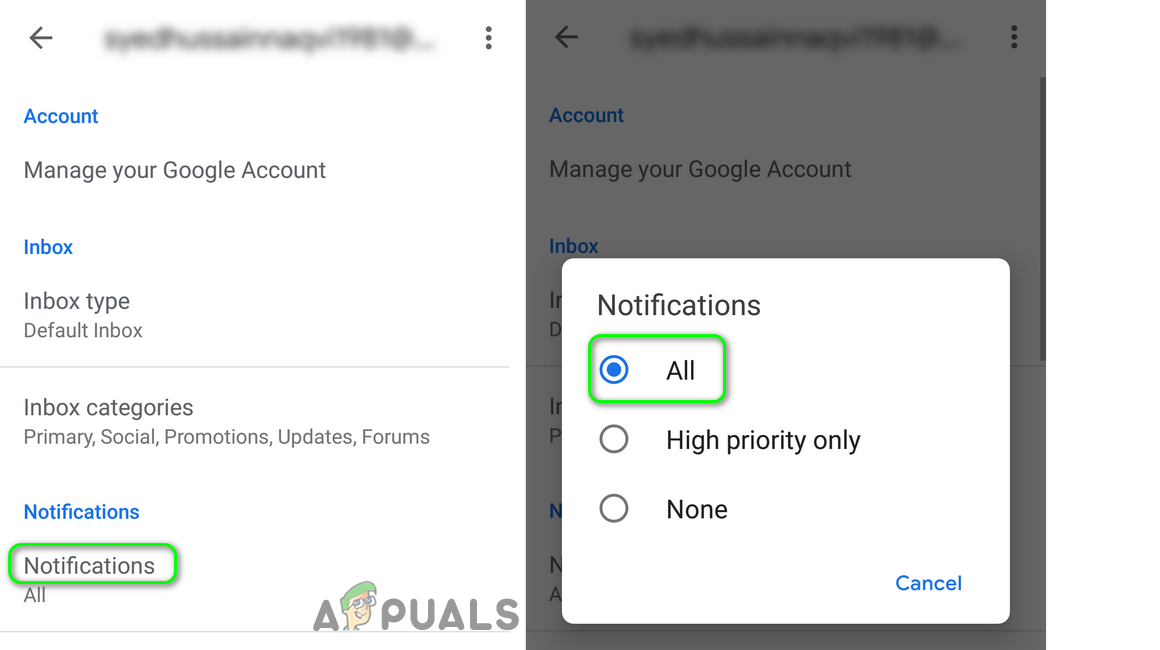
Het kan voorkomen dat actuele meldingen niet worden weergegeven als het meldingsniveau in je Gmail-instellingen is ingesteld op 'Hoge prioriteit' of 'Uit'. In dat geval kan het wijzigen van het meldingsniveau naar ' Alles' in de Gmail-appinstellingen het probleem mogelijk oplossen. Ter illustratie zullen we je door dit proces leiden op een Android-telefoon.
- Een app openen Gmail Druk vervolgens op hamburger icoon (Linksboven in het scherm).
- Druk nu in het menu op Instellingen Druk vervolgens op Het account waarmee u problemen ondervindt.
![]()
- Druk nu op Mededelingen Druk vervolgens op الكل.
![]()
- Vervolgens Herstarten Controleer na het opnieuw opstarten van je telefoon of de Gmail-meldingen weer normaal werken.
Oplossing 7: Activeer de optie 'Alle meldingen weergeven' in de instellingen van je telefoon.
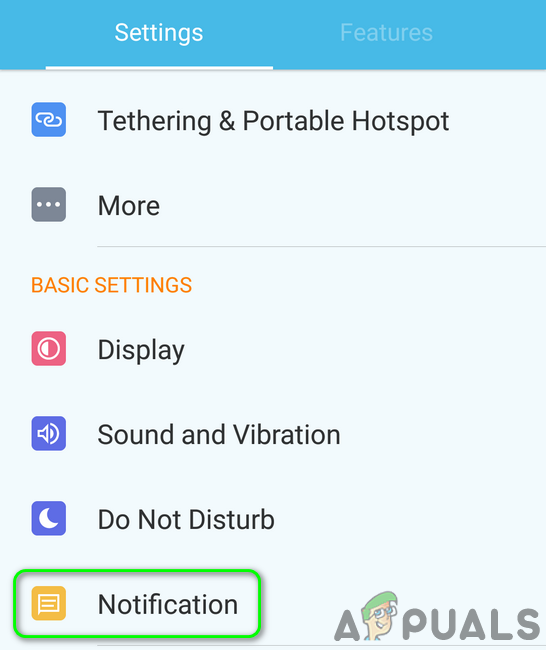
Je telefoon heeft ook instellingen voor het beheren van meldingen. Gmail-meldingen worden mogelijk niet weergegeven als meldingen zijn uitgeschakeld in de meldingsinstellingen van je telefoon. Om dit te verduidelijken, leggen we je uit hoe je de meldingsinstellingen op je Android-telefoon kunt inschakelen.
- Open Instellingen Open vervolgens op je telefoon Beheer van meldingen (Of meldingen).
![]()
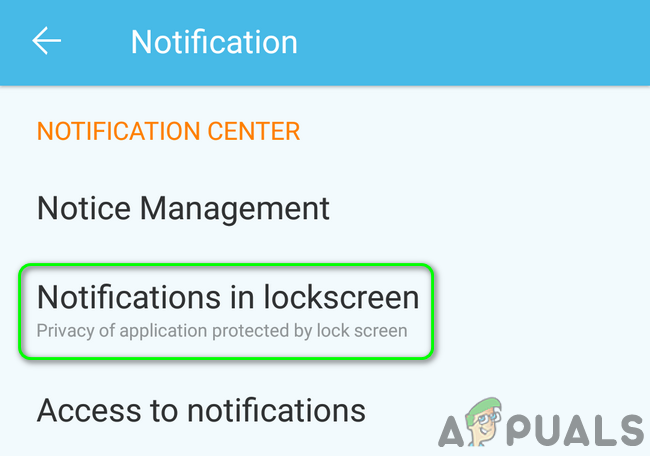
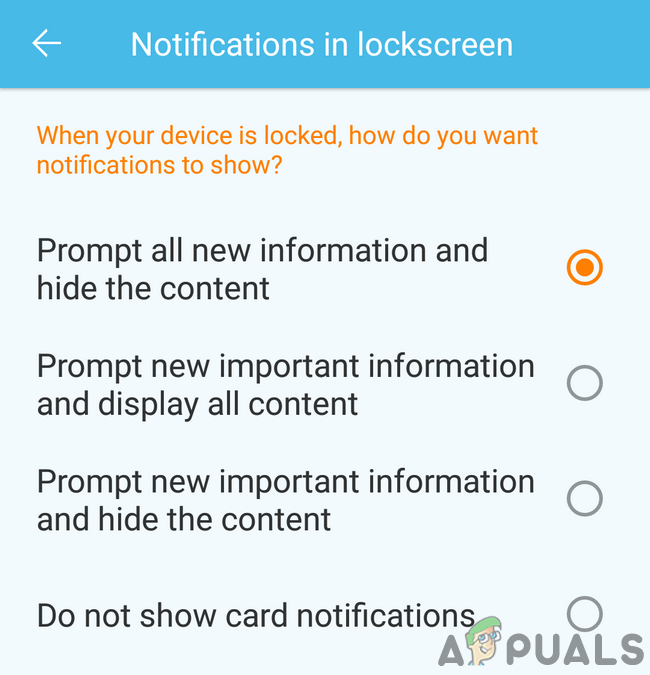
- Druk nu op Meldingen op het vergrendelscherm.
![]()
- Schakel vervolgens de optie in. Toon alle nieuwe informatie en verberg de inhoud (of Toon alle meldingsinhoud).
![]()
- الآن Herstarten Controleer na het opnieuw opstarten van je telefoon of de Gmail-meldingen weer normaal werken.
- Als de genoemde optie in Stap 3 Reeds ingeschakeld, schakel de optie in. Schakel meldingen volledig uit. En herstart je telefoon.
- Na het opnieuw opstarten, Inschakelen Een optie Toon alle nieuwe informatie en verberg de inhoud (of Toon alle meldingsinhoudControleer vervolgens of je Gmail-meldingen normaal werken.
Oplossing 8: Schakel Gmail-synchronisatie in via de telefooninstellingen.
Je telefoon synchroniseert verschillende services zoals Gmail, Drive en andere op de achtergrond. Als synchronisatie is uitgeschakeld, wordt Gmail niet automatisch bijgewerkt en moet je de app handmatig openen. In dit geval kan het inschakelen van Gmail-synchronisatie in de instellingen van je telefoon het probleem met de meldingen mogelijk oplossen. Ter illustratie leggen we uit hoe je Gmail-synchronisatie inschakelt op een Android-telefoon.
- Een app openen Gmail En druk op hamburger icoon (Linksboven in het scherm).
- Druk nu Instellingen Druk vervolgens op Het account met het probleem.
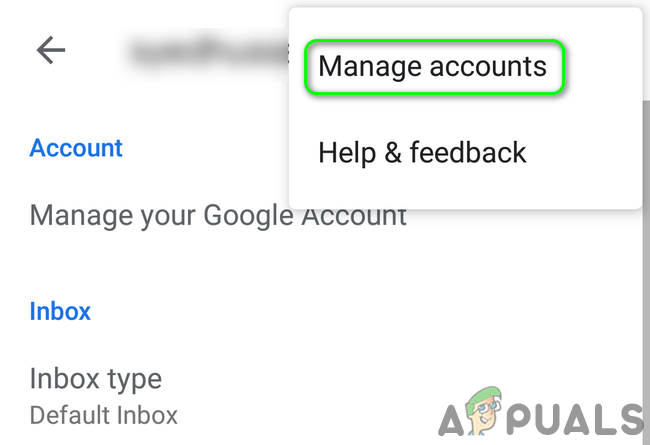
- Druk vervolgens op De drie verticale stippen (3 verticale puntjes rechtsboven in het scherm) en druk op Accountbeheer.
![]()
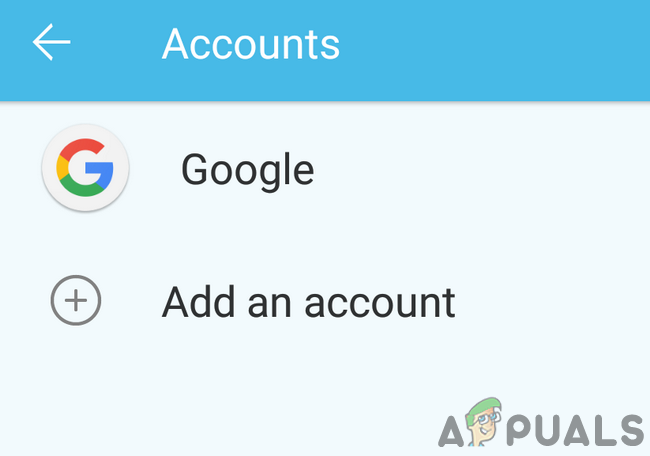
- Druk nu Uw e-mailprovider (Net als Google).
![]()
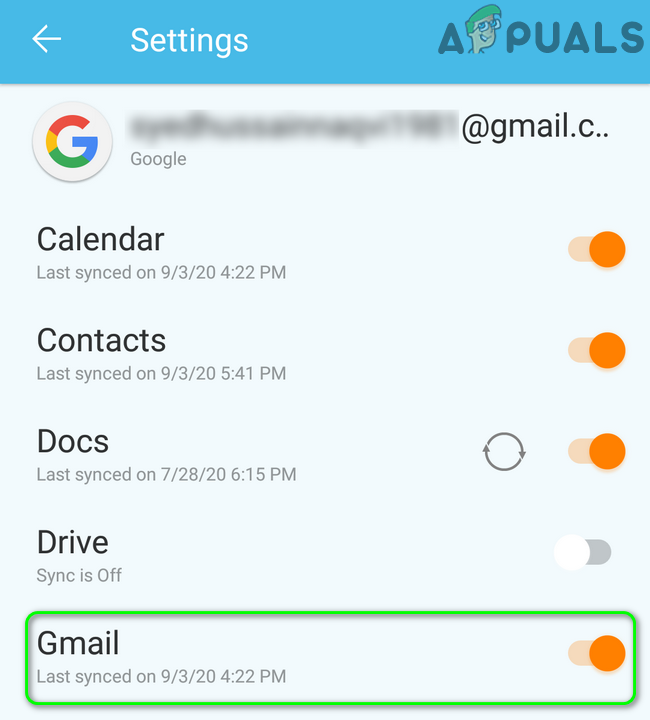
- Schakel vervolgens de optie in. Gmail-synchronisatie Door de sleutel in de AAN-stand te zetten.
![]()
- direct, Herstarten Controleer na het opnieuw opstarten van je telefoon of de Gmail-meldingen correct werken.
Oplossing 9: Log opnieuw in op het account met het probleem.
Het kan voorkomen dat meldingen niet verschijnen als de e-mailaccountgegevens in de instellingen van je telefoon beschadigd zijn. In dat geval kan het probleem mogelijk worden opgelost door uit te loggen bij het betreffende e-mailaccount en vervolgens weer in te loggen.
- Een app openen Gmail Druk vervolgens op hamburger icoon (Linksboven in het scherm)
- Druk nu in het menu op Instellingen.
![]()
- Druk vervolgens op Het e-mailaccount met het probleem.
- Druk nu op De drie verticale stippen (3 verticale stippen) rechtsboven in het scherm, druk vervolgens op Accountbeheer.
![]()
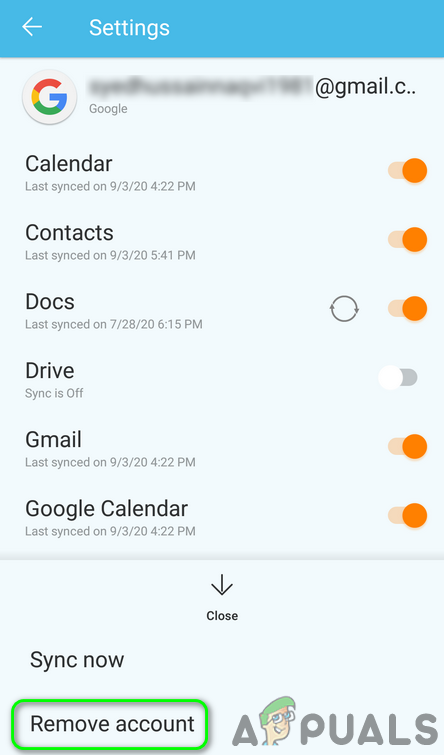
- Klik vervolgens in de lijst met accounts op Uw e-mailprovider (Net als Google).
- Druk nu op Het account met het probleem.
- Druk vervolgens op de .-toets Plus (Onderaan het scherm) druk dan op Verwijder account.
![]()
- Nadat het account is verwijderd, Herstarten jouw telefoon.
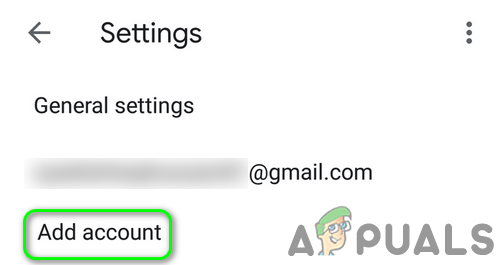
- Open de applicatie na het opnieuw opstarten. Gmail Open de instellingen (stappen 1 en 2).
- Druk nu op Een account toevoegen Vervolgens Vul uw gegevens in Een e-mailadres toevoegen aan de Gmail-app.
![]()
- Nadat je het account met het probleem hebt toegevoegd, controleer je of de meldingsfout in Gmail nu verholpen is.
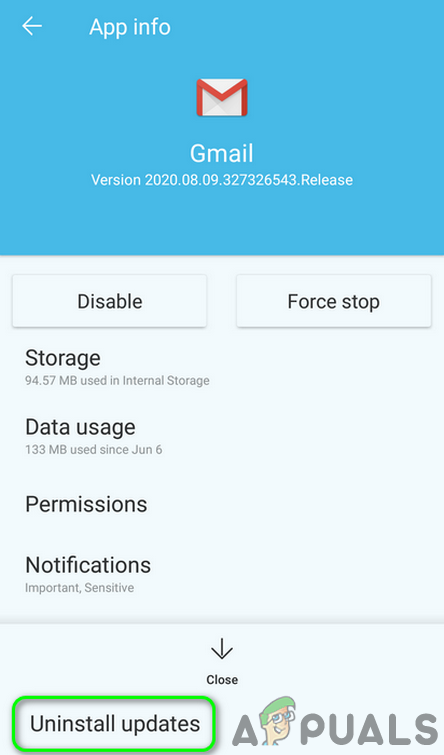
Oplossing 10: Verwijder de Gmail-appupdates
Google blijft via updates nieuwe functies aan de Gmail-app toevoegen. Updates met bugs zijn echter een veelvoorkomend probleem bij app-ontwikkeling. Het huidige probleem met de meldingen kan ook het gevolg zijn van een defecte update. In dat geval kan het verwijderen van de Gmail-update het probleem mogelijk oplossen. Deze methode werkt mogelijk niet voor alle getroffen gebruikers. Ter verduidelijking zullen we de procedure demonstreren voor een Android-telefoon.
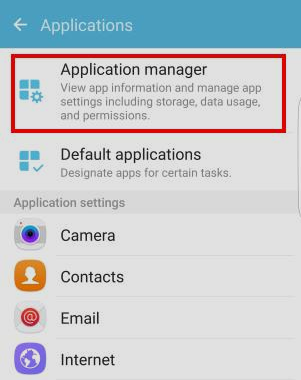
- Open Instellingen Open vervolgens je telefoon. Applicatie Manager zijn eigen.
![]()
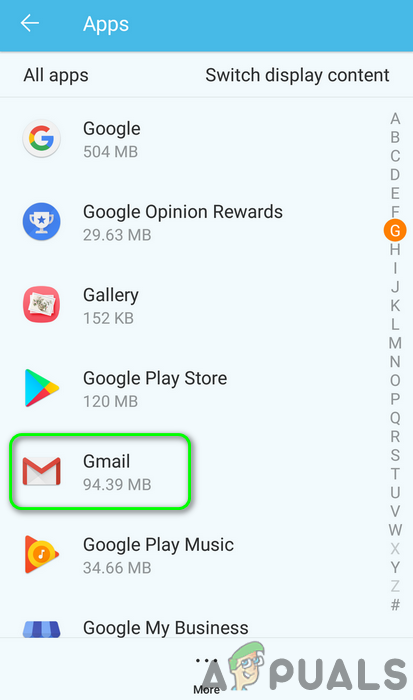
- zoek dan naar Gmail en druk erop.
![]()
- Druk nu op de .-knop Plus (Het bevindt zich meestal rechtsboven of onderaan het scherm.) Tik vervolgens op Updates verwijderen.
![]()
- Controleer na het verwijderen van de updates of het probleem met de Gmail-meldingen is opgelost.
Oplossing 11: Installeer de Gmail-app opnieuw.
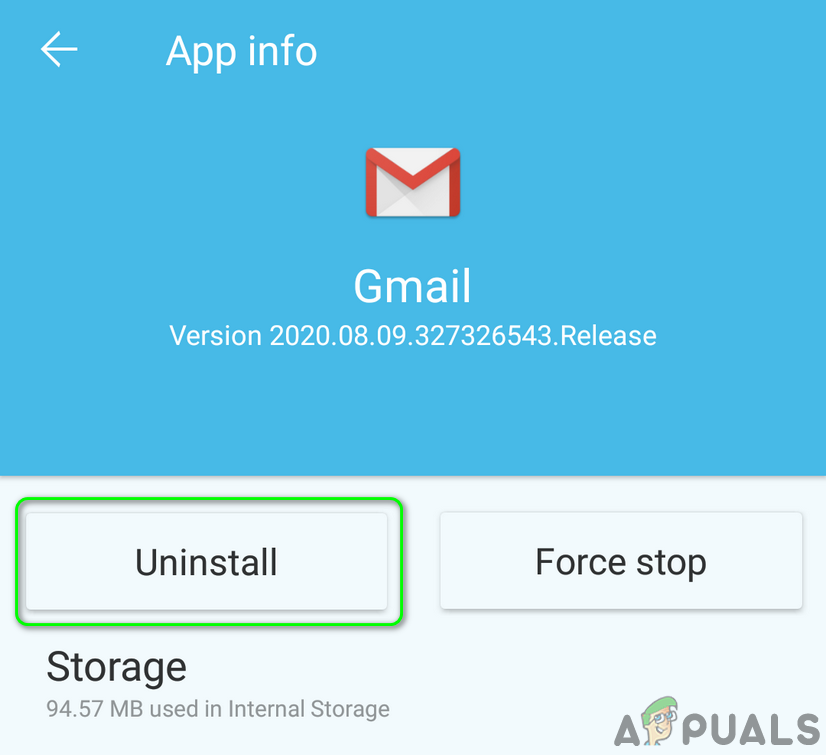
Als niets tot nu toe heeft geholpen, kan het probleem worden veroorzaakt door een beschadigde installatie van de Gmail-app zelf. In dat geval kan het opnieuw installeren van de Gmail-app het probleem mogelijk oplossen. Ter illustratie zullen we u door het proces leiden op een Android-telefoon.
- Open Instellingen Open vervolgens je telefoon. Applicatie Manager.
- zoek dan naar Gmail en druk erop.
- Druk nu op de .-knop verwijderen Vervolgens Herstarten jouw telefoon.
![]()
- Na het opnieuw opstarten, Opnieuw installeren Open de Gmail-app en controleer of de Gmail-meldingen normaal werken.
Oplossing 12: Zet je telefoon terug naar de fabrieksinstellingen
Als niets anders werkt, kan het probleem worden veroorzaakt door een beschadigd besturingssysteem (OS) op je telefoon. In dat geval kan het terugzetten van je telefoon naar de fabrieksinstellingen het probleem mogelijk oplossen. Ter illustratie leggen we je uit hoe je dit doet op je Android-telefoon.
- Maak een back-up van je Android-telefoon.
- Zet je telefoon terug naar de fabrieksinstellingen en hopelijk is het probleem met de meldingen dan opgelost.
Als niets werkt, moet u mogelijk contact opnemen met Google of een andere e-mailclient proberen, zoals Inbox van Google, enzovoort.
Reacties zijn gesloten.