

Sinds de release van Windows 10 en de overstap van Microsoft naar een nieuw model Software as a Service Voor het vlaggenschipbesturingssysteem van Microsoft zijn updates frequent en talrijk geworden. Microsoft brengt minstens één keer per jaar een grote update voor Windows 10 uit, of je die nu wilt of niet. Daarnaast zijn er veel kleinere updates, variërend van cruciale beveiligingspatches tot meer subtiele cosmetische wijzigingen.
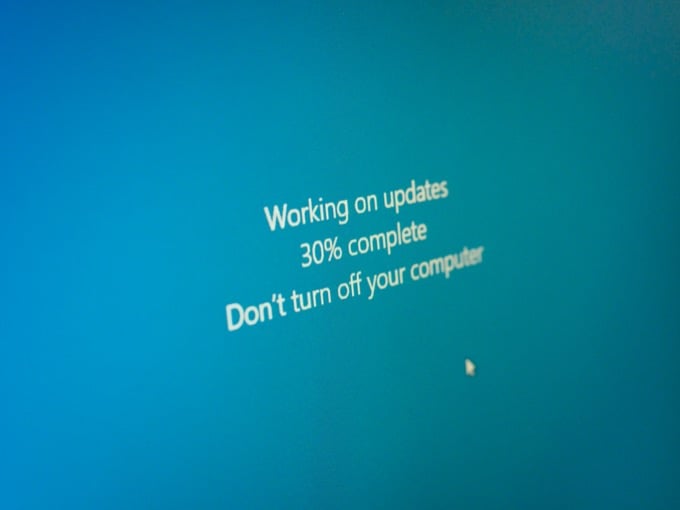
Als alles naar behoren werkt, merk je er nauwelijks iets van. Maar als er fouten optreden bij Windows-updates, kunnen de gevolgen variëren van geblokkeerde updates tot een computer die helemaal niet meer werkt!
Controleer of er een updatefout is opgetreden.
Als u vermoedt dat er een Windows-updatefout op uw computer is opgetreden, kunt u dit bevestigen door de updatestatus te controleren:
- Open start menu.
- Type Controleren op updates Geef dit dan aan.
- Controleer de status van de Windows-update. Eventuele fouten worden hier weergegeven.
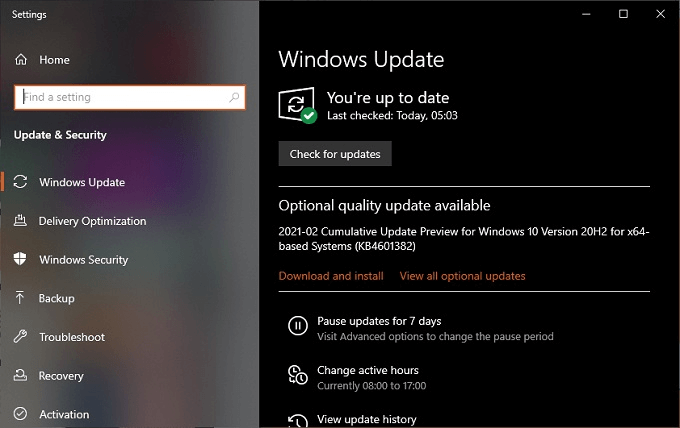
Als dat niet het geval is, ziet u een groen vinkje en een bericht dat aangeeft dat u up-to-date bent. Hoewel er mogelijk geen directe foutmelding is, kunt u een bericht zien dat uw laatste update nog in behandeling is, niet gedownload kon worden of niet geïnstalleerd kon worden. De oplossingen die we hieronder bespreken, kunnen u helpen bij al deze problemen.
Noteer de updatefoutcode (indien aanwezig).
Controleer de updatestatus en noteer eventuele Windows-updatefoutcodes die u ziet. U kunt deze codes vervolgens op Google opzoeken om de specifieke reden te achterhalen waarom uw updates niet werken.
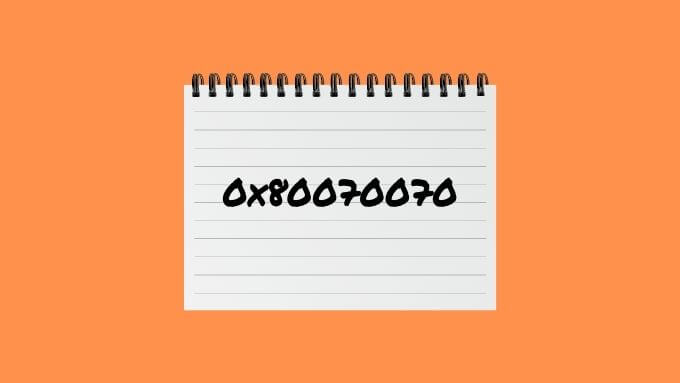
Foutcodes verschijnen meestal in een formaat zoals "0x80070070", en er kunnen er meerdere zijn. Door deze codes in een zoekmachine in te voeren, krijgt u waarschijnlijk nauwkeurige informatie over het probleem.
Controleer op vastgelopen of mislukte updates.
Ook als je geen foutcode ziet, betekent dat niet dat er geen probleem is. Windows bewaart een overzicht van je updategeschiedenis, waardoor je gemakkelijk kunt controleren wat er is gebeurd sinds je afwezig was.
- Open start menu en selecteer Instellingen icoon.
- bevind zich Update en beveiliging Vervolgens Windows update.
- Selecteer vervolgens Bekijk de updategeschiedenis.
Hier kunt u nagaan of er iets is geprobeerd te downloaden of te installeren en dat dit is mislukt. Soms geeft de aard van de update zelf al een indicatie van het specifieke probleem.
Voordat je iets doet, start de computer opnieuw op.
Je hebt nu de updatestatus gecontroleerd en eventuele foutcodes opgemerkt, maar wat moet je als eerste doen om de Windows-updatefout op te lossen? Een simpele herstart van je computer kan al de oplossing zijn.

Soms kan een update niet worden gedownload en geïnstalleerd omdat er een vergrendelde afhankelijkheid is die pas bij de volgende Windows-start wordt voltooid. Het kan ook zijn dat er eerst een andere update nodig is om de installatie te voltooien, maar dit gebeurt pas na de volgende herstart.
Als je het Startmenu opent en vervolgens op de aan/uit-knop drukt, zie je mogelijk de optie 'Vernieuwen en opnieuw opstarten'. Dit is een duidelijk teken dat er updates beschikbaar zijn die een herstart vereisen voordat je verder kunt gaan.
Zijn je update-instellingen correct?
Als u geen fouten hebt gedetecteerd en uw Windows-installatie zich toch niet lijkt bij te werken, kan de reden zijn dat uw update-instellingen onjuist zijn.
- Open start menu.
- Type Windows Update-instellingen Selecteer het vervolgens wanneer het verschijnt.
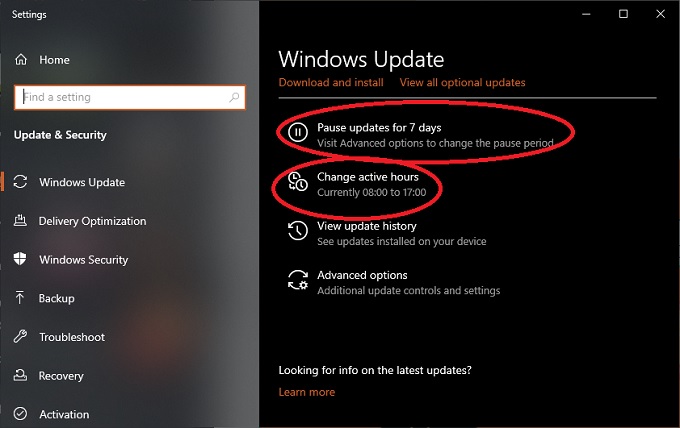
Controleer of uw updates zijn gepauzeerd of dat de actieve werktijden zijn ingesteld volgens uw voorkeuren.
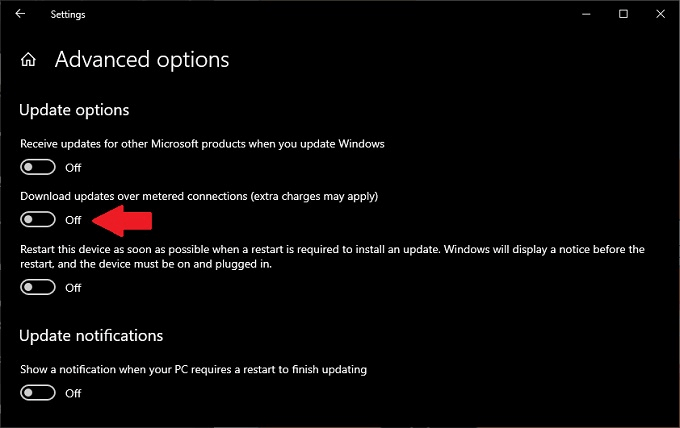
Kiezen geavanceerde opties Om Plus te zien in de configuratieopties: als je je internetverbinding hebt ingesteld op 'beperkt verbruik', moet je de schakelaar omzetten waarmee je updates kunt downloaden via Gemeten communicatieZorg er wel voor dat je bereid bent om eventuele datakosten te betalen.
Probeer de probleemoplosser voor updates.
Microsoft is zich ervan bewust dat het updatesysteem af en toe problemen kan vertonen. Daarom hebben ze een speciale tool in Windows opgenomen om problemen met Windows-updates op te sporen en op te lossen. Zo gebruik je die tool:
- Open start menu en selecteer Instellingen icoon.
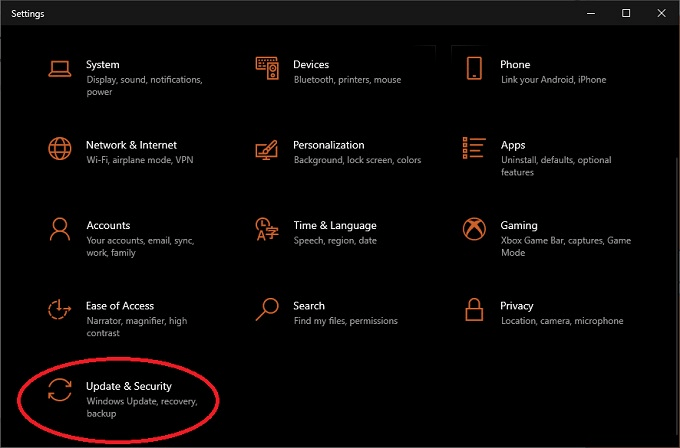
- Kies nu Update en beveiliging.
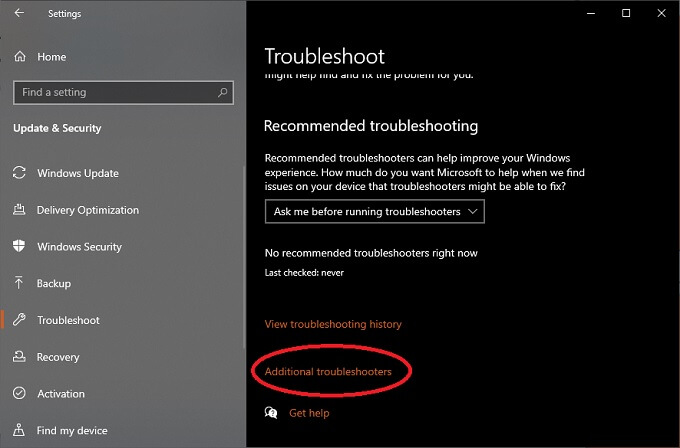
- Kiezen Problemen Vervolgens Extra probleemoplossers.
- Eindelijk binnen beginnen, Kiezen Windows update و Voer de probleemoplosser uit.
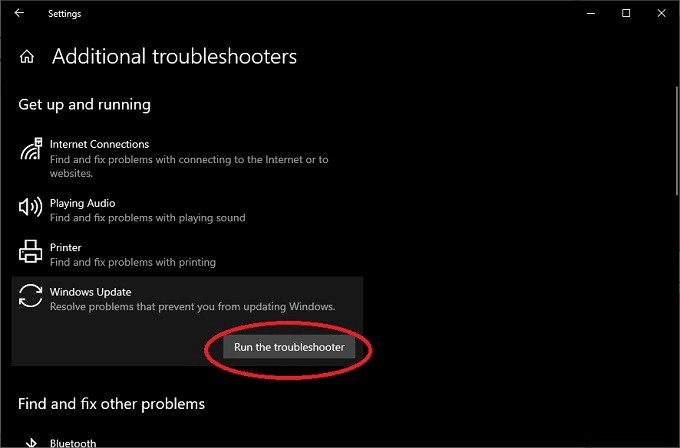
- Volg de instructies die op het scherm verschijnen.
De probleemoplosser voor updates kan vaak kleine problemen met Windows Update oplossen zonder dat verdere actie nodig is.
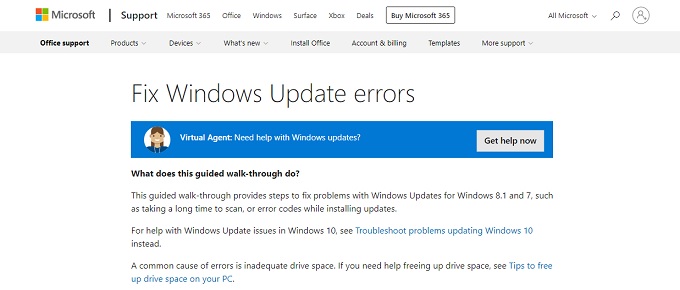
Voor Windows 7 en 8.1 kunt u de online wizard proberen.
Hoewel dit artikel zich voornamelijk richt op problemen met Windows 10-updates, gebruiken veel mensen nog steeds oudere versies van Windows. Als u nog steeds Windows 7 gebruikt, komen uw belangrijkste updateproblemen waarschijnlijk voort uit het feit dat de ondersteuning voor Windows 7 op 14 januari 2020 is beëindigd.
Hetzelfde geldt voor Windows 8, dat is vervangen door 8.1. In plaats van met andere zaken te experimenteren, raden we ten zeerste aan om te upgraden naar een nieuwere versie van Windows.
Als u wilt doorgaan, heeft Microsoft het volgende beschikbaar gesteld: Online tool voor probleemoplossing Daarbij worden u een aantal vragen gesteld om de mogelijke oorzaken van uw problemen te achterhalen.
De schijfruimte is mogelijk gewoon vol.
Wanneer Windows een update downloadt en installeert, heeft het veel schijfruimte nodig! Het moet immers de updategegevens downloaden, werkruimte hebben om de bestanden bij te werken en back-ups opslaan zodat je updates met problemen kunt terugdraaien.

Als u niet genoeg ruimte hebt voor Windows Update om zijn werk te doen, ga dan eerst naar... 7 manieren om meer schijfruimte vrij te maken in Windows 10 Om meer ruimte te creëren.
Verwijder de bestanden voor softwaredistributie.
De bestanden die Windows Update gebruikt, worden opgeslagen in de map voor softwaredistributie. Een ietwat drastische optie is om deze map te verwijderen. Dit is echter niet mogelijk terwijl de Windows Update-service actief is. Start daarom de computer opnieuw op in de veilige modus en voer de volgende stappen uit:
- Open uw Windows-map in Windows Verkenner.
- Zoek de map SoftwareDistribution.
- Verwijder de hele map.
- Start Windows opnieuw op de normale manier.
Dit zal uw computer op geen enkele manier beschadigen en zal de Windows Update-service dwingen de updatebestanden volledig opnieuw op te bouwen.
Systeembestanden controleren op beschadiging
Volgens sommige gebruikersrapporten kunnen beschadigde of ontbrekende systeembestanden het updateproces belemmeren en Windows Update-fouten veroorzaken. Er zijn verschillende redenen waarom systeembestanden kunnen ontbreken of beschadigd zijn, maar het belangrijkste is hoe gemakkelijk het probleem kan worden opgelost. Windows beschikt over een hulpprogramma genaamd Systeemcontrole.

Voor gedetailleerde instructies over hoe u ervoor kunt zorgen dat uw systeembestanden in goede staat verkeren, raadpleegt u... Gebruik deze opdrachten in de opdrachtprompt om beschadigde bestanden te repareren of te herstellen.Je zou denken dat Windows Update dit zelf wel kan regelen, maar het blijkt dat handmatige hulp soms nodig is.
Zorg ervoor dat uw apparaatstuurprogramma's up-to-date zijn.
Hoewel Windows Update de meeste zaken automatisch kan bijwerken, vallen sommige apparaatstuurprogramma's en hulpprogramma's van derden er niet onder. Als het lang geleden is dat u uw GPU-stuurprogramma's of andere essentiële componenten hebt bijgewerkt, kan dit de nieuwste Windows-update blokkeren.
Het controleren van al je stuurprogramma's kan een hele klus zijn, maar er zijn tools die je kunt gebruiken om het proces te automatiseren en te stroomlijnen. Driver Booster is een gratis tool die we hebben uitgeprobeerd en die een goede ervaring biedt. Je kunt ook eens kijken hoe je apparaatstuurprogramma's automatisch kunt bijwerken in Windows 10.
Probeer de laatste update ongedaan te maken.
Uw laatste update is mogelijk mislukt omdat deze een bug bevatte. U hebt 10 dagen de tijd om de wijzigingen die door de laatste update zijn aangebracht, ongedaan te maken. Dit betekent dat u dit waarschijnlijk niet opnieuw kunt doen wanneer de volgende update verschijnt, maar als er kort daarna een bugfix-update volgt, moet u dit onder bepaalde omstandigheden mogelijk wel doen.
- Open start menu.
- Type Windows Update-instellingen Open het vervolgens wanneer het verschijnt.
- bevind zich Herstel vanuit de zijbalk.
- Zoeken Ga terug naar de vorige versie van Windows 10..
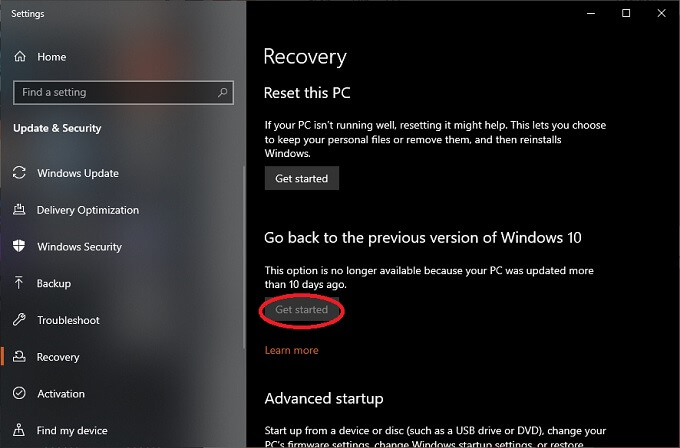
- bevind zich Begin Indien beschikbaar.
Nu hoeft u alleen nog maar de instructies te volgen. Als het te laat is, kunt u bepaalde updates ook nog verwijderen door ze direct te deïnstalleren.
Bepaalde updates verwijderen
Je kunt ongewenste updates of updates die problemen veroorzaken in Windows 10 verwijderen. Dat is vrij eenvoudig, maar we raden je aan om eerst te controleren of de betreffende update inderdaad het probleem is. Bijvoorbeeld als veel andere gebruikers melden dat deze update conflicteert met Windows Update of andere fouten bevat. Zo verwijder je updates:
- Open besturingskaart.
- bevind zich Programma's.
- bevind zich Bekijk geïnstalleerde updates.
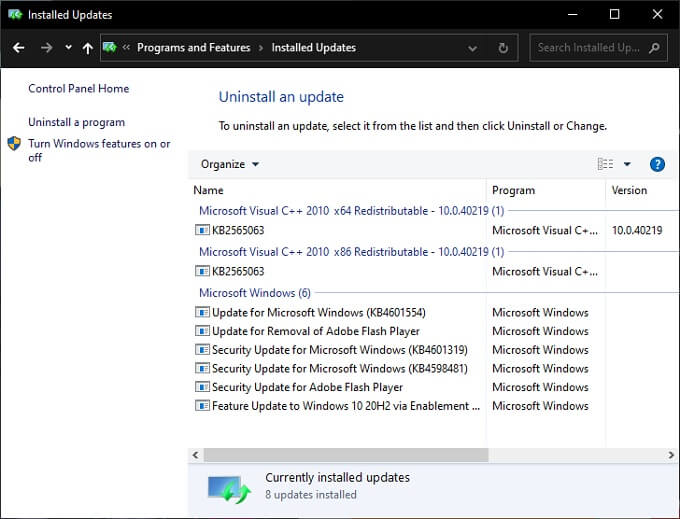
Je zou een lijst moeten zien met geïnstalleerde updates die je kunt verwijderen. Niet elke update zal erbij staan, maar sommige zouden wel zichtbaar moeten zijn. Klik met de rechtermuisknop op de update die je wilt verwijderen en selecteer 'Verwijderen'. verwijderen.
Updates handmatig downloaden en installeren
Hoewel automatische updates handig zijn, moet je soms dingen gewoon zelf doen. Veel gebruikers realiseren zich misschien niet eens dat Microsoft zijn cumulatieve updates als afzonderlijke downloads aanbiedt. Als je erover nadenkt, is dat eigenlijk heel logisch.
Omdat niet alle Windows 10-computers over voldoende internettoegang beschikken en sommige gebruikers bovendien meerdere computers moeten bijwerken, maakt het offline installatieprogramma het overbodig om dezelfde updategegevens voor elke computer te downloaden.
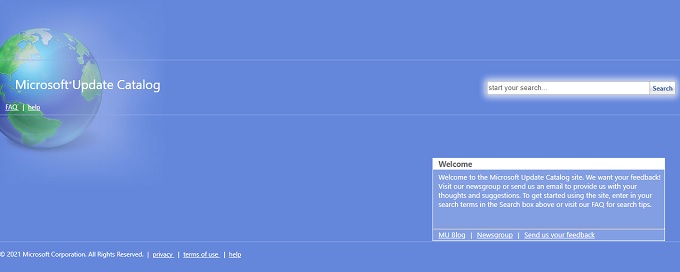
Om de Windows 10-update handmatig te downloaden en te installeren, ga naar Microsoft Update-catalogus Voer vervolgens het KB-nummer van de meest recente update in. U kunt het KB-nummer vinden door ernaar te zoeken op Google.
Druk vervolgens op de downloadknop voor de betreffende update en installeer deze zoals u dat met elke andere gedownloade applicatie zou doen.
Voer een Windows-reparatie-installatie uit.
Als je echt alle andere opties hebt uitgeput, kun je het Windows 10-installatieprogramma gebruiken om je Windows-installatie te repareren zonder bestanden of programma's te verliezen. Start het installatieproces gewoon vanaf je Windows 10-installatiemedia. Als je geen Windows 10-installatiemedia hebt, kun je deze gratis downloaden van Microsoft.
Selecteer, wanneer daarom wordt gevraagd, 'Upgraden' voor uw Windows-installatie en kies ervoor om uw bestanden en programma's te behouden. Dit kan soms misgaan, dus beschouw dit als een laatste redmiddel.
Neem contact op met de Microsoft-ondersteuning.
Als al het andere faalt, kun je altijd nog even met iemand van [naam van de organisatie] praten. Microsoft-ondersteuningOnze ervaring is dat hun chatondersteuning snel en efficiënt is. Medewerkers kunnen zelfs de controle over uw computer overnemen en problemen snel diagnosticeren en oplossen.
Dit is vooral handig als de reden voor het mislukken van de nieuwste Windows-update te wijten is aan een bekend probleem dat Microsoft zelf moet oplossen. De adviseur zal u vertellen of er niets anders is wat u kunt doen, zodat u zich kunt richten op belangrijkere zaken.
Reacties zijn gesloten.