

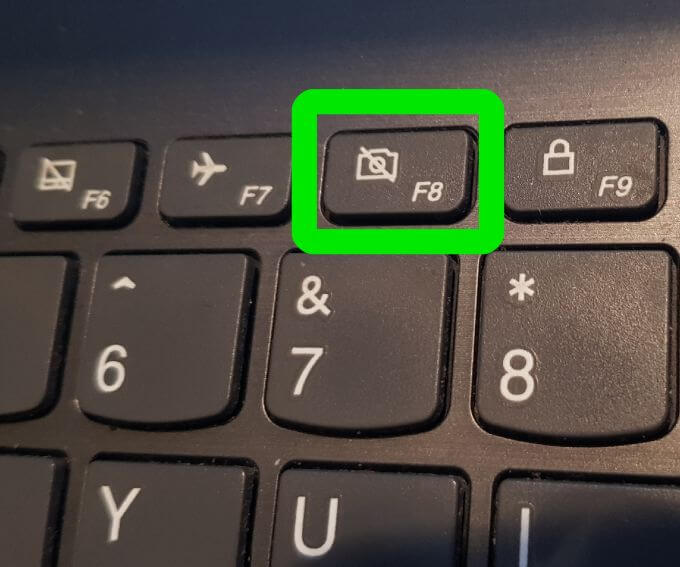
Als u bent overgestapt naar Windows 10 vanuit oudere versies zoals Windows XP, Vista en Windows 7, is het u wellicht opgevallen dat de functietoets F8 die u tijdens het opstarten indrukte, nu niet meer werkt. Om de veilige modus te openen Het werkt niet meer.

De F8-toets is nog steeds beschikbaar op het toetsenbord, maar werkt samen met andere toetscombinaties om specifieke functies uit te voeren, vooral wanneer het touchpad of de muis niet werkt en je iets anders nodig hebt... Gebruik sneltoetsen In plaats van dat.
In deze handleiding laten we je zien wat je moet doen als je merkt dat F8 niet werkt in Windows 10, maar laten we eerst eens kijken waarom dit gebeurt.
Waarom werkt F8 niet in Windows 10?
De veilige modus is een ingebouwde functie van Windows in alle versies van het besturingssysteem. Deze functie wordt gebruikt om diverse problemen op te sporen en op te lossen, zoals problemen met de installatie van stuurprogramma's, opstartproblemen van Windows en problemen die verband houden met malware of virussen.
Het F8-opstartmenu is verwijderd om de opstarttijd van het systeem te verbeteren. Windows 10 start namelijk veel sneller op dan eerdere versies, waardoor je tijdens het opstarten niet genoeg tijd hebt om op de F8-toets te drukken en de veilige modus te openen. Bovendien, Het kan de toetsaanslag niet herkennen. Tijdens het opstarten voorkomt dit dat u toegang krijgt tot het opstartoptiesscherm waar u de optie 'Veilige modus' kunt selecteren.
In plaats daarvan introduceerde Microsoft een nieuwe menuoptie genaamd 'Geavanceerde opstartopties', waarmee je toegang krijgt tot probleemoplossingsopties zoals de veilige modus en andere mogelijkheden.
Je kunt de veilige modus nog steeds openen door op de F8-toets te drukken, maar je moet deze handmatig opnieuw inschakelen met een paar eenvoudige stappen. Er zijn ook andere manieren om de veilige modus te bereiken, maar die zijn minder eenvoudig.
Het probleem oplossen dat F8 niet werkt in Windows 10
1. Schakel de F8-toets handmatig opnieuw in.
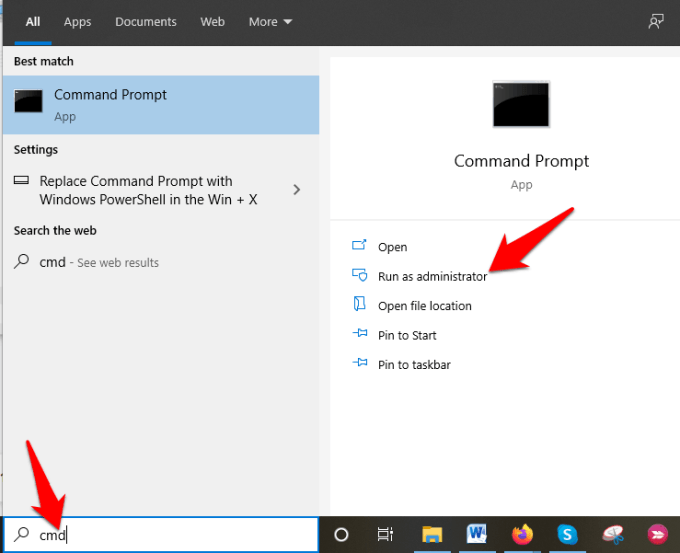
- Type CMD in de zoekbalk en tik op Uitvoeren als beheerder.
- Typ dit commando in de opdrachtprompt: bcdedit / set {default} bootmenupolicy erfenis En druk op Enter.
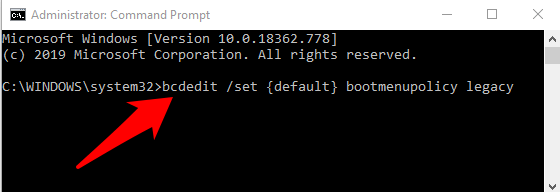
ملاحظة: De BCD, ofwel Boot Configuration Data Edit, is een standaard Windows-tool waarmee je kunt bepalen hoe het besturingssysteem opstart. Het helpt je ook om het F8-opstartmenu eenvoudig opnieuw te activeren.
- Start uw computer opnieuw op en druk tijdens het opstarten herhaaldelijk op de F8-toets op uw toetsenbord. U ziet dan het menu Geavanceerde opstartopties, waar u kunt selecteren Veilige modus أو Veilige modus met netwerkondersteuning أو Veilige modus met opdrachtprompt.
Om de F8-toets weer uit te schakelen, opent u een opdrachtprompt met beheerdersrechten en typt u de volgende opdracht: bcdedit / set {default} standaard bootmenupolicy
2. Ga naar de veilige modus via het startmenu.
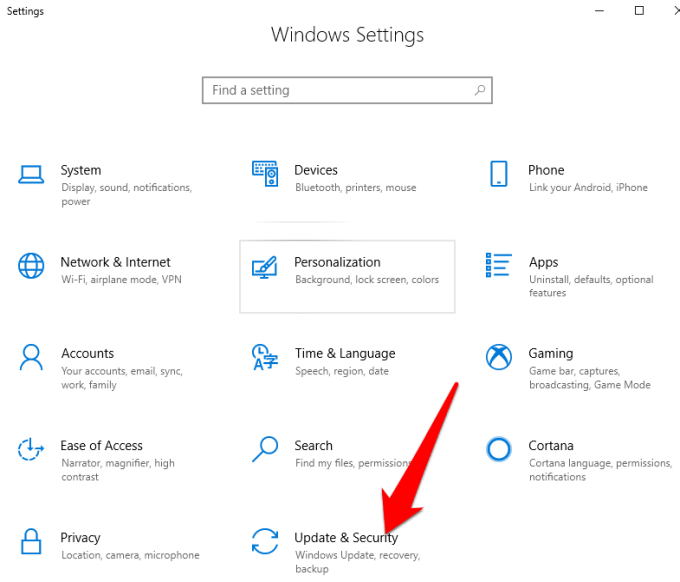
- Klik Begin en selecteer Instellingen.
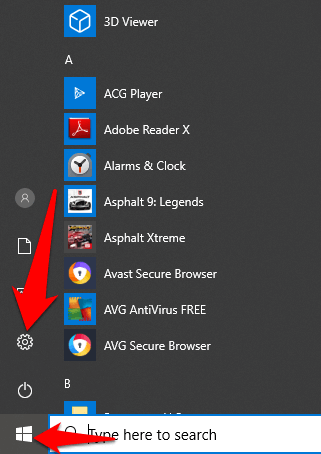
- Tik vervolgens op Update & Beveiliging in het instellingenmenu.
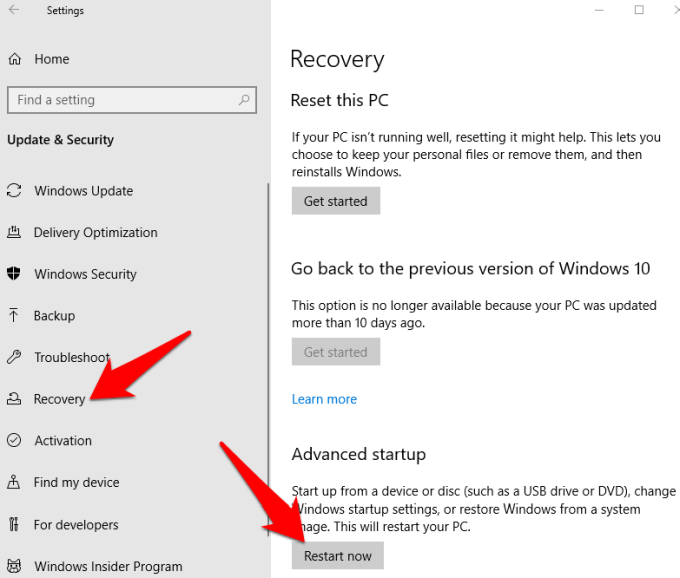
- Klik in het rechterdeelvenster Herstel Dan klikken Herstart nu.
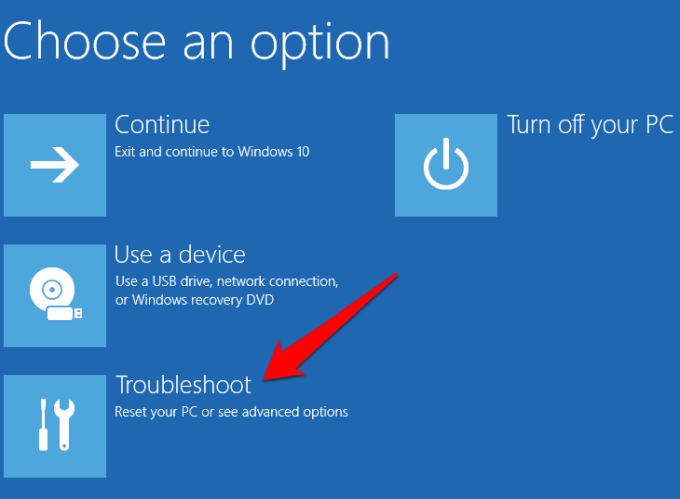
- Windows zal automatisch opnieuw opstarten en een scherm weergeven. Kies een optie. Klik Problemen.
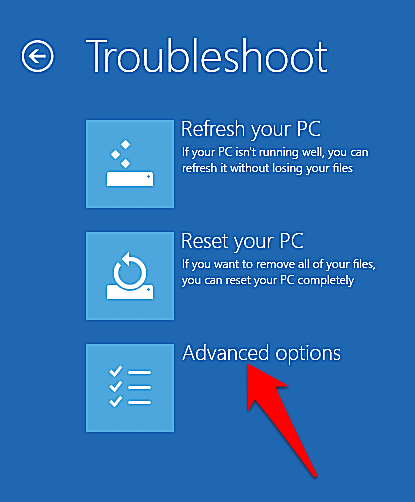
- Klik geavanceerde opties.
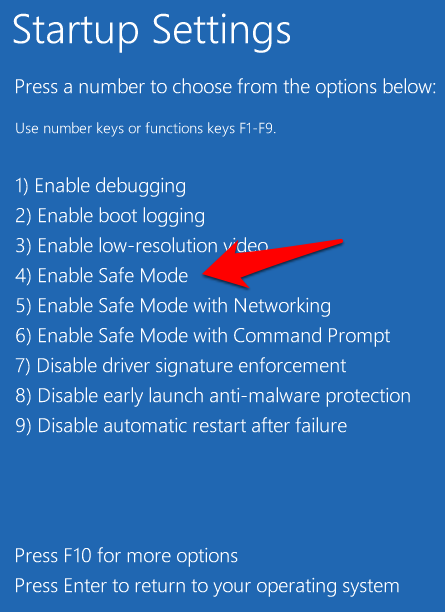
- Tik vervolgens op Startup Settings.
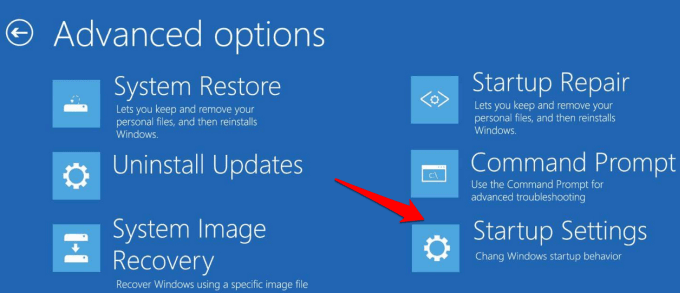
- Er verschijnt een scherm met de verschillende opstartopties.
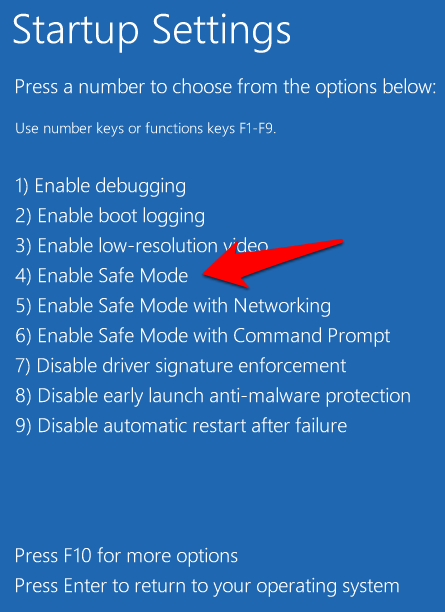
- Druk op het toetsenbord op de F4-toets of de cijfertoets 4 om in te voeren. Veilige modusof de bijbehorende sleutel om toegang te krijgen Veilige modus met netwerkondersteuning أو Met de opdrachtprompt Afhankelijk van wat je wilt doen.
ملاحظة: U kunt ook klikken op BeginKlik met de rechtermuisknop op de knop. EnergieBlijf de toets ingedrukt houden Shift wanneer je klikt Opnieuw startenHierdoor wordt Windows automatisch opnieuw opgestart en het scherm weergegeven. Kies een optieDaarna kun je de stappen volgen om de veilige modus te starten.
3. Start de veilige modus door het systeem te configureren.
Systeemconfiguratie, ook wel bekend als msconfig, is een systeemtool die wordt gebruikt om opstartproblemen met Windows op te lossen. Het kan apparaatstuurprogramma's en programma's die tijdens het opstartproces worden uitgevoerd, uitschakelen of opnieuw inschakelen om de oorzaak van het probleem te achterhalen. Dit bespaart tijd in vergelijking met andere methoden waarbij meerdere stappen moeten worden herhaald om de veilige modus te openen.
- Klik op Windows-logotoets + R Het dialoogvenster openen Loop en typ msconfig. Druk vervolgens op Enter of klik op OK.
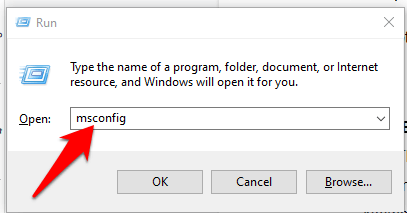
- tik op laars Selecteer het selectievakje ernaast veilig opstarten .
- bevind zich minimaal en klik OK .
- Er zijn nog andere opties beschikbaar, zoals Alternate Shell (veilige modus met opdrachtprompt), Active Directory-reparatie en Netwerk (veilige modus met netwerkondersteuning), zodat u de gewenste optie kunt kiezen.
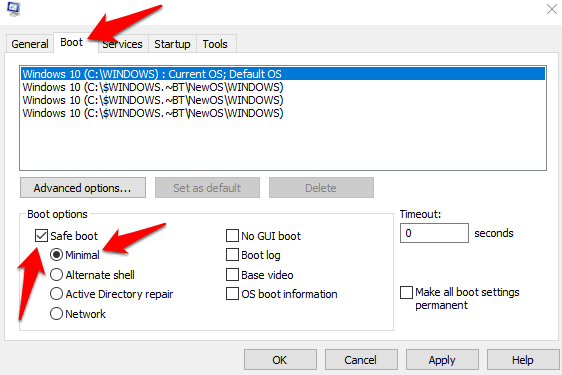
- tik op Toepassen> OK Om de wijzigingen te activeren, start Windows opnieuw op in de veilige modus.
Om de veilige modus vanuit de systeemconfiguratie te verlaten, opent u het venster Opties.
Start de computer opnieuw op en vink het vakje ernaast uit. veilig opstartenen tik op OK. tik op Herstart Om de wijzigingen toe te passen, start u uw computer normaal opnieuw op.
4. De veilige modus inschakelen wanneer Windows niet opstart
Normaal gesproken
De veilige modus wordt geladen met een minimale set software en stuurprogramma's.
Als Windows niet normaal opstart, kunt u zonder problemen inloggen.
Naar de veilige modus, want dan kun je de computer twee keer opnieuw opstarten en naar de veilige modus gaan.
Het scherm voor automatische reparatie is de plek waar je de veilige modus kunt inschakelen.
- Zorg ervoor dat uw computer is uitgeschakeld en houd vervolgens de knop ingedrukt. Power Totdat de computer uitschakelt. Herhaal dit ongeveer twee of drie keer.
(Om het opstartherstelmechanisme te activeren) totdat het scherm verschijnt Automatische reparatie voorbereiden.
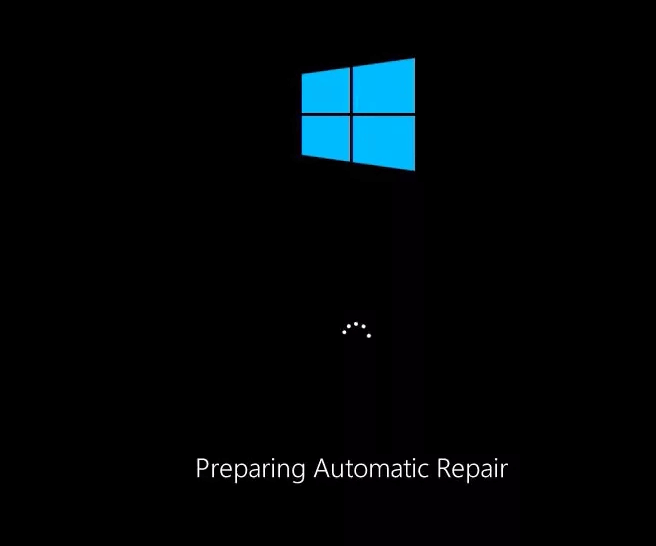
- Als u het scherm 'Automatische reparatie voorbereiden' ziet wanneer u uw computer voor de eerste keer inschakelt
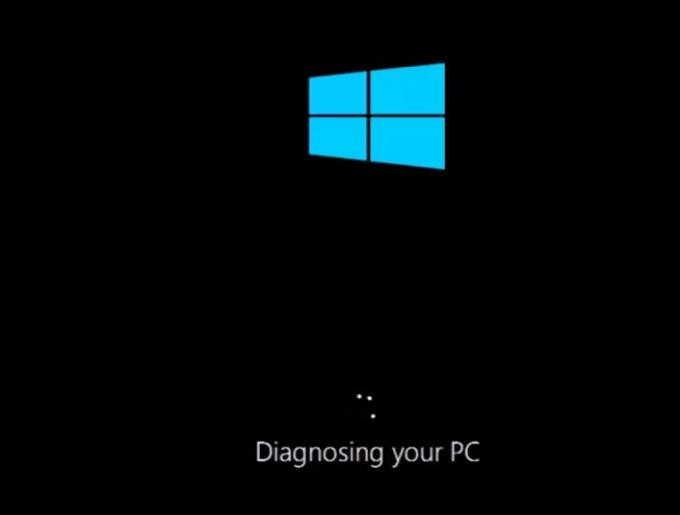
Ga eerst naar de volgende stap, waarna er een scherm verschijnt. Uw pc diagnosticerenEr volgt een bericht. Poging tot reparaties.
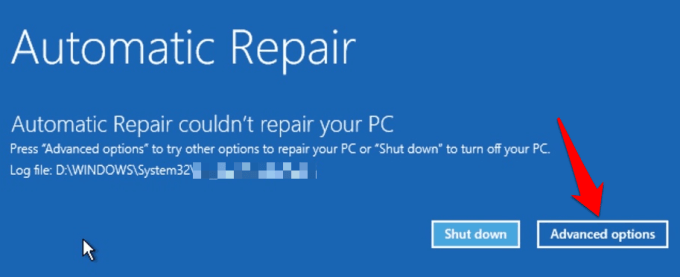
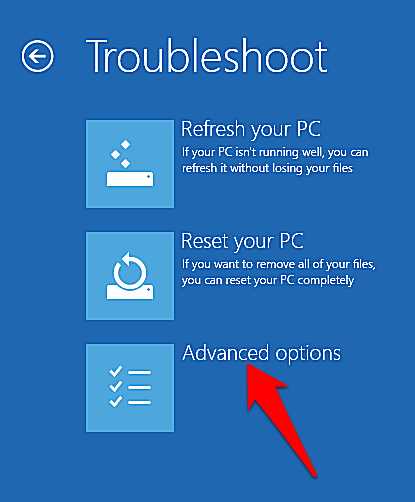
- Windows zal een bericht weergeven. Automatisch herstel kon uw pc niet repareren. (Automatische reparatie kon uw computer niet repareren) en geeft u twee opties. stilgelegd (uit) en geavanceerde opties (Geavanceerde opties) op het scherm Opstartherstel (Opstartreparatie). Klik op geavanceerde opties (Geavanceerde opties).
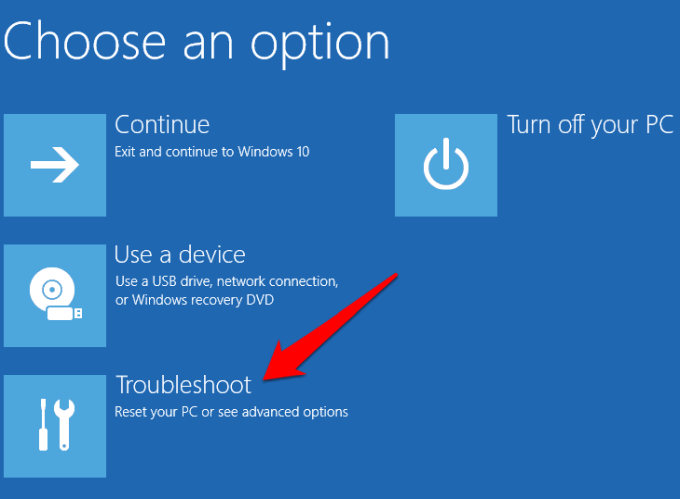
- tik op Problemen (Probleemoplossing) op het scherm Kies een optie (Kies een optie).
- Tik vervolgens op geavanceerde opties (Geavanceerde opties).
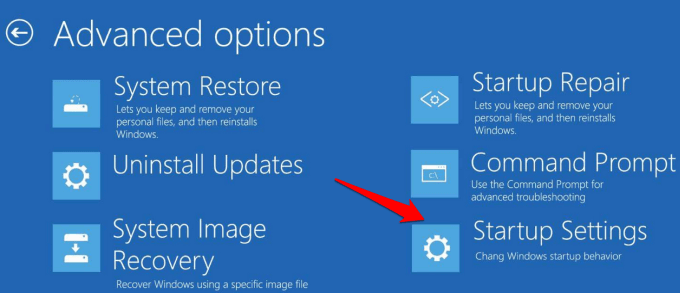
- tik op Startup Settings (Opstartinstellingen).
- Uw computer zal opnieuw opstarten en op het volgende scherm worden verschillende opstartopties weergegeven.
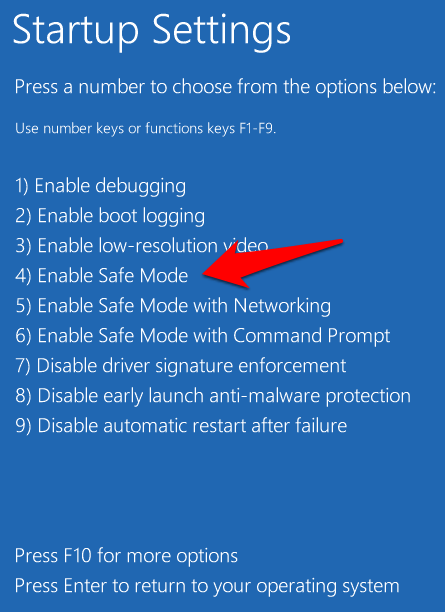
- Druk op de F4-toets of de cijfertoets 4 op uw toetsenbord om in te voeren. Veilige modusJe kunt ook op de bijbehorende toets drukken om te beginnen. Veilige modus met opdrachtprompt أو Met netwerken Afhankelijk van wat je wilt doen.
ملاحظة: Als u een opstartbare USB-stick of installatieschijf van Windows 10 hebt, kunt u deze gebruiken om uw computer in de veilige modus op te starten als Windows niet opstart. Start uw computer op met de opstartbare USB-stick of installatieschijf en selecteer de veilige modus. Repareer je computer Je komt dan op het scherm "Kies een optie" terecht, waar je de hierboven beschreven stappen kunt volgen om de veilige modus te openen.
5. Start op in de veilige modus als u niet kunt inloggen op het bureaublad.
Hier is nog een methode die je kunt gebruiken als je merkt dat de veilige modus in Windows 10 niet werkt. Als je wel toegang hebt tot het aanmeldingsscherm (welkomstscherm of inlogscherm), maar Je hebt geen toegang en kunt niet inloggen. Volg deze stappen om uw computer opnieuw op te starten in de veilige modus en terug te keren naar het bureaublad.
- Klik Energie Rechtsonder op het aanmeldingsscherm van Windows 10.
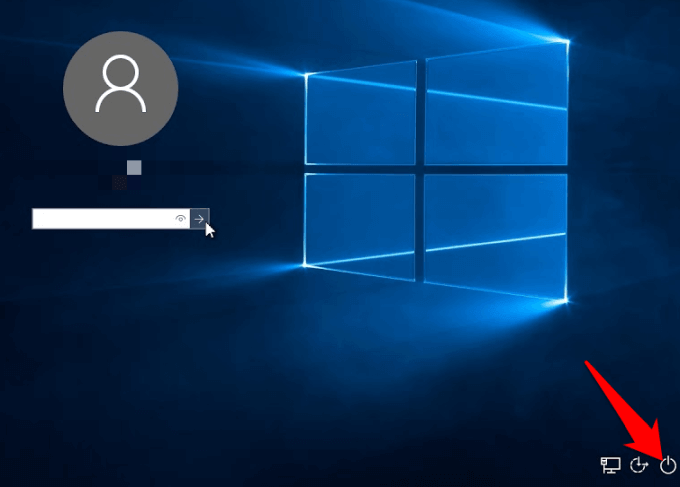
- Houd de .-toets ingedrukt Shift Selecteer op je toetsenbord Herstart (Opnieuw opstarten). Je ziet een scherm. Please Wait (Even geduld alstublieft) verschijnt even, daarna het scherm Kies een optie (Kies een optie). Klik op Problemen (Probleemoplossing).
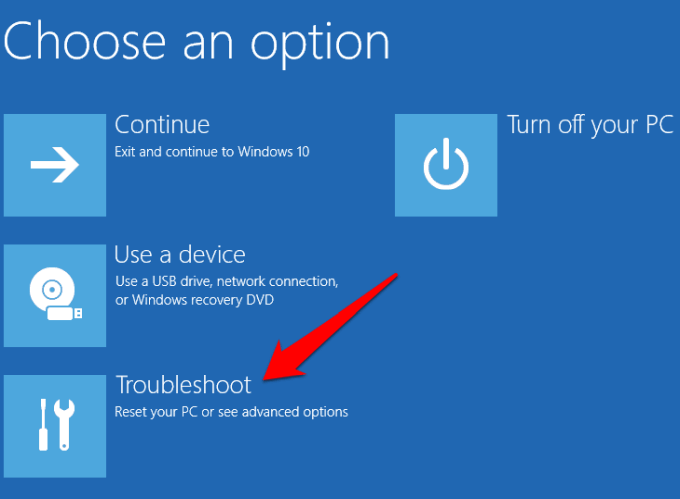
- tik op Geavanceerd opties (Geavanceerde opties).
- in scherm geavanceerde opties (Geavanceerde opties), klik op Startup Settings (Opstartinstellingen).
- Druk op het scherm 'Opstartinstellingen' op de toets(en) die overeenkomen met de betreffende optie. veilige modus (Veilige modus) die u wilt gebruiken.
Andere manieren om op te starten in de veilige modus
We hopen dat deze handleiding u helpt om op te starten in de veilige modus wanneer F8 niet werkt in Windows 10. Als u andere methoden kent om toegang te krijgen tot de veilige modus, horen we die graag van u.
Reacties zijn gesloten.