

Als uw computer problemen ondervindt, kan de veilige modus van Windows u helpen bij het oplossen van problemen die ervoor zorgen dat Windows niet normaal opstart. Op deze manier kunt u zelf reparaties uitvoeren zonder naar een computerreparatiewinkel te hoeven gaan.

De veilige modus voert Windows uit in een basisconfiguratie met een beperkte set bestanden en stuurprogramma's, zodat u Windows kunt monitoren en de oorzaak van het probleem kunt achterhalen.
Vóór Windows 10 kon je eenvoudig de veilige modus openen door herhaaldelijk op de F8-toets te drukken tijdens het opnieuw opstarten. Sommige computerfabrikanten hebben de F8-toets inmiddels uitgeschakeld, maar je kunt deze methode nog steeds gebruiken om de veilige modus te openen in Windows 7, Vista en XP.
Hier lees je hoe je in alle versies van Windows in de veilige modus kunt opstarten.
Windows 10
In Windows 10 kun je de veilige modus op verschillende manieren openen, waaronder:
- Inlogscherm.
- Vanaf een leeg of zwart scherm.
- De Windows-instellingen gebruiken.
- Afkomstig van een bergingsvoertuig.
- Gebruikmakend van systeemconfiguratie.
- Het commando 'close' gebruiken in de opdrachtprompt.
Opstarten in de veilige modus vanaf het inlogscherm
Als je op het Windows-aanmeldingsscherm bent, kun je in een paar stappen de veilige modus van Windows openen.
- Houd de .-toets ingedrukt Shift bij het selecteren Power > Herstart.
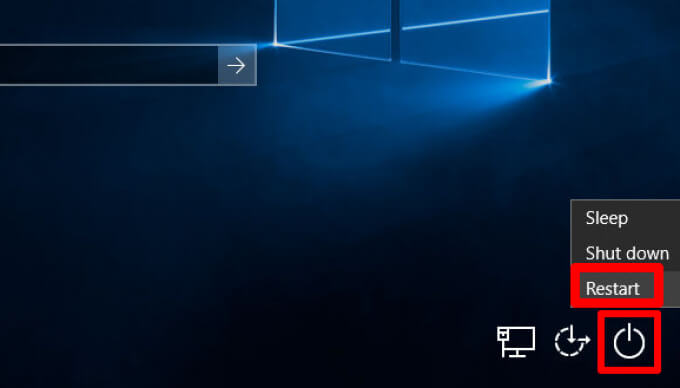
- Nadat uw computer opnieuw is opgestart, selecteert u het scherm. Kies een optie.
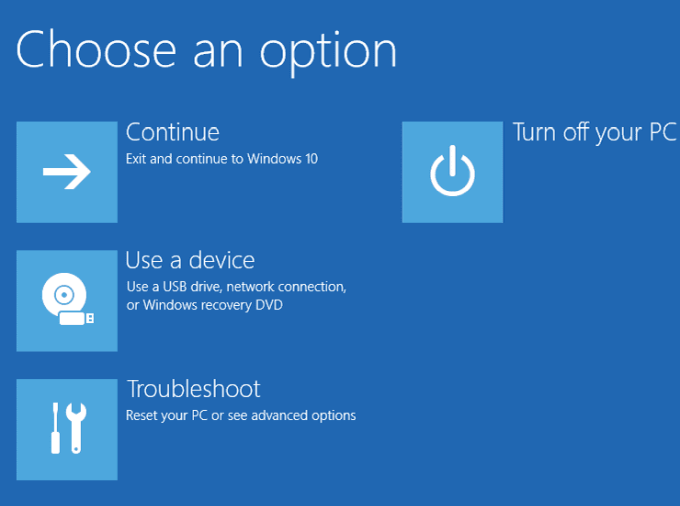
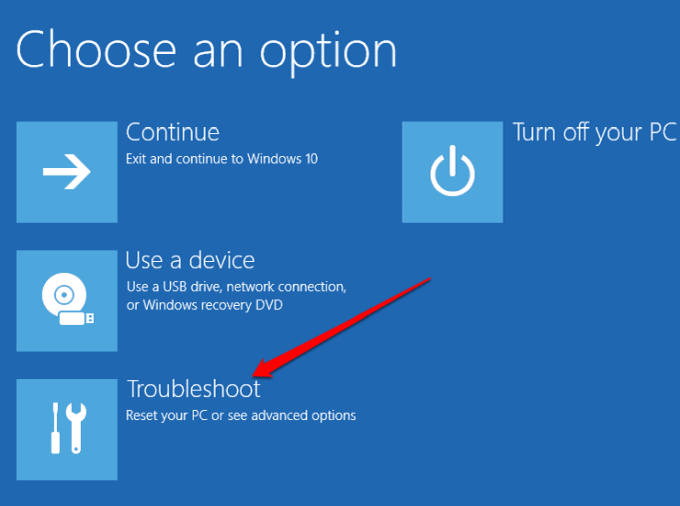
- Kiezen Problemen (Probleemoplossing).
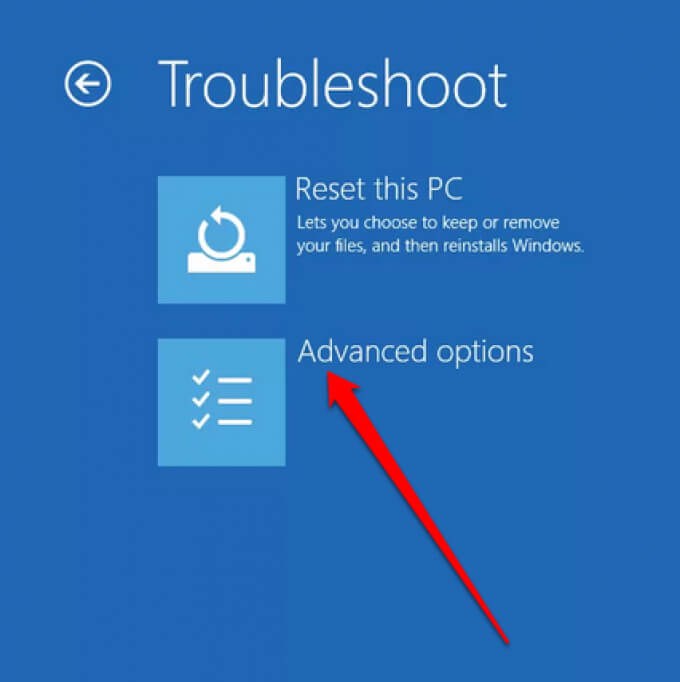
- Kies vervolgens geavanceerde opties (Geavanceerde opties).
- Kies vervolgens Startup Settings (Opstartinstellingen).
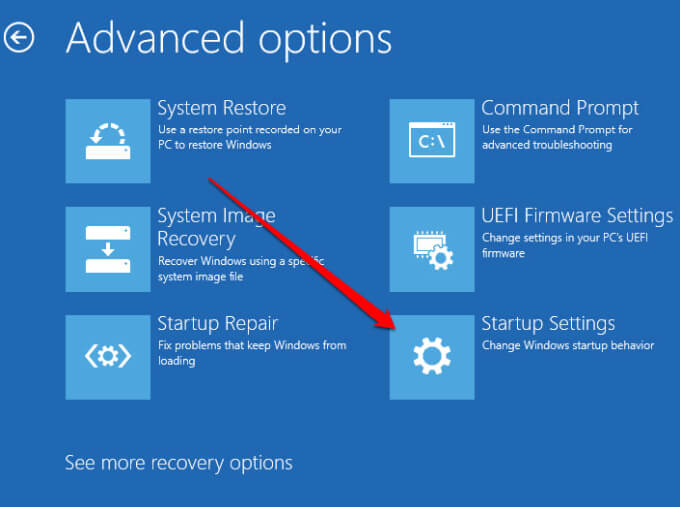
- bevind zich Herstart Nadat uw computer opnieuw is opgestart, selecteert u 4 ل Schakel Veilige modus in أو 5 ل Veilige modus met netwerkmogelijkheden.
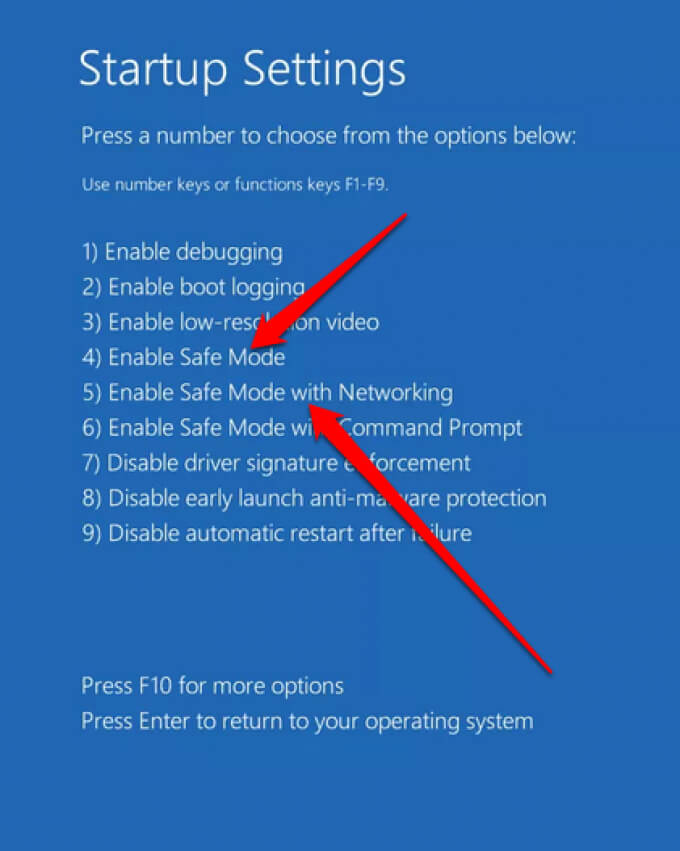
Let op: als u uw computer versleutelt, moet u mogelijk uw BitLocker-sleutel invoeren voordat u opstart in de veilige modus. De veilige modus met netwerkondersteuning bevat de services en netwerkstuurprogramma's die nodig zijn om toegang te krijgen tot andere computers in uw netwerk en het internet.
Opstarten in de veilige modus vanaf een zwart of leeg scherm
Er zijn verschillende redenen waarom je een zwart of leeg bureaubladscherm kunt zien . Je kunt bijvoorbeeld de 'black screen of death' in Windows 10 zijn tegengekomen , of er kan een probleem zijn met je monitor.
Je kunt Windows nog steeds in de veilige modus starten vanuit een zwart of leeg scherm, maar je moet eerst WinRE (Windows Herstelomgeving) openen.
- klik op de knop الطاقة Houd de knop 10 seconden ingedrukt totdat het apparaat uitschakelt.

- Druk nogmaals op de aan/uit-knop om de computer aan te zetten.
- Wanneer het logo van de fabrikant op het scherm verschijnt, houd dan de aan/uit-knop 10 seconden ingedrukt om de computer uit te schakelen en vervolgens weer in te schakelen.
- Nadat Windows opnieuw is opgestart, houdt u de aan/uit-knop ingedrukt om de computer uit te schakelen en drukt u vervolgens nogmaals op de aan/uit-knop om hem weer in te schakelen.
- Laat het apparaat volledig opnieuw opstarten, waarna u WinRE kunt openen.
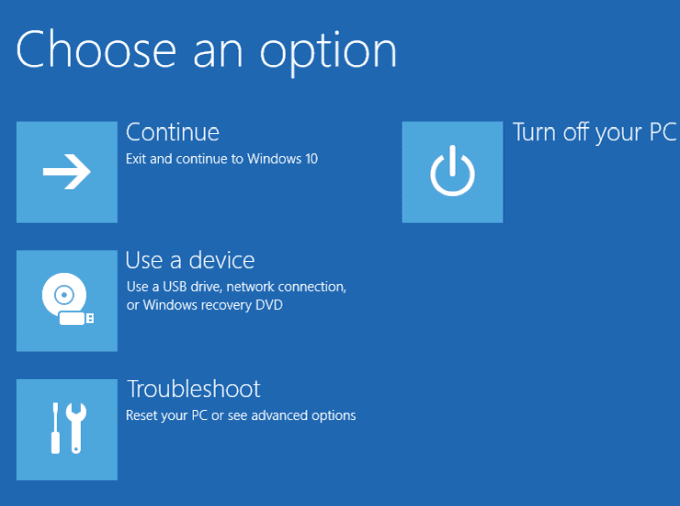
- bevind zich Problemen > geavanceerde opties > Startup Settings > Herstart.
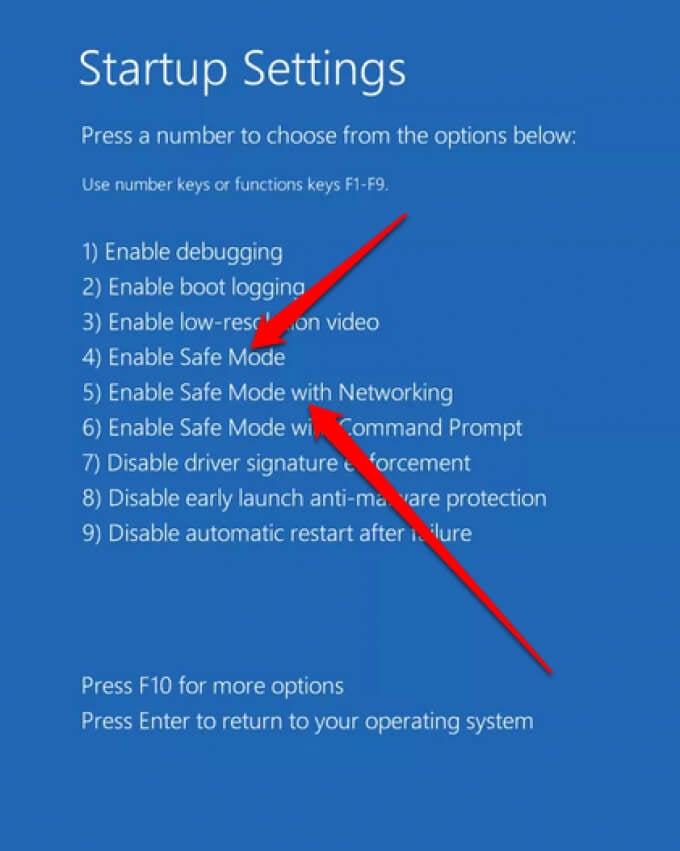
- Nadat uw computer opnieuw is opgestart, selecteert u Schakel Veilige modus in (4) of Veilige modus met netwerkmogelijkheden (5).
Opstarten in de veilige modus vanuit de instellingen
Als je kunt inloggen op Windows 10, kun je de veilige modus openen via de app Instellingen.
- bevind zich Begin > Instellingen > Update en beveiliging.
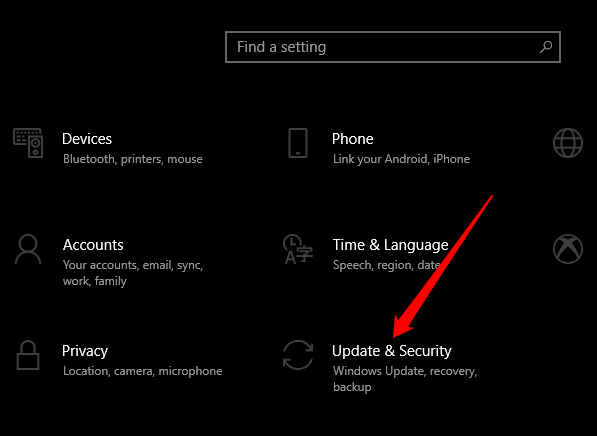
- Selecteer vervolgens Herstel > Geavanceerde opstart > Herstart nu.
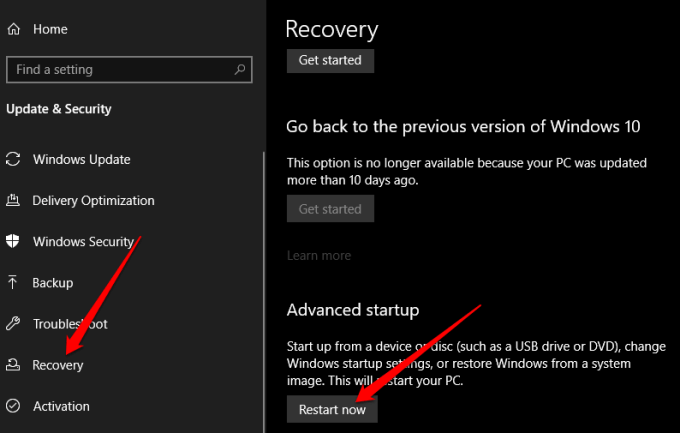
- bevind zich Problemen > geavanceerde opties > Startup Settings > Herstart In de lijst Kies een optie, Selecteer vervolgens Schakel Veilige modus in أو Veilige modus met netwerkmogelijkheden.
Via de hersteldisk
Als je er nog geen hebt, kun je een hersteldisk aanmaken en deze gebruiken om de veilige modus te openen.
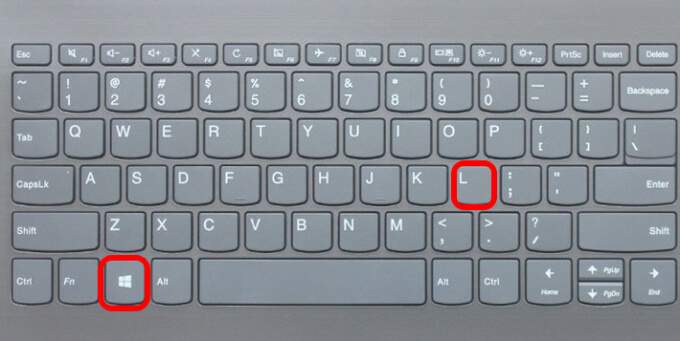
- Sluit de hersteldisk aan en schakel uw computer in. Druk op Windows logotoets + L Om door te gaan naar het inlogscherm, volg dan de stappen om uw computer opnieuw op te starten in een herstelomgeving. Windows (WinRE).
- In de lijst Kies een optie, Bevind zich Problemen > geavanceerde opties > Startup Settings > Herstart. bevind zich Schakel Veilige modus in (4) of Veilige modus met netwerkmogelijkheden (5).
Opmerking : Als u het menu 'Een optie kiezen' niet ziet, is uw computer mogelijk niet ingesteld om vanaf een schijf op te starten, maar u kunt de opstartvolgorde wijzigen.
Gebruik maken van systeemconfiguratie
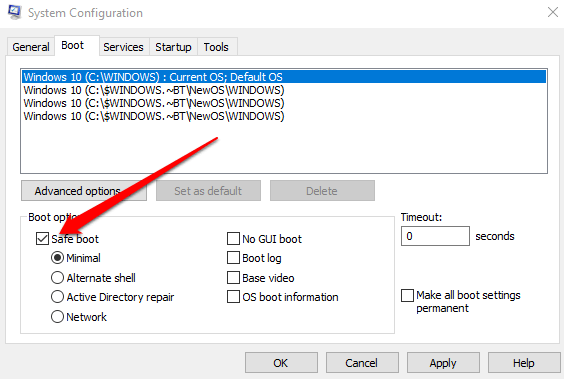
Je kunt ook het hulpprogramma "Systeemconfiguratie" gebruiken om de veilige modus in Windows te openen.
- Klik met de rechtermuisknop Start > lopen.
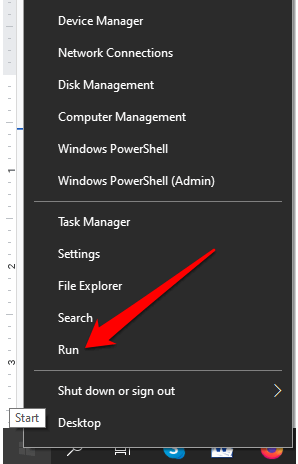
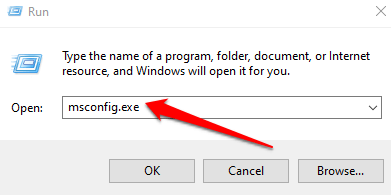
- Type Msconfig.exe Klik in het dialoogvenster 'Uitvoeren' op Enter.
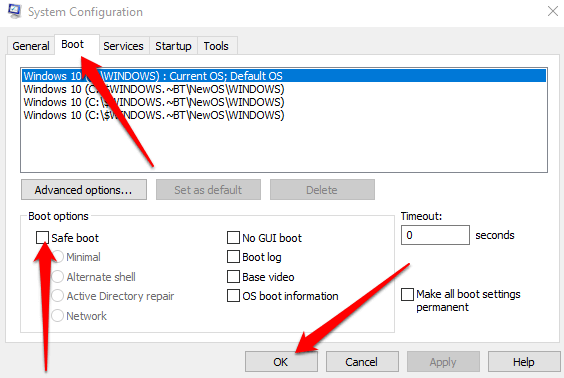
- Selecteer tabblad laars (Opstarten) Selecteer in het venster Systeemconfiguratie de optie veilig opstarten (Veilige start) onder Laarsopties (Opstijgopties) en druk op OK (OKE).
- Als Windows u vraagt uw computer opnieuw op te starten, selecteer dan Herstart (Opnieuw opstarten) om de veilige modus te openen.
Het commando 'sluiten' gebruiken in de opdrachtprompt.
Je kunt de veilige modus openen met het commando shutdown.exe in de opdrachtprompt.
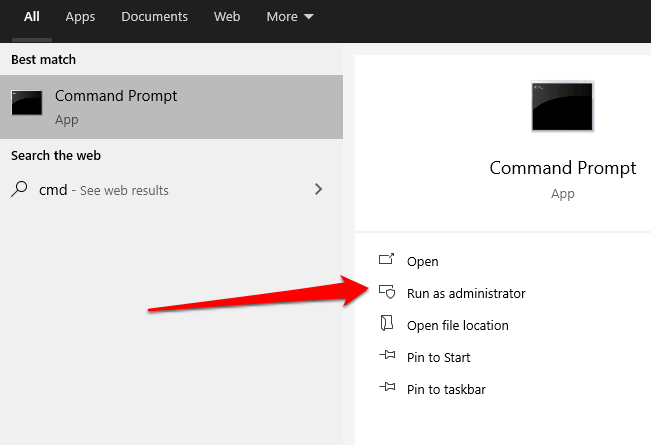
- Type CMD Voer in het zoekveld de gewenste gegevens in. Command Prompt (Opdrachtprompt) > Als administrator uitvoeren (Als administrator uitvoeren).
- Typ vervolgens het commando Shutdown.exe En druk op Enter (Invoer).
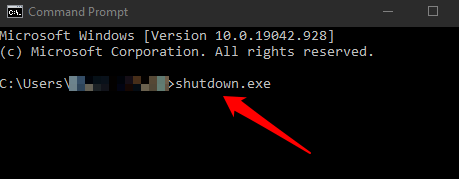
- Windows zal opnieuw opstarten in WinRE, u afmelden en het scherm 'Een optie kiezen' laden. Selecteer hier de gewenste optie. vind de fouten en los het op > Geavanceerde mogelijkheden > Opstartinstellingen > Start opnieuw op.
- bevind zich 4 أو 5 Afhankelijk van de optie 'Veilige modus' waarmee u wilt opstarten.
De veilige modus verlaten in Windows 10
Om de veilige modus in Windows 10 te verlaten, hoeft u alleen maar uw apparaat opnieuw op te starten.
U kunt ook de tool Systeemconfiguratie opnieuw openen, het tabblad Opstarten selecteren en vervolgens het selectievakje Veilige opstarten onder Opstartopties uitschakelen.
Windows 8 en 8.1
Net als in Windows 10 kun je in Windows 8 de veilige modus openen via het menu 'Opstartinstellingen' in 'Geavanceerde opstartopties'.
Je kunt de geavanceerde opstartopties openen door de Shift -toets ingedrukt te houden en 'Opnieuw opstarten' te selecteren . Deze methode werkt echter niet met het virtuele toetsenbord op het scherm, dus je moet een fysiek toetsenbord op je computer aansluiten om de menu's op deze manier te kunnen openen.
Als alternatief kunt u via het menu Instellingen het menu 'Geavanceerde opstartopties' openen en in Windows 8/8.1 opstarten in de veilige modus.
- Open Pictogrammenbalk selecteer dan Computerinstellingen wijzigen.

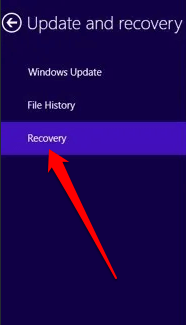
- Kiezen Update en Recovery > Herstel.
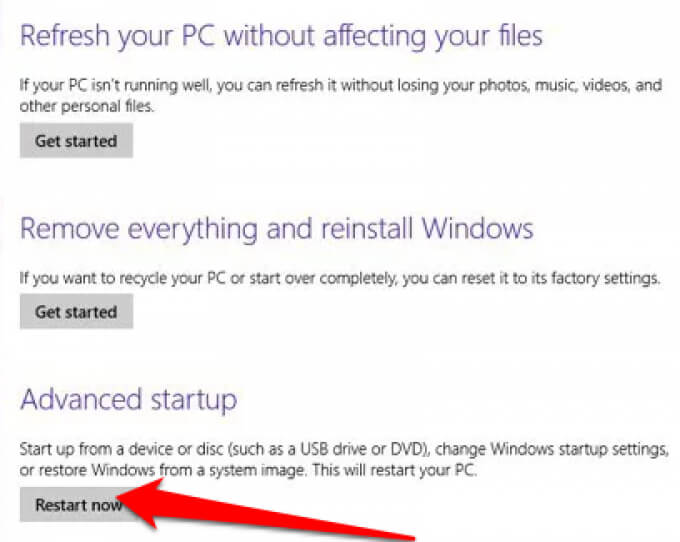
- Kies vervolgens Herstart nu wie zweert? Geavanceerde opstartsectie.
- Selecteer in het menu 'Een optie kiezen' de optie Problemen > Geavanceerd Opstartopties > Startup Settings > HerstartNadat uw computer opnieuw is opgestart, selecteert u de optie Veilige modus door op [knopnummer/knopnummer] te drukken. 4 أو 5 (of F4 أو F5).
- Wacht tot de veilige modus is geladen. Daarna verschijnt het normale aanmeldscherm wanneer je je computer opstart.
- Meld u aan met uw beheerdersgegevens, voer de nodige wijzigingen door in de veilige modus en herstart vervolgens uw computer om de veilige modus te verlaten.
Windows 7
Microsoft biedt geen ondersteuning meer voor Windows 7, wat betekent dat u geen beveiligingsupdates of technische ondersteuning meer ontvangt. U kunt echter nog steeds opstarten in de veilige modus van Windows 7 met behulp van het hulpprogramma Systeemconfiguratie.
- Zoeken msconfig Selecteer vervolgens het tabblad laars (Opstijgen) in het gereedschapsvenster Systeemconfiguratie (Systeemconfiguratie).
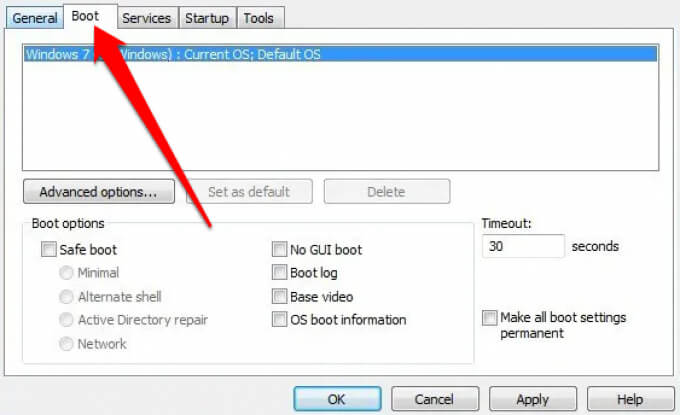
- Vink het selectievakje naast . aan veilig opstarten (Veilige opstart) binnen het gedeelte Boot Options (Opstijgmogelijkheden).
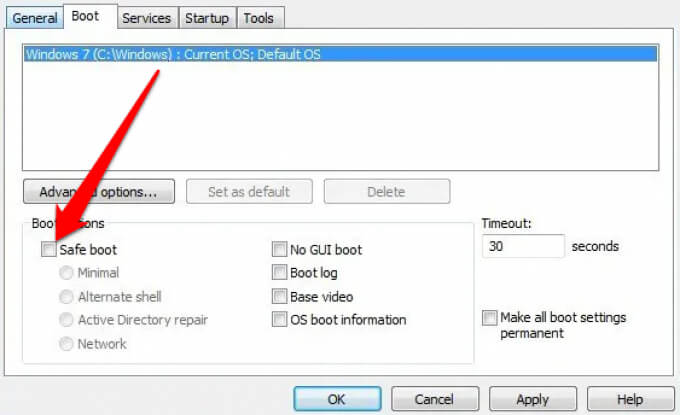
- Selecteer vervolgens minimaal (Minimum) om de veilige modus te activeren of Netwerk (Netwerk) Om de veilige modus met netwerkondersteuning te openen, selecteer je vervolgens OK (OKE).
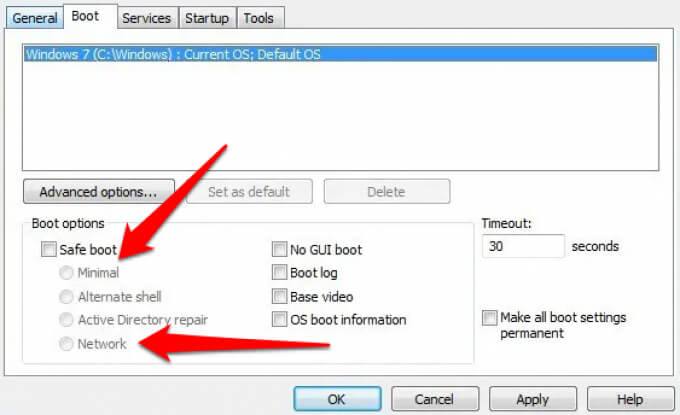
- Kiezen Start opnieuw op.
Windows XP
Microsoft heeft ook de ondersteuning voor Windows XP beëindigd. Hoewel u geen updates of beveiligingspatches meer ontvangt, kunt u nog steeds de veilige modus van het besturingssysteem gebruiken.
- Schakel je computer in als deze uitgeschakeld is en druk op de toets. F8 Vaak gebeurt dit wanneer het eerste scherm verschijnt.
- bevind zich Veilige modus من Menu met geavanceerde opties Druk vervolgens op Enter.
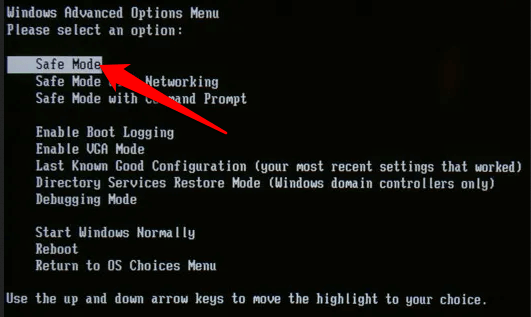
- bevind zich Beheerder Voer uw wachtwoord in wanneer het Windows XP-bureaublad verschijnt.
Als uw computer al is opgestart, volg dan deze stappen.
- bevind zich Begin > تشغيل. Schrijven msconfig Druk in het dialoogvenster "Uitvoeren" op Enter Openen MS Systeemconfiguratietool.
- Selecteer tabblad Boot.INI selecteer dan / SAFEBOOT Onder Opstartopties.
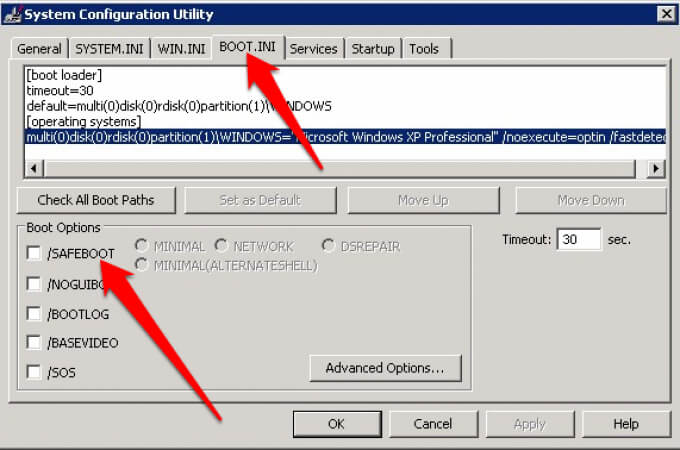
- Selecteer vervolgens minimaal > OK selecteer dan Herstart als daarom gevraagd wordt.
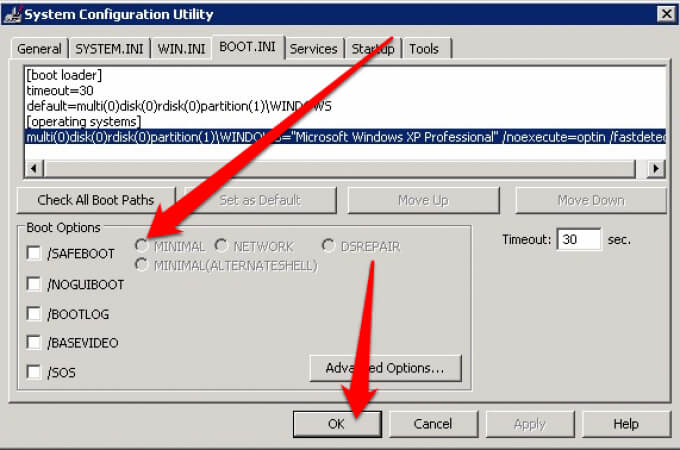
- Nadat je de problemen in de veilige modus hebt opgelost, herhaal je dezelfde stappen, maar schakel je de optie uit. / SAFEBOOT Om te voorkomen dat uw computer opstart in de veilige modus.
Los alle soorten problemen op in de veilige modus.
Als je weet hoe je de veilige modus kunt openen, kun je veel problemen oplossen en taken uitvoeren, zoals scannen op malware , programma's verwijderen , verouderde stuurprogramma's bijwerken en je hele systeem herstellen.
Mogelijk kunt u ook problemen zoals Blue Screen of Death- fouten en andere problemen met DLL-bestanden en apparaatstuurprogramma's opsporen en verhelpen.
Laat een reactie achter en laat ons weten of deze handleiding je heeft geholpen om de veilige modus in Windows op je computer te openen.
Reacties zijn gesloten.