Google Chrome staat wereldwijd bekend om zijn snelheid en gebruiksvriendelijke interface. Soms kunnen er echter frustrerende problemen optreden. Een van die problemen is wanneer de browser opent met een leeg wit scherm. Gebruikers kunnen dan geen pagina's openen of taken uitvoeren, maar gelukkig zijn er eenvoudige stappen die je kunt nemen om dit probleem zonder al te veel moeite op te lossen. Weten hoe je het probleem met het lege witte scherm in Google Chrome op Windows 11/10 kunt verhelpen, is een waardevolle vaardigheid!
Het probleem met het lege witte scherm in Google Chrome op Windows oplossen (11/10)
Dit probleem kan worden veroorzaakt door add-ons, verouderde software of beschadigde profielen, dus laten we ze één voor één bekijken. Voordat u drastische maatregelen neemt, controleer eerst of uw apparaat geen fysieke schade heeft aan de behuizing of rond het scherm.
Methode 1: Start de computer opnieuw op
Een snelle herstart kan tijdelijke storingen verhelpen die de groene lijnen veroorzaken. Start je laptop opnieuw op en controleer of het scherm weer normaal functioneert.
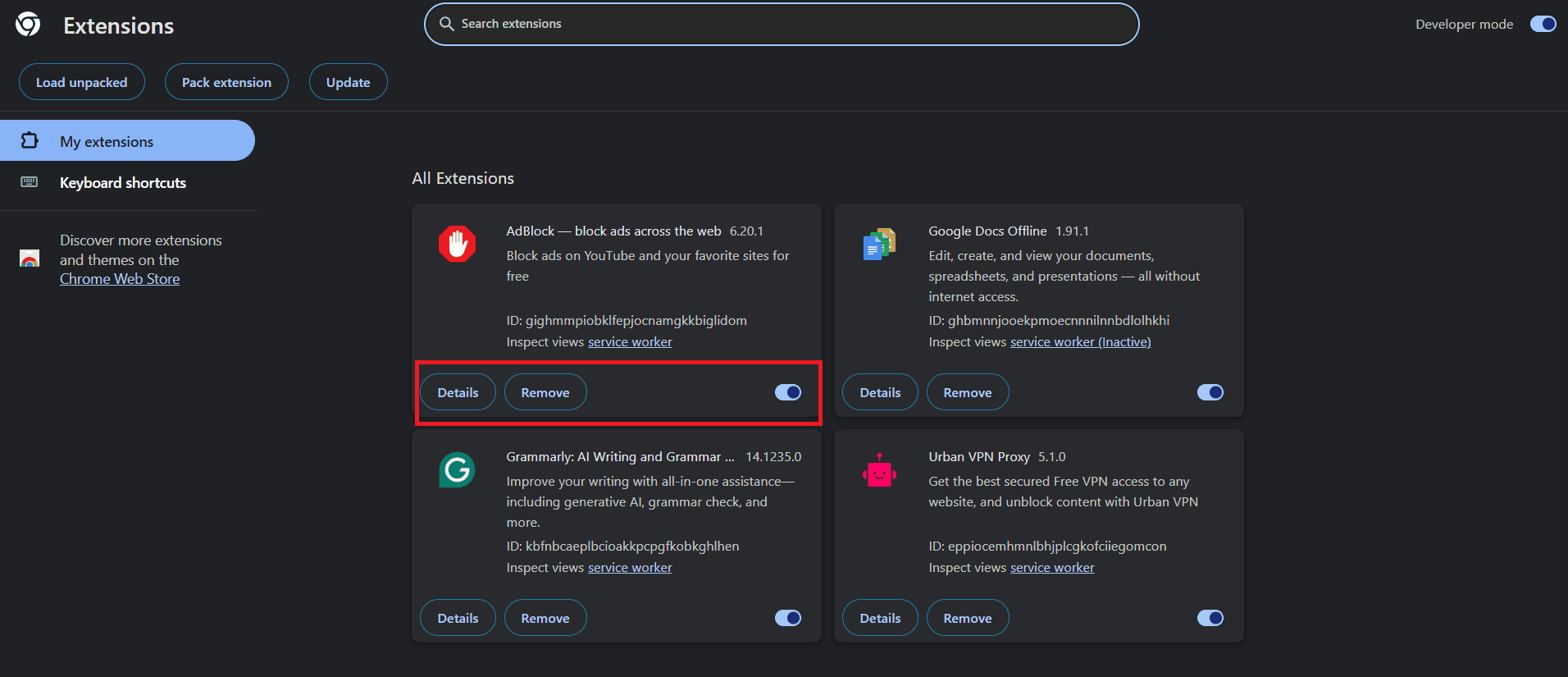
Methode 2: Add-ons verwijderen
Een verdachte extensie is mogelijk de belangrijkste reden waarom Chrome plotseling niet meer werkt. Zo verwijder je deze:
Open Google Chrome en klik op De drie punten in de rechterbovenhoek.
bevind zich Plug-ins > Beheer plug-ins.
tik op Verwijdering Om de extensie te verwijderen.
uitschakelen de sleutel Of schakel het in voor tijdelijk gebruik.
Zo kunt u uw add-ons altijd beheren.
Methode 3: hardwareversnelling uitschakelen
Hardwareversnelling kan er soms voor zorgen dat Chrome een leeg wit scherm weergeeft.
Open Chrome in Incognito modus Om schermbeperkingen te omzeilen.
tik op Drie puntjes > Instellingen.
tik op Het systeem uit het linkermenu.
Schakel het vervolgens uit. de sleutel .'s Gebruik grafische versnelling indien beschikbaar..
Op deze manier kunt u het probleem met het lege scherm wellicht oplossen.
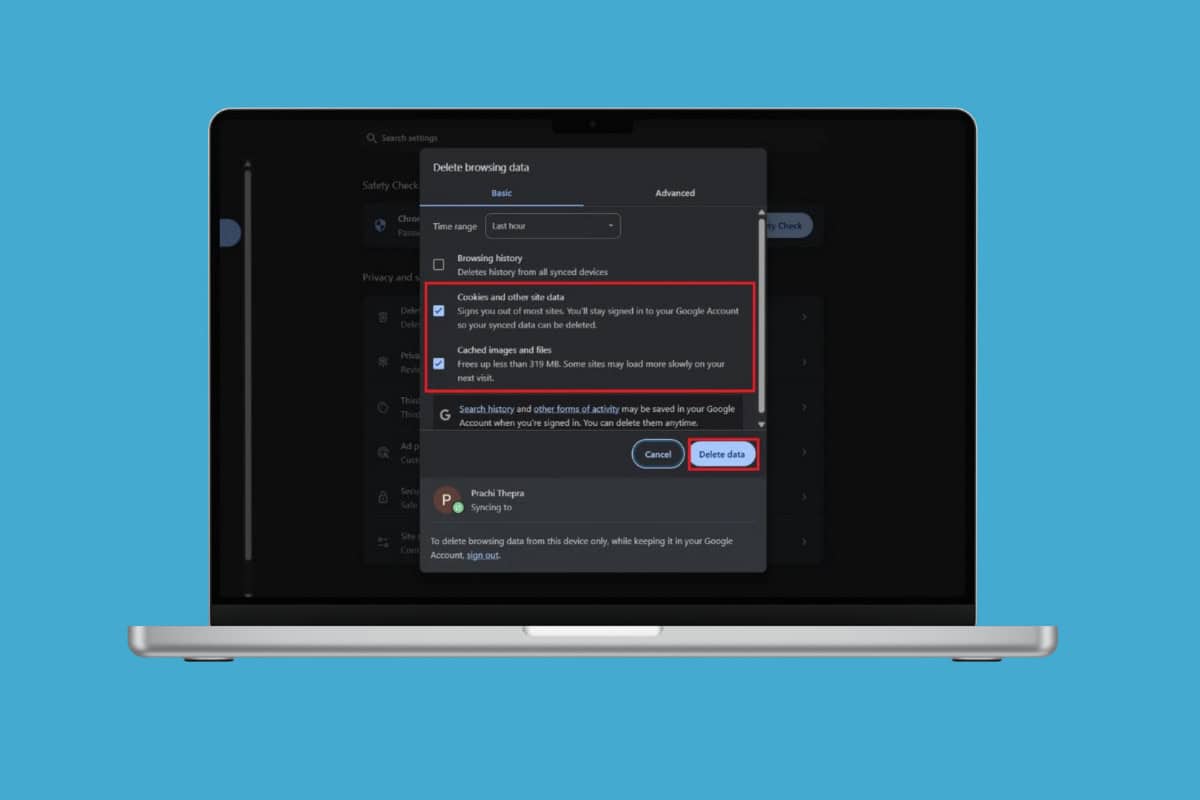
Methode 4: Browsercache wissen
Een beschadigde cache kan ervoor zorgen dat Chrome een leeg wit scherm weergeeft.
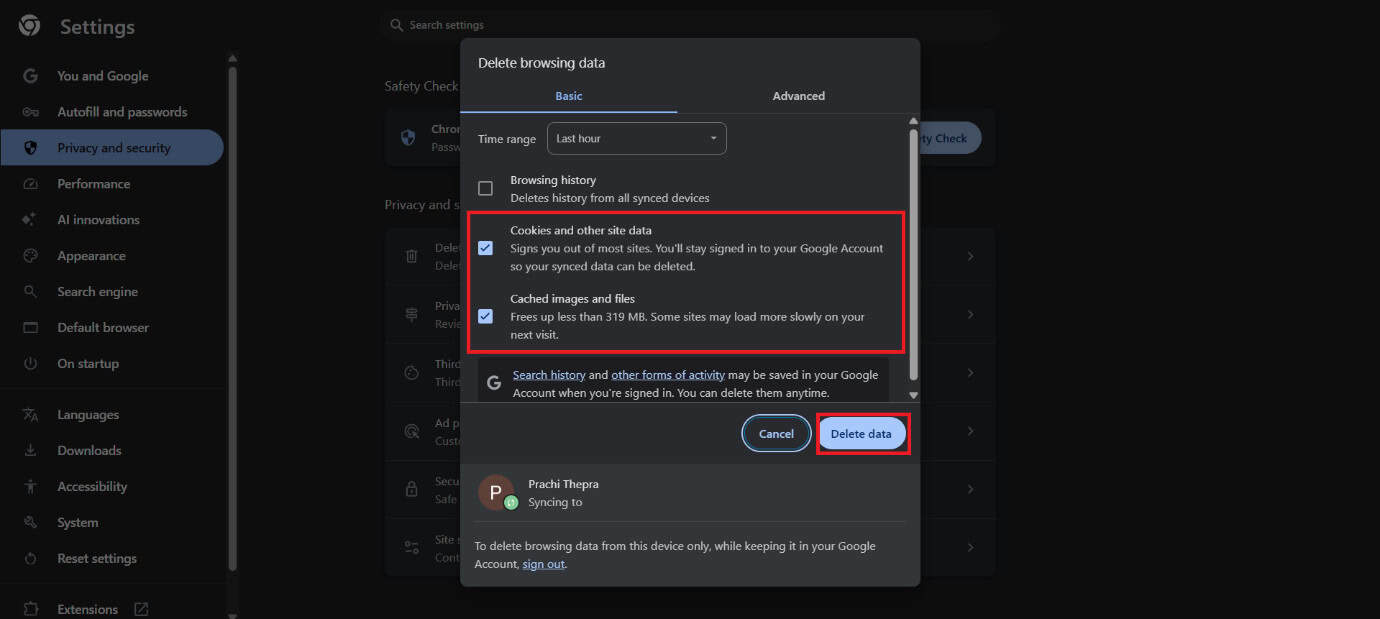
Open Chrome > Instellingen.
tik op Privacy en veiligheid.
Kiezen Internetgeschiedenis wissen.
direct, zet een teken على Cookies en andere sitegegevens وAfbeeldingen en bestanden in cache.
tik op gegevens wissen.
Methode 5: Google Chrome/browserinstellingen resetten
Als je Chrome-instellingen niet kloppen, kan het resetten ervan helpen. Hierdoor worden de standaardinstellingen hersteld, terwijl je bladwijzers en opgeslagen wachtwoorden behouden blijven.
Open Chrome > Instellingen.
tik op Privacy en veiligheid.
Kiezen Reset instellingen.
tik op Herstel de instellingen naar hun oorspronkelijke standaardwaarden..
Kies nu Reset instellingen.
Je instellingen worden teruggezet naar de standaardwaarden.
Methode 6: Google Chrome opnieuw installeren
Als al het andere faalt, verwijder Chrome dan volledig en installeer het opnieuw. Een nieuwe installatie verwijdert beschadigde bestanden en zorgt ervoor dat je de nieuwste versie van de browser hebt.
Methode 7: Wijzig het doelpad van de Chrome-snelkoppeling
Soms werkt Chrome niet naar behoren vanwege het pad naar de snelkoppeling.
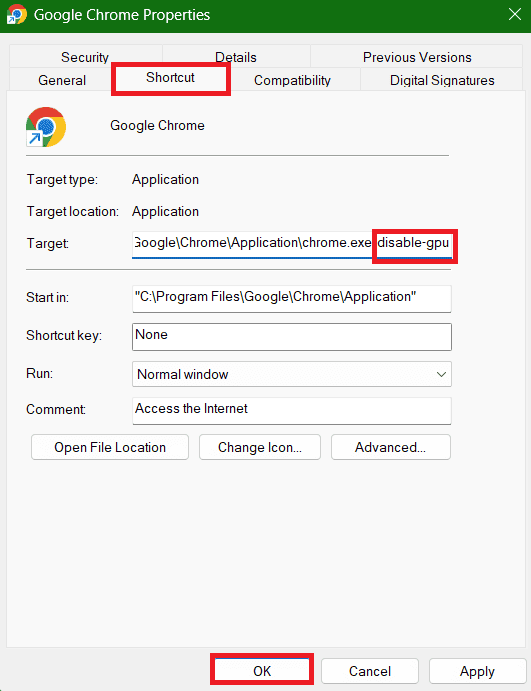
Klik met de rechtermuisknop op de Chrome-snelkoppeling en selecteer 'Openen'. Eigendommen.
tik op Afkorting in de bovenste balk.
Type –uitschakelen-gpu Aan het einde van het tekstvak Doelwit.
Kies een applicatie, gevolgd door OK.
Methode 8: De map met gebruikersgegevens/standaardinstellingen hernoemen of verwijderen
Uw gebruikersprofielgegevens kunnen beschadigd raken, waardoor Chrome een wit scherm weergeeft. Zoek de map 'Default' in uw Chrome-gebruikersgegevensmap en hernoem of verwijder deze. Chrome maakt bij het opnieuw opstarten een nieuwe profielmap aan, waarmee het probleem is opgelost.
Methode 9: Update uw grafische stuurprogramma's
Je kunt ook de nieuwste versie van je monitorstuurprogramma installeren.
Klik vervolgens op Besturingssysteem van de bovenste balk.
Kies nu Stuurprogramma-update.
tik op OK.
Je probleem zou nu opgelost moeten zijn.
Methode 10: Wijzig de logmap
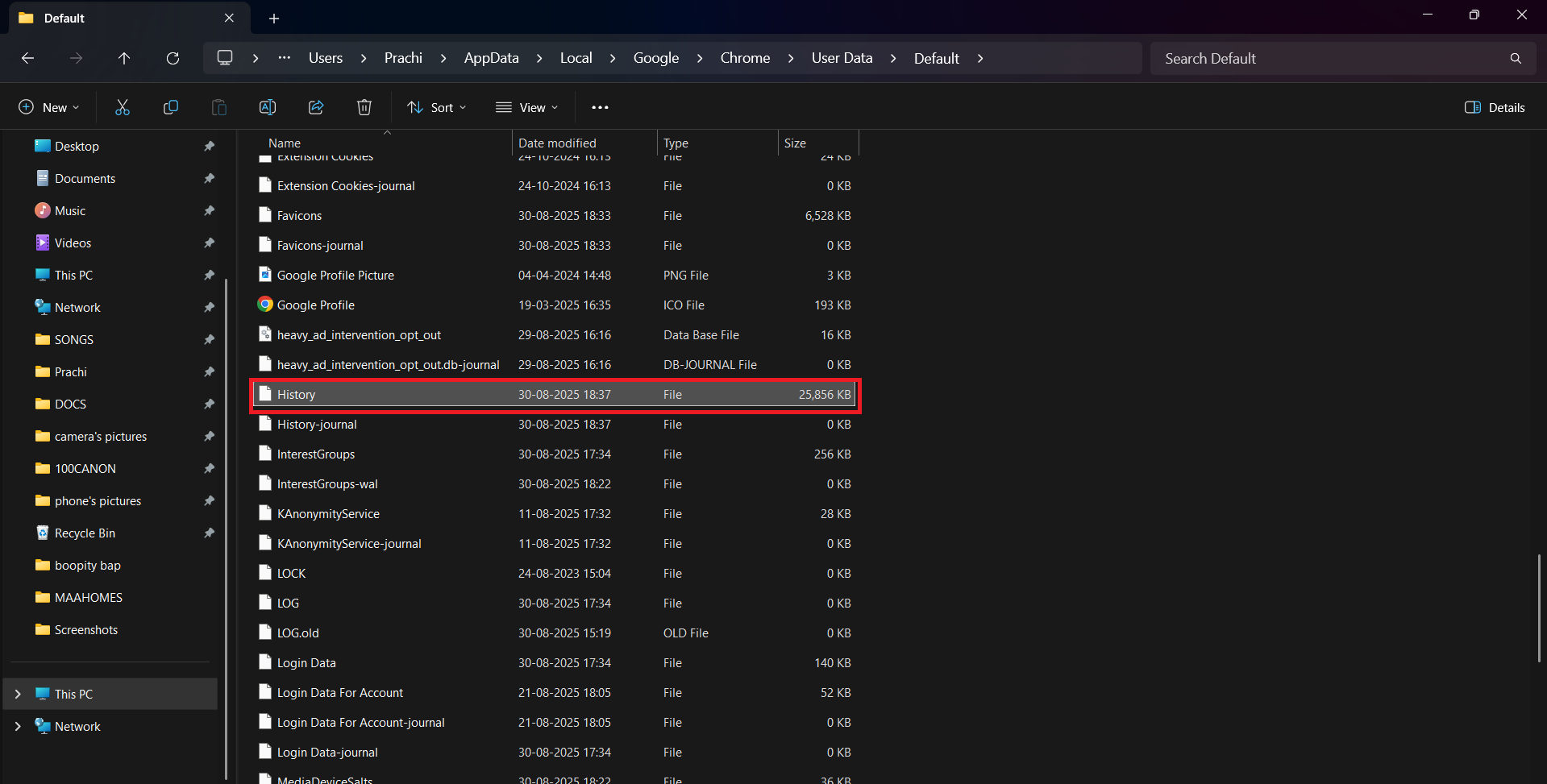
Een beschadigde logmap kan conflicten veroorzaken bij het opstarten van Chrome. Hernoem de logmap of verplaats deze naar de gebruikersmap van Chrome; Chrome zal dan een nieuwe map aanmaken.
Open Chrome en typ chrome: // versie / in de adresbalk.
Selecteer een adres ProfielpadKlik met de rechtermuisknop en selecteer vervolgens Kopiëren.
Open file Explorer.
PlakkenAdres site in de zoekbalk.
Klik op een map Standaard.
Scroll naar beneden enKlik met de rechtermuisknop Op een volume Geschiedenis.
Type temp en druk op Enter.
Open Chrome om te controleren of het naar behoren werkt.
Methode 11: Schakel de compatibiliteitsmodus uit/verificatie in de compatibiliteitsmodus
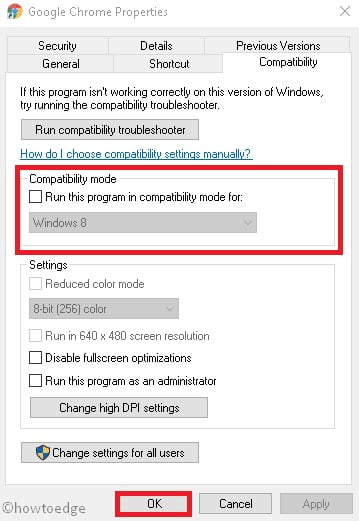
Het uitvoeren van Chrome in compatibiliteitsmodus kan conflicten veroorzaken op Windows 10 of 11.
Klik met de rechtermuisknop op Chrome-snelkoppeling Kies Openen Eigenschappen.
Klik op het tabblad Verenigbaarheid van de bovenste balk.
direct, deselecteren Een optie Voer dit programma uit in compatibiliteitsmodus..
Kiezen OK.
Je probleem zou nu opgelost moeten zijn.
Methode 12: Computerscan
Virussen of malware kunnen er ook voor zorgen dat Chrome zich onvoorspelbaar gedraagt, bijvoorbeeld door een blanco wit scherm weer te geven. Voer een volledige systeemscan uit met Windows Beveiliging of een betrouwbaar antivirusprogramma. Het verwijderen van de bedreigingen herstelt vaak de normale werking van Chrome.
Methode 13: Nieuwe softwareprogramma's verwijderen
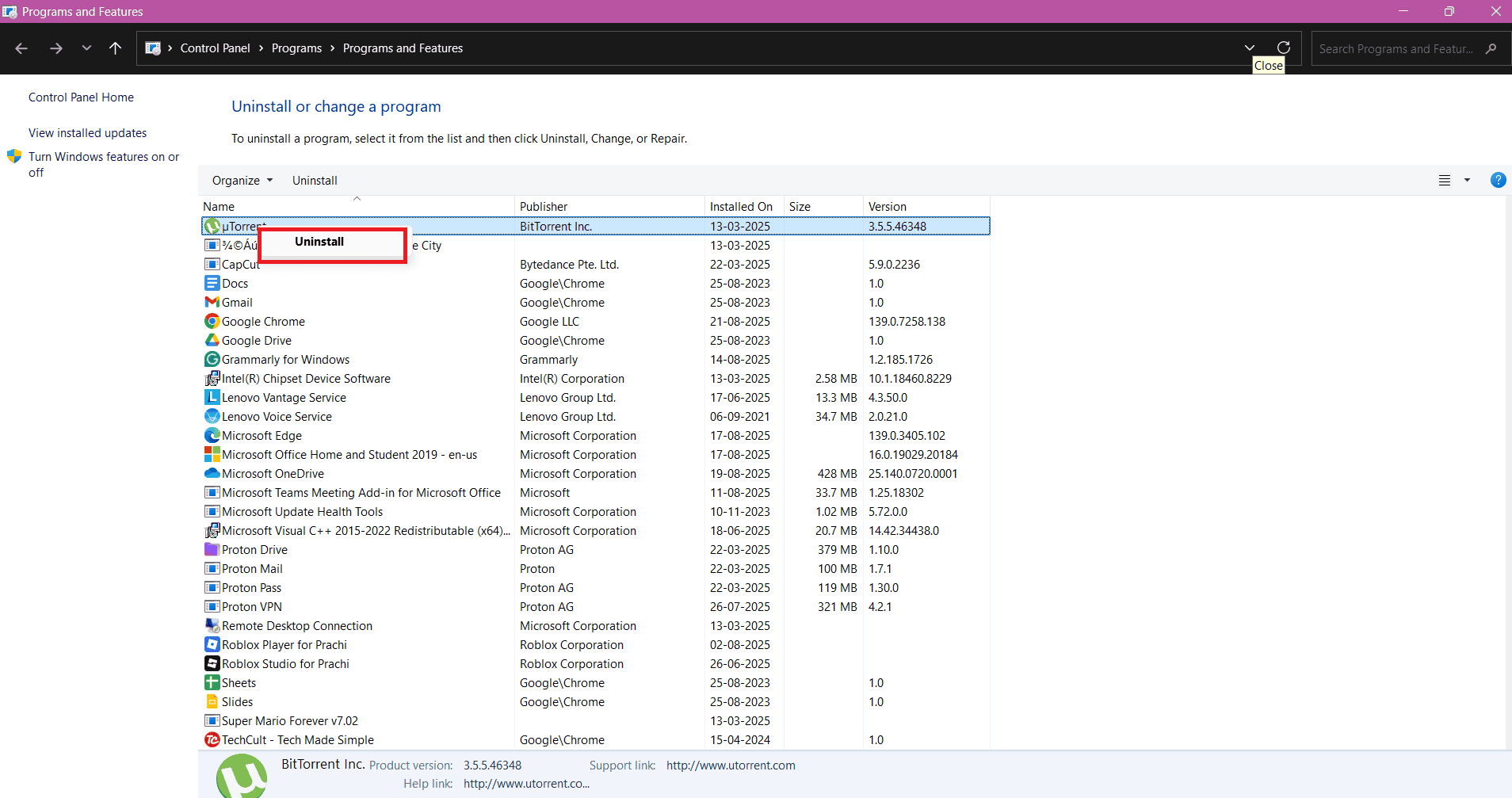
Als u onlangs nieuwe software hebt geïnstalleerd en sindsdien problemen met de weergave ondervindt, is de kans groot dat dit de oorzaak van het probleem is.
druk op mijn toets Windows و R Samenvoegen om het dialoogvenster 'Uitvoeren' te openen.
Type appwiz.cpl en druk op Enter.
Klik met de rechtermuisknop على het programma die je kiest.
Kies dan Verwijderen.
tik op Ja.
Als dit de oorzaak was, had uw probleem opgelost moeten zijn.
Nu je hebt gezien hoe je het probleem met het lege witte scherm in Google Chrome op Windows 11/10 kunt oplossen, hopen we dat je twijfels zijn weggenomen dankzij de methoden die in deze handleiding zijn uitgelegd. Blijf DzTecnium bezoeken voor de nieuwste technische oplossingen. Als je vragen of suggesties hebt, laat het ons dan weten in de reacties.



 Zo kunt u uw add-ons altijd beheren.


 Methode 8: De map met gebruikersgegevens/standaardinstellingen hernoemen of verwijderen
Reacties zijn gesloten.