

Als je plotseling merkt dat je geen bestanden meer kunt openen of beheren op je Mac, is het herstellen van schijfrechten een oplossing die je in veel handleidingen voor probleemoplossing kunt vinden. Apple bood deze functie al aan in oudere versies van OS X, maar beschermde de systeembestandsrechten door te beperken wat de gebruiker kon openen en wijzigen.

Hoewel een snelle oplossing niet langer mogelijk is, kunt u problemen met rechten nog steeds oplossen met de tools die in macOS zijn ingebouwd. Laten we eens kijken hoe u daadwerkelijk de schijfrechten op uw Mac kunt herstellen en problemen met rechten kunt oplossen, voor een soepele en efficiënte gebruikerservaring.
Wat zijn schijfmachtigingen?
Schijfmachtigingen in macOS zijn een essentieel mechanisme om uw bestanden te beveiligen. Ze definiëren nauwkeurig wie bestanden en mappen kan openen, wijzigen of verwijderen. Deze machtigingen zijn ontworpen om te voorkomen dat ongeautoriseerde applicaties (of andere gebruikers als een Mac wordt gedeeld) ongeoorloofde toegang krijgen tot gevoelige systeembestanden, deze kunnen wijzigen of verwijderen. Op deze manier helpen schijfmachtigingen systeeminstabiliteit te voorkomen, de privacy van gebruikersbestanden te waarborgen en ongeoorloofde toegang door andere gebruikers te voorkomen.
Elk bestand en elke map op een Mac heeft een specifieke set machtigingen. Volgens de Apple Community :
Veel onderdelen in Mac OS X worden geïnstalleerd vanuit pakketbestanden (met de bestandsextensie ".pkg"). Elke keer dat er iets vanuit een pakketbestand wordt geïnstalleerd, wordt er een "Bill of Materials"-bestand (met de bestandsextensie ".bom") opgeslagen in het pakketontvangstbestand, dat in Mac OS X v10.5 en ouder in /Library/Receipts/ wordt bewaard. Deze bestanden nemen niet veel schijfruimte in beslag en mogen niet worden gerecycled. Elk van deze ".bom"-bestanden bevat een lijst met de bestanden die door dat pakket zijn geïnstalleerd en de juiste machtigingen voor elk bestand.
Waarom moeten toegangsrechten worden aangepast?
Hoewel oudere versies van macOS al systeembrede problemen hadden met bestandstoegangsrechten, gaan moderne Mac-besturingssystemen hier heel anders mee om. Dankzij een kernbeveiligingsfunctie genaamd System Integrity Protection (SIP) worden kritieke systeembestanden en hun toegangsrechten automatisch beschermd en onderhouden.
Problemen met rechten komen nog steeds af en toe voor, maar hebben nu bijna altijd te maken met uw gebruikersaccount, oftewel uw thuismap. Dit kan gebeuren na het migreren van gegevens vanaf een andere Mac, het herstellen van een back-up of als een bepaalde applicatie niet goed werkt. Meer specifiek kunnen applicaties die uitgebreide toegangsrechten vereisen of die systeembestanden wijzigen (hoewel dit zelden voorkomt vanwege SIP) deze problemen veroorzaken.
Als u problemen ondervindt met het openen of wijzigen van bestanden, kan het probleem te maken hebben met de machtigingen voor uw thuismap. Enkele voorbeelden van afwijkend gedrag zijn:
- Een applicatie werkt niet goed. Dit kan zich uiten in het niet kunnen starten van de applicatie, frequente crashes of onverwachte foutmeldingen.
- Het is mogelijk dat u geen bestanden in uw mappen kunt verplaatsen, verwijderen of opslaan. Dit kunnen documenten, foto's of andere bestanden zijn die in uw thuismap zijn opgeslagen.
- Mogelijk ontvangt u een foutmelding waarin staat dat u geen toegang hebt tot een bestand of map. Deze melding kan verschijnen wanneer u een bestand probeert te openen, kopiëren, verplaatsen of zelfs bekijken.
Schijfrechten automatisch herstellen op een Mac
Als je een macOS-versie gebruikt die nieuwer is dan El Capitan, betekent het verwijderen van de functie 'Schijftoegangsrechten herstellen' dat je geen oplossing meer hebt voor problemen met je Mac. Gelukkig bevat CleanMyMac wel een functie voor het herstellen van schijftoegangsrechten, waardoor het een uiterst handig hulpmiddel is als je problemen met toegangsrechten ondervindt.
Start een gratis proefperiode van CleanMyMac. Volg deze stappen als je klaar bent:
- Open CleanMyMac.
- Klik op Prestaties in het menu aan de linkerkant en klik vervolgens op Scannen.
- Zodra de scan is voltooid, selecteert u 'Alle taken weergeven' en kiest u 'Onderhoudstaken'.
- Klik op Herstel schijfrechten door het selectievakje aan te vinken en klik vervolgens op Uitvoeren.
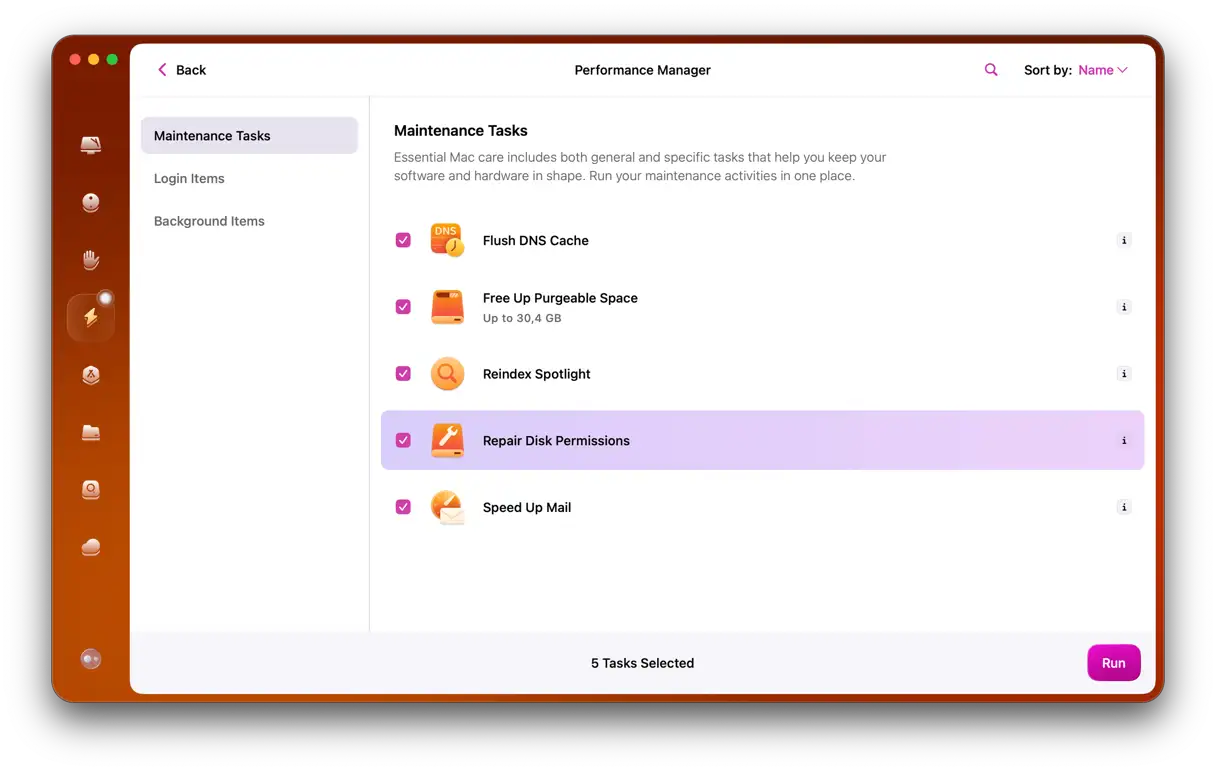
CleanMyMac scant uw systeem op schijfrechten en herstelt automatisch beschadigde rechten. Dit proces waarborgt de integriteit en stabiliteit van uw bestandssysteem.
Dat is alles! Je Mac zou nu naar behoren moeten werken. Zelfs als je Mac in orde lijkt, is het toch verstandig om regelmatig reparaties uit te voeren om ervoor te zorgen dat hij blijft werken. Niet alle uitgeschakelde rechten hebben invloed op de prestaties, maar dit
Hoe u schijfmachtigingen handmatig kunt herstellen
Als u al lange tijd een Mac-gebruiker bent, herinnert u zich misschien de tool Herstel schijfrechten als een primaire oplossing voor probleemoplossing. Voor de meeste gebruikers is dit echter verleden tijd. Nieuwere versies van macOS maken gebruik van een beveiligingsfunctie genaamd System Integrity Protection (SIP), die is ontworpen om automatisch bestandsrechten te herstellen tijdens software-updates en systeemwijzigingen. SIP werkt door het root-account te beperken, zodat het geen beveiligde locaties en processen, zoals /System en /usr, kan wijzigen. Dit voorkomt dat malware rootrechten krijgt en uw systeembestanden infecteert.
Als u echter een oudere macOS-versie dan El Capitan gebruikt, kunt u de functie Herstel schijfbevoegdheden in Schijfhulpprogramma nog steeds gebruiken door de volgende stappen uit te voeren:
1. Druk op Command + Space Om Spotlight te openen, typt u "schijfhulpprogrammaen druk vervolgens op Return.
2. Selecteer Macintosh HD in het menu aan de linkerzijde.
3. Klik op het tabblad Eerste hulp.
4. Klik op Schijfrechten controleren. Hiermee scant Schijfhulpprogramma uw harde schijf op beschadigde of onjuiste rechten en geeft deze aan voor reparatie. Dit kan enkele minuten duren, maar u kunt het vakje Details weergeven aanvinken om de voortgang te volgen.
5. Klik op Herstel schijfrechten en wacht tot Schijfhulpprogramma de reparatie voor de geselecteerde rechten uitvoert.
Als problemen met schijfrechten zo'n chaos veroorzaken dat je Mac niet goed opstart, kun je Schijfhulpprogramma openen in de herstelmodus. Houd hiervoor de toets ingedrukt. Command + R Tijdens het opstarten.
Als u een nieuwere (of oudere) versie van macOS over uw huidige besturingssysteem installeert, herstelt uw Mac de schijfbevoegdheden als onderdeel van de installatie, zodat u helemaal opnieuw kunt beginnen.
Hoe u machtigingen voor specifieke apps kunt beheren
Indien nodig kunt u de bestands- en app-machtigingen op uw apparaat beheren. U hoeft alleen maar de machtigingen te controleren via het paneel 'Info weergeven':
- Klik met de rechtermuisknop op de toepassing of het bestand dat u wilt openen.
- Klik in het menu dat verschijnt op Informatie weergeven (of gebruik de sneltoets
Command + INadat u eenmaal op de toepassing of het bestand hebt geklikt. - Ga naar het gedeelte 'Delen en rechten'. Hier kunt u de lees- en schrijfrechten aanpassen.
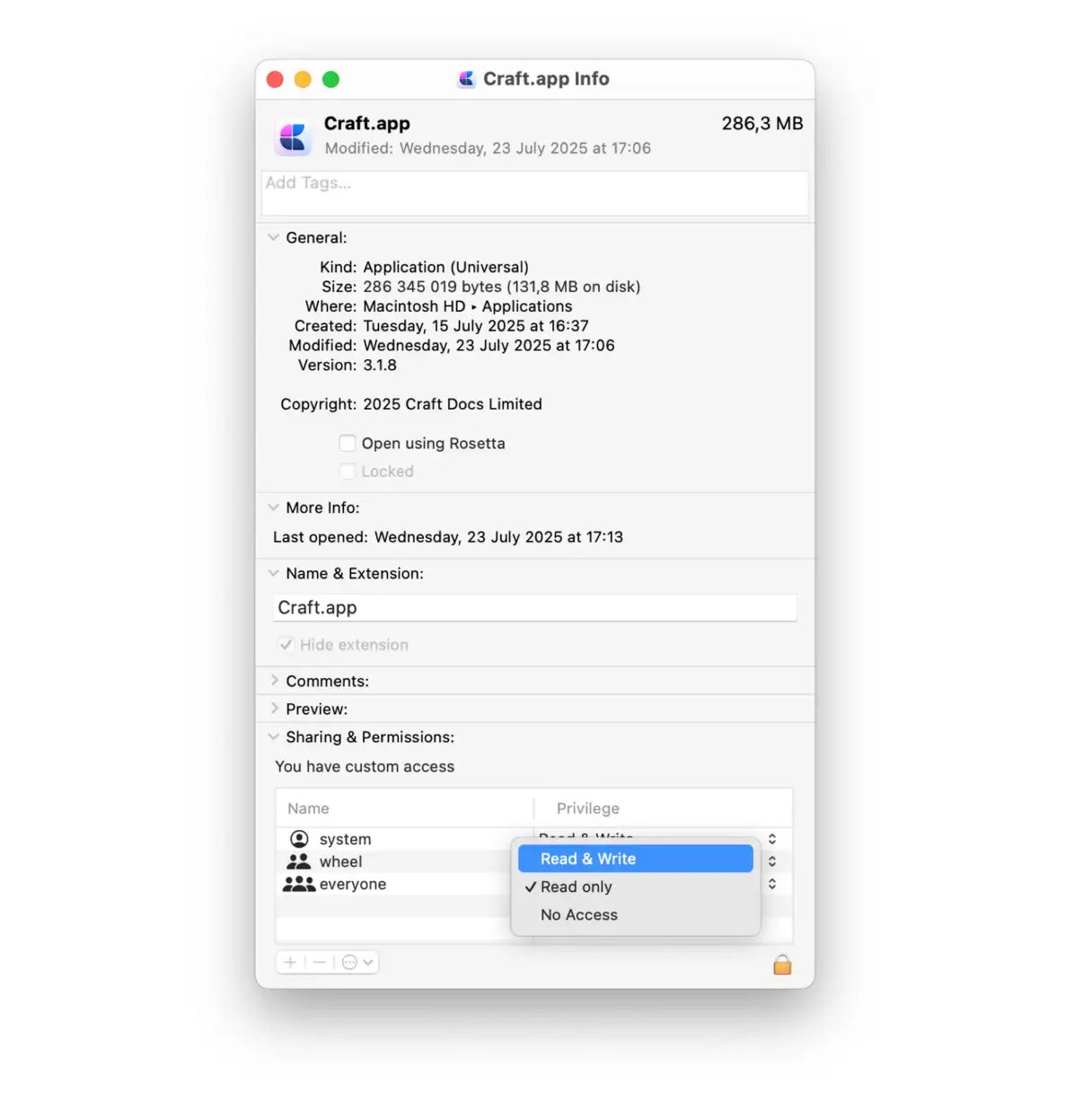
In sommige gevallen kunt u de volgende foutmelding ontvangen: "U hebt geen toestemming om de toepassing te openen ." Dit probleem wordt soms gemeld in nieuwere versies van macOS. Het voorkomt dat u bepaalde toepassingen kunt uitvoeren en helaas wordt niet uitgelegd welke machtigingen ontbreken, waardoor de eerste methode mogelijk niet werkt.
Gelukkig is deze fout eenvoudig te verhelpen. Probeer de volgende oplossingen één voor één:
Besturingssysteem en software bijwerken
Voor optimale prestaties en beveiliging van uw macOS-apparaat is het essentieel om het besturingssysteem regelmatig bij te werken. U kunt dit eenvoudig doen door de volgende stappen te volgen: Ga naar Systeeminstellingen, selecteer Algemeen en vervolgens Software-update. Als er een update beschikbaar is, volgt u de instructies op het scherm om het updateproces te voltooien.
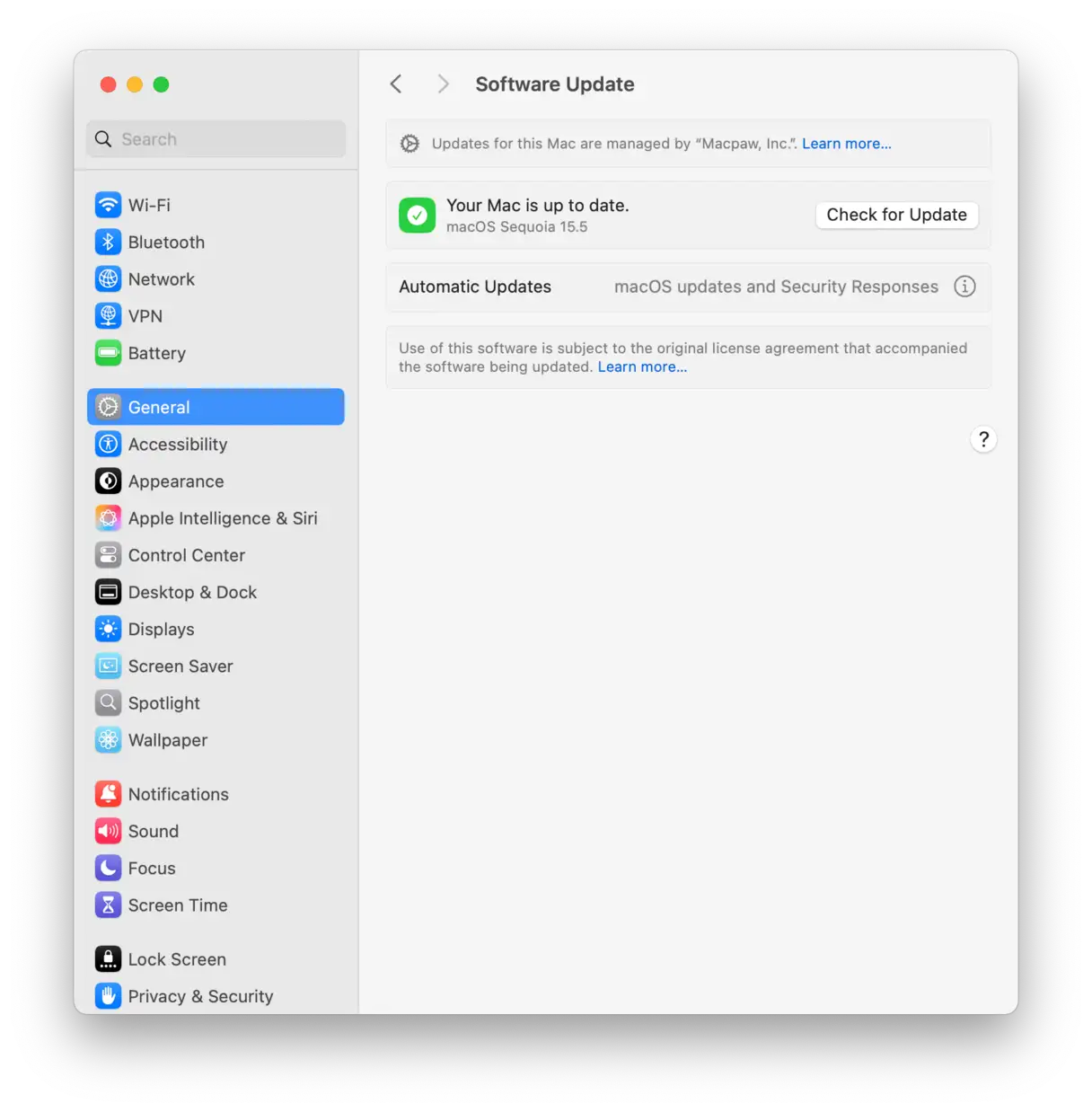
Naast het updaten van macOS is het ook belangrijk om ervoor te zorgen dat de apps waarmee je problemen ondervindt, zijn bijgewerkt naar de nieuwste versie. Open de App Store en selecteer 'Updates' in het menu aan de linkerkant. Je kunt ook op het menu van de app in de menubalk klikken en controleren of er updates beschikbaar zijn. Door apps up-to-date te houden, zorg je ervoor dat je over de nieuwste functies en beveiligingsupdates beschikt, waardoor de problemen die je ondervindt mogelijk worden opgelost.
Controleer of uw account de juiste machtigingen heeft.
Soms kunt u problemen met machtigingen ondervinden wanneer u bestanden of applicaties probeert te wijzigen zonder beheerdersrechten. Om te controleren welk gebruikersaccount u hebt, opent u Systeeminstellingen en klikt u op Gebruikers en groepen. Klik op de 'i' naast de momenteel aangemelde gebruiker en zorg ervoor dat 'Deze gebruiker mag deze computer beheren' is aangevinkt. Mogelijk moet u een nieuw account toevoegen als de huidige gebruiker geen beheerdersrechten heeft.
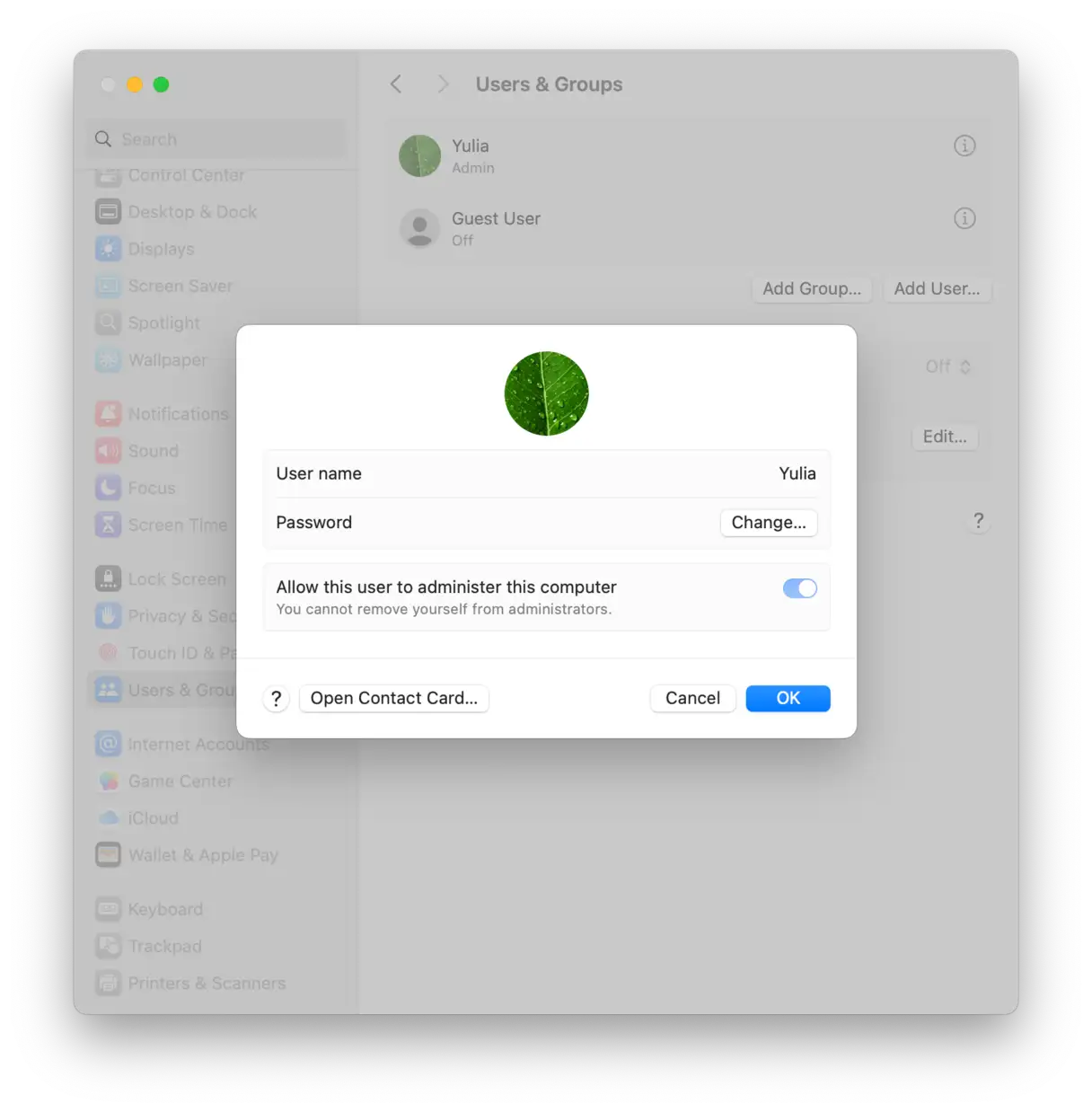
Als al uw pogingen om problemen met schijfrechten op te lossen zijn mislukt, is het wissen (formatteren) van de schijf mogelijk uw enige optie. Start uw Mac op via macOS Recovery en volg de instructies op het scherm of deze gedetailleerde handleiding van Apple. Zorg ervoor dat u de APFS-indeling kiest, dit is de betrouwbare standaardindeling voor macOS High Sierra en hoger. Selecteer anders Mac OS Uitgebreid als u oudere versies van macOS gebruikt.
We hopen dat je nu weet hoe je problemen met toestemmingen kunt oplossen en toegang kunt krijgen tot je bestanden en apps en hoe je ze kunt wijzigen. Bedankt voor het lezen!
Reacties zijn gesloten.