Naast de map /opt bevat je Mac veel verborgen locaties die vol kunnen staan met verschillende soorten bestanden. Deze locaties zijn vaak de echte oorzaak van een gebrek aan beschikbare harde schijfruimte.
Het vinden en openen van de map /opt is niet zo eenvoudig als andere verborgen mappen. macOS verbergt opzettelijk systeemgerelateerde onderdelen om je Mac te beschermen tegen onbedoelde wijzigingen. Als je echter tools van derden gebruikt, zoals Homebrew, heb je deze map vaak nodig om bestanden te configureren of problemen op te lossen. In dit artikel laten we je zien hoe je de map /opt op je Mac kunt vinden en openen.
Hoe vind ik de opt-map in macOS?
Het vinden van de opt-map in macOS lijkt misschien onlogisch vergeleken met andere mappen zoals Bibliotheek, Net of var. Dit komt doordat macOS standaard geen opt-map in de traditionele zin heeft. In plaats daarvan is er een alternatief pad, /usr/local/opt, waar optionele pakketten en software doorgaans worden geïnstalleerd.
Normaal gesproken hebt u geen directe toegang tot de map /usr/local/opt nodig, behalve in specifieke situaties, zoals bij het installeren van nieuwe softwaretoepassingen van externe ontwikkelaars zoals Intel of bij gebruik van de Homebrew-pakketbeheerder. Deze tools gebruiken deze map vaak om de software en bibliotheken die ze installeren te ordenen en op te slaan.
Het primaire doel van de opt-map, of deze zich nu in het standaardpad of in /usr/local/opt bevindt, is het bieden van een centrale locatie voor de installatie van softwarepakketten die niet bij het basisbesturingssysteem zijn inbegrepen. Deze pakketten zijn meestal afkomstig van onafhankelijke bronnen en zijn georganiseerd in hun eigen submappen binnen de opt-map.
Om toegang te krijgen tot deze map kunt u twee methoden gebruiken:
1. **Terminal:** U kunt terminalopdrachten gebruiken om rechtstreeks naar de map /usr/local/opt te gaan.
2. **Zoeker:** U kunt Finder gebruiken om te zoeken naar de map /usr/local/opt. Mogelijk moet u verborgen bestanden in Finder inschakelen om deze map te zien.
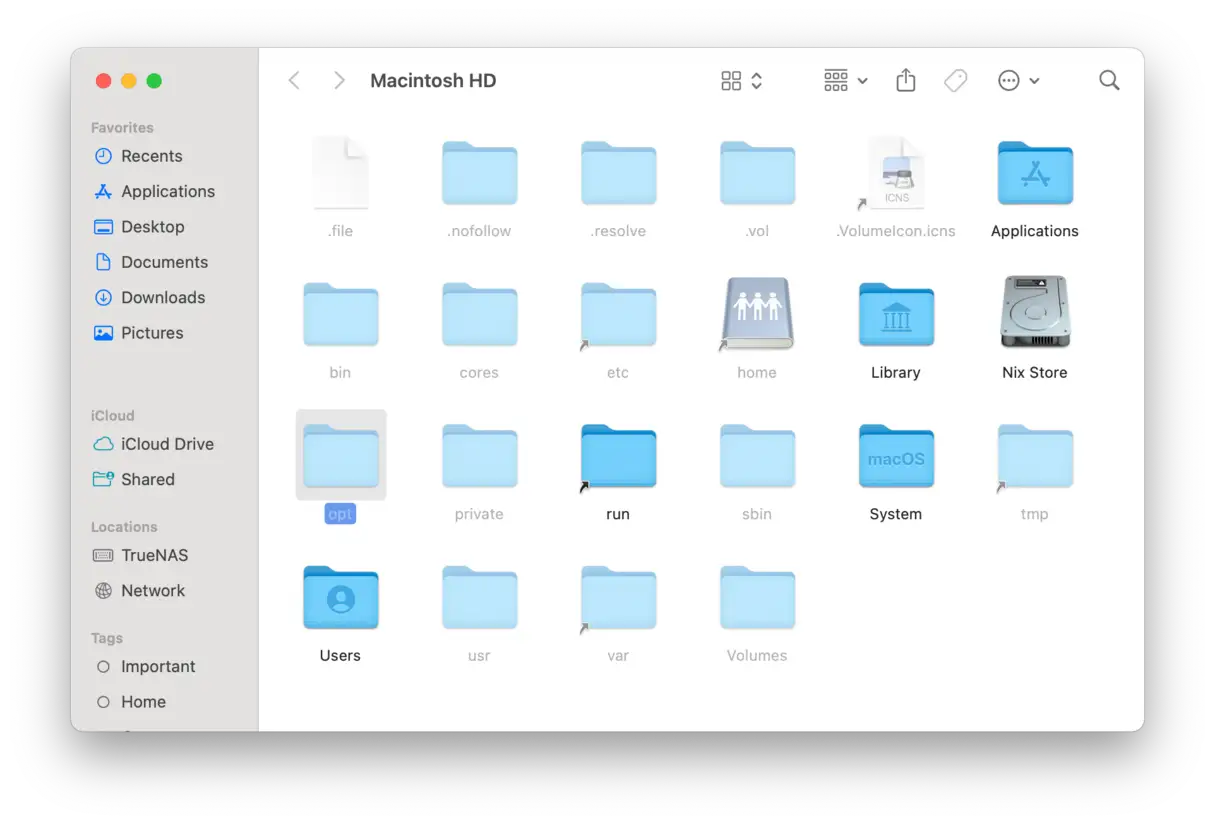
Als je problemen hebt met het vinden van de map `/opt` of andere verborgen bestanden of mappen op je Mac, maak je dan geen zorgen: er zijn verschillende manieren om dit te doen. Een van de makkelijkste manieren is om de sneltoets Command + Shift + punt (.) te gebruiken om tijdelijk alle verborgen bestanden en mappen weer te geven. Deze bestanden en mappen worden grijs weergegeven om ze te onderscheiden van zichtbare bestanden en mappen.
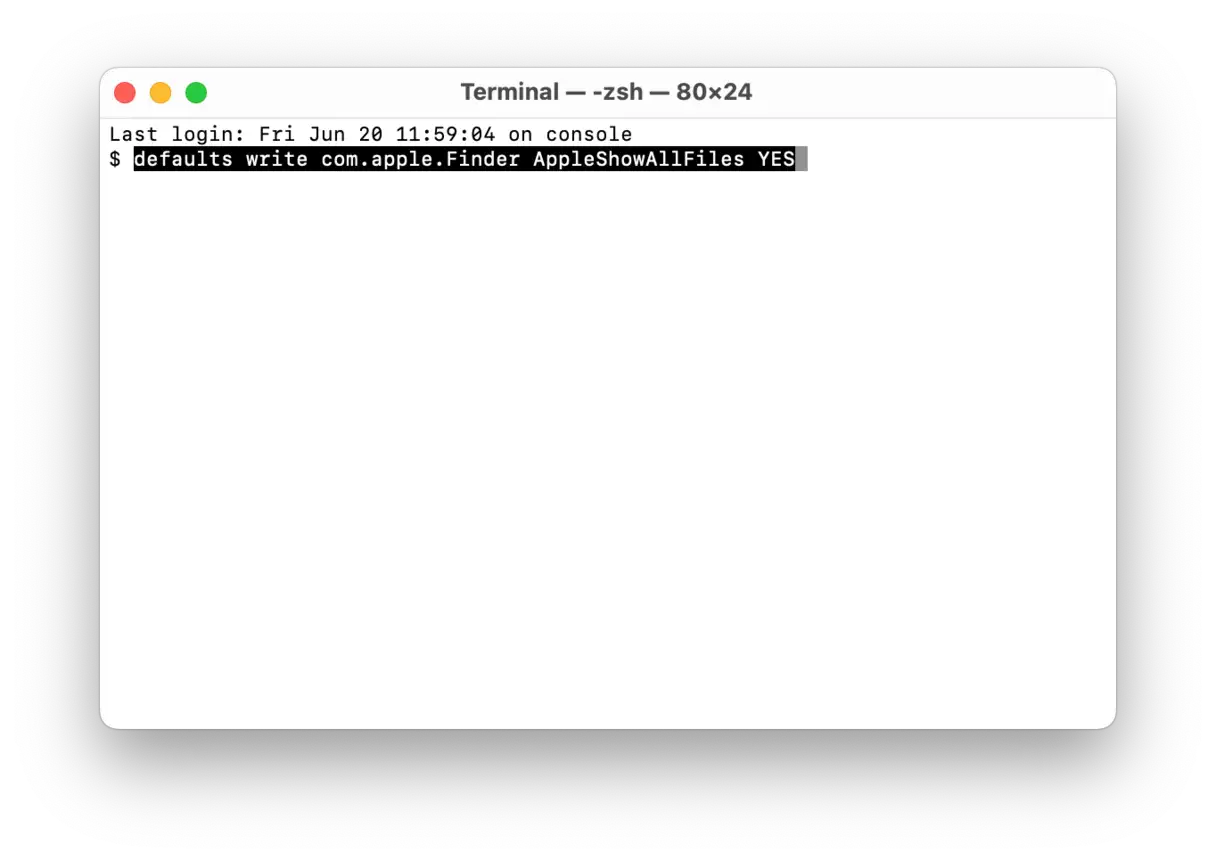
Als u echter een meer permanente oplossing nodig hebt, of liever de opdrachtregel gebruikt, kunt u de Terminal-app gebruiken om de Finder-instellingen te wijzigen, zodat alle verborgen bestanden permanent worden weergegeven. Zo werkt het:
Open de Terminal-app. Je vindt deze in de map Hulpprogramma's in de map Programma's.
Typ de volgende opdracht in Terminal en druk vervolgens op Return:
Vervolgens moet je de Finder opnieuw opstarten. Je kunt dit doen door je Mac opnieuw op te starten, of door de Option-toets (Alt) ingedrukt te houden en met de rechtermuisknop op het Finder-pictogram in het Dock te klikken en vervolgens 'Opnieuw starten' te kiezen.
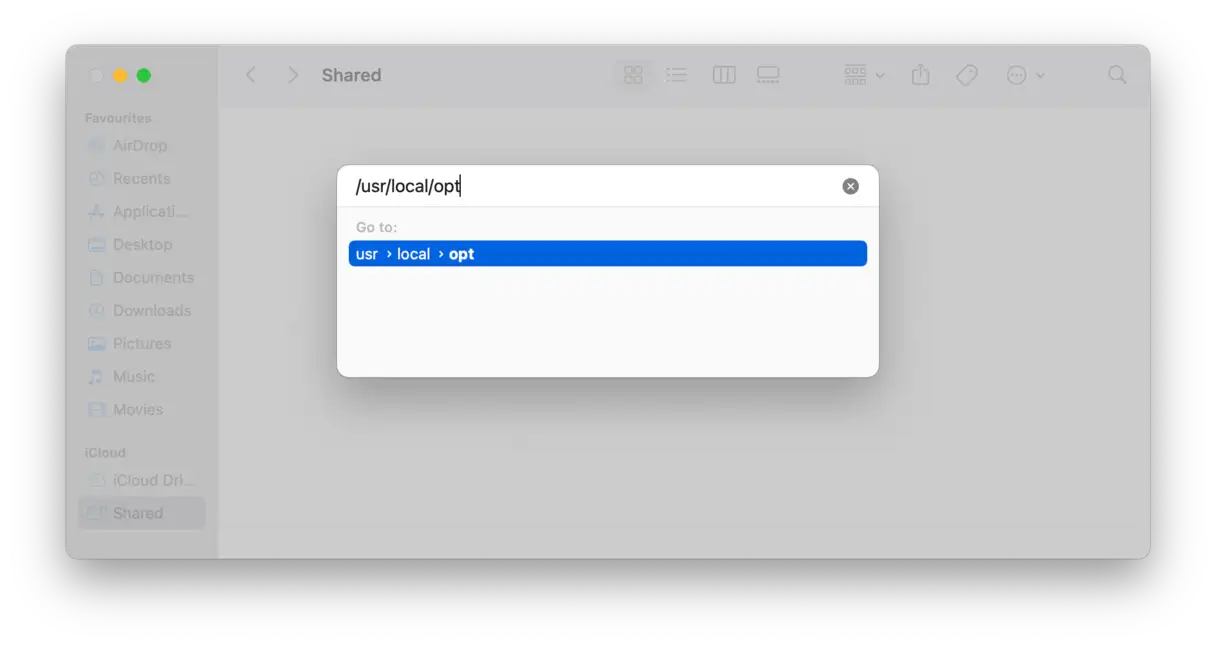
Voer het volgende pad in het dialoogvenster in en druk op de Return-toets: /usr/local/optDit pad verwijst naar de opt-map, die vaak wordt gebruikt om software en bibliotheken op te slaan die zijn geïnstalleerd met behulp van pakketbeheerders zoals Homebrew.
Nadat u het pad hebt ingevoerd, wordt de map 'opt' geopend in Finder. U hebt er nu tijdelijk toegang toe. Wilt u er in de toekomst gemakkelijk bij kunnen, dan kunt u de map slepen en toevoegen aan uw favorietenlijst in Finder. Dit maakt het gemakkelijker om snel toegang te krijgen tot de map zonder het pad opnieuw in te voeren.
Verborgen bestanden en mappen op een Mac bekijken
Hoewel toegang tot de map 'opt' als veilig wordt beschouwd, zijn andere verborgen mappen om een goede reden verborgen, vooral als u ze wilt openen om bestanden te verwijderen. Maar als u nog steeds op zoek bent naar een manier om systeemmappen dieper en gemakkelijker te verkennen dan door de Bibliotheek te bladeren of Terminal te gebruiken, is er één oplossing: Space Lens.
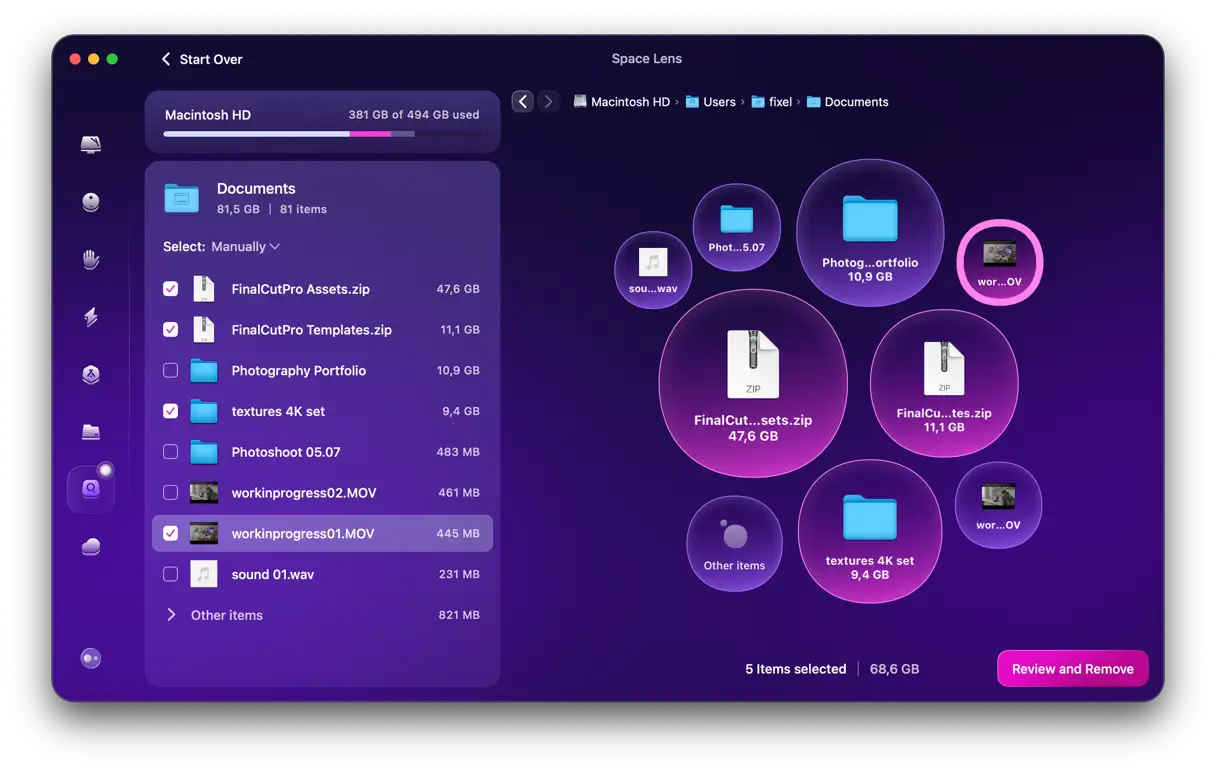
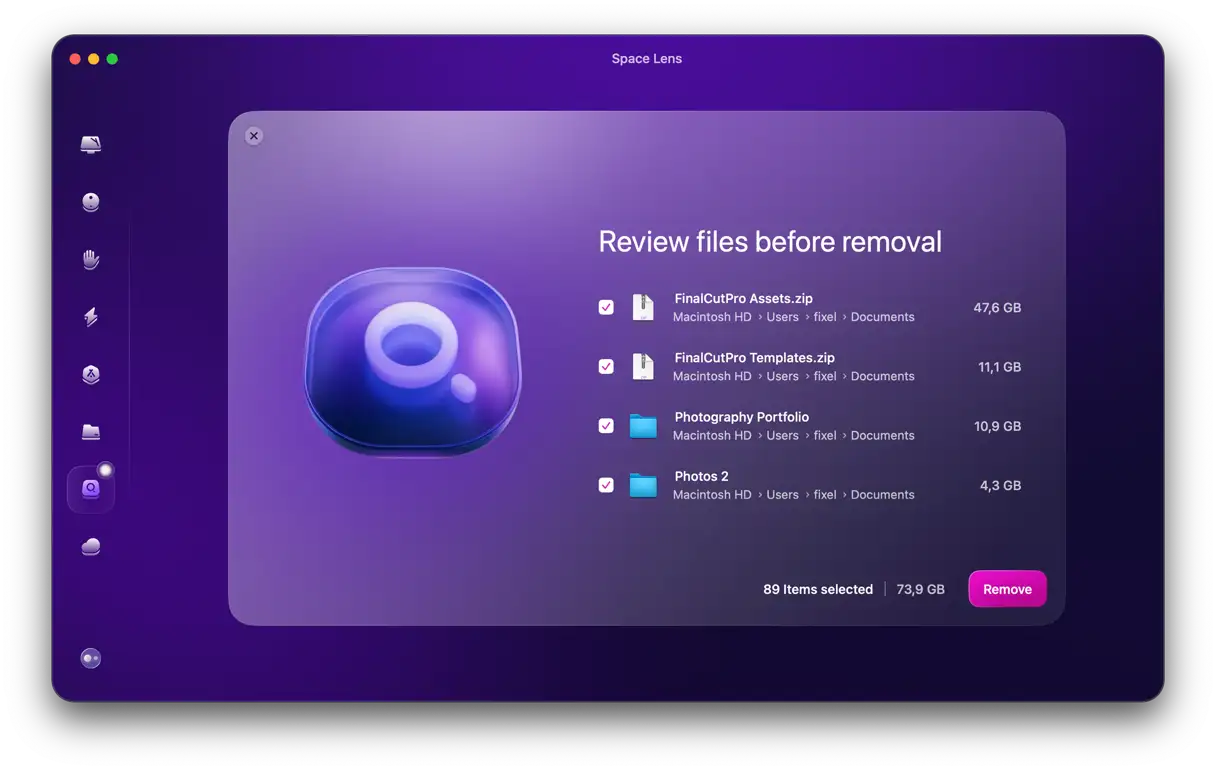
Space Lens is een van de krachtige tools in CleanMyMacHiermee kun je je harde schijf scannen en een gedetailleerd overzicht van je opslagruimte maken. Je krijgt een lijst met alle bestanden en mappen op je Mac, inclusief de map 'opt', en hoeveel ruimte ze innemen. Je kunt vervolgens met een paar klikken bestanden en mappen verwijderen die te veel ruimte innemen.
Hier leest u hoe u Space Lens kunt gebruiken om verborgen bestanden en mappen efficiënt te bekijken en beheren:




Reacties zijn gesloten.