Zoek je een manier om Firefox van je Mac te verwijderen? Dit kan de belasting van je computer verminderen en je gegevens veilig houden als je de browser niet meer gebruikt.
Mozilla's Firefox is de derde populairste browser voor Macs, na Chrome en Safari. Ongeveer 4% van alle macOS-gebruikers gebruikt Firefox op hun Mac, voornamelijk vanwege de door de community ontwikkelde verbeteringen en privacygerichte functies.
Naast de voordelen komt er echter ook een flinke uitdaging bij kijken: Firefox verbruikt aanzienlijk veel geheugen. Het kan tot 12 GB geheugen verbruiken, waardoor je MacBook trager wordt. Daarom moet je Firefox mogelijk verwijderen om je Mac te ontlasten en wat opslagruimte vrij te maken. Weet je niet hoe je dit moet doen? Lees verder, dan laten we je zien hoe je Firefox van je Mac verwijdert en hoe je ruimte vrijmaakt door Firefox-gegevens te verwijderen zonder Firefox te verwijderen. Daarnaast bespreken we best practices om je computer optimaal te laten presteren na het verwijderen van het programma, met een focus op het optimaliseren van het gebruik van systeembronnen.
Waarom moet u Firefox mogelijk verwijderen?
Net als elke andere webbrowser slaat Firefox aanzienlijke hoeveelheden gegevens op je Mac op. Deze gegevens omvatten gevoelige persoonlijke informatie, zoals je browsegeschiedenis en inloggegevens. Bovendien nemen deze bestanden waardevolle opslagruimte in beslag op je Mac. Als je Firefox niet meer gebruikt, kun je deze ruimte dus vrijmaken door het correct te verwijderen. Dit verbetert de beveiliging van je Mac en beschermt je privacy. Door Firefox volledig te verwijderen, worden alle bijbehorende bestanden verwijderd, waaronder gebruikersprofielen, cachebestanden, cookies en meer. Dit proces verbetert de algehele systeemprestaties en voorkomt mogelijke conflicten met andere programma's.
Firefox automatisch en handmatig verwijderen
Helaas biedt Mozilla geen speciale verwijdertool voor Firefox, wat betekent dat u de verwijderingsstappen mogelijk handmatig moet volgen. Er is echter een oplossing om het proces te vereenvoudigen. We beginnen met uit te leggen hoe u Firefox met een paar klikken kunt verwijderen met behulp van een hulpprogramma. Vervolgens leiden we u door de gedetailleerde handmatige stappen om Firefox volledig te verwijderen, inclusief het verwijderen van overgebleven gebruikersprofielen en instellingen voor een schone en grondige verwijdering. Deze methode zorgt ervoor dat alle sporen van Firefox van uw systeem worden verwijderd, wat de prestaties kan verbeteren en toekomstige problemen kan voorkomen.
Automatische verwijdering [volledig en uitgebreid]
Zoals je zult merken, kost het handmatig verwijderen van Firefox veel moeite, omdat je moet zoeken naar bestanden die verspreid over je Mac staan. Gelukkig is er een makkelijkere manier: gebruik een gespecialiseerd app-verwijderingsprogramma dat al het zware werk voor je doet. Wij raden aan om CleanMyMacMet de ‘Apps’-functie kunt u elke app met slechts een paar klikken verwijderen.
Zo vermijdt u de moeite van het zoeken naar Firefox-gerelateerde bestanden en verwijdert u de browser met één klik:
Het handmatig verwijderen van Firefox bestaat uit twee stappen.Eerst moet u het applicatiebestand zelf verwijderen.Dan moet je alle bestanden verwijderen die hij op je Mac heeft gezet.
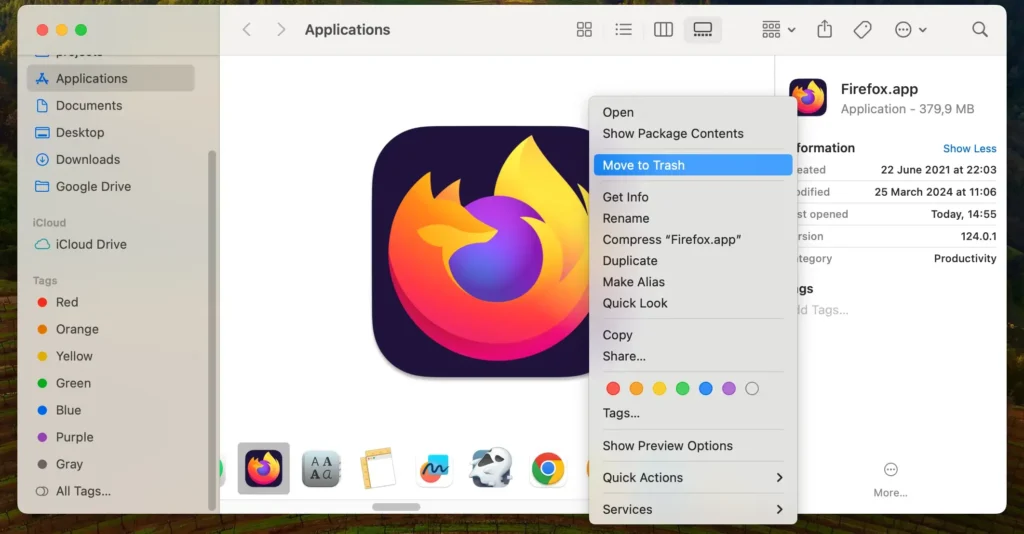
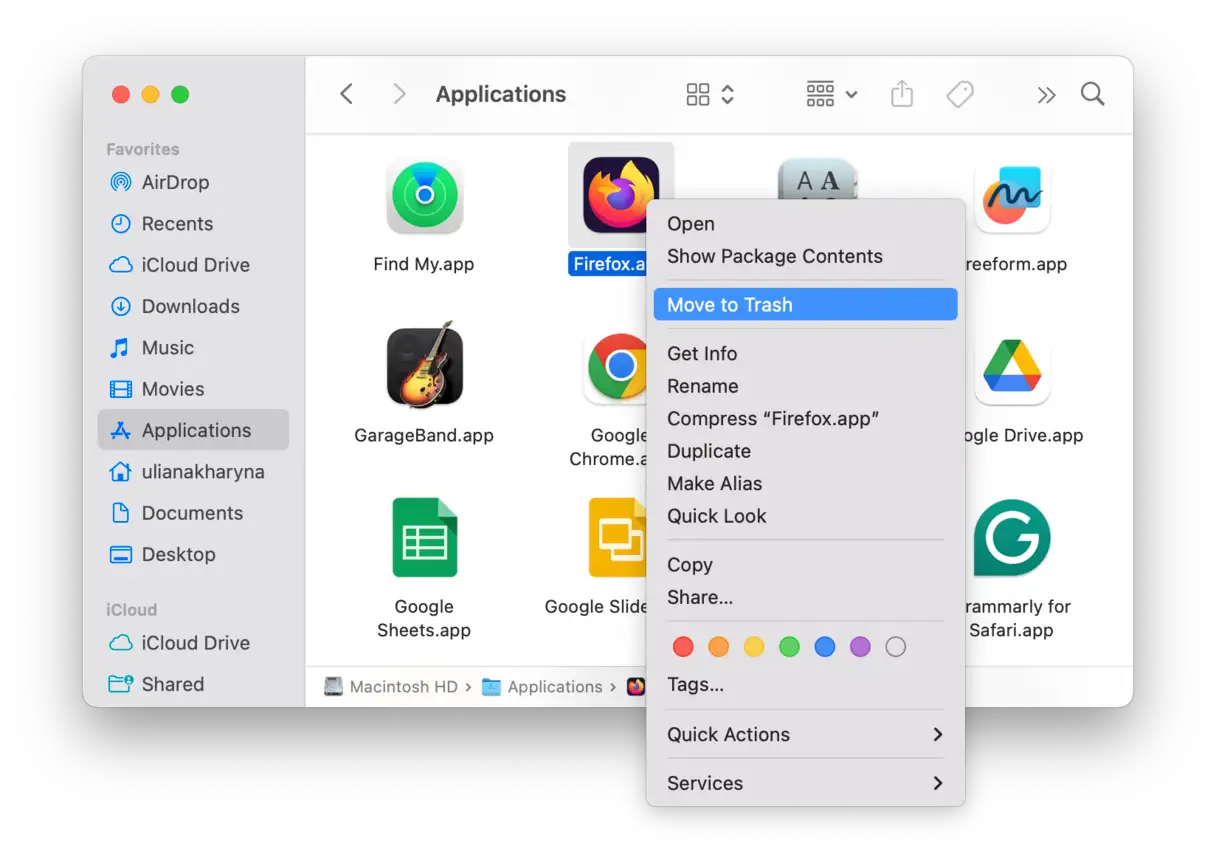
Ga naar de map Programma's, zoek Firefox en verplaats het naar de Prullenbak.
Klik in het Finder-menu boven aan het scherm op het menu Ga en kies Ga naar map.
Typ het volgende pad in het tekstvak en druk vervolgens op de Return-toets: ~/Library/Application Support
Zoek de Firefox-map en sleep deze naar de Prullenbak.
Typ nu in het venster Ga naar map ~/Library/Caches en druk vervolgens op Return.
Zoek de Firefox-map en sleep deze naar de Prullenbak.
Zoek ook de Mozilla-map in ~/Library/Caches en sleep deze naar de Prullenbak.
Vergeet niet de prullenbak te legen.
Hoe Firefox-gegevens te verwijderen zonder het programma te verwijderen
Als je Firefox in de toekomst weer wilt gebruiken en het niet wilt verwijderen, kun je een aantal bestanden op je Mac wissen. Dit maakt ruimte vrij, verbetert je privacy en zorgt ervoor dat Firefox sneller en soepeler werkt. Zo doe je dat:
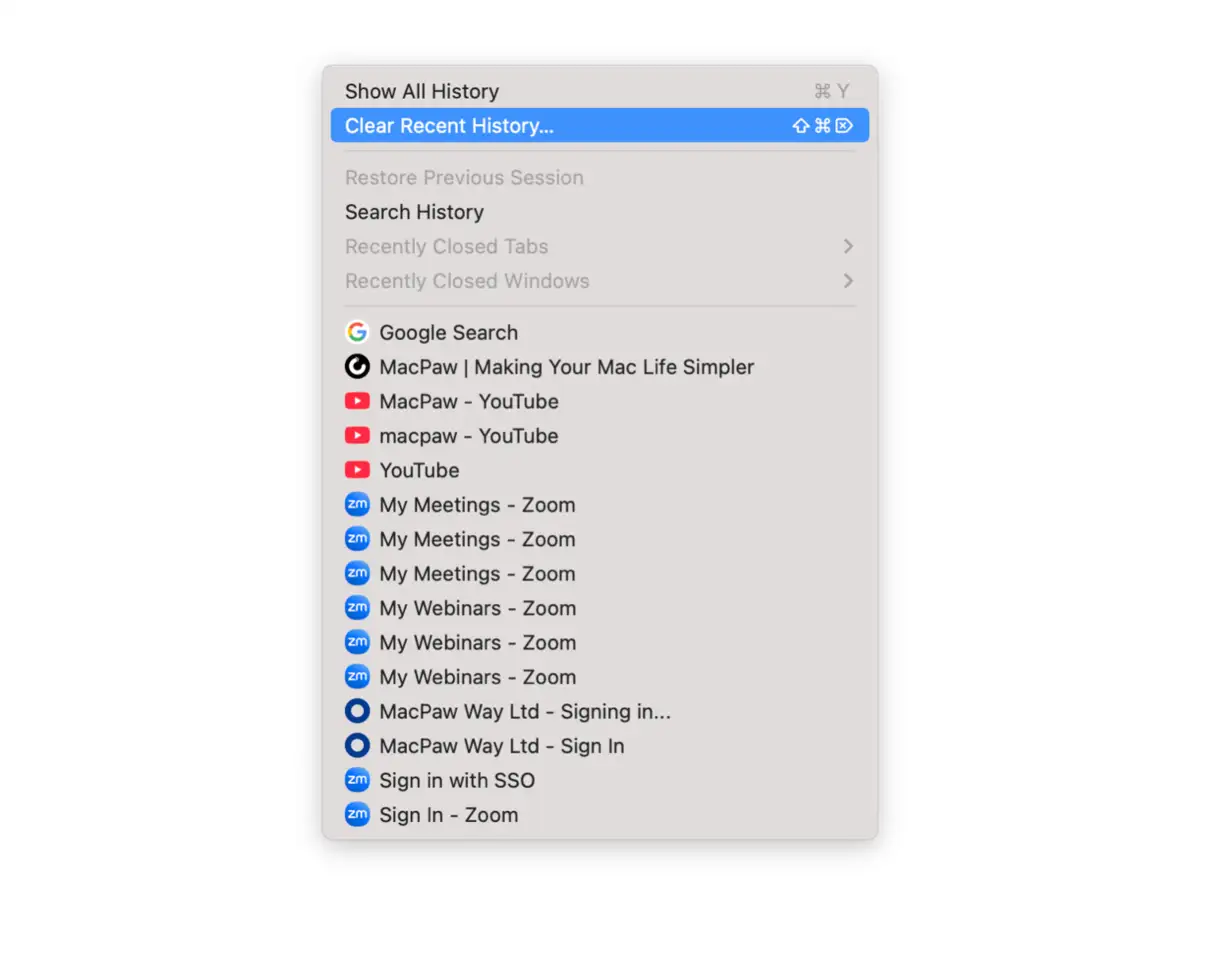
Open Firefox en klik op het menu Geschiedenis.
Selecteer 'Recente geschiedenis wissen'. Er verschijnt een nieuw venster met opties om de geschiedenis te wissen.
Selecteer in de lijst 'Te wissen tijdsperiode' de optie 'Alles' om ervoor te zorgen dat alle opgeslagen gegevens worden gewist.
Selecteer de selectievakjes naast de soorten gegevens die u wilt verwijderen. Deze omvatten:
Browse- en downloadgeschiedenis.
Koekjes.
Cache (tijdelijk geheugen).
Actieve logins.
Formulier en zoekgeschiedenis.
Offline websitegegevens – Houd er rekening mee dat deze optie mogelijk niet standaard is geselecteerd, maar het is raadzaam om deze te selecteren als u alle bestanden wilt verwijderen die zijn opgeslagen door websites die u op uw Mac hebt bezocht.
Klik op de knop ‘Nu wissen’ om de bewerking te bevestigen en te beginnen met het wissen van de geselecteerde gegevens.
Firefox is een populaire webbrowser, maar er zijn nog veel meer uitstekende webbrowsers voor Mac, waaronder Apple Safari, Google Chrome, Opera en Vivaldi.Als u de browser een tijdje niet hebt gebruikt en nu een andere browser gebruikt, moet u deze verwijderen.Volg de bovenstaande stappen en zorg ervoor dat u alle bestanden in de map Bibliotheek van de gebruiker verwijdert om het verwijderingsproces te voltooien.
veelgestelde vragen
Hoe verwijder ik mijn Firefox-account permanent?
Om je account te verwijderen, ga je naar de Accounts-website. Scrol na het inloggen naar beneden tot je de knop 'Account verwijderen' ziet. Klik erop, schakel alle opties in > Ga door, voer je accountwachtwoord in en bevestig door nogmaals op 'Account verwijderen' te klikken. Nadat je je account hebt verwijderd, zie je een bericht op het scherm.
Hoe verwijder ik alle opgeslagen wachtwoorden in de Firefox-browser?
Als u alle wachtwoorden die u in Firefox hebt opgeslagen, wilt wissen, kunt u dit eenvoudig doen via de browserinstellingen. Volg deze stappen om alle opgeslagen wachtwoorden te verwijderen:
Klik eerst op het hamburgermenu (drie horizontale streepjes) in de rechterbovenhoek van het Firefox-venster. Selecteer in het dropdownmenu Instellingen en ga vervolgens naar het gedeelte Privacy en beveiliging.
Scrol in het gedeelte 'Privacy en beveiliging' naar beneden tot u de optie 'Wachtwoorden' vindt en klik vervolgens op de knop 'Opgeslagen wachtwoorden'. Er verschijnt een lijst met al uw opgeslagen wachtwoorden.
Om alle wachtwoorden te verwijderen, klikt u op de drie puntjes (...) in de rechterbovenhoek van het venster Opgeslagen wachtwoorden en selecteert u vervolgens Alle wachtwoorden verwijderen. Er verschijnt een bevestigingsvenster. Selecteer het vakje naast Ja, verwijder [x] wachtwoorden en klik vervolgens op Verwijderen. Firefox verwijdert nu alle opgeslagen wachtwoorden.
In plaats van eerst naar Instellingen te gaan, kunt u het menu Wachtwoorden ook rechtstreeks vanuit het hoofdmenu van Firefox openen.


 Naast de voordelen komt er echter ook een flinke uitdaging bij kijken: Firefox verbruikt aanzienlijk veel geheugen. Het kan tot 12 GB geheugen verbruiken, waardoor je MacBook trager wordt. Daarom moet je Firefox mogelijk verwijderen om je Mac te ontlasten en wat opslagruimte vrij te maken. Weet je niet hoe je dit moet doen? Lees verder, dan laten we je zien hoe je Firefox van je Mac verwijdert en hoe je ruimte vrijmaakt door Firefox-gegevens te verwijderen zonder Firefox te verwijderen. Daarnaast bespreken we best practices om je computer optimaal te laten presteren na het verwijderen van het programma, met een focus op het optimaliseren van het gebruik van systeembronnen.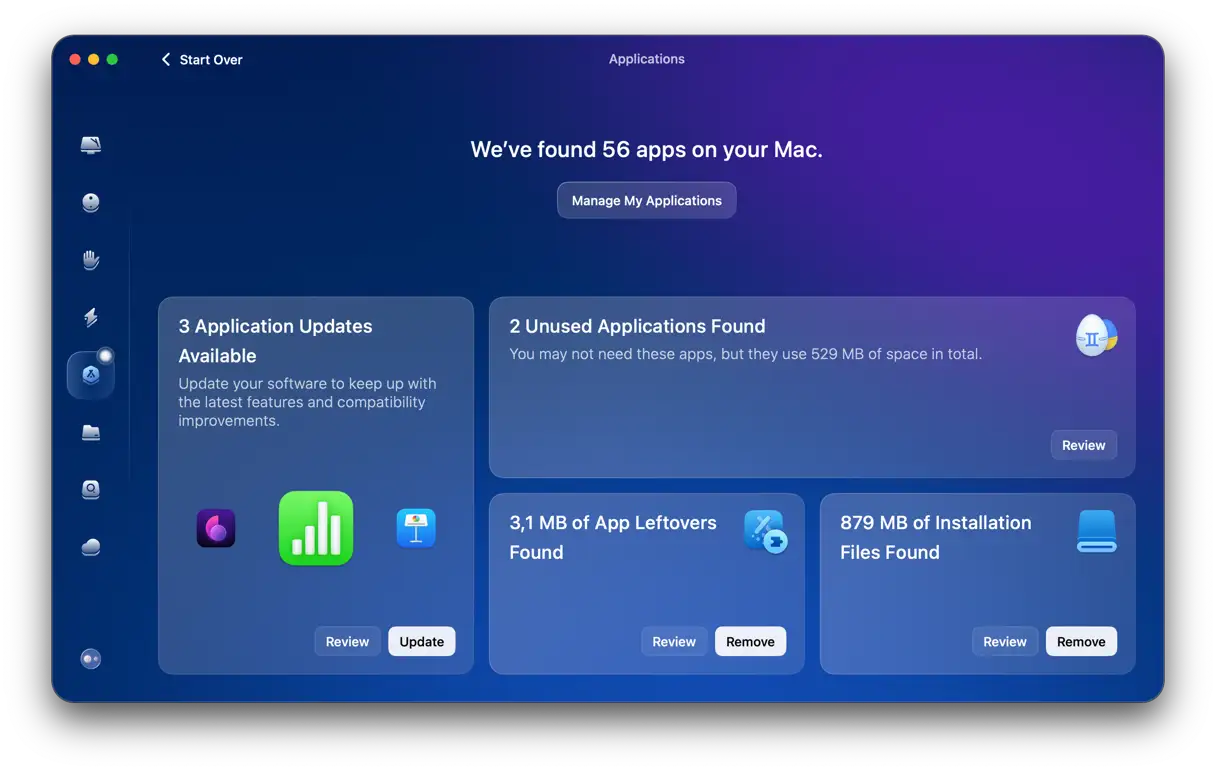

Reacties zijn gesloten.