

Ik merkte dat de batterij van mijn macOS Tahoe bijna direct na de update leegliep. In eerste instantie dacht ik dat het gewoon de gebruikelijke indexering na de update was, maar zelfs na een paar dagen liep de batterij nog steeds sneller leeg dan ik had verwacht.
Dit ziet er anders uit dan de Sequoia-update, met zwaardere achtergrondprocessen, een agressievere Spotlight-herindexering en wat lijkt op een heleboel AI-gestuurde services die op de achtergrond draaien.
 Ik heb het nu twee weken getest en één voor één de oplossingen uitgeprobeerd. Sommige veranderingen hebben een merkbaar verschil gemaakt, terwijl andere nauwelijks effect hebben gehad. Dit is wat wel en niet werkte en wat je realistisch gezien kunt verwachten als je in 2025 net bent geüpgraded naar Tahoe. In dit artikel leg ik je uit hoe je de batterijprestaties in macOS Tahoe kunt verbeteren, waarbij ik me richt op het onderzoeken van de onderliggende oorzaken en het bieden van praktische, bewezen oplossingen. Ik deel ook een aantal geavanceerde tips om het stroomverbruik te verbeteren, evenals handige tools en software zoals CleanMyMac om je Mac efficiënt te laten werken.
Verbruikt macOS Tahoe veel batterij?
Nieuwe releases van besturingssystemen gaan vaak gepaard met een periode van bugs en technische problemen, maar klachten over de batterijduur in macOS Tahoe zijn uitgebreid besproken. Ja, dit probleem is echt en het heeft een aanzienlijke impact op de batterijprestaties. Zo is de batterijduur van mijn Mac binnen de eerste drie dagen na de update met ongeveer 20% afgenomen ten opzichte van die van Sequoia.
De nieuwe gebruikersinterface van Liquid Glass lijkt de GPU zwaarder te belasten en Apple Intelligence-functies voeren, zelfs als ze niet actief worden gebruikt, achtergrondprocessen uit die de batterij leegtrekken.
Bovendien ondervinden de indexeringsprocessen voor de Fotobibliotheek en Spotlight aanzienlijke vertraging na de upgrade. Volgens ontwikkelaars en testers die deelnamen aan de forums is dit geen op zichzelf staand probleem; veel gebruikers ervaren dit.
Het goede nieuws is dat een deel van dit energieverbruik tijdelijk en verwacht is. Nadat de indexering was voltooid, liep de batterij minder snel leeg, maar niet zo snel als bij Sequoia. Toen begon ik een aantal van de voorgestelde oplossingen te proberen om de batterijprestaties te verbeteren. Het is ook belangrijk om het energieverbruik van apps te monitoren via Activiteitenweergave om apps te identificeren die veel stroom verbruiken en deze te sluiten wanneer u ze niet nodig hebt.
Los het batterijprobleem van macOS Tahoe op
Een snel leeglopende batterij is een nachtmerrie voor Mac-gebruikers. Daarom heb ik dit probleem snel aangepakt en verschillende oplossingen geprobeerd. Sommige van deze oplossingen liggen voor de hand, andere zijn misschien onbekend voor velen, maar samen verbeterden ze de batterijduur en brachten deze dichter bij die van Sequoia. Hier is alles wat ik heb geprobeerd in detail:
1. Volledige post-update indexering
Deze stap vereist geduld. Na elke grote macOS-update worden de Spotlight-indexering, de Foto's-app en de systeemcache opnieuw opgebouwd. Als je je Mac constant gebruikt tijdens het indexeringsproces, duurt het langer en blijft het energie verbruiken. Om het systeem de kans te geven de indexeringen efficiënt opnieuw op te bouwen, kun je je Mac het beste direct na de update zoveel mogelijk inactief houden. Je kunt de indexeringsstatus controleren via Spotlight. Zodra de indexering is voltooid, zou je een aanzienlijke verbetering in prestaties en batterijduur moeten merken. Dit proces kan enkele uren tot een hele dag duren, afhankelijk van de schijfgrootte en de hoeveelheid gegevens.
2. Maak je Mac schoon om de prestaties te verbeteren: een uitgebreide handleiding
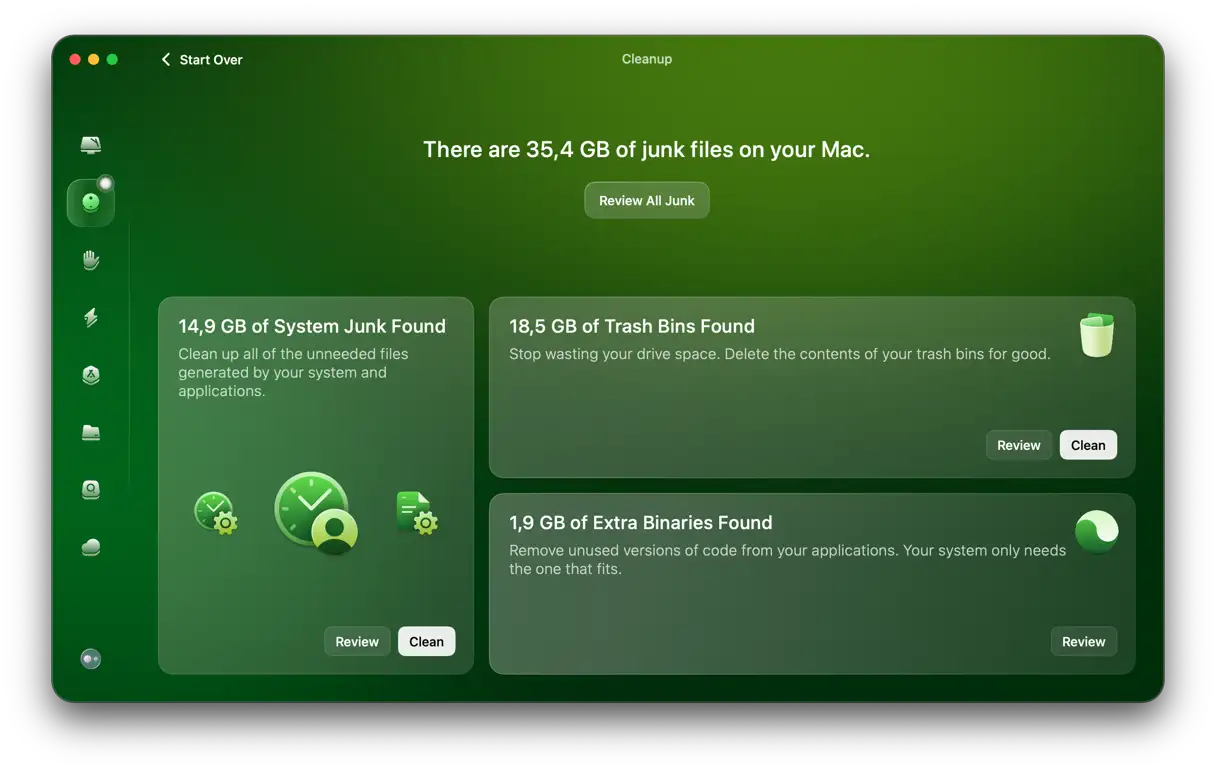
Een van de belangrijkste verbeteringen die u kunt aanbrengen om de prestaties van uw Mac te verbeteren, is het opschonen van onnodige bestanden. We hebben een aanzienlijke prestatieverbetering opgemerkt met de functie Opschonen in het programma. CleanMyMacDeze functie verwijdert een grote hoeveelheid overbodige bestanden die ruimte op de harde schijf innemen en de snelheid van je apparaat negatief beïnvloeden. Alle beetjes helpen, en zo doe je dat:
- Ontvang een gratis proefversie van CleanMyMac – Probeer het 7 dagen gratis uit.
- Open de app en tik op Opruimen > Scannen > Alle ongewenste e-mail bekijken.
- Selecteer de items die u wilt verwijderen en klik op 'Opruimen'. U kunt er ook voor kiezen om na de scan op 'Opruimen' te klikken en CleanMyMac de vooraf geselecteerde ongewenste bestanden te laten verwijderen. Er wordt alleen gescand op bestanden die veilig kunnen worden verwijderd.
Terwijl de app open is, kunt u ook via de Menu-app wat RAM vrijmaken. Dit doet u als volgt:
- Selecteer het applicatiepictogram in de bovenste menubalk.
- Klik op 'Geheugen', bekijk wat uw geheugen in beslag neemt en sluit actief de bestanden die u niet nodig hebt.
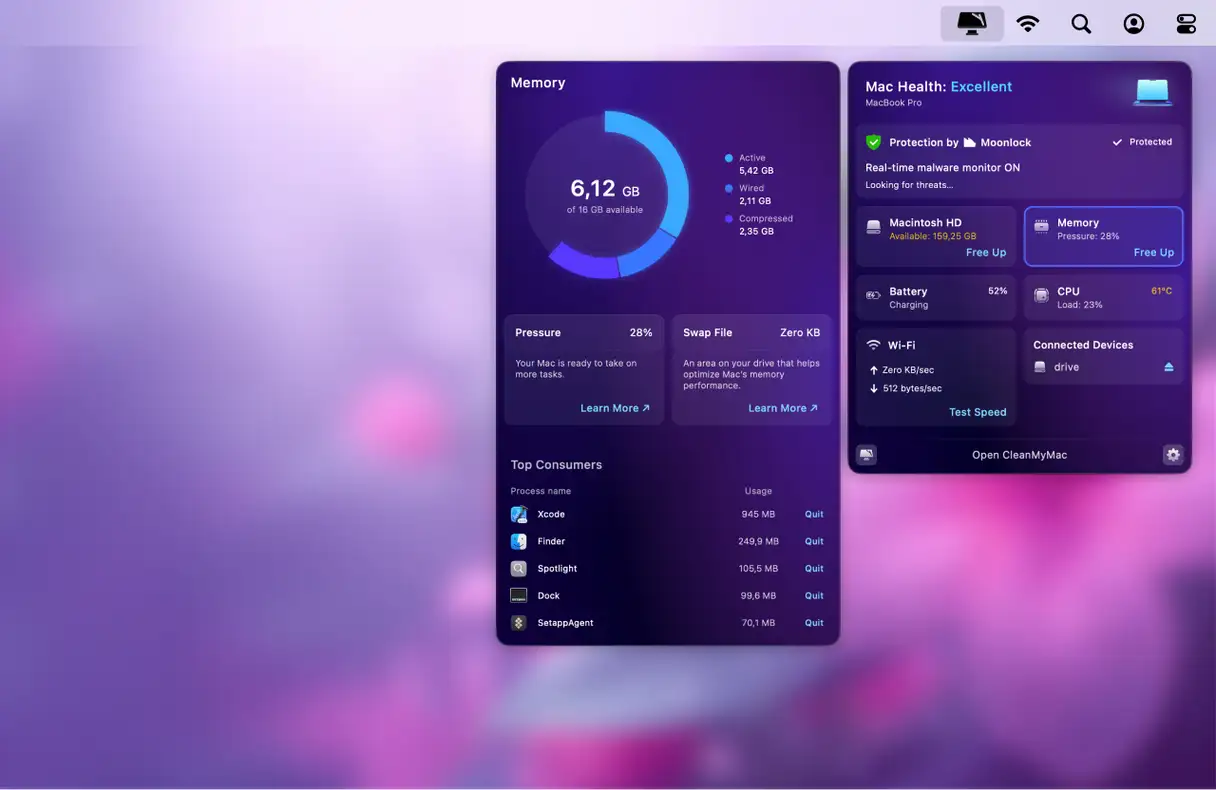
macOS Tahoe lijkt inactief geheugen agressiever vast te houden dan Sequoia, en het uitschakelen van bepaalde achtergrondactiviteiten heeft de prestaties verbeterd. Deze eenvoudige stappen kunnen een groot verschil maken in de snelheid en responsiviteit van je Mac.
3. Schakel onnodige Apple Intelligence-functies uit om de prestaties te verbeteren.
De intelligentietechnologieën van Apple zijn dieper geïntegreerd in het nieuwe macOS, maar niet alle functies zijn essentieel voor een optimale gebruikerservaring. Om de belasting van systeembronnen te verminderen en de prestaties te verbeteren, is het raadzaam om functies die u niet regelmatig gebruikt uit te schakelen. Zo heb ik bijvoorbeeld live feeds in Berichten en achtergrondanalyse in Foto's uitgeschakeld, wat resulteerde in een merkbare afname van de systeemactiviteit op de achtergrond.
Je kunt deze instellingen openen via Systeeminstellingen, vervolgens via Apple Intelligence en Siri. Schakel alle functies uit die je momenteel niet gebruikt. Deze stap is vooral effectief als je een oudere Mac of een Mac met beperkte specificaties gebruikt. Door deze functies uit te schakelen, maak je systeembronnen vrij, waardoor de reactiesnelheid verbetert en het stroomverbruik afneemt. Onthoud dat deze stap volledig omkeerbaar is en dat je elke functie op elk gewenst moment weer kunt inschakelen.
4. Controleer en verwijder apps die op de achtergrond draaien.
Met de functie 'Prestaties' van CleanMyMac controleerde ik de inloggegevens en opstartfactoren. Sommige apps sluipen vaak in de lijst met automatisch gestarte apps na updates. Ik ontdekte dat apps zoals Zoom, Dropbox en sommige oudere tools zonder mijn medeweten draaiden. Het verwijderen van onnodige inloggegevens kan de batterijduur aanzienlijk verbeteren. Zo werkt het:
- Open CleanMyMac en klik op ‘Prestaties’ en vervolgens op ‘Scannen’.
- Selecteer ‘Alle taken weergeven’ en vervolgens ‘Aanmeldonderdelen’.
- Verwijder items die u niet nodig hebt.
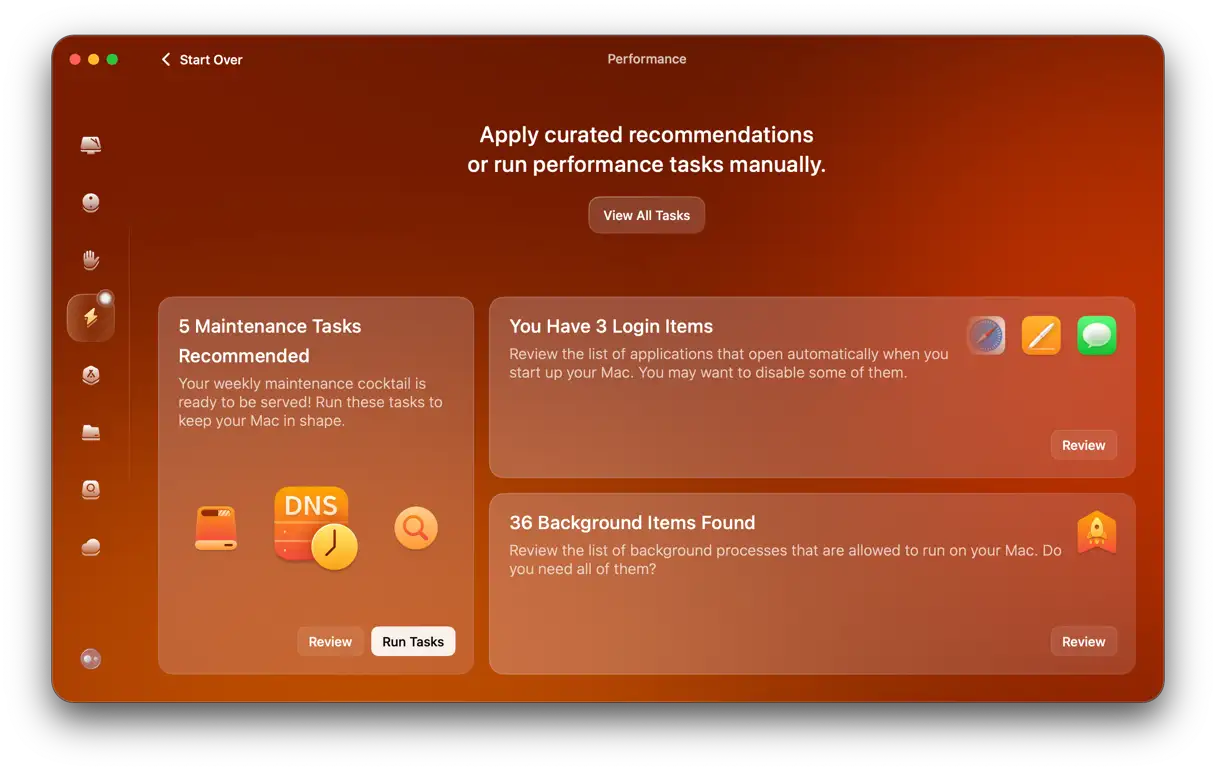
U zult versteld staan van het verschil dat deze stap kan maken: het maakt belangrijke bronnen vrij voor uw Mac en verbetert de batterijprestaties, vooral als u merkt dat de batterij snel leegloopt in macOS Tahoe.
5. Verminder de effecten van schermweergave
De interface van Liquid Glass ziet er aantrekkelijk uit, maar de negatieve impact op de batterijduur is onmiskenbaar. Je moet hier kiezen tussen esthetiek en gebruiksgemak. Voor mij was de keuze duidelijk: de batterijduur is belangrijker dan de visuele effecten van Liquid Glass.
Om het batterijverbruik te verminderen en de prestaties te verbeteren, kunt u enkele schermeffecten uitschakelen. Ga naar Systeeminstellingen, vervolgens naar Toegankelijkheid, vervolgens naar Beeldscherm en schakel de optie 'Transparantie verminderen' in. Dit kan de interface er iets minder mooi uit laten zien, maar het zal het GPU-gebruik aanzienlijk verminderen, vooral bij het schakelen tussen verschillende apps. Dit is vooral handig als u uw apparaat langere tijd gebruikt of als u de batterijduur zo lang mogelijk wilt verlengen. Door deze optie in te schakelen, verbetert u de algehele gebruikerservaring door batterijvermogen te besparen en de belasting van de grafische processor te verminderen.
6. Houd uw systeem up-to-date.
Bij elke grote nieuwe macOS-release zijn aanvankelijke problemen te verwachten, maar zoals altijd werkt Apple actief aan de verbetering van Tahoe. Regelmatige updates voor je Tahoe kunnen batterijproblemen aanzienlijk verhelpen. Houd updates in de gaten en installeer ze zodra ze beschikbaar zijn voor optimale prestaties en een langere batterijduur. We raden aan om automatische updates in te schakelen om ervoor te zorgen dat je de nieuwste beveiligingsverbeteringen en bugfixes krijgt die de batterijprestaties kunnen beïnvloeden.
Batterijverbruik in macOS Tahoe tijdens slaapstand
Veel gebruikers hebben gemerkt dat de batterij van hun Macs met macOS Tahoe tijdens de slaapstand snel leegloopt. Uit tests is gebleken dat dit probleem echt is en vaker voorkomt dan verwacht.
Tests hebben aangetoond dat een Mac 's nachts ongeveer 10% van zijn batterijlading kan verliezen, zelfs in de slaapstand. Na verder onderzoek is vastgesteld dat het aansluiten van een USB-hub of externe SSD op de USB-poort van een Mac deze gedeeltelijk actief kan houden, zelfs in de slaapstand. Daarom is het raadzaam om deze apparaten los te koppelen voordat u de Mac uitschakelt. Er is een aanzienlijke verbetering in de batterijduur waargenomen. Apple zal naar verwachting in de nabije toekomst aanvullende updates en oplossingen uitbrengen om dit probleem te verhelpen.
Batterijverbruik in macOS Tahoe is een reële mogelijkheid, vooral in de eerste paar dagen na de installatie. Een deel van dit verbruik wordt veroorzaakt door het systeem dat indexen en caches opnieuw opbouwt, wat onvermijdelijk is. Veel hardnekkige problemen met batterijverbruik kunnen echter worden verholpen met een paar eenvoudige aanpassingen. Als u uw Mac voor werk gebruikt, is het wellicht verstandiger om te wachten tot Apple deze veelvoorkomende problemen volledig heeft opgelost. U kunt tools zoals CleanMyMac X gebruiken om de prestaties van uw apparaat te optimaliseren en het batterijverbruik te verminderen.
Reacties zijn gesloten.