

De installatie van de bètaversie van macOS Tahoe was een van de meest opwindende updates die ik in jaren heb meegemaakt, en niet alleen vanwege de nieuwe Liquid Glass-interface. Ik gebruik het nu al een paar weken op mijn MacBook Pro.
Sommige nieuwe functies zijn geweldig, sommige bevatten bugs en sommige beïnvloeden daadwerkelijk mijn dagelijkse werk. Omdat Apple de bètatests voor 2025 heeft geopend, wilde ik precies delen hoe ik het heb geïnstalleerd, wat wel en niet werkte, en waarom een back-up maken vóór een upgrade absoluut noodzakelijk is.

Noodzakelijke voorzorgsmaatregelen voordat u macOS Tahoe bèta bijwerkt
Voordat ik de bètaversie van macOS Tahoe downloadde, heb ik een aantal belangrijke voorbereidingen getroffen. Ik raad deze voorbereidingen iedereen die wil upgraden ten zeerste aan.
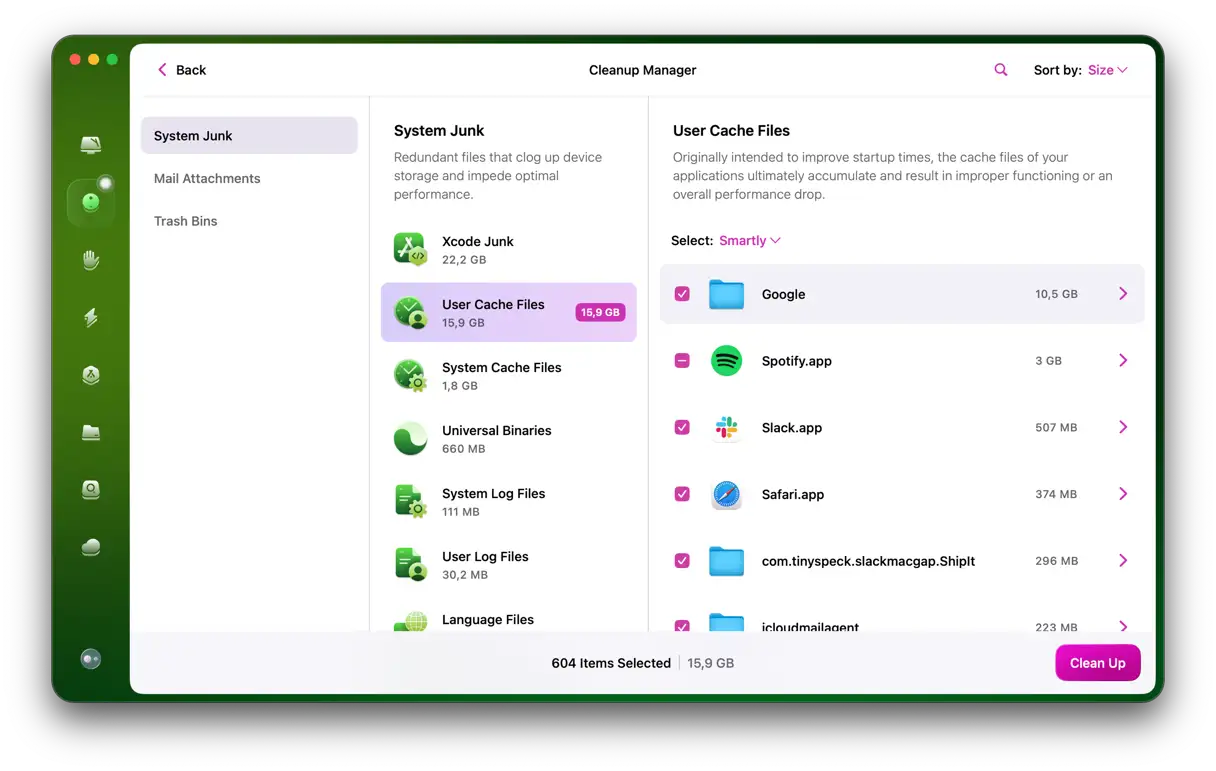
Begin met een algemene opruimbeurt van je Mac. Je wilt een back-up van je gegevens maken voordat je proefsoftware installeert, en het heeft geen zin om grote hoeveelheden onnodige bestanden te kopiëren. Ik gebruik altijd de opruimfunctie van CleanMyMac omdat deze snel, veilig en betrouwbaar is. Zo doe je dat:
- Ontvang een gratis proefversie van CleanMyMac – Gebruik alle tools 7 dagen lang gratis.
- Open de app en selecteer Opschonen > Scannen.
- Klik op Alle ongewenste e-mail bekijken.
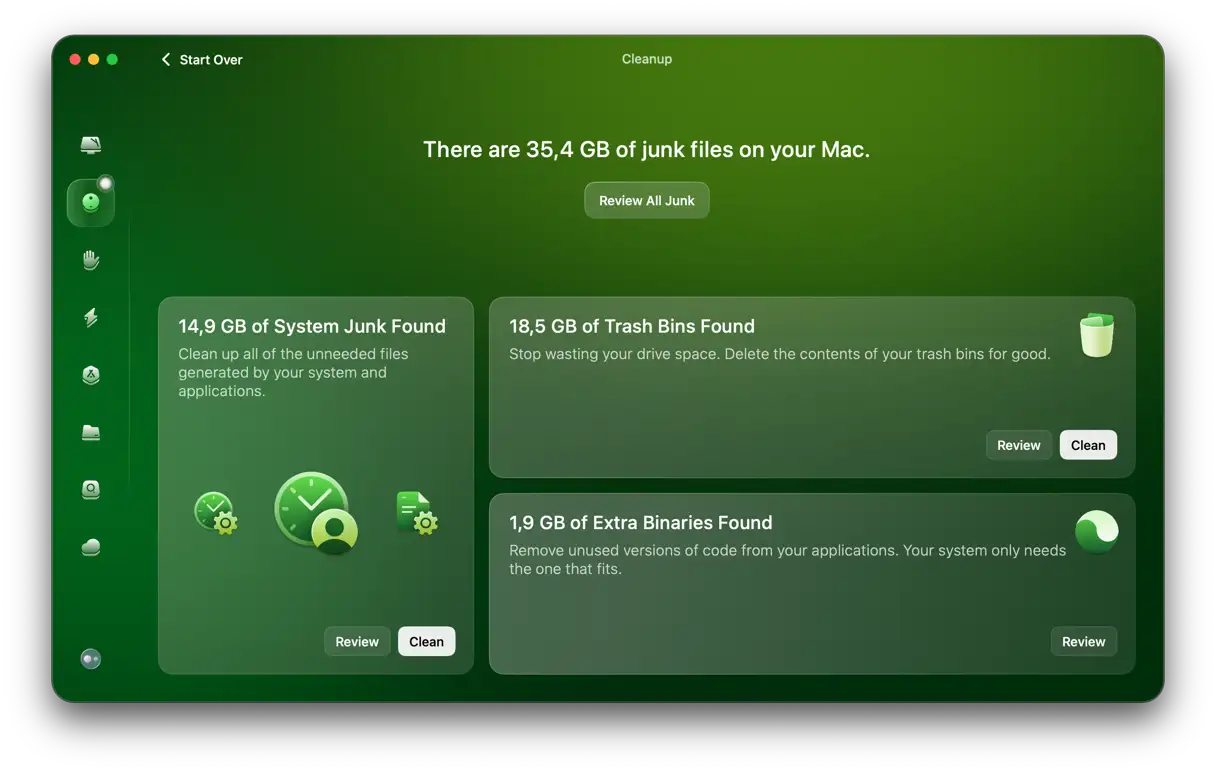
- Bepaal wat u niet meer nodig hebt en verwijder het.
- Klik op Opruimen.
Als je graag de nieuwste ontwikkelingen wilt ontdekken, kun je de bètaversie van macOS Tahoe installeren. Die geeft je een exclusieve kans om de gloednieuwe Liquid Glass-interface te ervaren, als eerste kennis te maken met de AI-tools van Apple en een voorproefje te krijgen van innovatieve ontwikkelfuncties vóór de officiële release.
Bètatesten is een gouden kans om je Mac en je workflow voor te bereiden op de volledige publieke lancering die naar verwachting in september of oktober 2025 plaatsvindt. En als ontwikkelaar is het een ideale gelegenheid om de compatibiliteit van je apps met aankomende wijzigingen in het besturingssysteem te testen. Laten we nu naar het belangrijkste onderdeel gaan: hoe je dat doet.
Hoe installeer ik de macOS Tahoe-ontwikkelaarsbèta?
Als ontwikkelaar is het essentieel om de bètaversie van macOS Tahoe vroeg te downloaden om je apps te testen en te verbeteren vóór de definitieve release. De Apple Developer Track geeft je toegang tot functies die niet altijd stabiel zijn, maar essentieel zijn om te begrijpen voordat ze voor het publiek worden uitgebracht. Zo installeer je de track:
- Zorg ervoor dat je een Apple ID gebruikt die geregistreerd staat als ontwikkelaar (betaald Apple Developer-account). Als je dat niet hebt, kun je je aanmelden voor developer.apple.com Of wacht op de openbare bètaversie.
- Nadat u zich heeft aangemeld voor een Apple Developer-account, gaat u naar Systeeminstellingen > Algemeen > Software-update.
- Klik op het kleine informatiepictogram naast Automatische updates of Bèta-updates.
- Selecteer macOS Developer Beta en klik op Gereed.
- Nadat u de bèta-updates hebt ingeschakeld, controleert het systeem opnieuw en zou macOS 26 (Tahoe) Developer Beta moeten verschijnen. Volg de stappen om de installatie te voltooien.
De installatie duurt 30 tot 60 minuten, afhankelijk van je Mac. Zorg ervoor dat je tijdens de installatie een stabiele internetverbinding hebt om problemen te voorkomen. Daarnaast is het raadzaam om een back-up van je gegevens te maken voordat je een proefversie installeert, zodat je geen belangrijke informatie kwijtraakt in geval van onverwachte fouten.
Hoe installeer ik de openbare bètaversie van macOS Tahoe?
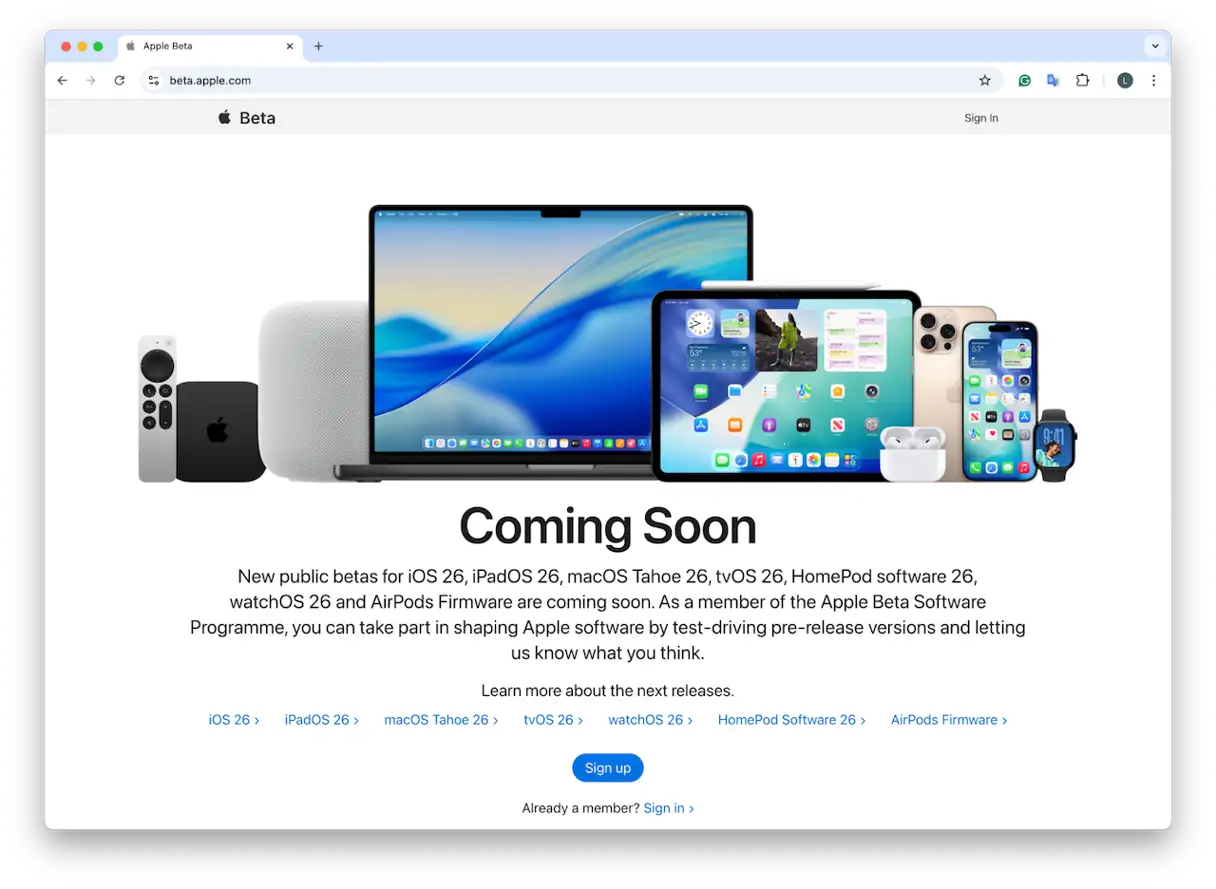
Voor Mac-gebruikers die geen ontwikkelaars zijn en het nieuwste besturingssysteem willen uitproberen, brengt Apple in juli 2025 een openbare bètaversie van macOS Tahoe uit, die voor iedereen beschikbaar is via het Apple Beta Software Program. Deze procedure is vergelijkbaar met de procedure voor ontwikkelaars, maar vereist geen ontwikkelaarslogin:
- Registreer u voor het Apple Beta Software Programma via de link: beta.apple.com
- Ga op Sequoia naar Systeeminstellingen > Algemeen > Software-update > Bèta-updates > macOS Publieke Bèta.
- Selecteer de optie “Openbare bèta” en pas deze toe.
- Klik vervolgens in Software-update op Nu upgraden.
Het proces kan enige tijd duren, afhankelijk van je MacBook-model. Houd er dus rekening mee dat het proces minimaal een uur duurt. We raden aan verbinding te maken met een snel en stabiel wifi-netwerk om het uploaden van bestanden soepel te laten verlopen en problemen tijdens de installatie te voorkomen. Zorg er ook voor dat je voldoende vrije ruimte op je harde schijf hebt voordat je begint.
Mijn eerste indrukken na het uitproberen van de eerste bèta van macOS Tahoe
Hier is een samenvatting van mijn persoonlijke ervaring na twee weken grondig testen van macOS Tahoe. Dit zijn slechts eerste indrukken, maar ze weerspiegelen mijn ervaring met deze bètaversie:
- Ongelijkmatige gebruikersinterfaceHet Liquid Glass-ontwerp is visueel aantrekkelijk, maar overmatige transparantie kan leiden tot trage prestaties op oudere Macs met Intel-processors. Dit specifieke probleem vereist prestatieoptimalisatie om een soepele gebruikerservaring op alle apparaten te garanderen.
- Functies voor kunstmatige intelligentieApple's integratie van Intelligence in Spotlight, Shortcuts en Berichten is veelbelovend. De eerste tests zijn veelbelovend, ondanks enkele kleine vertaalfouten. We verwachten aanzienlijke verbeteringen op dit gebied naarmate de ontwikkeling vordert.
- Stabiliteit van de bètaversieDe versie is stabieler dan de ontwikkelaarsbètaversies, maar is nog niet klaar voor dagelijks of productiegebruik. Voorzichtigheid is geboden bij gebruik op gangbare apparaten.
- Terug naar vorige versieMijn Time Machine-back-up heeft me gered! Systeemherstel duurde minder dan een uur. Onderschat het belang van een back-up niet voordat je een proefversie hebt geprobeerd.
Als je besluit dat macOS Tahoe op dit moment niet geschikt voor je is, kun je eenvoudig downgraden naar een eerdere versie van macOS, mits je een Time Machine-back-up hebt gemaakt. Lees verder voor een stapsgewijze handleiding.
Downgraden naar macOS Sequoia
De bèta-ervaring is niet altijd perfect. Eerlijk gezegd ondervond ik wat problemen op mijn MacBook Pro, zoals het af en toe vastlopen van Spotlight en het uitvallen van mijn VPN-tools. Daarom besloot ik terug te gaan naar Sequoia met behulp van een Time Machine-back-up, wat een heel eenvoudig proces is:
- Start het apparaat opnieuw op in herstelmodus.
- Kies 'Herstel van Time Machine-reservekopie' en selecteer vervolgens de momentopname die is gemaakt vóór de installatie van macOS Tahoe.
- Laat het proces voltooien.
- Het systeem start opnieuw op in macOS Sequoia, zoals voorheen, waarbij alle apps, instellingen en gegevens worden hersteld.
Voor mij is de bètaversie van macOS Tahoe niet perfect, met een paar kleine problemen zoals af en toe vastlopen en onverwachte bugs. Het geeft je echter wel een goed beeld van wat Apple aan het ontwikkelen is. Als stabiliteit belangrijk is voor je workflow, kun je het beste Sequoia op je primaire schijf gebruiken en Tahoe op een secundaire schijf of externe SSD installeren. Voorspellingen voor 2025 wijzen erop dat Apple zich sterk zal richten op kunstmatige intelligentie en het ontwerp van de gebruikersinterface. Het melden van bugs via de Feedback Assistant- app helpt bij het vormgeven van de uiteindelijke versie van het systeem. Wanneer de volledige release dit najaar verschijnt, ben je al bekend met de wijzigingen en ben je er klaar voor. Wees nieuwsgierig, maar zorg ervoor dat je regelmatig een back-up maakt.
Reacties zijn gesloten.