
Het probleem met de "Invalid Space Manager" oplossen: een handleiding voor het oplossen van dit probleem op macOS

Het APFS-bestandssysteem van Apple is een modern en robuust formaat voor interne en externe schijven en is nu de standaard voor macOS. Meestal werkt het soepel en hoef je er niet over na te denken. Maar zo nu en dan gaat er iets mis en raakt de schijf beschadigd. Soms gebeurt dit wanneer Time Machine een back-up probeert te maken en de schijf niet kan vinden. In dat geval zie je mogelijk de melding 'Space manager is invalid' in het logbestand. In dit artikel leggen we uit wat dit betekent en wat je eraan kunt doen.
Wat betekent de melding “Ongeldige ruimtebeheerder”?
De foutmelding "Ruimtebeheer is ongeldig" is een van de meest obscure foutmeldingen die op verschillende problemen kunnen wijzen. In dit geval betekent de foutmelding dat macOS de bestandsmap van de schijf niet kan lezen en daarom geen toegang heeft tot bestaande bestanden of er geen nieuwe bestanden naartoe kan schrijven. Dit wijst meestal op een beschadigde harde schijf, en het herstellen van dergelijke schade zonder de gegevens erop te verliezen is extreem moeilijk, zo niet onmogelijk.
Om je Mac zo snel en soepel mogelijk te laten werken, is het raadzaam om regelmatig onderhoudstaken uit te voeren, net zoals je dat voor je auto of huis zou doen. Voor een Mac omvatten onderhoudstaken het verminderen van het aantal Time Machine-snapshots, het opnieuw indexeren van Spotlight en het wissen van je DNS-cache. Controleer ook je aanmeldings- en achtergronditems om er zeker van te zijn dat alles wat je nodig hebt, werkt.
Hoe u de fout 'Ruimtebeheerder is ongeldig' kunt oplossen
Als u de foutmelding "Invalid Space Manager" op uw Mac ziet, is de eerste en belangrijkste oplossing om te proberen uw gegevens op de beschadigde schijf te herstellen, vooral als deze belangrijk zijn. Hiervoor hebt u een gespecialiseerd programma voor gegevensherstel van derden nodig, zoals Disk Drill of een vergelijkbaar programma. Datahersteltools kunnen toegang krijgen tot bestanden op een schijf, zelfs als het bestandssysteem beschadigd is of niet toegankelijk is voor macOS. Het is cruciaal om de gegevens nu te herstellen voordat u probeert het probleem op te lossen, aangezien de kans op herstel later klein is, zo niet onbestaand.
Nadat u uw gegevens succesvol hebt hersteld, of als u besluit dat de gegevens op de schijf niet langer nodig zijn, kunt u stappen ondernemen om de beschadigde schijf te repareren. Deze stappen kunnen het gebruik van het ingebouwde Schijfhulpprogramma van macOS of andere gespecialiseerde schijfhersteltools omvatten.
1. Monteer de schijf
Soms herkent macOS de schijf die op je computer is aangesloten niet, omdat het denkt dat deze niet is gekoppeld. De eerste stap om dit probleem op te lossen, is daarom proberen de schijf te activeren via Finder.
- Sluit de schijf aan op je Mac als dat nog niet is gebeurd. Zorg ervoor dat je een compatibele USB- of Thunderbolt-poort gebruikt voor optimale prestaties.
- Ga naar Programma's, vervolgens naar Hulpprogramma's en open de applicatie Schijfhulpprogramma. Deze applicatie is een krachtige tool voor het beheren van de schijven die op uw apparaat zijn aangesloten.
- Selecteer de schijf die u wilt activeren in de zijbalk van het Schijfhulpprogramma. Zorg ervoor dat u de juiste schijf selecteert om problemen te voorkomen.
- Klik op de knop Koppelen in de werkbalk. Hiermee wordt geprobeerd de schijf te activeren en zichtbaar te maken voor het besturingssysteem.
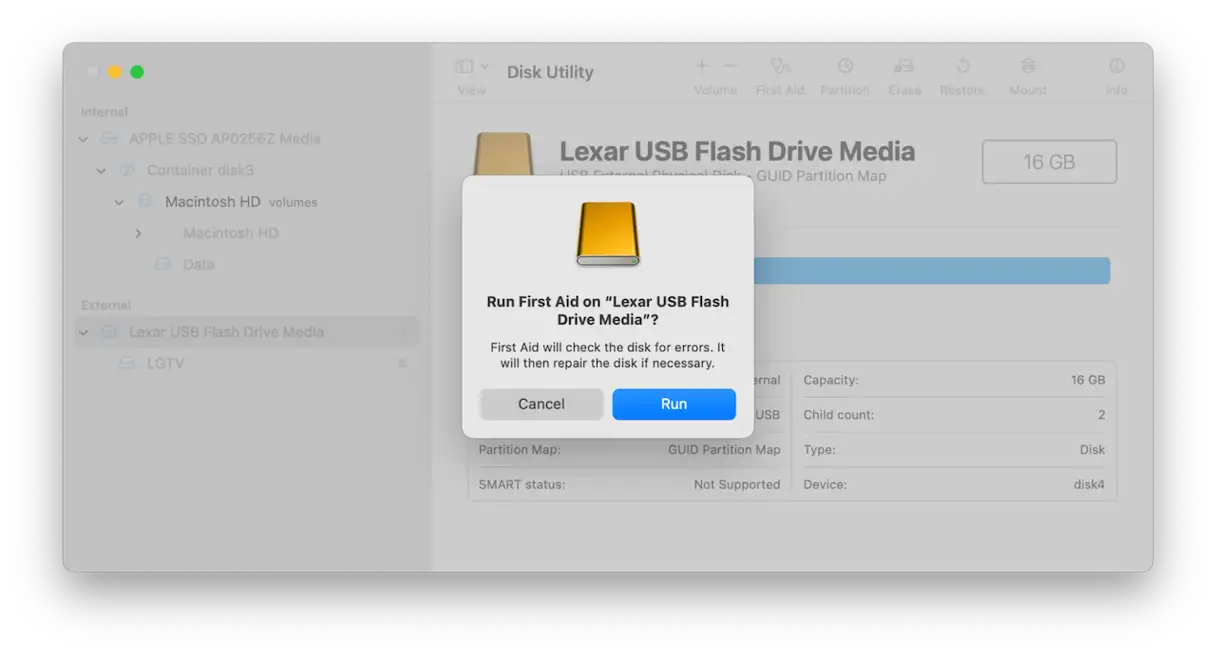
- Als de schijf succesvol is geactiveerd, kunt u proberen deze te repareren door op 'Eerste hulp' te klikken. Deze tool scant de schijf op fouten of problemen met het bestandssysteem.
- Klik op "Uitvoeren" om het reparatieproces te starten. Dit proces kan enige tijd duren, afhankelijk van de grootte van de schijf en het aantal fouten.
- Als het herstelproces succesvol is, ziet u een bericht dat de schijf succesvol is hersteld. U hebt nu toegang tot de bestanden op de schijf.
2. Voer Schijfhulpprogramma uit in de herstelmodus
Als de vorige methode niet werkt, of als u de schijf niet kunt koppelen, is de volgende stap om uw Mac op te starten in de herstelmodus en te proberen het te repareren met Schijfhulpprogramma. De herstelmodus is een aparte besturingssysteemomgeving waarmee u basissysteemonderhoud en -reparaties kunt uitvoeren.
Hier is hoe het te doen:
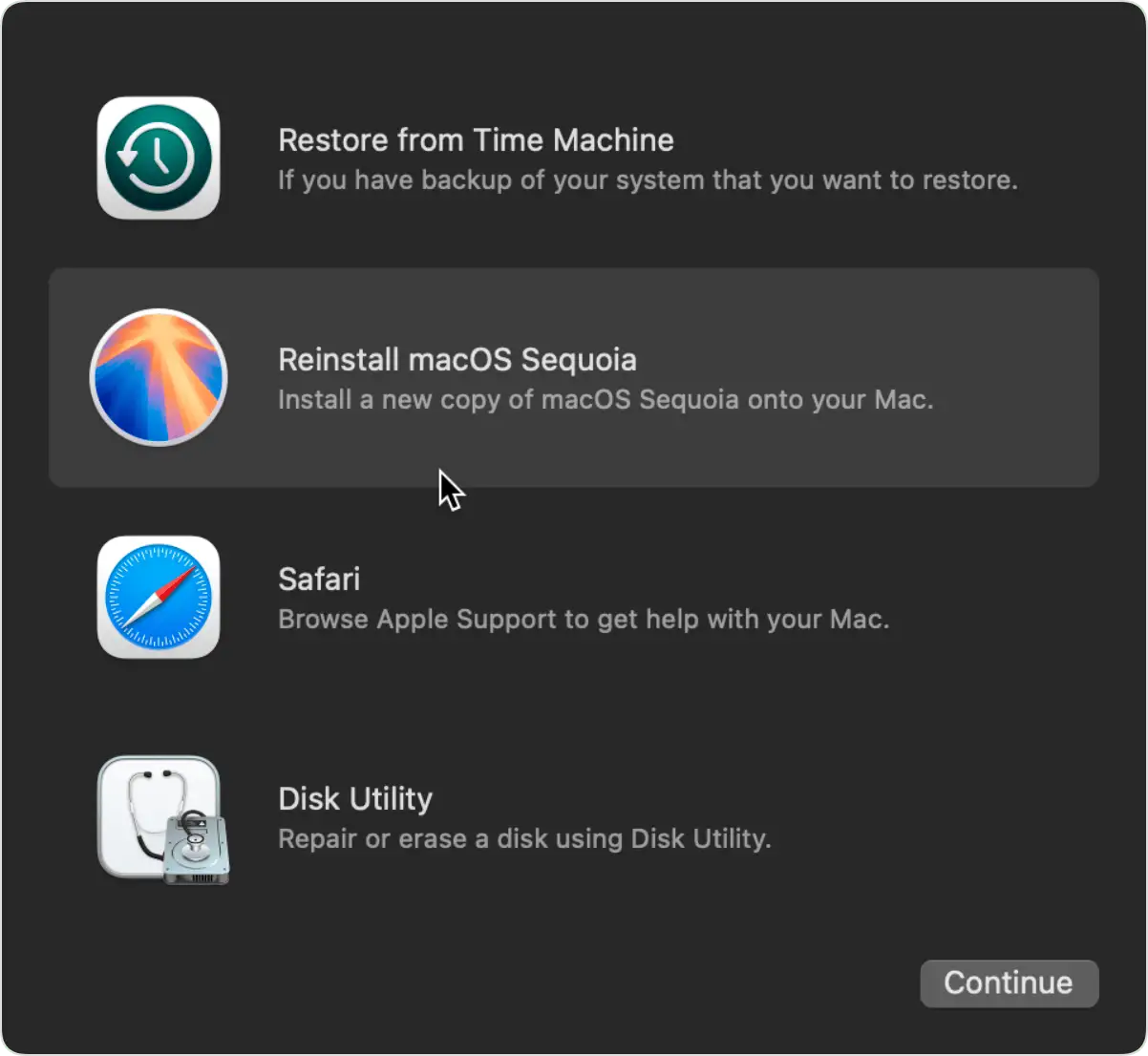
- Om uw Mac op te starten in de herstelmodus op uw computer Mac met Intel-processorHoud Command-R ingedrukt en druk vervolgens op de aan/uit-knop of Touch ID. Wacht tot het Apple-logo verschijnt en laat de toetsen vervolgens los. Wacht even tot het venster macOS Hulpprogramma's verschijnt. Deze methode is effectief voor het oplossen van veelvoorkomende opstartproblemen. Mac met Apple-siliciumHoud de aan/uit-knop ingedrukt totdat het scherm met opstartopties verschijnt. Klik op Opties en vervolgens op Doorgaan. Voer uw gebruikersnaam en wachtwoord in.
- Wanneer het venster 'macOS Utilities' op het scherm verschijnt, selecteert u Schijfhulpprogramma. Deze tool is essentieel voor het controleren en repareren van schijven.
- Selecteer de schijf met het probleem en klik op 'Eerste hulp'. Deze functie scant de schijf op fouten en probeert deze te repareren.
- Selecteer 'Uitvoeren' en wacht terwijl Schijfhulpprogramma probeert het probleem op te lossen. Dit proces kan enige tijd duren, afhankelijk van de grootte van de schijf en het type probleem.
- Als het proces succesvol is afgerond, start je Mac dan normaal opnieuw op. Lukt het niet, dan moet je mogelijk geavanceerdere reparatieopties overwegen of de hulp van een professionele technicus inroepen.
3. Gebruik de Terminal
Als Schijfhulpprogramma de schijf niet kan repareren, ongeacht of het apparaat normaal opstart of in de herstelmodus staat, is de volgende stap om de schijf te repareren met Terminal. Deze methode vereist enige technische expertise, maar kan een laatste redmiddel zijn voordat de schijf vervangen moet worden of gegevens verloren gaan.
- Uw Mac start normaal op.
- Ga naar Toepassingen > Hulpprogramma's en open de Terminal-toepassing.
- typ de opdracht
diskutil listDruk op de Return-toets. Deze opdracht toont een lijst met alle schijven en opslagapparaten die op uw apparaat zijn aangesloten, samen met gedetailleerde informatie over elk apparaat. - Er verschijnt een lijst met volumes met identificatiecodes. Zoek de schijf die u wilt repareren en noteer de ID. De ID ziet er als volgt uit:
diskXsYحيثXوYZe vertegenwoordigen getallen. Een identificatie kan bijvoorbeeld zijn:disk1s2. - Typ de volgende opdracht:
fsck_apfs -y /dev/your disk identifier, ter vervanging van de zinyour disk identifierMet de ID die u in stap 4 hebt genoteerd. Als de ID bijvoorbeeld isdisk1s2, dan zal het er zo uitzien:fsck_apfs -y /dev/disk1s2.Komkommer-yDit betekent dat alle gevonden oplossingen automatisch worden goedgekeurd. - Druk op de Return-toets en wacht tot de opdracht de schijf scant en herstelt. Dit proces kan enige tijd duren, afhankelijk van de grootte van de schijf en het aantal fouten. Tijdens de scan verschijnen er meldingen in de terminal die de voortgang aangeven. Sluit de terminal niet en onderbreek het proces niet totdat het voltooid is.
4. Formatteer de harde schijf opnieuw
Als geen van de bovenstaande oplossingen werkt, is het mogelijk dat uw harde schijf beschadigd is en niet gerepareerd kan worden. In dat geval is de enige resterende optie om de schijf te formatteren. Hierbij worden alle gegevens erop gewist en wordt de configuratie helemaal opnieuw ingesteld. Maak voordat u begint een back-up van uw belangrijke gegevens om verlies te voorkomen. Zo formatteert u een harde schijf op een Mac:
- Open de toepassing Schijfhulpprogramma en selecteer in de zijbalk de schijf die u wilt formatteren.
- Klik op ‘Wissen’.
- Geef de schijf een naam en kies een formaat. We raden aan APFS (Apple File System) te kiezen, tenzij u een goede reden hebt om een ander formaat te kiezen. APFS is het moderne en meest efficiënte bestandssysteem voor Macs.
- Volg de instructies op het scherm om het proces te voltooien.
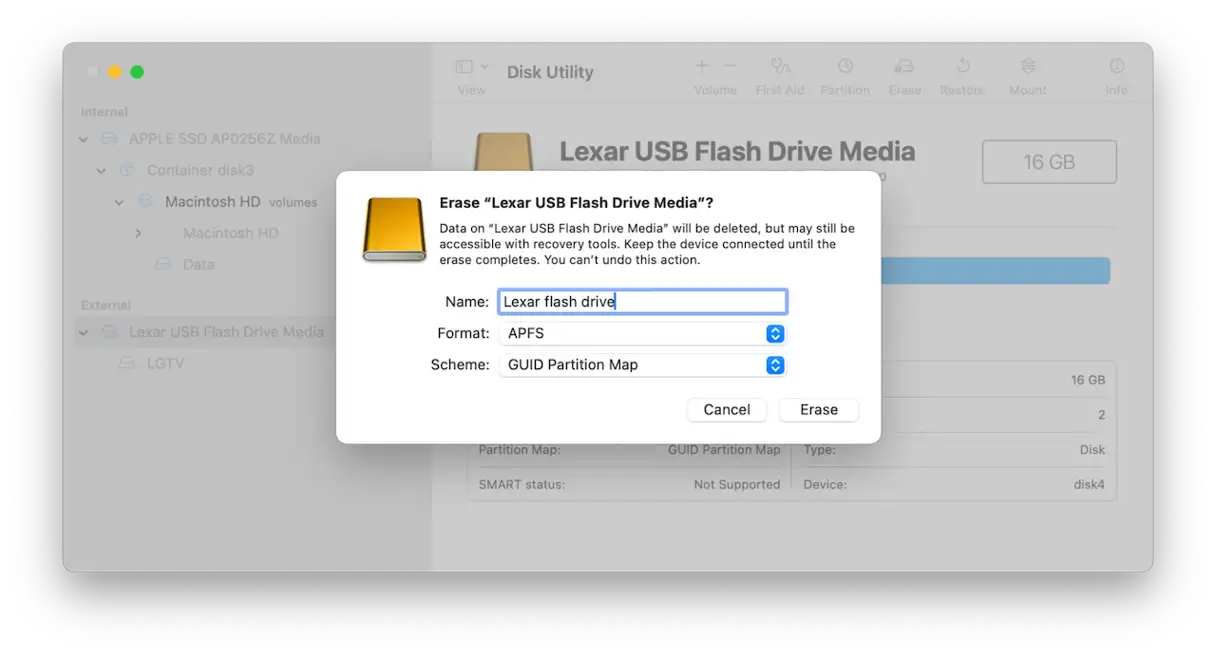
Als de schijf waarmee u problemen ondervindt de opstartschijf is, kunt u deze niet wissen zolang uw Mac er nog mee opstart. Start in plaats daarvan uw Mac op in de herstelmodus, gebruik Schijfhulpprogramma om de schijf te wissen en kies vervolgens 'Installeer macOS opnieuw'. Vergeet niet om altijd een back-up te maken van alle gegevens die u kunt voordat u de schijf wist.
Schijfproblemen komen minder vaak voor dan voorheen dankzij SSD-technologie en de APFS-indeling. Ze kunnen echter nog steeds voorkomen. Wanneer dit gebeurt, ziet u mogelijk een melding in de logbestanden van uw Mac met de melding "Space manager is invalid". Volg de bovenstaande stappen om het probleem op te lossen en de schijf opnieuw op te starten.
Reacties zijn gesloten.