De Mac is een krachtige tool voor grafisch ontwerp en er zijn talloze apps beschikbaar waarmee je alles kunt doen, van het tekenen van lijnen tot het maken van geavanceerde vectorafbeeldingen, compleet met lagen, verlopen en zelfs 3D-functies. Hoewel Adobe Illustrator de bekendste applicatie is, heeft de overstap van het bedrijf naar een abonnementsmodel de deur geopend voor nieuwe concurrenten. Een van die concurrenten is Affinity Designer. Als je het niet meer gebruikt, kun je Affinity Designer als volgt van je Mac verwijderen.
Wat is Affinity Designer?
Maak kennis met Affinity Designer, een professionele alles-in-één tool voor vectorgraphics en -ontwerp, boordevol geavanceerde functies die voldoen aan de behoeften van professionele ontwerpers. De software beschikt over superieure typografische mogelijkheden, volledige ondersteuning voor lagen en de mogelijkheid om rasterpenseeleffecten toe te voegen om uw illustraties een unieke artistieke touch te geven. Wat Affinity Designer bijzonder uniek maakt, is het prijsmodel; het kan worden aangeschaft als een eeuwigdurende licentie voor een eenmalige betaling, in tegenstelling tot zijn belangrijkste concurrent, Adobe Illustrator, en vele andere applicaties die afhankelijk zijn van een maandelijks of jaarlijks abonnementsmodel. Dit maakt het een aantrekkelijke optie voor ontwerpers die op zoek zijn naar een professionele oplossing tegen een betaalbare prijs op de lange termijn.
Waarom moet u Affinity Designer mogelijk verwijderen?
De belangrijkste reden om Affinity Designer te verwijderen is als je de app hebt geïnstalleerd om uit te proberen – bijvoorbeeld met de gratis proefperiode van 7 dagen in de App Store – en vervolgens hebt besloten hem niet meer te gebruiken. Het is een grote app die meer dan 2 GB in beslag neemt alleen al voor het uitvoerbare bestand, dus door de app te verwijderen maak je waardevolle opslagruimte vrij op je apparaat.
Als u de app niet volledig verwijdert, bestaat bovendien altijd de kans dat de bestanden die op uw Mac achterblijven in de toekomst conflicteren met andere bestanden, wat kan leiden tot tragere of onstabiele prestaties. Dit is vooral belangrijk als u van plan bent nieuwere versies van Affinity Designer of andere ontwerp-apps te installeren, aangezien achtergebleven bestanden compatibiliteitsproblemen kunnen veroorzaken. Daarom is het altijd raadzaam om de app volledig te verwijderen om optimale systeemprestaties te garanderen en mogelijke conflicten in de toekomst te voorkomen.
Hoe u Affinity Designer volledig van uw Mac verwijdert
Het simpelweg slepen van een applicatie, waaronder Affinity Designer, vanuit de map Programma's naar de Prullenbak is niet voldoende om deze correct te verwijderen. Deze methode laat veel resterende bestanden op je Mac achter, die waardevolle opslagruimte in beslag nemen en mogelijk conflicten met andere bestanden veroorzaken. Een volledige verwijdering omvat het identificeren van alle bestanden die de applicatie op je apparaat heeft geplaatst en deze permanent verwijderen. Dit lijkt misschien een lastig proces, maar maak je geen zorgen: er zijn eenvoudigere manieren om deze taak uit te voeren. Hier leiden we je door de eenvoudige methode, evenals twee complexere en tijdrovende methoden, zodat je de methode kunt kiezen die het beste bij je past. Deze methoden zorgen ervoor dat Affinity Designer volledig wordt verwijderd, waardoor de prestaties van je Mac behouden blijven en toekomstige problemen worden voorkomen.
Gebruik een aangepast verwijderprogramma
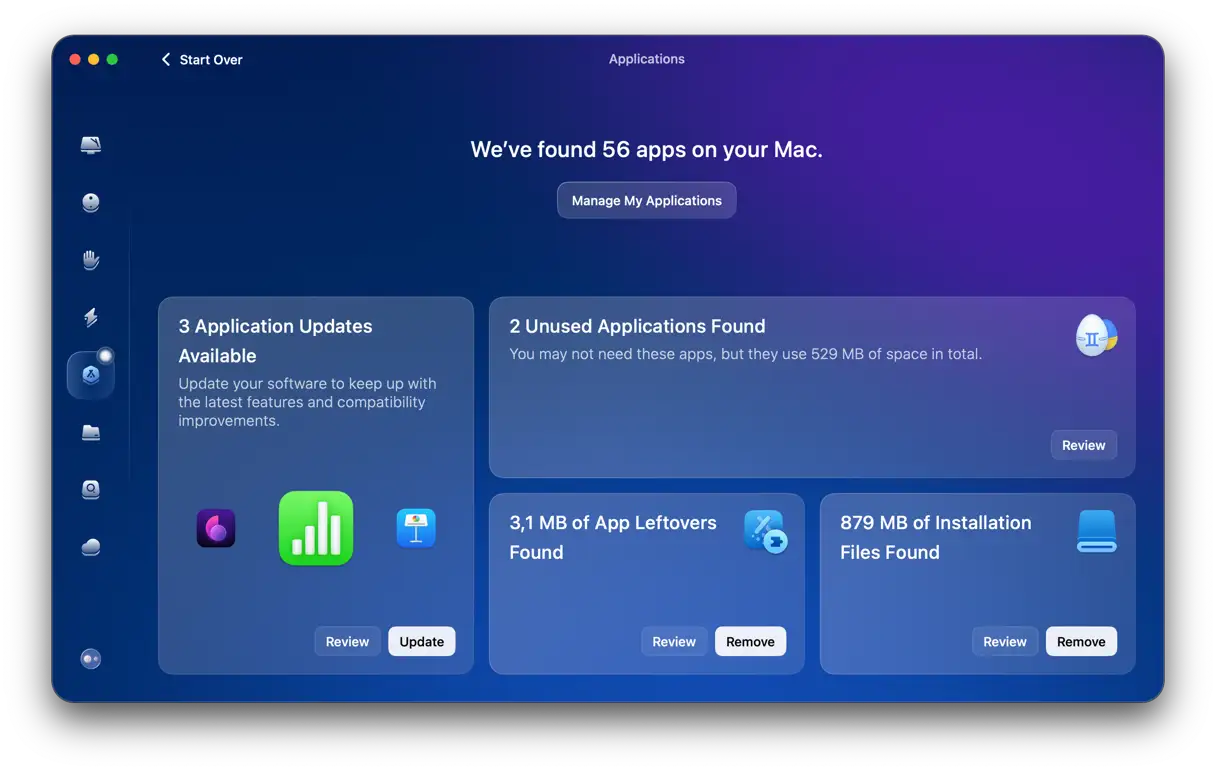
De eenvoudigste manier om Affinity Designer of andere applicaties van derden te verwijderen, is via de functie 'Applicaties' in CleanMyMac . Dit programma scant je Mac en identificeert alle geïnstalleerde applicaties. Je kunt vervolgens de applicaties selecteren die je wilt verwijderen, waarna alle bijbehorende bestanden volledig en veilig van je Mac worden verwijderd. Deze methode zorgt ervoor dat je alle programmarestanten kwijt bent die je computer kunnen vertragen of in de toekomst problemen kunnen veroorzaken.
Hier leest u hoe u Affinity Designer kunt verwijderen met CleanMyMac:
Ontvang een gratis proefversie van CleanMyMac Probeer de app 7 dagen gratis uit. Dit is een geweldige kans om het programma te testen en de voordelen ervan te evalueren voordat u zich abonneert.
Selecteer ‘Toepassingen’ in de zijbalk.
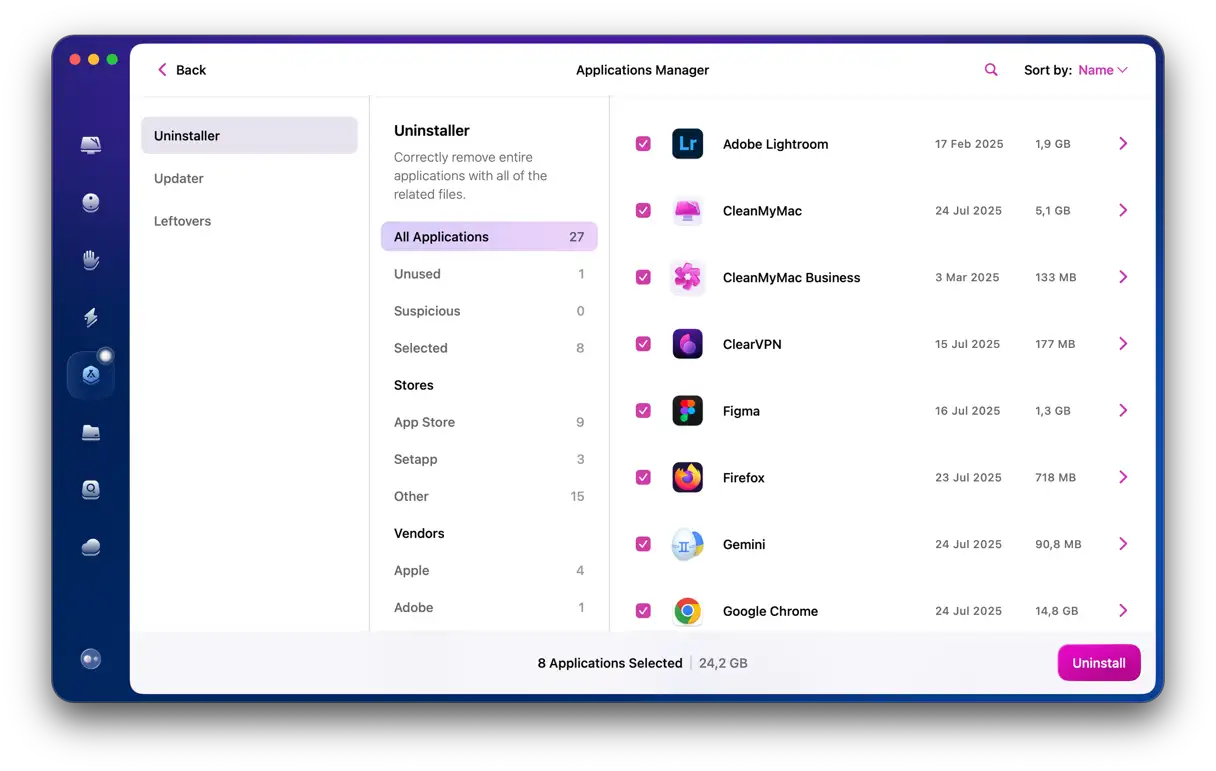
Klik op Scannen > Mijn apps beheren.
Selecteer Affinity Designer in de rechterkolom en klik op 'Verwijderen'.
Met de Apps-functie kunt u ook beschikbare apps bijwerken, achtergebleven bestanden van apps verwijderen die niet correct zijn verwijderd en alle installatieprogramma's die u niet meer nodig hebt, verwijderen.
Als je de app handmatig wilt verwijderen, kan dat ook. Er zijn twee manieren om Affinity Designer handmatig te verwijderen. De eerste is door de bestanden naar de Prullenbak in Finder te slepen, en de andere is via Terminal. Lees verder voor meer informatie over beide.
vinder
Ga naar de map Programma's en sleep het pictogram van Affinity Designer naar de Prullenbak.
Klik op het Finder-pictogram in het Dock.
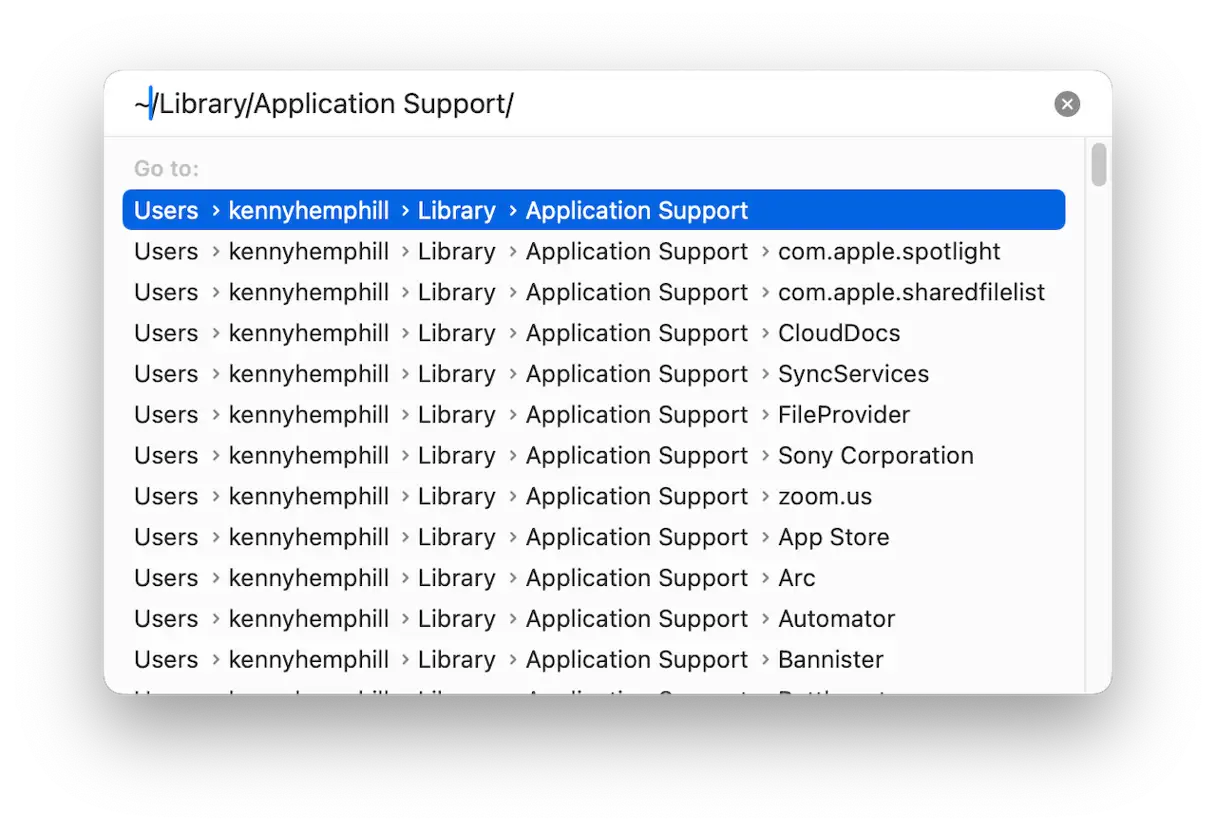
Klik op het menu Ga en kies Verplaatsen naar map.
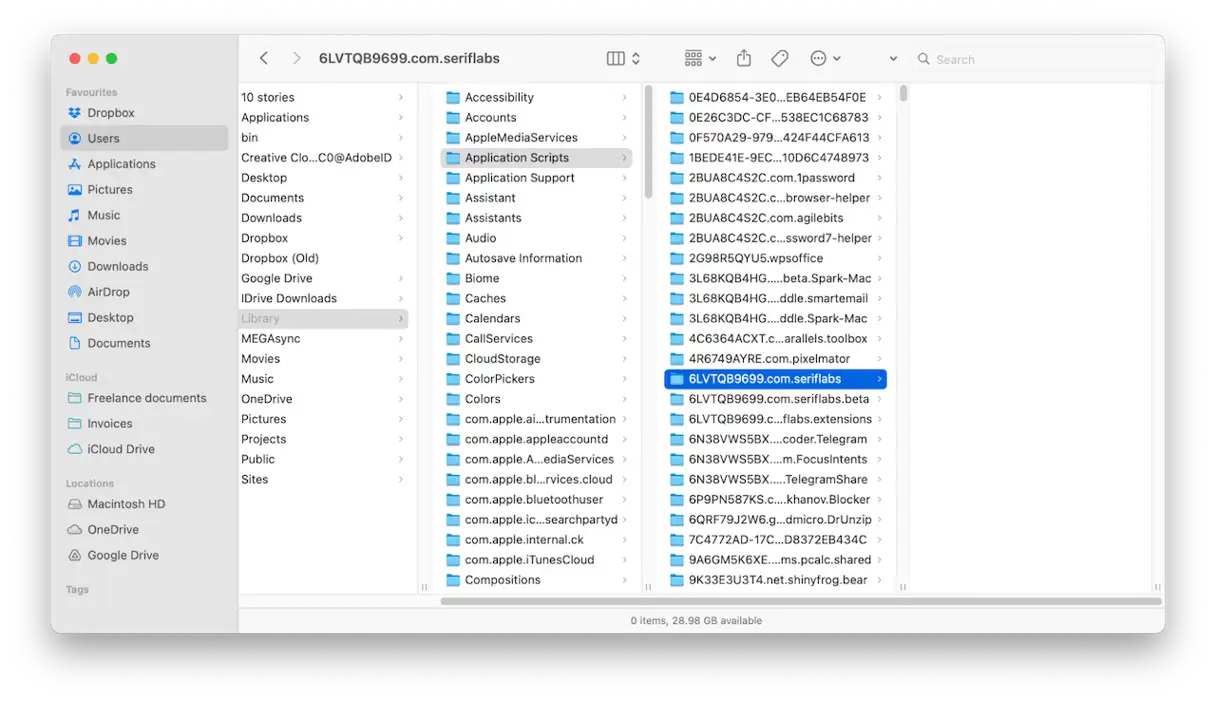
Typ of plak de volgende bestandspaden één voor één in het tekstvak dat verschijnt. Zoek op elke locatie naar bestanden met 'Affinity' of 'Serif Labs' in de naam en sleep ze naar de Prullenbak. Als u andere Affinity-apps hebt geïnstalleerd, verwijder dan alleen de Affinity Designer-bestanden. Deze stap is nodig om eventuele restanten of profielen te verwijderen die in de toekomst problemen kunnen veroorzaken. ~ / Library ~ / Library / Caches ~ / Library / Preferences ~ / Bibliotheek / Application Support ~ / Library / Containers / ~ / Bibliotheek / Opgeslagen aanvraagstaat /
Nadat u alle bovenstaande mappen hebt gecontroleerd en de bijbehorende bestanden naar de Prullenbak hebt gesleept, leegt u de Prullenbak. Met deze stap worden alle bestanden permanent van uw apparaat verwijderd.
Terminal
Deze methode wordt alleen aanbevolen als u bekend bent met het gebruik van de terminal. De opdrachten die u gebruikt, kunnen problemen veroorzaken als ze verkeerd worden gebruikt.
Ga naar Toepassingen > Hulpprogramma's en open Terminal.
Typ de volgende opdracht: sudo rm -rf /Applications/Affinity Designer.app
Druk op de Return-toets en voer uw beheerderswachtwoord in.
Hiermee wordt het hoofdbestand van de applicatie naar de Prullenbak verplaatst. Om de resterende bestanden die aan de applicatie zijn gekoppeld te verwijderen, gebruikt u de volgende opdrachten, waarbij u na elke opdracht op de Return-toets drukt: rm -rf ~/Library/Application Support/Affinity Designer rm -rf ~/Library/Preferences/com.seriflabs.affinitydesigner.plist rm -rf ~/Library/Caches/com.seriflabs.affinitydesigner rm -rf ~/Library/Containers/com.seriflabs.affinitydesigner rm -rf ~/Library/Saved Application State/com.seriflabs.affinitydesigner.savedState
Sluit de Terminal-applicatie.
Pro Tip: Affinity Designer-bestanden gebruiken met andere apps
Als u Affinity Designer wilt verwijderen, maar bestanden hebt die u ermee hebt gemaakt en die u in andere toepassingen wilt openen, moet u deze eerst openen in Affinity Designer en exporteren in een veelgebruikt formaat zoals SVG of EPS. Dit komt doordat het bestandstype van Affinity Designer, afdesign, niet volledig compatibel is met andere tools zoals Illustrator. U kunt een afdesign-bestand bijvoorbeeld wel in een Illustrator-document plaatsen, maar het behoudt mogelijk niet alle functies. Door bestanden bijvoorbeeld in EPS-formaat te exporteren, kunt u ze in toepassingen zoals Illustrator openen alsof het originele bestanden zijn. Als u de bestanden niet in andere toepassingen hoeft te bewerken, kunt u ze vanuit Affinity Designer exporteren als PNG, JPG, PDF of een ander afbeeldingsformaat.
Affinity Designer is een populaire vectorillustratietool voor Mac. Als je het hebt geïnstalleerd en niet meer nodig hebt, kun je het het beste verwijderen om ruimte vrij te maken en mogelijke conflicten in de toekomst te voorkomen. Er zijn verschillende manieren om dit te doen. Kies de methode die het beste bij je past en volg de bovenstaande stappen om Affinity Designer van je Mac te verwijderen.



Reacties zijn gesloten.