
Hoe u het opstarten van uw MacBook kunt versnellen: 7 effectieve oplossingen voor langzaam opstarten

Een van de voordelen van het overschakelen van harde schijven (HDD's) naar solid-state drives (SSD's) op Macs is dat je Mac hierdoor veel sneller opstart. Inloggen kan echter even duren en frustrerend zijn. Dus als je MacBook traag opstart, kun je gelukkig genoeg doen om dit te verhelpen. Laten we eens kijken!
![]() Waarom duurt het zo lang om mijn MacBook op te starten?
Waarom duurt het zo lang om mijn MacBook op te starten?
 Waarom duurt het zo lang om mijn MacBook op te starten?
Er kunnen veel redenen zijn waarom uw MacBook langzaam opstart. Hieronder vindt u de meestvoorkomende redenen, met een gedetailleerde uitleg van elk probleem:
Gebrek aan opslagruimte: Wanneer de harde schijf of SSD van je Mac vol raakt, heeft het systeem moeite met het laden van de bestanden die nodig zijn voor het opstarten, wat resulteert in een merkbare vertraging van de prestaties. Het is altijd aan te raden om minimaal 10% van je totale opslagcapaciteit vrij te houden voor een soepele werking.
Een oudere versie van macOS : Apple verbetert macOS voortdurend en nieuwere versies bevatten verbeteringen op het gebied van prestaties en resourcebeheer. Het gebruik van een oudere versie van macOS kan leiden tot langere opstarttijden, dus het is aan te raden om te updaten naar de nieuwste beschikbare versie.
Opstartitems en -processen: Wanneer u uw Mac opstart, worden er automatisch veel applicaties en processen op de achtergrond geladen. Als u een groot aantal opstartitems en -processen hebt, verbruiken deze waardevolle systeembronnen, wat een negatieve invloed heeft op de opstartsnelheid. U kunt deze items bekijken en onnodige items verwijderen om de prestaties te verbeteren.
Systeem-add-ons: Beschadigde of incompatibele systeem-add-ons kunnen opstartproblemen veroorzaken. Daarnaast kunnen sommige add-ons bij het laden veel geheugen, CPU en opslagruimte in beslag nemen, wat de prestaties van het apparaat kan vertragen.
Malware: Malware kan op de achtergrond draaien en eigen inloggegevens en stuurprogramma's installeren, waardoor systeembronnen worden verbruikt en de opstartsnelheid wordt beïnvloed. Het is aan te raden een betrouwbaar antivirusprogramma te installeren en regelmatig scans uit te voeren om ervoor te zorgen dat uw apparaat vrij is van malware.
Ongeacht de oorzaak, als je MacBook Pro traag opstart, vind je hier enkele mogelijke oplossingen. Deze tips gelden uiteraard ook voor andere Mac-modellen.
Hoe u een trage Mac-opstart kunt verhelpen: praktische, bewezen oplossingen
Als je Mac lang opstart, wijst dit vaak op een oplosbaar probleem. Maak je geen zorgen, er zijn veel oplossingen die je apparaat weer op de normale snelheid kunnen brengen. Hier zijn enkele effectieve stappen die je kunt nemen om het opstartproces te versnellen:
1. Analyseer opstartprogramma's : Bekijk de lijst met programma's die automatisch opstarten. Vaak verbruiken onnodige programma's systeembronnen en vertragen ze het opstartproces. U kunt deze programma's uitschakelen door naar Systeemvoorkeuren te gaan, vervolgens naar Gebruikers en groepen, uw account te selecteren en daarna naar het tabblad Opstartitems te gaan. Verwijder alle programma's die u niet nodig hebt.
2. Controleer de beschikbare schijfruimte: Zorg ervoor dat u voldoende vrije ruimte hebt. Wanneer uw harde schijf vol is, heeft het systeem moeite met het beheren van bestanden en het efficiënt uitvoeren van applicaties. Idealiter zou u minstens 20% van uw harde schijfruimte vrij moeten hebben. Gebruik het hulpprogramma Opslagbeheer in macOS om grote en onnodige bestanden te identificeren en te verwijderen.
3. macOS bijwerken: Zorg ervoor dat u de nieuwste versie van macOS gebruikt. Updates bevatten vaak prestatieverbeteringen en bugfixes die de opstartsnelheid kunnen beïnvloeden. U kunt controleren op updates door naar Systeemvoorkeuren en vervolgens naar Software-update te gaan.
4. Herstel schijfbevoegdheden : Beschadigde bevoegdheden kunnen problemen met bestandstoegang en opstartvertragingen veroorzaken. Gebruik Schijfhulpprogramma om de bevoegdheden te herstellen. Zoek naar Schijfhulpprogramma in Spotlight, selecteer vervolgens uw harde schijf en klik op Eerste hulp.
5. NVRAM/PRAM resetten: Het resetten van NVRAM (Non-Volatile Random Access Memory) of PRAM (Parameter Random Access Memory) kan sommige opstartproblemen oplossen. Om dit te doen, start u uw Mac opnieuw op en houdt u de toetsen Option (Alt) + Command (⌘) + P + R tegelijk ingedrukt totdat u een tweede pieptoon hoort.
6. Opstarten in de veilige modus : Opstarten in de veilige modus kan helpen bepalen of het probleem wordt veroorzaakt door software van derden. Om de veilige modus te openen, start u uw Mac opnieuw op en houdt u de Shift-toets ingedrukt totdat de voortgangsbalk verschijnt. Als uw Mac sneller werkt in de veilige modus, wordt het probleem waarschijnlijk veroorzaakt door een programma.
7. RAM-geheugen upgraden: Als uw Mac te weinig RAM-geheugen heeft, kan dit de reden zijn voor de trage opstarttijden. Overweeg uw RAM-geheugen te upgraden om de algehele prestaties te verbeteren.
8. Controleer op malware : Voer een volledige systeemscan uit met een betrouwbaar antivirusprogramma. Malware kan de prestaties aanzienlijk vertragen.
9. macOS opnieuw installeren : Als laatste redmiddel kunt u macOS opnieuw installeren. Zorg ervoor dat u een back-up van uw gegevens maakt voordat u dit doet.
Door deze stappen te volgen, kunt u de oorzaak van de trage opstarttijd van uw Mac achterhalen en verhelpen, zodat u een soepele en efficiënte gebruikerservaring hebt. Regelmatig onderhoud en een goede systeemgezondheid zijn essentieel om uw Mac optimaal te laten presteren.
1. Controleer inloggegevens en operators
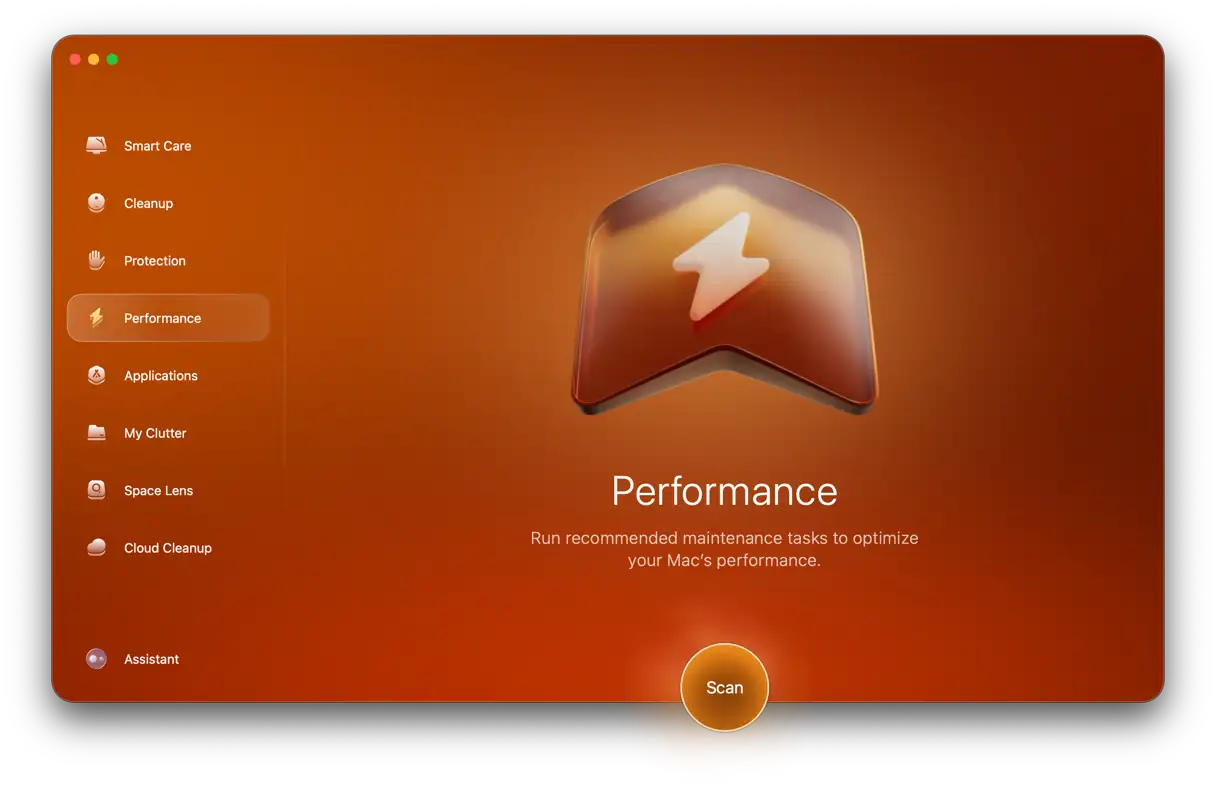
Opstartitems zijn scripts en applicaties die automatisch worden uitgevoerd wanneer je Mac opstart. Deze items kunnen het opstartproces vertragen, dus het is het beste om ze zoveel mogelijk te minimaliseren. CleanMyMac kan je helpen bij het beheren van opstartitems en het verwijderen van onnodige opstartprogramma's. Zo gebruik je het:
- Ontvang een gratis proefperiode Vanuit CleanMyMac en installeer het als dat nog niet is gebeurd.
- Nadat u het programma hebt geopend, selecteert u de functie 'Prestaties'.
![]()
- Klik op Scannen > Alle taken bekijken > Aanmeldingsitems.
- Selecteer de items die u wilt verwijderen en klik op Verwijderen.
2. Zorg ervoor dat je macOS up-to-date is.
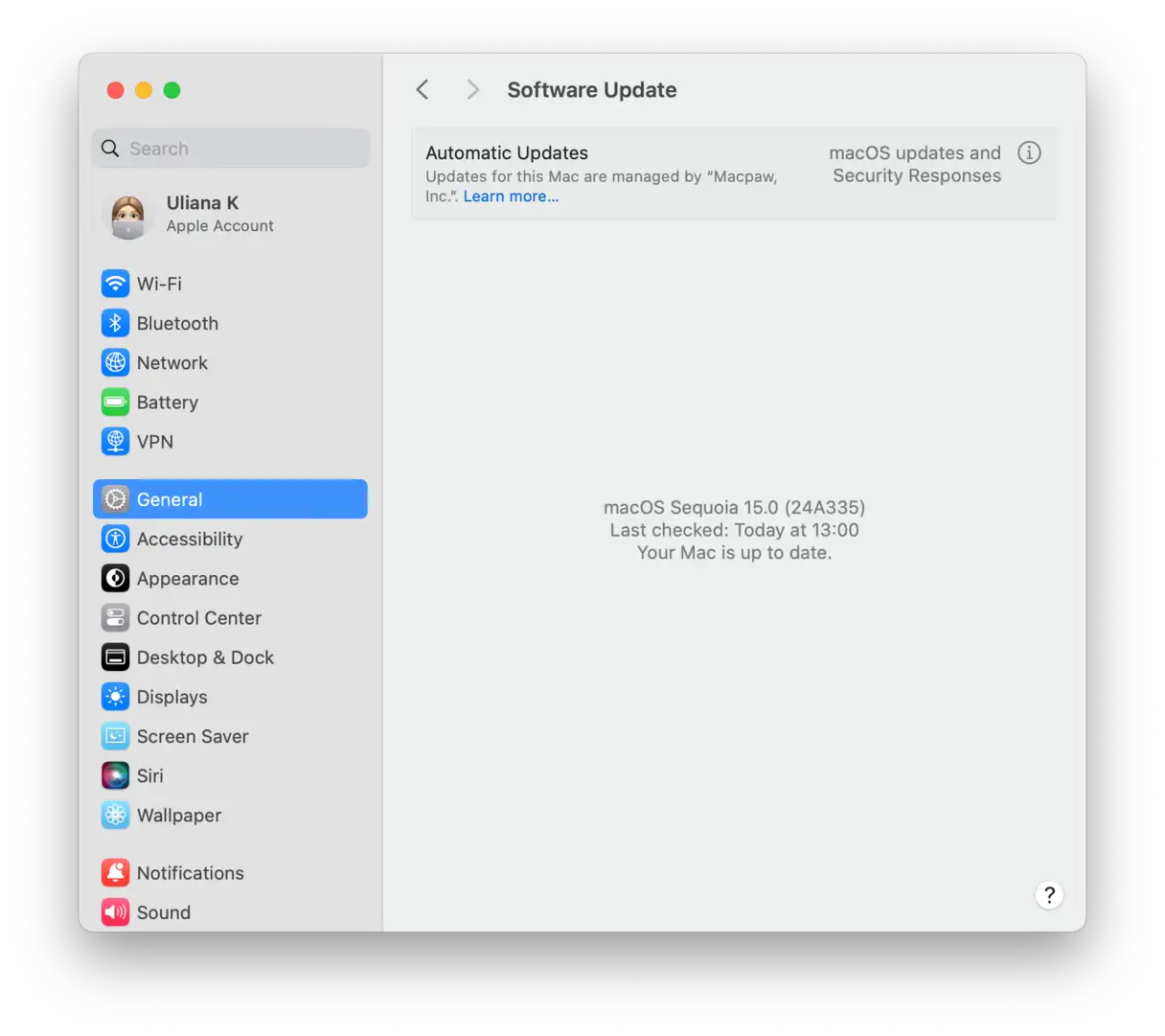
Het eerste wat u moet doen wanneer u een probleem of prestatieproblemen op uw Mac ondervindt, is controleren of u de nieuwste versie van macOS hebt geïnstalleerd.
- Klik op het Apple-menu.
- Selecteer Systeeminstellingen > Algemeen.
- Klik op “Software-update”.
- Als er een update beschikbaar is, volg dan de stappen op het scherm om deze te installeren. Zorg ervoor dat je een stabiele internetverbinding hebt tijdens het updateproces.
3. Schakel de functie uit om applicaties opnieuw te openen bij het opnieuw opstarten van uw Mac
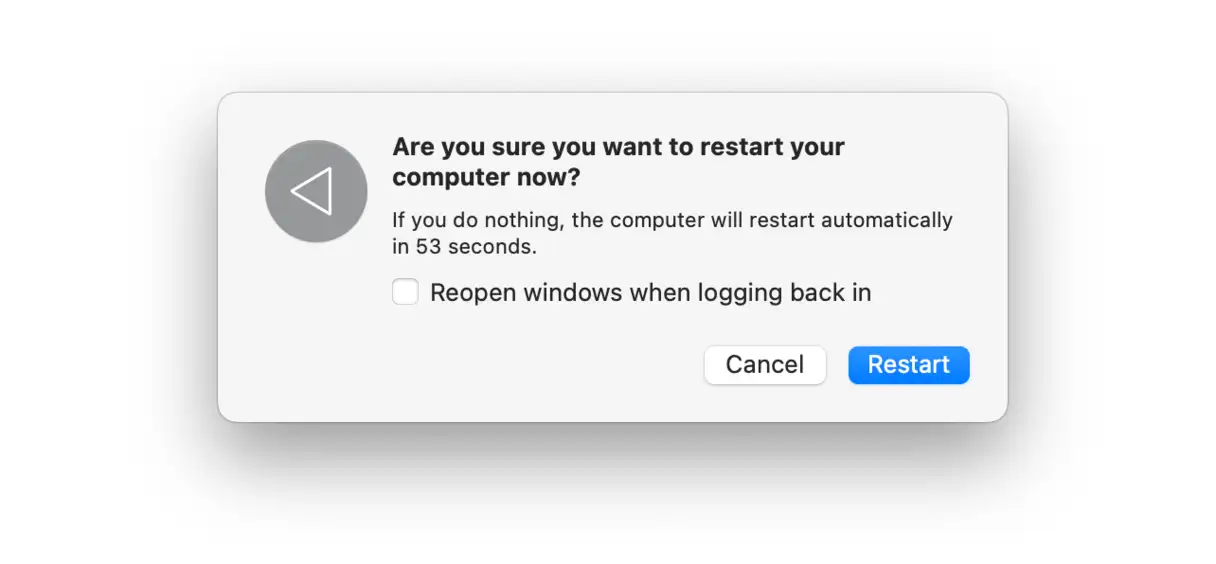
De macOS-functie waarmee je je Mac kunt herstellen naar de staat van vóór het afsluiten, kan soms erg handig zijn. Het kan echter ook het opstartproces vertragen. Om deze functie uit te schakelen en het opstarten van je systeem te versnellen, zorg je ervoor dat het selectievakje 'Vensters opnieuw openen bij opnieuw inloggen' is uitgeschakeld de volgende keer dat je je Mac afsluit. Deze eenvoudige stap kan een merkbaar verschil maken in je opstartsnelheid.
- Verwijder onnodige bestanden van uw systeem en verwijder tijdelijke cachebestanden (u kunt hiervoor eenvoudig de functie Opschonen in CleanMyMac gebruiken). Deze stap is essentieel voor het behoud van de prestaties van uw computer.
- Vervang indien mogelijk de harde schijf (HDD) van je Mac door een SSD. Solid-state drives (SSD's) zijn veel sneller dan traditionele harde schijven (HDD's) en verbeteren de systeemsnelheid aanzienlijk.
- Installeer macOS opnieuw vanuit de herstelmodus – Vergeet niet eerst een back-up van je MacBook te maken. Deze stap is een radicale oplossing voor veel problemen.
- Spotlight Re-Indexing (Lees Plus hierMet Spotlight-indexering kunt u het zoeken op uw apparaat versnellen.
- Verwijder ongebruikte apps. Apps die u niet gebruikt, nemen ruimte in beslag en beïnvloeden de prestaties.
- Als u meerdere gebruikersaccounts hebt, controleer dan of het probleem zich voordoet bij alle accounts. Deze stap helpt bepalen of het probleem verband houdt met een specifiek gebruikersaccount.
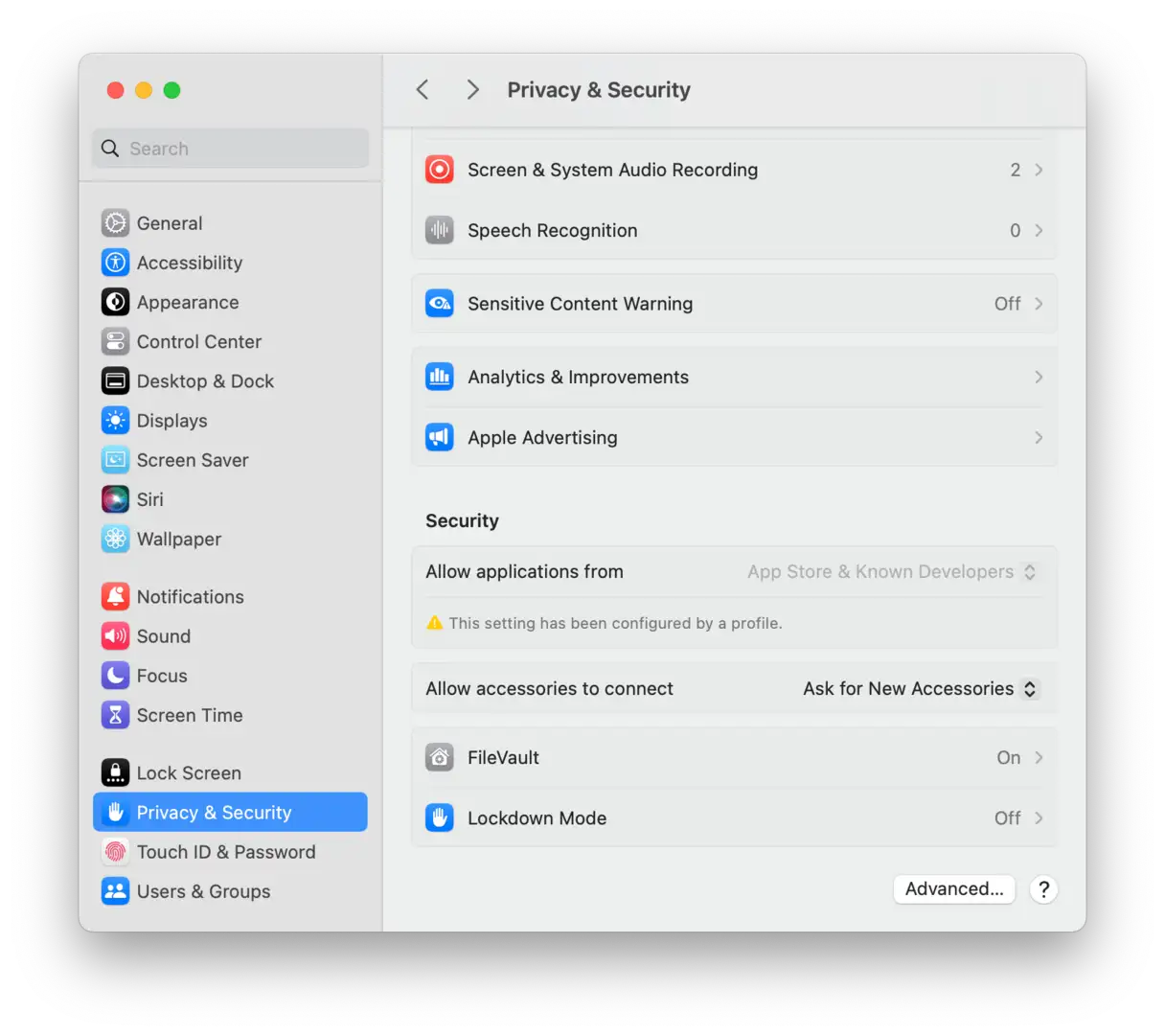
4. Schakel FileVault uit om de opstartsnelheid van uw Mac te verbeteren
Als u FileVault gebruikt om de inhoud van de opstartschijf van uw Mac te versleutelen, vertraagt dit alle bewerkingen die betrekking hebben op het lezen van of schrijven naar de schijf, inclusief het opstartproces zelf. Sterker nog, schijfversleuteling heeft een aanzienlijke impact op de algehele prestaties van de machine. Als u schijfversleuteling echt nodig hebt om gevoelige gegevens te beschermen, kunt u FileVault uiteraard het beste ingeschakeld laten. Als er echter geen dringende noodzaak is voor versleuteling, versnelt het uitschakelen ervan het opstartproces van uw Mac aanzienlijk, bespaart u kostbare tijd en verbetert u de gebruikerservaring. Het uitschakelen van FileVault draagt ook bij aan de algehele responsiviteit van het systeem.
Volg deze stappen om FileVault uit te schakelen:
- Klik op het Apple-menu en kies 'Systeeminstellingen'.
- Selecteer ‘Privacy en beveiliging’.
- Zoek naar “FileVault”.
- Schakel FileVault uit. Mogelijk wordt u gevraagd uw wachtwoord in te voeren om de bewerking te bevestigen.
- Sluit “Systeeminstellingen” af.
5. PRAM/NVRAM resetten
Als geen van de bovenstaande tips werkt, of als het probleem zich voordoet bij meerdere gebruikersaccounts op je Mac, probeer dan het NVRAM te resetten. Dit geheugen slaat basissysteeminstellingen op en het resetten ervan kan onverwachte problemen oplossen.
Macs met Apple Silicon-chips worden automatisch gereset. Bij deze apparaten is het niet nodig om handmatig de NVRAM te resetten.
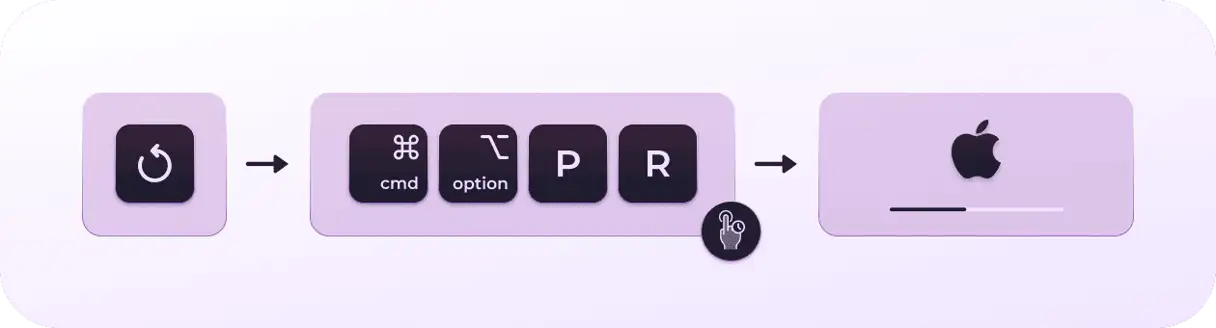
Volg deze stappen om het NVRAM-geheugen te resetten voor Macs met Intel-processors :
- Schakel je Mac volledig uit. Zorg ervoor dat hij uit staat en niet in de slaapstand staat.
- Druk op de aan/uit-knop om uw Mac in te schakelen. Houd direct na het indrukken van de aan/uit-knop de toetsen Option-Command-PR tegelijkertijd ingedrukt.
- Houd deze vier toetsen ongeveer 20 seconden ingedrukt. Gedurende deze tijd merkt u mogelijk dat uw Mac automatisch opnieuw opstart.
- Laat na 20 seconden de toetsen los. Je Mac start normaal op.
6. Scan uw Mac op malware
Malware kan een mogelijke reden zijn waarom je Mac traag is. Ongeacht het type infectie kunnen deze programma's op de achtergrond draaien en hun eigen inlogelementen en agents activeren, waardoor ze aanzienlijke systeembronnen verbruiken en het inlogproces vertragen.
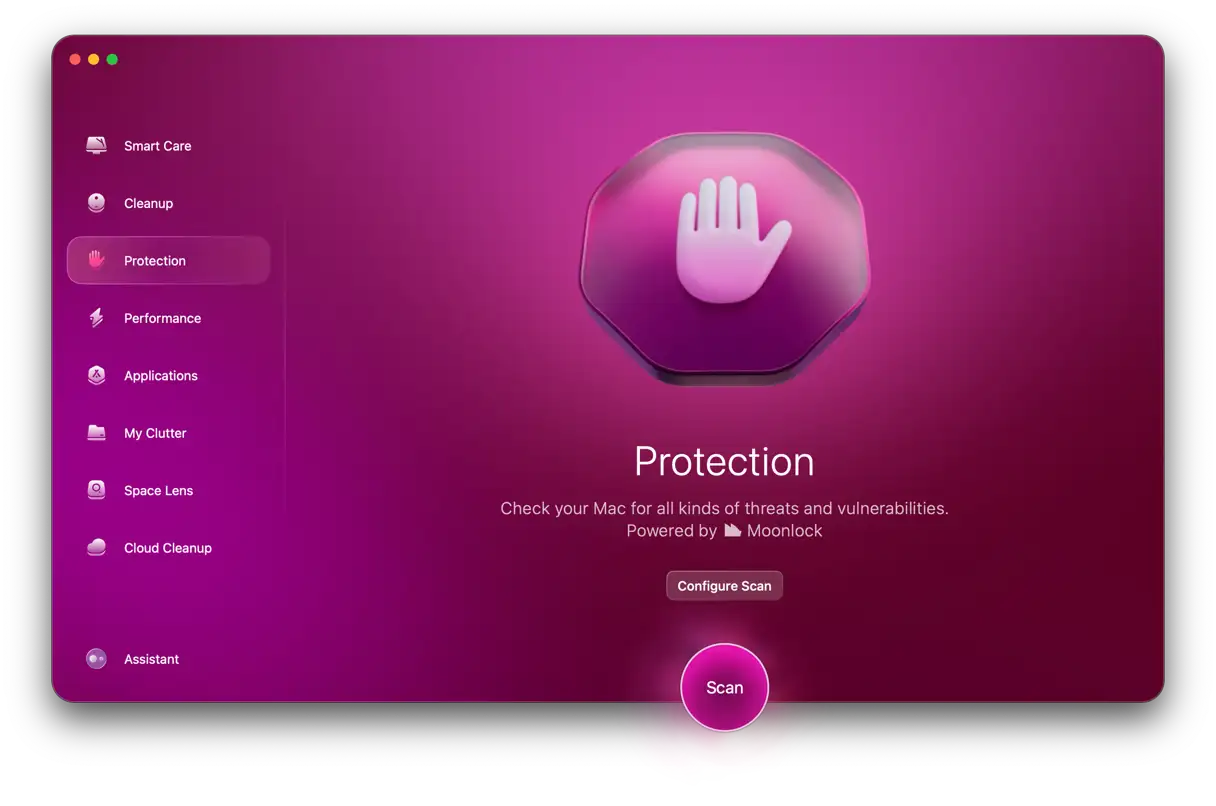
De eenvoudigste manier om dit probleem aan te pakken, is door een snelle malware-scan uit te voeren. We raden CleanMyMac hiervoor aan. Het programma heeft niet alleen een continu bijgewerkte database met bedreigingen, maar is ook Apple-gecertificeerd, wat betekent dat het volkomen veilig is om te gebruiken.
Zo scant u uw Mac op virussen en malware:
- Start uw gratis proefperiode van CleanMyMac.
- Klik in de zijbalk op Bescherming.
![]()
- Klik op ‘Controleren’.
- Nadat de scan is voltooid, ontvangt u een rapport met een schone scan of een knop 'Verwijderen' met het aantal en type gevonden bedreigingen.
- Klik op ‘Verwijderen’ en CleanMyMac verwijdert alle infecties die het detecteert.
Het is raadzaam om regelmatig een scan uit te voeren. Als u het te druk hebt, hoeft u zich geen zorgen te maken: CleanMyMac biedt realtime en achtergrondcontrole op malware. Deze twee tools draaien op de achtergrond en scannen alles wat u downloadt en uitvoert op uw computer. Ze waarschuwen u als ze malware detecteren die uw Mac probeert te infiltreren.
Om deze twee hulpmiddelen te activeren, opent u de Menu-app (klik op het CleanMyMac-pictogram in de menubalk) > Bescherming en zorgt u ervoor dat Controle en Achtergrondscannen zijn ingeschakeld.
7. Start uw Mac in de veilige modus
De veilige modus start je Mac op zonder accessoires of inloggegevens te laden. De veilige modus scant ook je opstartschijf met Schijfhulpprogramma EHBO en verwijdert de cache en andere tijdelijke bestanden. Opstarten in de veilige modus en vervolgens normaal herstarten kan veel verschillende problemen oplossen. De procedure voor het opstarten in de veilige modus verschilt afhankelijk van of je Mac een Intel-processor of een Apple Silicon-processor heeft (zoals een MacBook Air M1, MacBook Pro of Mac mini).
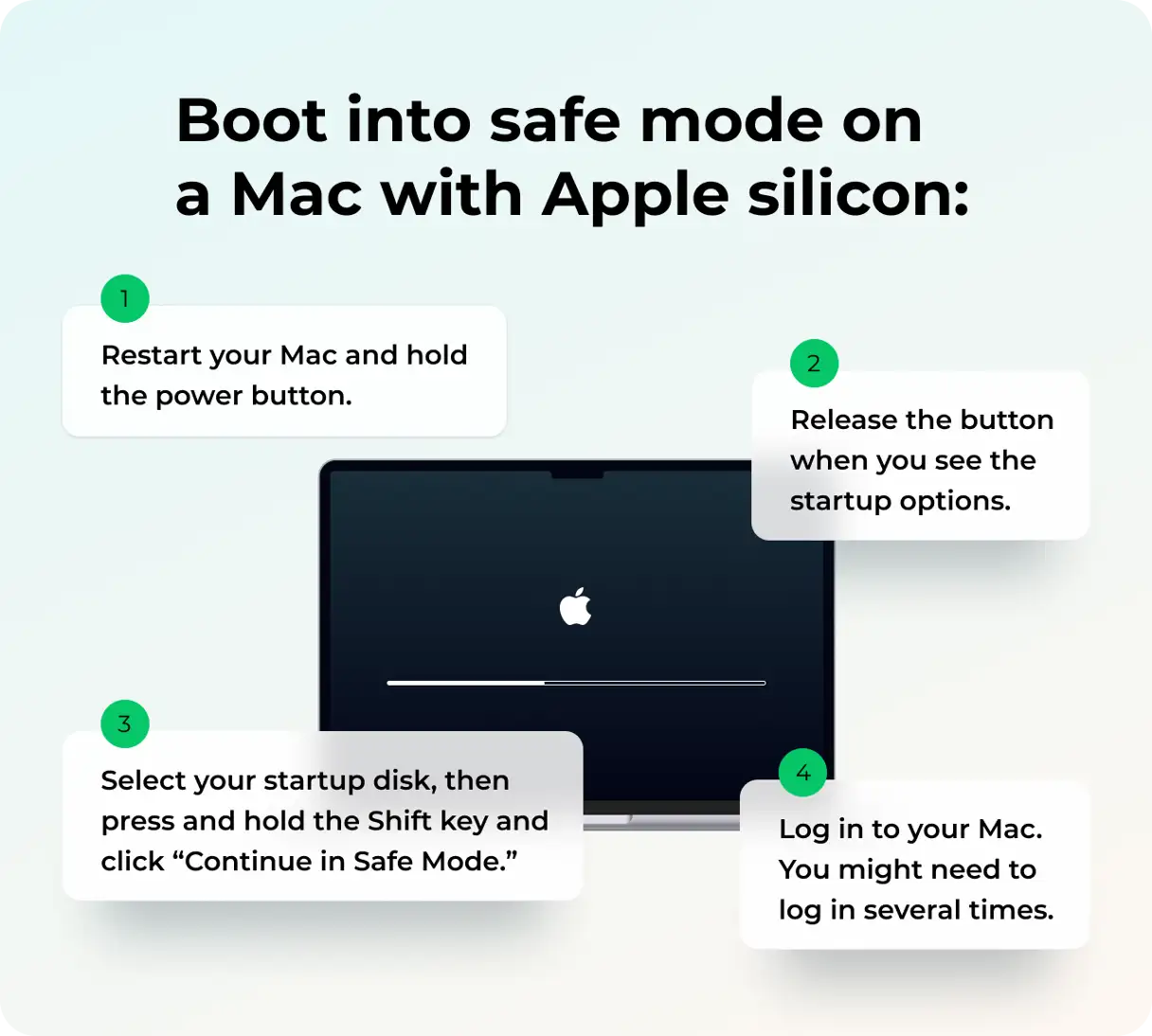
Voor Macs met Apple Silicon:
- Schakel uw Mac uit en wacht 10 seconden.
- Houd de aan/uit-knop ingedrukt en laat deze los zodra u de opstartopties op het scherm ziet.
- Selecteer uw opstartschijf, houd de Shift-toets ingedrukt, tik op 'Doorgaan in veilige modus' en laat vervolgens de Shift-toets los.
- Meld u aan. Het kan zijn dat u zich meerdere keren moet aanmelden.
Voor Macs met een Intel-processor:
- Schakel uw Mac uit en wacht 10 seconden.
- Start uw Mac opnieuw op terwijl u de Shift-toets ingedrukt houdt.
- Laat de Shift-toets los zodra u het aanmeldvenster ziet.
- Meld u aan. Mogelijk moet u zich meer dan één keer aanmelden. In de bovenhoek van het aanmeldvenster ziet u 'Veilig opstarten'.
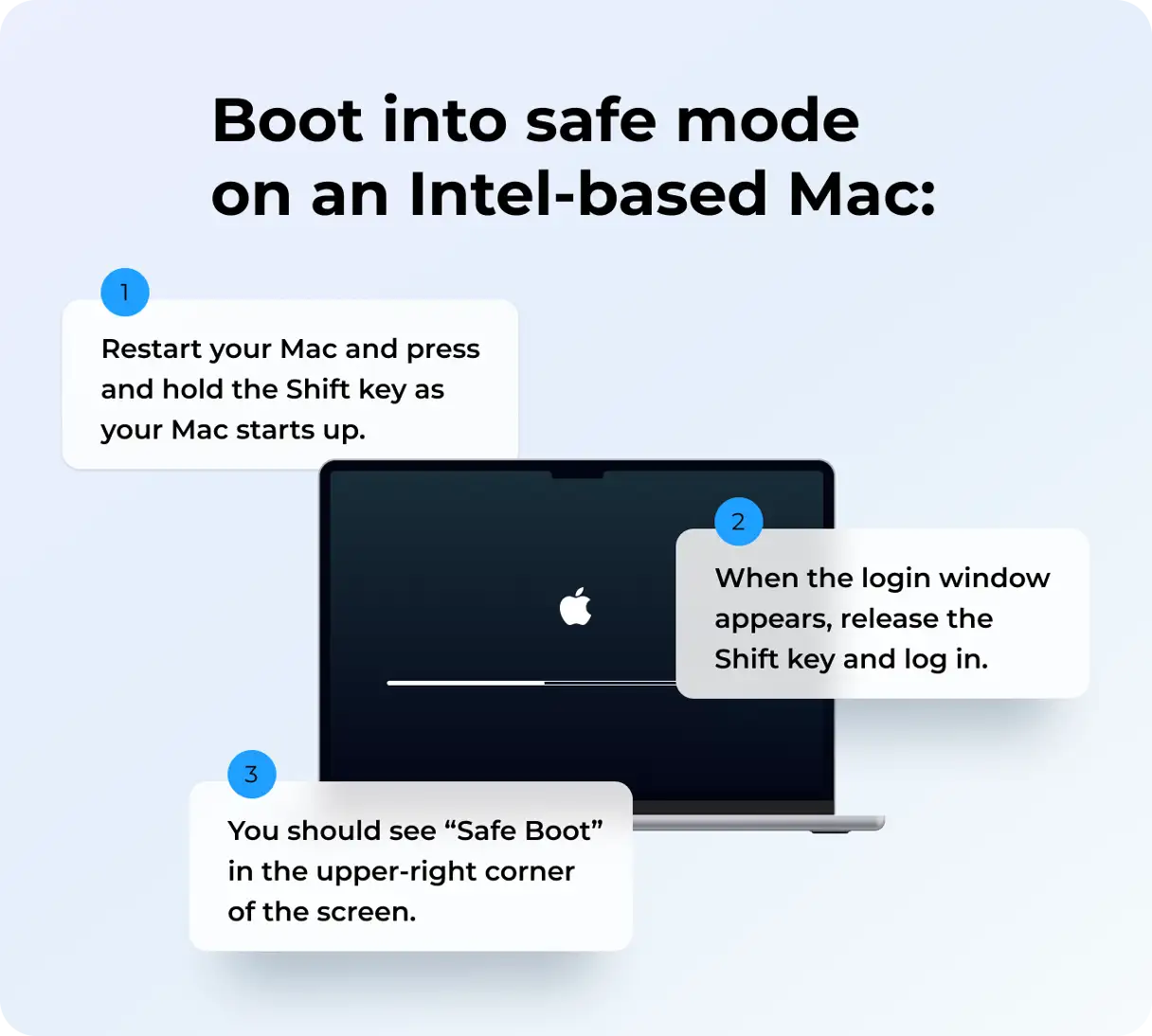
Als uw Mac sneller opstart in de Veilige modus, start u deze zoals gebruikelijk opnieuw op en kijkt u of het probleem is opgelost.
Er zijn veel mogelijke redenen waarom je MacBook langzaam opstart. Het goede nieuws is dat de oorzaak waarschijnlijk softwaregerelateerd is en eenvoudig kan worden opgelost. Als je de bovenstaande stappen volgt, zou je het probleem moeten kunnen identificeren en oplossen. Hopelijk werkt je Mac nu sneller. Houd er rekening mee dat regelmatig onderhoud van je apparaat, inclusief het updaten van macOS en het opschonen van onnodige bestanden, je apparaat optimaal kan laten presteren.
Veelgestelde vragen (FAQ)
Hier vindt u antwoorden op enkele van de meest gestelde vragen over diverse onderwerpen. We hebben deze FAQ's samengesteld om duidelijke en beknopte informatie te bieden over een breed scala aan onderwerpen, van het oplossen van veelvoorkomende technische problemen met systemen zoals Windows en Android tot het begrijpen van privacybeleid op platforms zoals Facebook en Google, en hoe u het maximale uit verschillende Microsoft-services kunt halen. Of u nu op zoek bent naar oplossingen voor uw problemen, meer inzicht wilt in hoe bepaalde technologieën werken of begeleiding zoekt bij het gebruik van specifieke producten, deze sectie is bedoeld om u snel en eenvoudig de informatie te bieden die u nodig hebt. We hopen dat u hier de antwoorden vindt die u zoekt. Als u nog vragen heeft, kunt u gerust rechtstreeks contact met ons opnemen.
Waarom start mijn Mac langzaam op?
De leeftijd van je Mac is niet per se de reden voor de trage prestaties. Er zijn verschillende andere mogelijke oorzaken, waaronder een gebrek aan vrije ruimte op de harde schijf, verouderde drivers en te veel onnodige processen die op de achtergrond draaien. Bovendien mag de mogelijkheid van een malware-infectie niet worden genegeerd. Om de opstartprestaties van je Mac te verbeteren, is het raadzaam om onnodige bestanden van je harde schijf te verwijderen, macOS en geïnstalleerde programma's regelmatig bij te werken en opstartprogramma's te beheren om achtergrondprocessen te minimaliseren. Het is ook raadzaam om je Mac te scannen met antivirussoftware om er zeker van te zijn dat deze vrij is van malware die de prestaties kan beïnvloeden. Je kunt ook gebruikmaken van geheugenbeheertools om het gebruik van systeembronnen te optimaliseren en het opstartproces te versnellen.
Hoe kan ik mijn Mac sneller maken?
Er zijn verschillende effectieve manieren om de prestaties en snelheid van je Mac te verbeteren. Denk bijvoorbeeld aan het uitschakelen van onnodige aanmeldingsprompts en opstartitems die automatisch starten wanneer je je computer aanzet, het bijwerken van macOS en al je geïnstalleerde applicaties naar de nieuwste versies om te profiteren van verbeteringen en bugfixes, en het sluiten van applicaties die je niet gebruikt om systeembronnen vrij te maken. Voor meer tips en gedetailleerde instructies over het verbeteren van de prestaties van je Mac kun je dit uitgebreide artikel raadplegen, waarin verschillende aspecten van het versnellen van Macs worden behandeld.
Kun je voorkomen dat een Mac trager wordt?
Na verloop van tijd zijn tragere prestaties op je Mac onvermijdelijk. Door macOS regelmatig te updaten, te zorgen voor voldoende opslagruimte en malware te vermijden, kun je je apparaat echter jarenlang soepel laten werken. Hier zijn enkele aanvullende tips om je Mac in topconditie te houden:
- macOS-updateHoud je macOS up-to-date met de nieuwste versie. Updates bevatten vaak prestatieverbeteringen en bugfixes die de snelheid van je apparaat kunnen beïnvloeden.
- Beheer van opslagruimte: Zorg ervoor dat je Mac voldoende opslagruimte op de harde schijf heeft. Wanneer de harde schijf vol raakt, kan de prestatie van je apparaat afnemen. Je kunt onnodige bestanden verwijderen of ze naar een externe schijf verplaatsen.
- Verwijder ongebruikte appsVerwijder apps die u niet meer gebruikt. Deze apps kunnen kostbare opslagruimte en systeembronnen verbruiken.
- Sluit onnodige tabbladen in de browser: Te veel tabbladen open in je webbrowser kunnen je Mac vertragen. Sluit alle tabbladen die je niet nodig hebt.
- MalwarescanGebruik een betrouwbaar antivirusprogramma om je Mac regelmatig te scannen op malware. Malware kan de prestaties van je apparaat vertragen.
- Start uw Mac regelmatig opnieuw op: Regelmatig je Mac opnieuw opstarten kan de prestaties verbeteren. Door opnieuw op te starten, wordt het RAM-geheugen leeggemaakt en worden onnodige processen afgesloten.
- Gebruik van schoonmaak- en onderhoudsgereedschappen: Gebruik hulpmiddelen zoals: CleanMyMac Helpt uw Mac op te schonen, verwijdert u onnodige bestanden en verbetert u de prestaties.
Reacties zijn gesloten.