Als de ventilator van je MacBook harde geluiden maakt, is dat niet alleen vervelend, maar vertraagt het ook de prestaties van je Mac. Daardoor kun je je computer mogelijk niet meer normaal gebruiken.
Stel je voor dat je Mac plotseling een geluid maakt als een straalmotor. Als je dit ooit hebt meegemaakt, heb je je waarschijnlijk afgevraagd: "Waarom maakt de ventilator van mijn Mac zo'n hard geluid?" Gelukkig ben je hier aan het juiste adres. In dit artikel leggen we uit waarom de ventilator van je Mac zo hard draait en laten we je zien hoe je dit kunt verhelpen. Ook bieden we praktische oplossingen om de prestaties van je apparaat te verbeteren en het geluid dat door oververhitting wordt veroorzaakt te verminderen.
Waarom maakt je Mac zoveel lawaai? Zeven veelvoorkomende oorzaken
Vooral bij MacBooks kan het geluid van de ventilator klinken alsof je Mac op het punt staat uit te schakelen. Hier zijn enkele mogelijke redenen waarom de ventilator van je MacBook lawaai kan maken:
Het uitvoeren van intensieve taken of applicaties die veel bronnen vereisen. Deze apps verhogen het ventilatorgeluid en kunnen oververhitting veroorzaken door de verhoogde belasting van de CPU en het geheugengebruik. Dit komt vooral vaak voor bij het gebruik van videobewerkingsprogramma's of grafisch intensieve games.
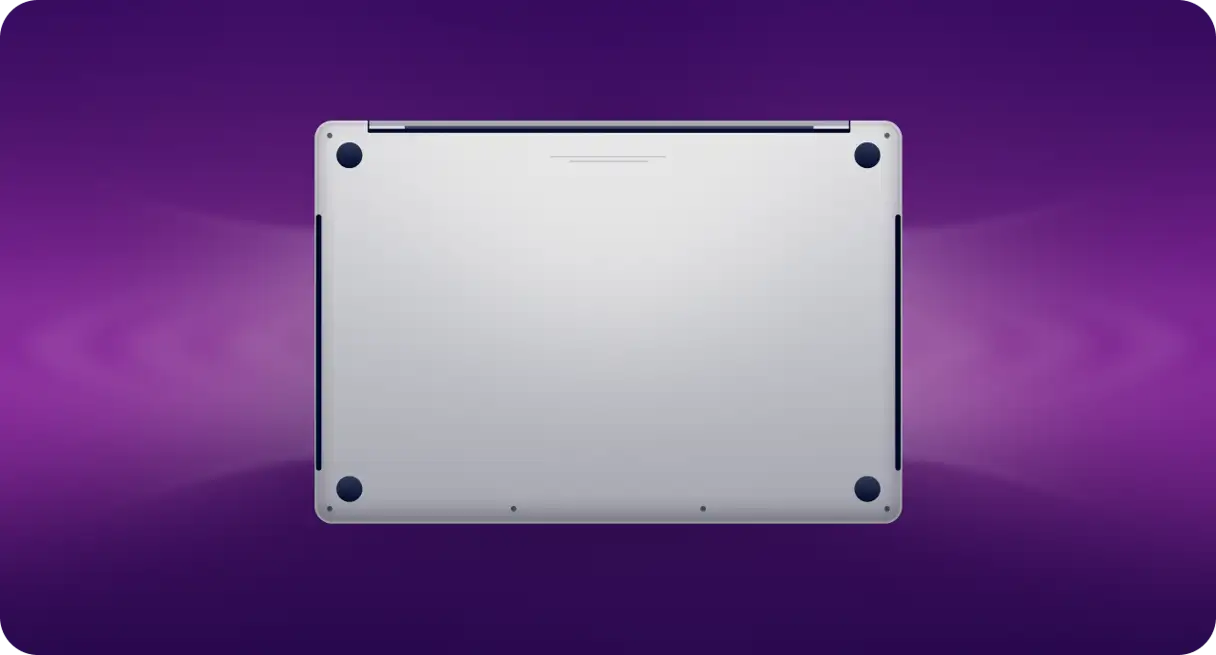
Externe factoren. Als de ventilatie van je computer slecht is of de kamertemperatuur te hoog is, kan dit ervoor zorgen dat de ventilator van je Mac lawaai maakt. Hetzelfde geldt voor ventilatoren die verstopt zitten met stof of ventilatieopeningen die door iets geblokkeerd worden. Zorg ervoor dat je computer op een harde, vlakke ondergrond staat voor een goede luchtcirculatie.
Adapter. Als je geen officiële Apple-adapter gebruikt, kan dit het ventilatorgeluid van je Mac veroorzaken. Niet-originele adapters leveren mogelijk niet efficiënt stroom, waardoor je apparaat harder moet werken en oververhit kan raken.
Softwarefouten. Verouderde en buggy software kan veel bronnen verbruiken, waardoor je Mac oververhit raakt en de ventilatoren luid moeten draaien om hem koel te houden. Zorg ervoor dat je macOS en geïnstalleerde apps up-to-date zijn.
Malware. Net als andere resource-intensieve processen draait malware op de achtergrond en belast het geheugen en de CPU. Voer regelmatig malwarescans uit met een betrouwbaar antivirusprogramma.
Hardwareproblemen. Als de ventilatoren van je Mac veel lawaai maken, kan dit te wijten zijn aan kleine problemen (zoals beschadigde hardware-instellingen) of een ernstig hardwaredefect. In sommige gevallen moet je je apparaat door een professionele technicus laten controleren.
Problemen met de batterij. Soms kan een slechte batterijconditie oververhitting veroorzaken, omdat het opladen van de adapter langer duurt, waardoor het systeem harder moet werken. Controleer de batterijconditie regelmatig via de systeeminstellingen.
Als de ventilator meer lawaai maakt dan normaal, zijn er een aantal veilige manieren om het ventilatorgeluid te verminderen en uw Mac te koelen. Deze manieren worden in dit artikel besproken.
Wist je dat de gemiddelde snelheid van een Mac-ventilator ongeveer 2000 toeren per minuut (RPM) bedraagt? Onder belasting kan dit oplopen tot 6000 toeren per minuut. Maar dit wijst niet altijd op een probleem. Hier zijn enkele situaties die op een probleem kunnen wijzen:
Ventilatoren draaien snel bij laag gebruik.
Ongebruikelijke geluiden van de ventilator (zoals knarsen of klikken)
Constant ventilatorgeluid (ook na het schoonmaken), vooral in combinatie met hoge temperaturen
Een luidruchtige MacBook Pro-ventilator repareren: directe oplossingen
Veel MacBook Pro-gebruikers ervaren een hard ventilatorgeluid, vooral bij het draaien van processorintensieve applicaties of wanneer het apparaat oververhit raakt. Gelukkig zijn er verschillende effectieve oplossingen die u kunt proberen om dit probleem te verhelpen en uw apparaat weer stil te maken. Door deze stappen te volgen, kunt u het ventilatorgeluid verminderen en de prestaties van uw MacBook Pro verbeteren.
1. Verbeter de luchtcirculatie: de perfecte oplossing om de ventilator van uw Mac stiller te maken.
We komen allemaal wel eens in de verleiding om onze Mac in bed te gebruiken, maar als je hem op een zachte ondergrond zet, kunnen de ventilatieopeningen geblokkeerd raken, waardoor de ventilator sneller gaat draaien en vervelende geluiden maakt. De snelste en meest effectieve oplossing is om je Mac op een vlakke, harde ondergrond te zetten, zodat de ventilator meer ruimte heeft om efficiënt te werken. Geef je Mac daarna een paar minuten de tijd om af te koelen.
Voor een meer permanente oplossing zijn er verschillende Mac- en laptopstandaards die speciaal zijn ontworpen voor gebruik op een bed. Deze standaards tillen je Mac van de grond en bieden een betere kijkhoek, wat je houding verbetert en meerdere problemen tegelijk oplost. Zoek naar "bureau-laptopstandaard" of "laptopkoelmat" voor diverse opties.
Tip: Probeer Siri te gebruiken als de ventilatoren van je Mac te veel lawaai maken. Soms werkt dit en stopt het de ventilatoren tijdelijk. Siri dempt namelijk het geluid van je Mac om je beter te kunnen verstaan.
2. Maak geheugen en processorkracht vrij om de prestaties van uw apparaat te verbeteren.
Een andere effectieve oplossing, zowel op korte als op lange termijn, is het identificeren van de processen of applicaties die een aanzienlijk deel van de verwerkingskracht van uw apparaat verbruiken. De boosdoener kan een applicatie zijn die op de achtergrond draait of een proces dat zonder uw medeweten CPU-bronnen verbruikt.
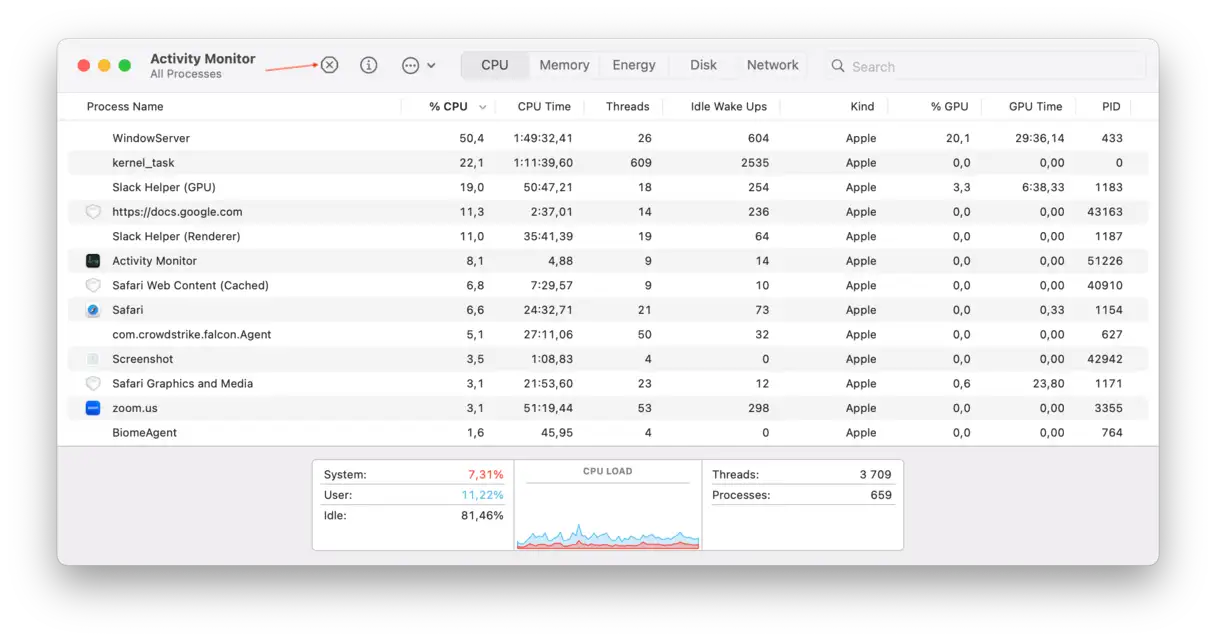
Om processen te identificeren die processorkracht verbruiken, kunt u Activiteitenweergave gebruiken:
Open Activiteitenweergave (Toepassingen > Hulpprogramma's).
Op het tabblad CPU ziet u een lijst met alle actieve taken en applicaties. De applicaties en processen die de meeste bronnen verbruiken, staan bovenaan.
Selecteer de taak die u wilt stoppen en klik op de "X" in de linkerbovenhoek om het proces te stoppen. Dit maakt systeembronnen vrij en verbetert de prestaties.
Schakel geheugenintensieve processen en applicaties uit
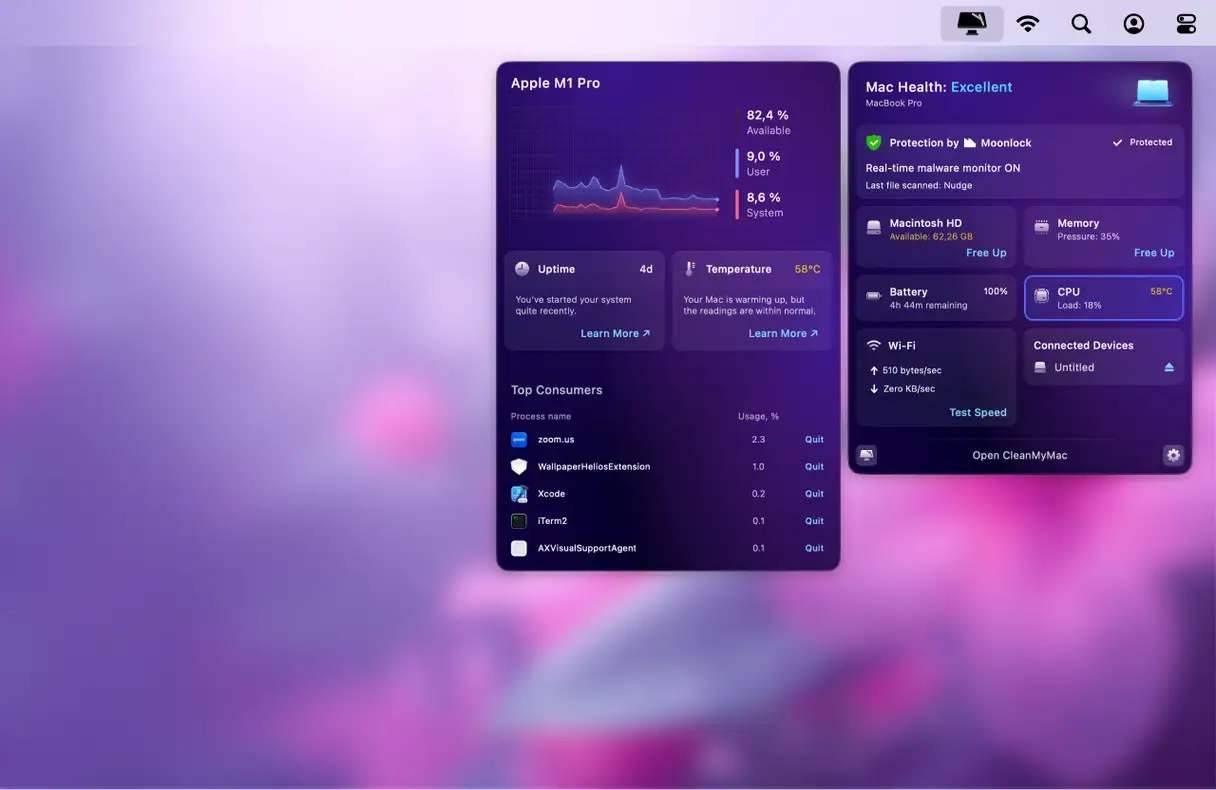
Er is een snellere en eenvoudigere manier om geheugenintensieve applicaties en processen te identificeren en te sluiten. CleanMyMac biedt een handige app in de menubalk die deze resource-intensieve taken controleert terwijl u uw Mac gebruikt en waarmee u ze kunt stoppen. De applicatie is Apple-gecertificeerd en er is een gratis proefversie beschikbaar.
Ga naar de menubalk en klik op het pictogram CleanMyMac.
Klik hier op CPU. Het CPU-monitorscherm verschijnt.
Zoek apps of processen die veel systeembronnen verbruiken onder 'Belangrijkste gebruikers' en klik op 'Stoppen' naast elke app die u momenteel niet gebruikt. Deze stap is essentieel voor het verbeteren en versnellen van de prestaties van uw Mac.
Met slechts een paar klikken sluit CleanMyMac geheugenintensieve processen en programma's af, waardoor de belasting van je Mac afneemt. Het is eenvoudig! Deze methode is vooral effectief als je last hebt van trage prestaties of oververhitting.
3. Controleer de temperatuur van je Mac
Een andere tip die het proberen waard is, is om de temperatuur van je Mac te controleren. Soms kan ventilatorgeluid worden veroorzaakt door oververhitting. Om te bepalen of dit de oorzaak is, heb je een app van derden nodig.
Je kunt bijvoorbeeld een applicatie zoals TG Pro installeren . Deze betaalde applicatie (die ongeveer $10 kost) stelt je in staat de temperatuur van je Mac te controleren. De normale bedrijfstemperatuur voor MacBooks ligt tussen de 45 en 66 graden Celsius. Als de temperatuur gedurende langere tijd hoger is dan dit, kan dit ernstige schade veroorzaken. Het is vooral belangrijk om de temperatuur van de CPU en GPU in de gaten te houden.
Vraag je je af wat je moet doen als je MacBook oververhit raakt? Bekijk dan deze handige handleiding om dat probleem op te lossen. De handleiding bevat gedetailleerde stappen voor probleemoplossing, zoals het reinigen van de ventilatieopeningen, het beheren van resource-intensieve applicaties en het resetten van de System Management Controller (SMC).
Apple raadt aan om officiële accessoires te gebruiken, en de adapter is daarop geen uitzondering. Als je na vervanging ventilatorgeluid op je MacBook hoort, controleer dan of het een officiële adapter is. Nog een snelle tip: sluit de adapter eerst aan op je Mac en sluit hem vervolgens aan op het stopcontact.
4. Scan uw Mac op malware
Het is gebruikelijk dat Macs een luid, straalmotorachtig geluid gaan maken als je computer geïnfecteerd is met malware. De belangrijkste reden hiervoor is dat virussen en malware veel systeembronnen verbruiken, waardoor het geheugen en de centrale verwerkingseenheid (CPU) uitgeput raken.
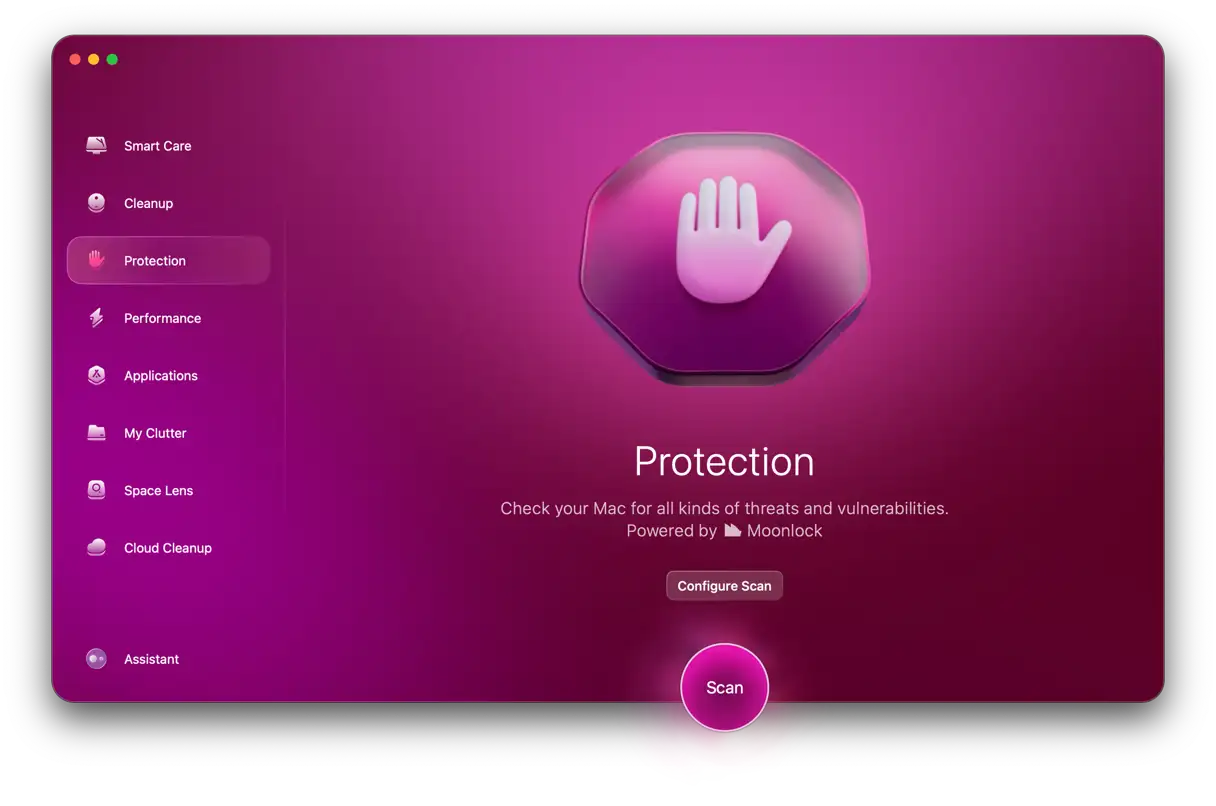
U kunt proberen malware handmatig op te sporen door uw browserinstellingen en Activiteitenweergave te controleren. De meeste infecties zijn echter goed in het verbergen, dus het is het beste om een tool te gebruiken die speciaal voor deze taak is ontworpen. Wij raden CleanMyMac en de bijbehorende beschermingsfunctie aan. Deze functie detecteert niet alleen snel en effectief elke bedreiging, maar beschikt ook over een constant bijgewerkte database en tools voor achtergrondbewaking. Zo blijft geen enkele verborgen bedreiging onopgemerkt. CleanMyMac is een krachtige anti-malwaretool voor Macs die uitgebreide bescherming biedt en ervoor zorgt dat uw systeem veilig en snel blijft.
Zodra de scan is voltooid, ontvangt u een schone gezondheidsverklaring of ziet u een lijst met gedetecteerde bedreigingen. Klik op Verwijderen.
5. Maak je Mac schoon van opgehoopt stof
Mac-liefhebbers kunnen problemen met hun apparaten ervaren als ze niet regelmatig worden schoongemaakt. Net zoals ze goede ventilatie nodig hebben, kunnen deze apparaten lawaaierig worden door stofophoping die de werking van ventilatoren en koelsystemen belemmert. De oplossing is simpel en eenvoudig: gebruik een stofzuiger om stof te verwijderen en zorg ervoor dat de zuigmond op een veilige afstand blijft om schade te voorkomen. U kunt ook perslucht gebruiken om het stof in het apparaat te verwijderen. Als u niet zeker weet of u dit zelf kunt, is het een goed idee om uw Mac professioneel te laten reinigen. Deze service is meestal beschikbaar bij reparatiewerkplaatsen. Regelmatig reinigen draagt bij aan optimale prestaties en verlengt de levensduur.
6. Controleer de koelventilatoren op je Mac
Als je Mac constant aan hitte wordt blootgesteld, kan het koelsysteem instabiel worden. Oververhitting kan de ventilator zelf en zelfs de hele computer beschadigen. Dit kan ertoe leiden dat je Mac onverwachts uitvalt wanneer het koelsysteem de temperatuur van de laptop niet kan verlagen.
Als je Mac oververhit raakt en je je zorgen maakt over een kapotte ventilator, kun je een scan uitvoeren met Apple Diagnostiek. Deze ingebouwde tool helpt bij het identificeren van mogelijke problemen met interne componenten, waaronder koelventilatoren. Door Apple Diagnostiek uit te voeren, kun je vaststellen of er een probleem is met de ventilatorprestaties en professionele hulp nodig is.
Apple Diagnostics (Apple Hardware Test) uitvoeren
Om Apple Diagnostiek op je Mac uit te voeren, open je deze handleiding op een ander apparaat en ga je aan de slag. Koppel eerst alle externe apparaten los, behalve het toetsenbord, de luidsprekers, de muis en het beeldscherm. Volg nu de onderstaande stappen, afhankelijk van je Mac-model.
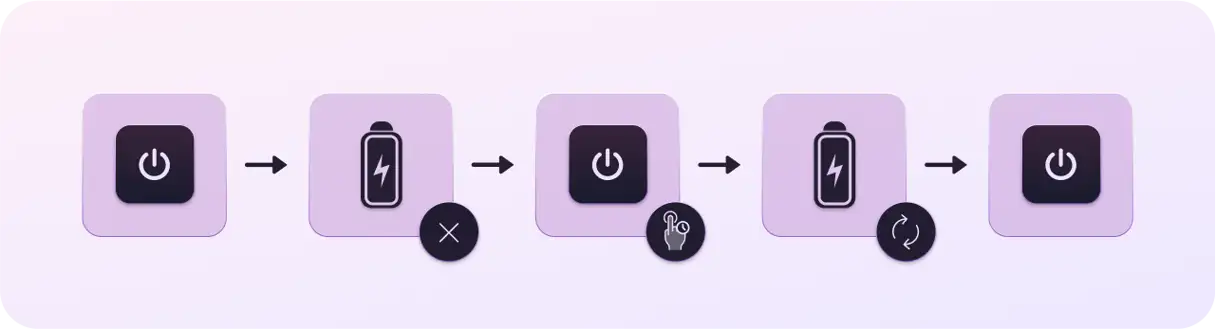
Voor Macs met Apple Silicon:
Start je Mac.
Houd de aan/uit-knop ingedrukt terwijl u uw Mac inschakelt.
Laat de aan/uit-knop los wanneer het venster Opstartopties verschijnt.
Druk op Command-D om Diagnostiek uit te voeren.
Apple Diagnostiek wordt automatisch uitgevoerd. Na voltooiing wordt een lijst met de gevonden problemen weergegeven.
Voor Macs gebaseerd op Intel-processors:
Start uw Mac op en houd de D-toets ingedrukt terwijl de computer wordt ingeschakeld.
Laat de toets los wanneer er een voortgangsbalk verschijnt of wanneer u wordt gevraagd een taal te selecteren.
Na voltooiing ziet u een lijst met gediagnosticeerde problemen. Als u code PPF001, PPF003 of PPF004 ontvangt, moet u mogelijk professionele technische hulp inroepen. Deze referentiecodes duiden meestal op een defecte koelventilator of een hardwareprobleem.
Let op: Defecte of beschadigde ventilatoren vallen doorgaans onder de beperkte garantie van één jaar van Apple. Als uw ventilator echter overmatig lawaai maakt als gevolg van schade door een ongeluk, verkeerd gebruik of onbevoegde reparatie, valt dit niet onder de garantie. Schade door een ongeluk kan wel gedekt zijn door AppleCare+. Om te controleren of uw Mac nog onder garantie valt, gaat u naar Systeeminstellingen > Algemeen > AppleCare en garantie.
Als je wilt weten wat forumgebruikers doen als hun Mac-ventilatoren lawaai maken, zoek dan niet op Reddit; wij hebben het al voor je gedaan. Hier zijn nog wat extra tips (naast wat we in dit artikel hebben genoemd):
Gebruik geen Chrome.
Houd minimaal 10% van uw harde schijf vrij (vereist voor geheugenuitwisselingsbewerkingen).
Schakel de energiebesparende modus in via Systeeminstellingen > Batterij.
Installeer macOS opnieuw vanuit de herstelmodus of wis de harde schijf van uw Mac. Maak hiervoor een back-up van uw Mac.
Vervang je Intel-gebaseerde Mac door een Mac met Apple-silicium. 🙃
7. Software-updates zijn essentieel: zorg dat uw Mac up-to-date is.
Een andere reden waarom de ventilator van je Mac lawaai maakt, kan het gebruik van verouderde softwareversies zijn. Daarnaast kun je andere problemen ervaren, zoals tragere Mac-prestaties of een snellere batterijduur. Daarom is het raadzaam om je macOS regelmatig bij te werken. Zo doe je dat:
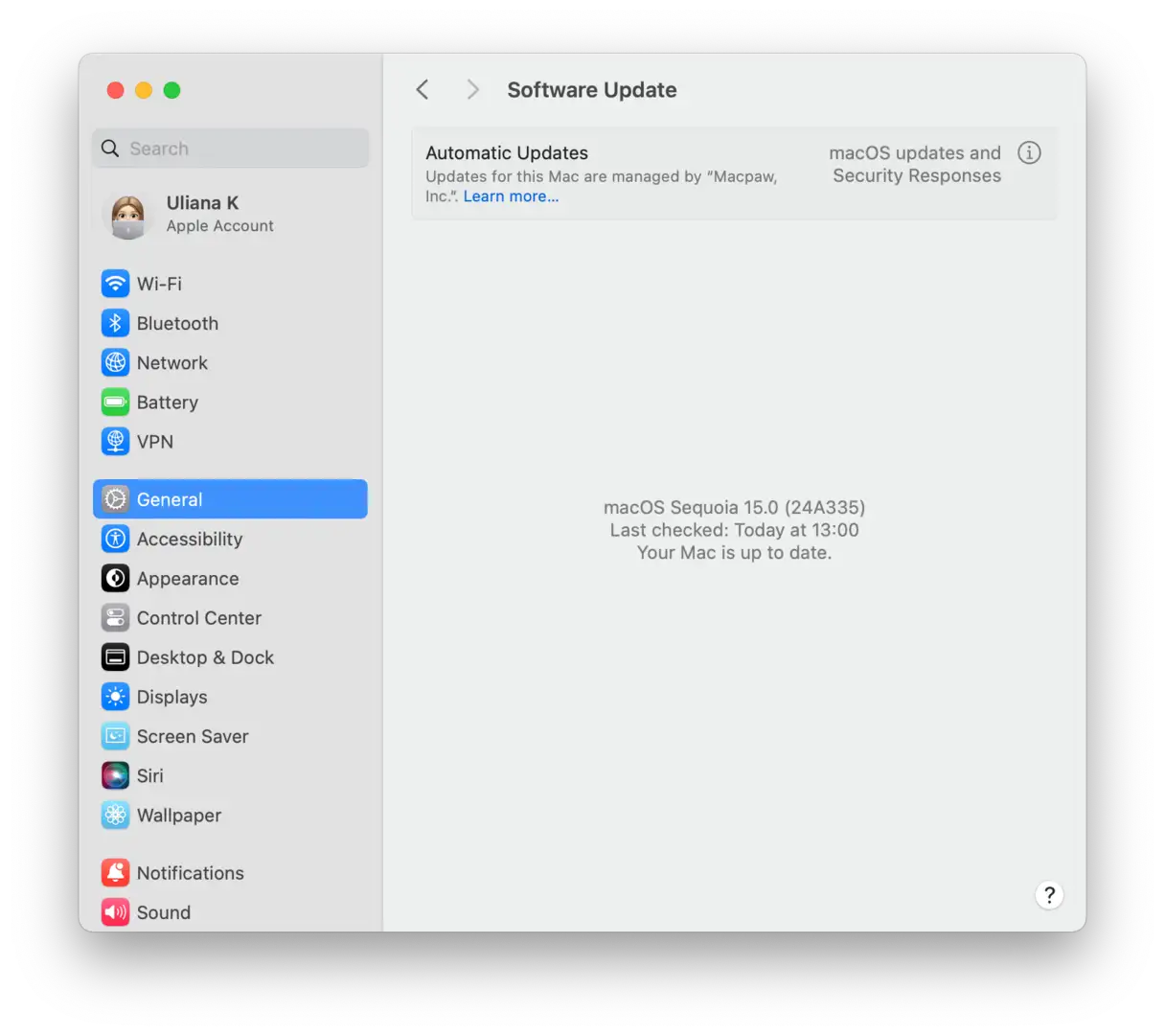
Open Systeeminstellingen.
Ga naar ‘Algemeen’ en vervolgens naar ‘Software-update’.
Wacht tot het systeem controleert op updates. Als er een update beschikbaar is, klikt u op 'Nu bijwerken' en volgt u de instructies op het scherm om deze te installeren.
Schakel Automatische updates in tijdens het downloaden van de update.
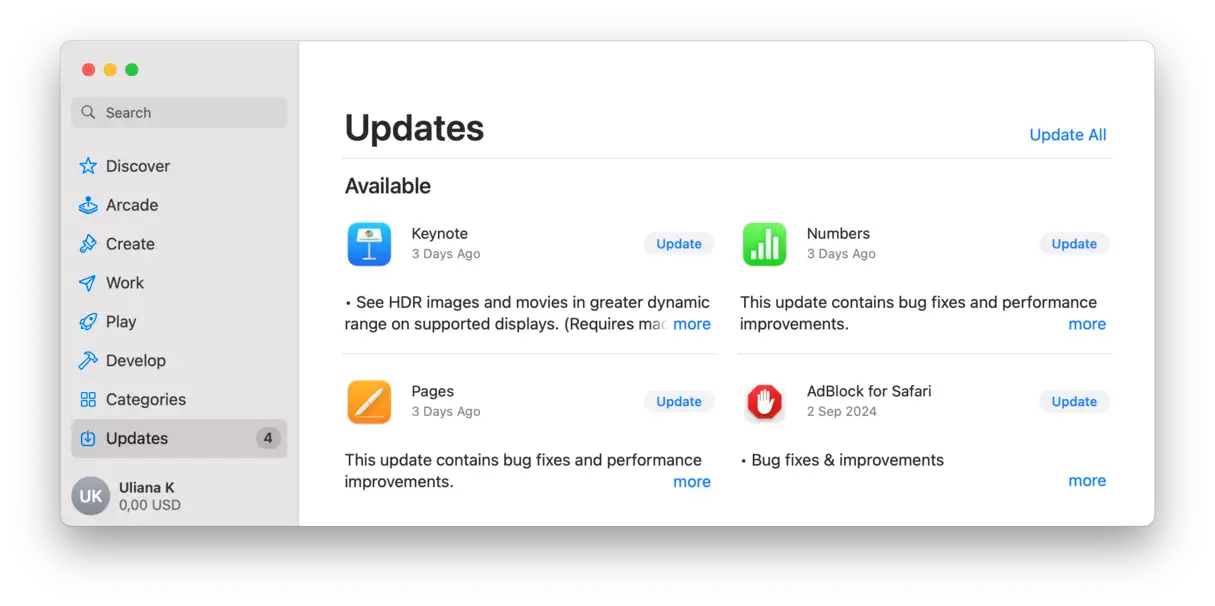
Naast het updaten van macOS is het ook aan te raden om je apps regelmatig te updaten. Er zijn verschillende manieren om dit te doen:
Lees ook
Open de App Store en ga in de zijbalk naar Updates. Klik op Alles bijwerken.
Voor apps die niet uit de App Store zijn gedownload, opent u de app, tikt u op de naam in de menubalk en kiest u Controleren op updates.
8. De instellingen van de System Management Controller (SMC) resetten
De System Management Controller (SMC) is een elektronische chip die verantwoordelijk is voor het beheer van essentiële hardwarefuncties in uw Mac, waaronder ventilatorsnelheidsregeling, energiebeheer voor de processor en het moederbord, en andere functies zoals de achtergrondverlichting van het beeldscherm, batterijbeheer en thermische sensoren. Het resetten van de SMC-instellingen kan daarom een effectieve oplossing zijn voor het probleem van overmatig ventilatorgeluid, omdat het kan helpen bij het verhelpen van storingen in deze module die ervoor kunnen zorgen dat de ventilatoren op onnodig hoge snelheden draaien. Het resetproces vereist specifieke stappen die variëren afhankelijk van uw Mac-model (draagbaar of desktop, met of zonder Apple Silicon-chip). Daarom is het raadzaam om de officiële Apple Support-handleiding te raadplegen voor specifieke instructies voor uw specifieke model om ervoor te zorgen dat het proces correct wordt uitgevoerd en mogelijke problemen te voorkomen.
Het opnieuw instellen van de System Management Module (SMC) op Macs met niet-verwijderbare batterijen (deze zitten in de overgrote meerderheid van de apparaten die tegenwoordig in gebruik zijn):
Om de System Management Module (SMC) op uw Mac te resetten – een proces dat nodig is om problemen met de stroomvoorziening, de batterij of andere componenten op te lossen – volgt u deze stappen zorgvuldig. Deze instructies zijn voor moderne Macs met een niet-verwijderbare batterij:
Haal de stekker uit het stopcontact van uw Mac.
Ga naar het Apple-menu en selecteer 'Zet uit'. Zorg ervoor dat het apparaat volledig is uitgeschakeld.
Nadat u het apparaat hebt afgesloten, houdt u de toetsen Shift, Control en Option aan de linkerkant van het toetsenbord ingedrukt.
Terwijl u de drie toetsen nog steeds ingedrukt houdt, drukt u nu op de aan/uit-knop en houdt u alle vier de knoppen 10 seconden lang ingedrukt.
Laat alle toetsen los en druk vervolgens nogmaals op de aan/uit-knop om uw Mac in te schakelen.
Dit proces helpt bij het resetten van de energie-instellingen en het regelen van interne componenten, wat problemen kan oplossen zoals een apparaat dat niet reageert, problemen met opladen of abnormaal ventilatorgedrag. Als het probleem aanhoudt na het resetten van de SMC, moet u mogelijk een Apple-technicus raadplegen.
Voor Macs met verwijderbare batterijen:
Het resetten van de System Management Module (SMC) op oudere Macs met verwijderbare batterijen vereist zorgvuldige opvolging om ervoor te zorgen dat het proces succesvol verloopt en mogelijke problemen te voorkomen. Dit is de juiste methode:
Schakel je Mac volledig uit. Zorg ervoor dat hij uit staat en niet in de slaapstand staat.
Verwijder de batterij. Zoek het batterijklepje, meestal aan de onderkant van het apparaat, en verwijder de batterij voorzichtig.
Houd de aan/uit-knop enkele seconden ingedrukt (ongeveer 5-10 seconden). Deze stap is nodig om de resterende stroom in het systeem te ontladen.
Plaats de batterij terug en zorg ervoor dat deze goed vastzit.
Druk op de aan/uit-knop om je Mac aan te zetten. Na het herstarten wordt de SMC gereset.
Dit proces kan veel problemen met de stroomvoorziening, batterijduur en algehele prestaties van je Mac oplossen. Als de problemen aanhouden, moet je mogelijk een professionele technicus raadplegen.
Voor nieuwere Macs met de Apple T2 Security-chip (Macs uitgebracht in 2018 en later) is het proces iets anders:
Schakel uw computer volledig uit.
Houd de toetsen Control-Option-Shift 7 seconden lang ingedrukt.
Terwijl u alle drie de toetsen ingedrukt houdt, drukt u op de aan/uit-knop en houdt u alle vier de toetsen nog eens 7 seconden ingedrukt. Uw Mac kan tijdens dit proces automatisch in- en uitschakelen.
Laat alle vier de toetsen los, wacht een paar seconden en zet uw Mac vervolgens zoals gebruikelijk aan.
Voor Macs met een Apple Silicon-chip ga je naar het Apple-menu > Opnieuw opstarten om het apparaat opnieuw op te starten.
Langetermijnoplossingen: Hoe u in de toekomst Mac-ventilatorgeluid kunt voorkomen
Zoals je al weet, is wat Mac-ventilatorgeluid normaal, vooral bij het gebruik van CPU-intensieve applicaties. Om te voorkomen dat dit probleem verergert, kun je verschillende maatregelen nemen:
Je Mac goed onderhoudenVolg de eerder genoemde stappen (in andere artikelen), maar reset de System Management Controller (SMC) en voer regelmatig hardwaretests uit, bijvoorbeeld eens per maand. Herstart je Mac daarnaast wekelijks. Dit regelmatige onderhoud helpt de systeemprestaties te behouden en oververhitting te voorkomen.
Optimaliseer macOS-instellingen: Schakel naast de Energiebesparingsmodus ook animaties uit in Systeeminstellingen > Bureaublad en Dock. Controleer ook of Automatische grafische wisseling is ingeschakeld in Systeeminstellingen > Batterij (afhankelijk van de specificaties van je Mac zie je deze optie mogelijk niet). Deze instellingen verminderen het stroomverbruik en verminderen daarmee de belasting van de ventilator.
Beheer het gebruik van resource-intensieve applicaties: Sluit ongebruikte applicaties voordat u intensieve processen uitvoert en pas de applicatie-instellingen aan om het resourceverbruik te verminderen. Verlaag bijvoorbeeld de videokwaliteit in videobewerkingsprogramma's of sluit onnodige tabbladen in uw webbrowser.
Houd uw Mac overzichtelijk en geoptimaliseerd: U kunt hiervoor de Smart Care-functie van CleanMyMac gebruiken om dit met één klik te doen, of een app uitvoeren Verbeter Mac-prestaties Een andere optie is om het proces te automatiseren of handmatig onnodige applicaties en bestanden te verwijderen. Deze stappen zorgen voor voldoende ruimte op de harde schijf en voorkomen dat onnodige processen uw systeem vertragen en de temperatuur verhogen.
Nadat je je Mac een korte rustpauze hebt gegeven en zware of onnodige programma's hebt uitgeschakeld wanneer je ze niet nodig hebt, zou je computer moeten afkoelen en normaal moeten werken. Als deze oplossingen het probleem niet verhelpen, is er mogelijk een hardwareprobleem. In dat geval is het de moeite waard om je Mac naar een erkende Apple reparatiewerkplaats te brengen. Mogelijk moeten ze de interne componenten inspecteren om te bepalen of een defect de oververhitting veroorzaakt.
Veelgestelde vragen (FAQ)
Hier vindt u antwoorden op de meest gestelde vragen en veelgestelde vragen van gebruikers. Deze sectie is bedoeld om duidelijke en beknopte informatie te bieden over verschillende aspecten van een product of dienst, zodat u snel toegang hebt tot de oplossingen en informatie die u nodig hebt. Of u nu op zoek bent naar informatie over het gebruik, informatie over garantie en retourbeleid, of zelfs tips voor het oplossen van veelvoorkomende problemen, we hebben onze expertise hier gebundeld om u te helpen het maximale uit uw ervaring te halen. We hopen dat u vindt wat u zoekt in deze veelgestelde vragen. Mocht u nog vragen hebben, neem dan gerust contact op met ons technische ondersteuningsteam.
Zijn alle MacBooks voorzien van koelventilatoren?
Nee, nieuwere MacBook Airs met Apple Silicon maken gebruik van een passief, ventilatorloos koelsysteem, wat bijdraagt aan hun slanke ontwerp en lange batterijduur. MacBook Pro's daarentegen worden doorgaans geleverd met actieve ventilatoren, vanwege de hogere koelvereisten van hun krachtigere processors. Bovendien beschikken moderne Macs over geavanceerdere en efficiëntere koelsystemen dan oudere modellen, waardoor ze beter bestand zijn tegen hogere thermische belastingen. Om te controleren of uw MacBook-model koelventilatoren heeft, kunt u het beste de technische specificaties raadplegen die gepubliceerd zijn op de website van Apple of op gespecialiseerde technische websites. Zoek informatie over het koelsysteem van het apparaat, of het nu ventilatoren of passieve (ventilatorloze) koeling gebruikt.
Is het veilig om mijn Mac te gebruiken als de ventilator luid draait?
Het hangt van verschillende factoren af. Over het algemeen wordt het als veilig beschouwd, maar als het ventilatorgeluid gepaard gaat met een aanzienlijke temperatuurstijging of lang aanhoudt, is het beter om je MacBook een paar minuten niet te gebruiken en hem te laten afkoelen. Een luide ventilator geeft vaak aan dat het koelsysteem op volle capaciteit werkt om de interne componenten binnen veilige grenzen te houden, vooral bij het draaien van resource-intensieve applicaties of intensieve processors. Als het probleem echter aanhoudt, kan dit wijzen op een probleem met het koelsysteem zelf, zoals stofophoping of een defecte ventilator. In dat geval moet een professionele technicus het apparaat controleren om mogelijke schade te voorkomen.
Hoe lang gaan MacBook-ventilatoren mee voordat ze vervangen moeten worden?
Er zijn geen precieze, specifieke aanbevelingen voor hoe lang je Mac meegaat; het hangt allemaal af van hoe goed je je Mac onderhoudt en de omgevingsomstandigheden waarin hij wordt gebruikt. Over het algemeen gaan ventilatoren jarenlang mee. Om hun levensduur te verlengen, is het raadzaam om de ventilatieopeningen regelmatig schoon te maken om stof en vuil te verwijderen en blootstelling van het apparaat aan hoge temperaturen of vochtige omgevingen te voorkomen. Het gebruik van het apparaat op een harde, vlakke ondergrond verbetert ook de luchtstroom en vermindert de belasting van de ventilatoren. Als je abnormale geluiden of een aanzienlijke temperatuurstijging opmerkt, kun je de ventilatoren het beste door een gekwalificeerde technicus laten controleren.
Kan ik de ventilator van mijn MacBook uitschakelen?
Technisch gezien kun je apps van derden gebruiken om de ventilatorsnelheid van je MacBook te regelen, maar dit wordt sterk afgeraden. De belangrijkste reden hiervoor is dat het uitschakelen van de ventilator of het aanzienlijk verlagen van de snelheid ervoor kan zorgen dat je apparaat oververhit raakt, wat mogelijk permanente schade kan veroorzaken aan gevoelige interne componenten, zoals de processor (CPU), grafische kaart (GPU) en het geheugen (RAM). Deze componenten zijn ontworpen om binnen een specifiek temperatuurbereik te werken en het overschrijden hiervan brengt het risico op schade of een kortere levensduur met zich mee. Bovendien kan oververhitting leiden tot prestatieproblemen, zoals systeemvertragingen en frequente crashes. Daarom is het het beste om het ventilatorbeheersysteem van macOS automatisch zijn werk te laten doen om efficiënte koeling te garanderen en je apparaat te beschermen tegen schade door oververhitting. In plaats van te proberen de ventilator uit te schakelen, kun je ervoor zorgen dat de ventilatieopeningen van je apparaat niet geblokkeerd zijn en het apparaat regelmatig stofvrij maken om de luchtstroom en koeling te verbeteren.
Welke MacBook-modellen zijn het stilst?
MacBook Air-modellen met Apple Silicon zijn de stilste ooit, simpelweg omdat ze geen koelventilatoren hebben. Dit innovatieve ontwerp maakt ze ideaal voor gebruikers die op zoek zijn naar een volledig stille gebruikerservaring. De afwezigheid van een ventilator zorgt ervoor dat er geen geluid van de rotatie komt, wat zorgt voor een stillere, meer geconcentreerde werkomgeving. Als stilte een topprioriteit voor u is bij het kiezen van een MacBook, dan zijn MacBook Air-modellen met Apple Silicon de perfecte keuze.


 5. Maak je Mac schoon van opgehoopt stof
Reacties zijn gesloten.