
Hoe los ik het probleem "Kan geen toegang krijgen tot het opstartapparaat" in Windows 10/11 op?

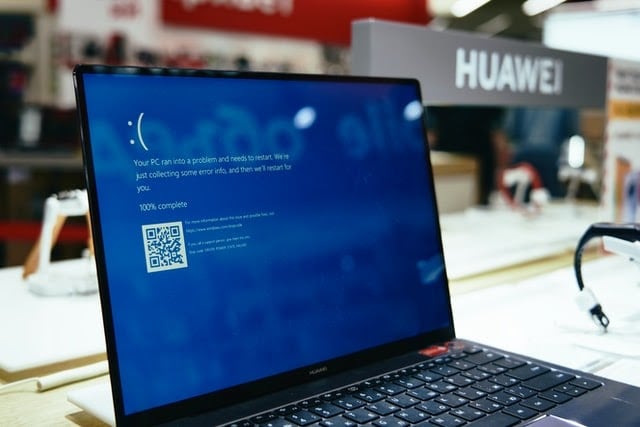
De foutmelding "Ontoegankelijk opstartapparaat" in Windows 10 of 11 is een zogenaamde "Blue Screen of Death"-fout.Blue Screen of DeathDit is een systeemfout (BSOD) die ervoor zorgt dat Windows niet goed opstart. Soms lukt het helemaal niet om Windows op te starten, wat erg vervelend kan zijn.
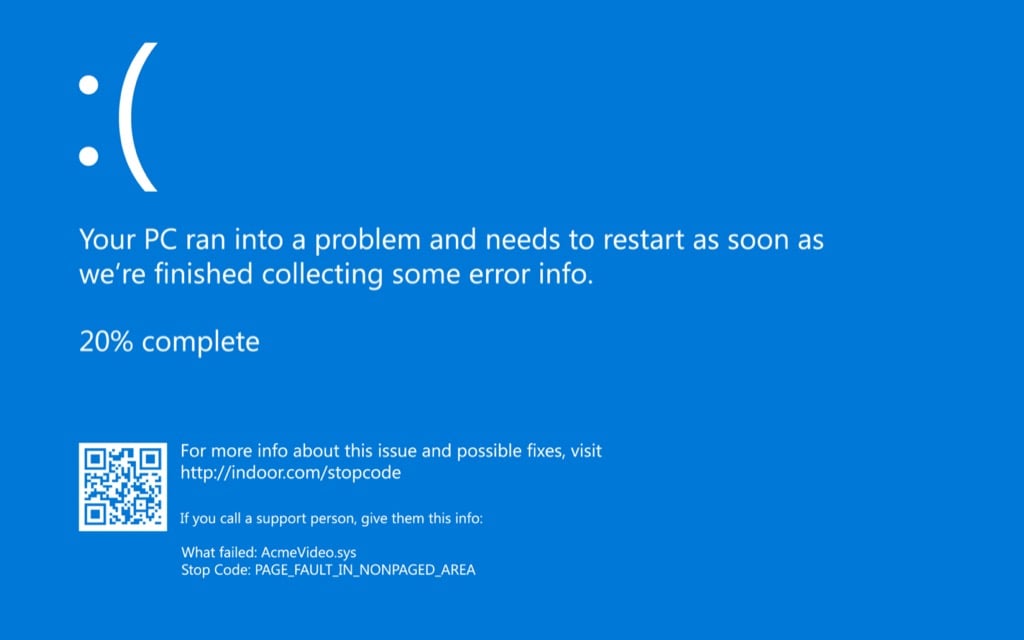
Het oplossen van de foutmelding "Onbereikbaar opstartapparaat" is echter niet moeilijk als je de oorzaak eenmaal weet. Meestal, maar niet altijd, is het het gevolg van een wijziging in je systeem. Maar wat bedoelt Windows precies als het zegt dat het opstartapparaat ontoegankelijk is?
Wat betekent de foutmelding "Unreachable Boot Device" (code 0x0000007b)?
De foutmelding "Onbereikbaar opstartapparaat" betekent dat Windows tijdens het opstarten van het systeem geen toegang kon krijgen tot de systeempartitie (oftewel de harde schijf). Deze fouten komen vaker voor op computers met SSD's en kunnen door verschillende factoren worden veroorzaakt.
Het wijzigen van BIOS-instellingen, verouderde of beschadigde stuurprogramma's, een defecte harde schijf of simpelweg het bijwerken van Windows kunnen bijvoorbeeld de oorzaak van de fout zijn.
Je kunt een paar simpele oplossingen proberen. Dit is makkelijker als je je herinnert of je instellingen hebt gewijzigd (software of hardware). Als je je niet meer herinnert wat je hebt veranderd, geven we je de oplossingen in de volgorde waarin je ze moet proberen.
Voordat u begint, moet u echter weten dat u toegang tot uw Windows-besturingssysteem nodig hebt om sommige van deze reparaties uit te voeren. Als u helemaal geen toegang tot Windows hebt, probeer dan het volgende: Opstarten in veilige modusSoms kan het probleem zelfs opgelost worden door simpelweg op te starten in de veilige modus en vervolgens de computer opnieuw op te starten. Probeer dat dus eerst.
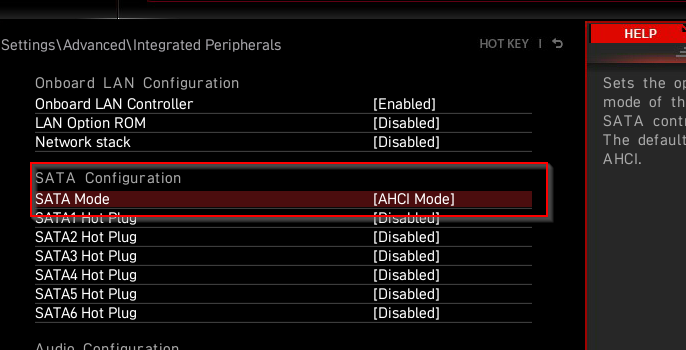
Schakel in de BIOS over naar AHCI.
Als je de BIOS-instellingen hebt aangepast of onlangs je BIOS hebt bijgewerkt, is dit een oplossing die je wellicht eerst wilt proberen. In de BIOS kun je een modus voor SATA-schijven kiezen. Als je een andere modus dan AHCI hebt geselecteerd, moet je dat corrigeren.
Begin Het BIOS openenDe BIOS-interface verschilt per fabrikant, dus je zult wat onderzoek moeten doen. De algemene stappen zijn echter vrijwel hetzelfde.
Zoeken Opslagconfiguratie > SATA-configuratie/SATA-emulatie Of iets soortgelijks in je BIOS. Als je deze opties niet in je BIOS kunt vinden, moet je even zoeken naar de term "AHCI". Schakel AHCI in voor je SATA-controller (of verander de SATA-modus naar AHCI), dat zou het probleem moeten oplossen.
Verwijder recent geïnstalleerde updatepakketten.
Als de fout zich na de update voordoet, kan het verwijderen van de updatepakketten het probleem mogelijk oplossen.
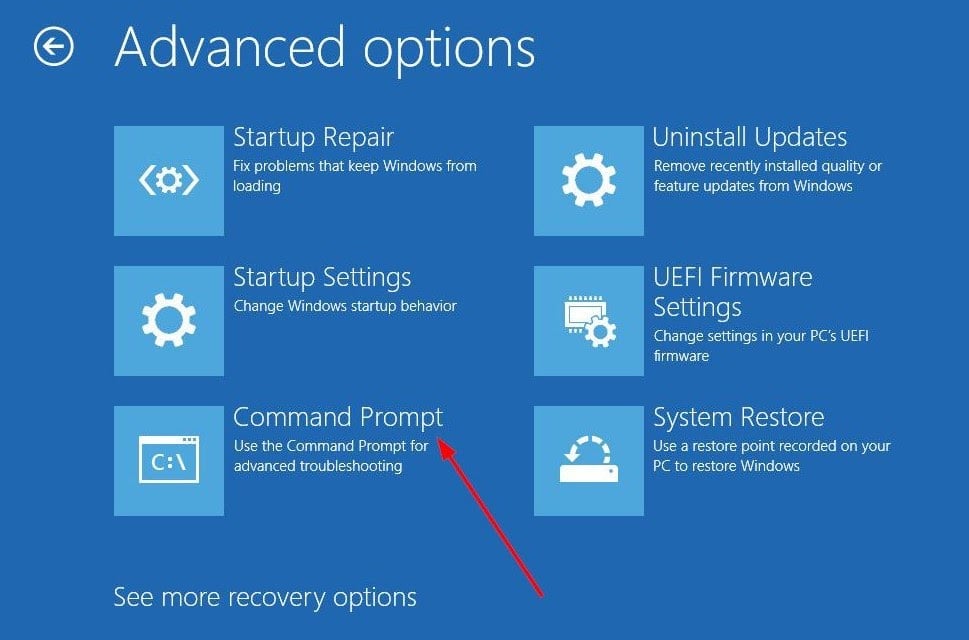
Je moet de opdrachtprompt gebruiken om de pakketten te verwijderen. Om de opdrachtprompt te gebruiken wanneer je computer niet opstart, start je de computer twee keer opnieuw op vanaf het blauwe scherm. Na twee opeenvolgende mislukte opstartpogingen gaat het systeem naar de automatische herstelmodus.
- Ga vanuit de automatische reparatiemodus naar geavanceerde opties > Problemen > geavanceerde opties > Command Prompt.
- Voer de volgende opdrachten na elkaar uit (d.w.z. druk op Enter (Na elk ervan):
richt C:
Dism /Image:C: /Get-Packages
Hier wordt aangenomen dat C de schijf is waarop Windows is geïnstalleerd. Als u Windows op een andere schijf hebt geïnstalleerd, gebruik dan de bijbehorende schijfletter.
Als u het tweede commando uitvoert, krijgt u een lijst te zien met de updatepakketten die op uw computer zijn geïnstalleerd.
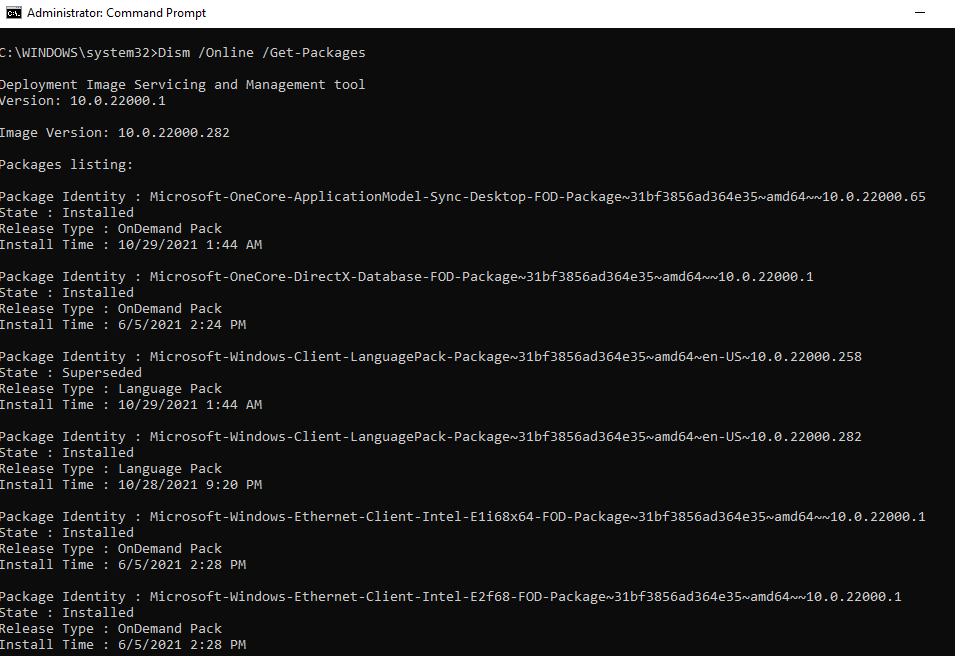
Gebruik deze informatie om het updatepakket te vinden waarvan u vermoedt dat het het probleem veroorzaakt, en noteer de naam ervan. Voer vervolgens de volgende opdracht uit:
Dism.exe /Image:C: /remove-package /[naam van het pakket]
Vervang de woorden "naam van het pakket" door de daadwerkelijke pakketnaam (pakket-ID). Houd er rekening mee dat als u de opdrachtprompt vanuit Windows gebruikt, u de parameter /Online moet gebruiken voor alle opdrachten die /Image:C bevatten.
Bijvoorbeeld: Dism /Online /Get-Packages.
- Voer meteen ook de volgende opdrachten uit om eventuele openstaande updates te verwijderen. Als je niet zeker weet of er openstaande updates zijn, voer deze opdrachten dan gewoon één voor één uit:
reg load hklmtemp c:windowssystem32configsoftware
reg delete “HKLMtempMicrosoftWindowsCurrentVersionComponent Based ServicingSessionsPending”/v Exclusive
reg HKLMtemp verwijderen
Als je klaar bent, start je de computer opnieuw op en controleer je of alles weer normaal werkt.
Update de IDE ATA/SATA-controllerstuurprogramma's
Als de voorgaande oplossingen niet hebben gewerkt, is het de moeite waard om uw stuurprogramma's bij te werken. Als een verouderd of beschadigd stuurprogramma de foutmelding "Ontoegankelijk opstartapparaat" veroorzaakt, zou het bijwerken of opnieuw installeren ervan het probleem moeten verhelpen.
Om het stuurprogramma bij te werken, moet u opstarten in de veilige modus. Eenmaal in de veilige modus:
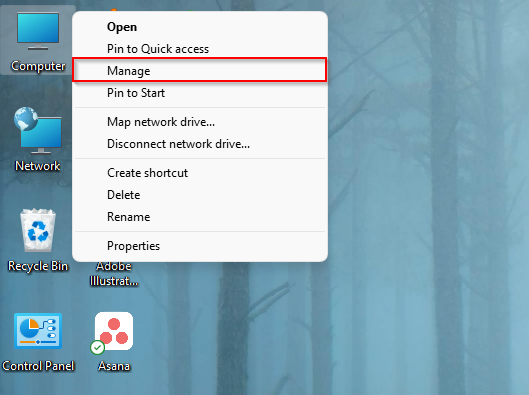
- Klik met de rechtermuisknop op Computer en selecteer Beheren Om de computerbeheerconsole te bedienen.
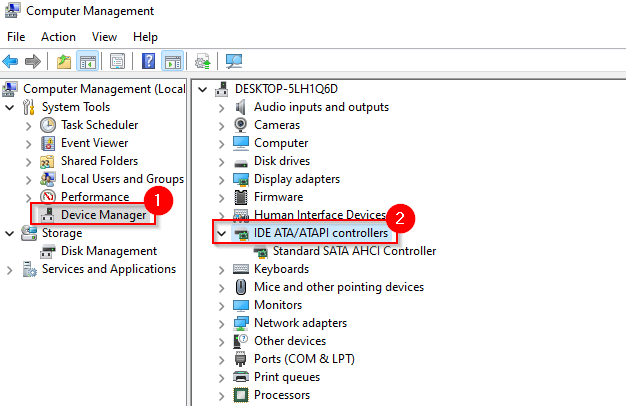
- bevind zich Device Manager Ga vanaf de rechterkant naar de linkerkant en selecteer het kleine pijltje ernaast. IDE ATA / ATAPI-controllers.
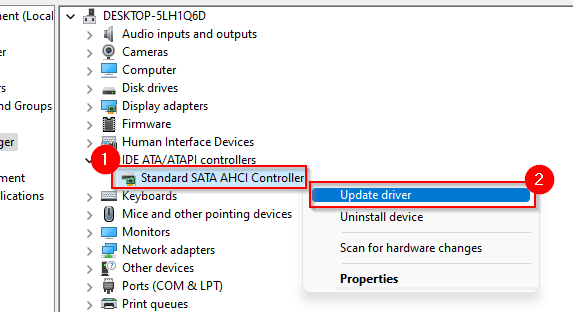
- Klik met de rechtermuisknop op Standaard SATA AHCI-controller en selecteer Stuurprogramma bijwerken.
- In deze fase moet u beslissen of u wilt dat Windows automatisch zoekt naar en een nieuwere versie van het stuurprogramma installeert, of dat u de installatiebestanden van het stuurprogramma wilt gebruiken die u al hebt gedownload.
Je kunt het beste de juiste stuurprogramma's vinden en downloaden van de website van de fabrikant, en vervolgens de tweede optie gebruiken, omdat je dan zeker weet dat je het juiste stuurprogramma hebt.
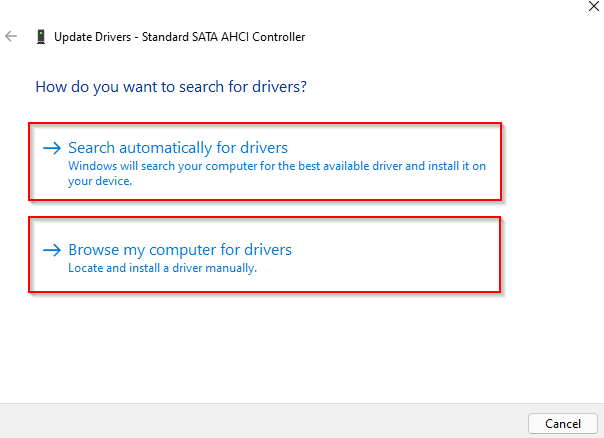
Daarna hoeft u alleen nog maar de aanwijzingen van de wizard te volgen en uw computer normaal opnieuw op te starten.
Geen succes? Dan is het misschien een goed idee om te controleren of er beschadigde bestanden op je harde schijf staan.
Fouten op de harde schijf herstellen
Fouten op de harde schijf kunnen ook leiden tot de foutmelding "Ontoegankelijk opstartapparaat". Windows 10 (en alle Windows-versies) biedt gebruikers een eenvoudige manier om automatisch te controleren op en fouten in het bestandssysteem en defecte sectoren te herstellen. Deze tool identificeert defecte sectoren op de harde schijf en voorkomt dat deze in de toekomst opnieuw gebruikt kunnen worden.
Je kunt dit doen met CHKDSK, een opdrachtregelprogramma. Om CHKDSK uit te voeren, heb je het volgende nodig:
- Ga terug naar de automatische herstelmodus (d.w.z. na twee opeenvolgende mislukte opstartpogingen), zoals ik eerder deed, en open de opdrachtprompt (d.w.z. Geavanceerde mogelijkheden > vind de fouten en los het op > Geavanceerde mogelijkheden > Opdrachtprompt(of)
- Start de computer op in de veilige modus en voer de opdrachtprompt uit als beheerder.
Zodra de opdrachtprompt is gestart:
- Als u de opdrachtprompt vanuit de AutoRepair-modus uitvoert, voert u de volgende opdracht uit:
chkdsk / r C:
- Als u de opdrachtprompt vanuit Windows uitvoert, voert u de volgende opdracht uit:
chkdsk / f / r
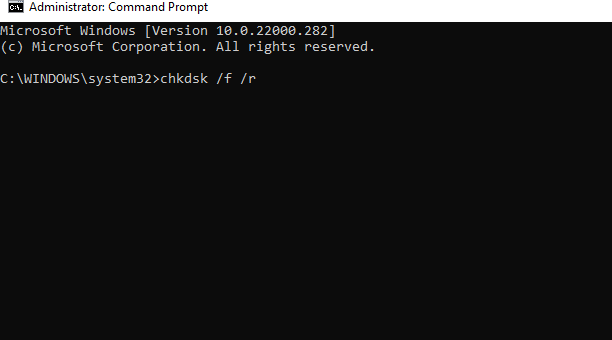
Nadat de scan is voltooid, start u uw computer opnieuw op en controleert u of de foutmelding 'Ontoegankelijk opstartapparaat' is verholpen.
Bovendien zijn er oplossingen die je kunt proberen.
Als je nog steeds de foutmelding 'Ontoegankelijk opstartapparaat' krijgt, heeft Windows nog een drastische oplossing die je kunt proberen.
Je kunt je computer resetten zodat Windows terugkeert naar de oorspronkelijke staat, zoals het was toen je het voor het eerst installeerde. Een reset wist al je gegevens, dus probeer eerst je computer op te starten en een back-up te maken.
Als u handig bent met computers, kunt u ook controleren of er losse kabels zijn of dat er onderdelen van uw apparaat fysieke schade hebben opgelopen.
Weer aan het werk
De foutmelding "Ontoegankelijk opstartapparaat" kan ontmoedigend zijn voor iemand die niet bekend is met het Windows Blue Screen of Death (BSOD). Het oplossen van deze fout vereist echter in de meeste gevallen niet veel moeite. Wanneer u een ernstige Windows-fout tegenkomt, bewaar dan een kopie van de relevante documenten. Windows-systeemimageback-up Het is direct binnen handbereik, zodat u geen tijd hoeft te verspillen aan het volledig opnieuw instellen van uw Windows-omgeving.
Reacties zijn gesloten.