

Windows heeft een lange weg afgelegd sinds de tijd van Windows 3.1. Het moderne Windows 10-besturingssysteem is niet alleen visueel aantrekkelijk, maar biedt ook talloze mogelijkheden om het naar eigen smaak aan te passen en te personaliseren. Sommige van deze aanpassingen zijn puur esthetisch, terwijl andere daadwerkelijk van invloed zijn op hoe je Windows gebruikt.
Maak je klaar! We gaan dieper in op de vele manieren waarop je Windows 10 kunt aanpassen.
De absolute basis: achtergronden en thema's
Windows 10 wordt geleverd met een aantal zeer aantrekkelijke bureaubladachtergronden. De meeste gebruikers zullen waarschijnlijk tevreden zijn met de standaardopties. Het wijzigen van de achtergrond is echter ook de eenvoudigste manier om het systeem een persoonlijkere uitstraling te geven.
Je kunt elke gewenste afbeelding als achtergrond gebruiken, maar voor het beste resultaat kun je het beste een afbeelding kiezen die overeenkomt met de native resolutie van je scherm. Dit verwijst naar de beeldverhouding tussen de horizontale en verticale afmetingen. Dus als je een scherm hebt met een resolutie van 1920 x 1080, kies dan een afbeelding met die resolutie. Het is ook acceptabel om een afbeelding met een hogere resolutie te gebruiken, zolang de beeldverhouding maar hetzelfde blijft.
Als je een afbeelding gebruikt met een verkeerde beeldverhouding of een zeer lage resolutie, zal deze wazig of vervormd lijken.
Nadat je je achtergrond hebt gedownload en ergens op je computer hebt opgeslagen, kun je deze wijzigen door met de rechtermuisknop op het bureaublad te klikken en vervolgens te selecteren. Personaliseer.
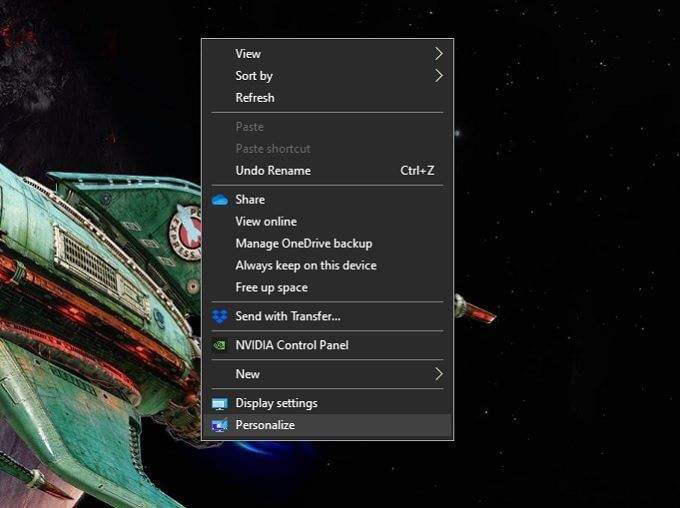
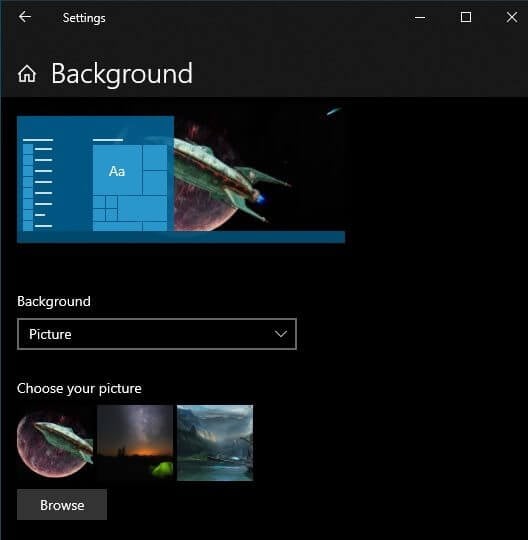
Hier kunt u kiezen of u één afbeelding of een diavoorstelling wilt. Als u een diavoorstelling van achtergronden wilt, moet u ze allemaal in één map opslaan. U kunt zoeken naar een specifieke afbeelding of map, afhankelijk van het type achtergrond dat u kiest.
Achtergrond is slechts één onderdeel van je algehele uiterlijk. Door het thema aan te passen, krijg je controle over de systeemkleuren, geluiden en de stijl van de muisaanwijzer. Zoek gewoon naar 'Thema's' in het Startmenu en klik erop. Thema's en bijbehorende instellingen.
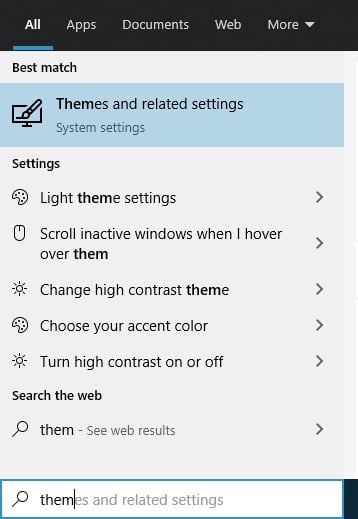
Klik vervolgens op elke optie om het uiterlijk van uw systeem naar uw voorkeur aan te passen.
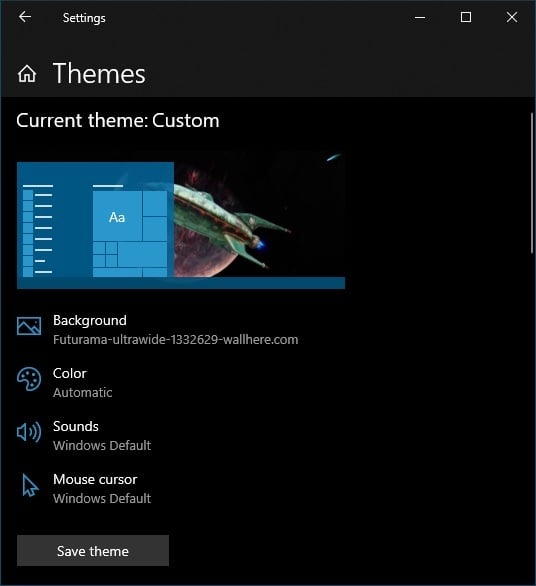
Als u een diavoorstelling als achtergrond gebruikt, raden we aan de kleur op de automatische stand te laten staan, omdat dit meestal de best passende kleur voor uw huidige achtergrond oplevert.
Aanpassing van het vergrendelscherm
Het vergrendelscherm is een beveiligingsfunctie in Windows 10 die voorkomt dat indringers kunnen zien waar u mee bezig bent en die voorkomt dat mensen die uw toegangscode niet kennen uw computer kunnen gebruiken. Het vergrendelscherm is echter meer dan alleen een functionele functie. Het kan allerlei nuttige informatie weergeven en, belangrijker nog, het is het eerste wat u ziet wanneer u achter uw computer gaat zitten om te werken.
Daarom is het zeker de moeite waard om je vergrendelschermafbeelding te wijzigen en de informatie die op het vergrendelscherm wordt weergegeven aan te passen. Het is een van de eenvoudigste manieren om Windows 10 te personaliseren. Om toegang te krijgen tot de instellingen van het vergrendelscherm:
- Open Start Menu
- Klik Instellingen-tandwiel
- Klik Personalisatie
- Klik Lock Screen
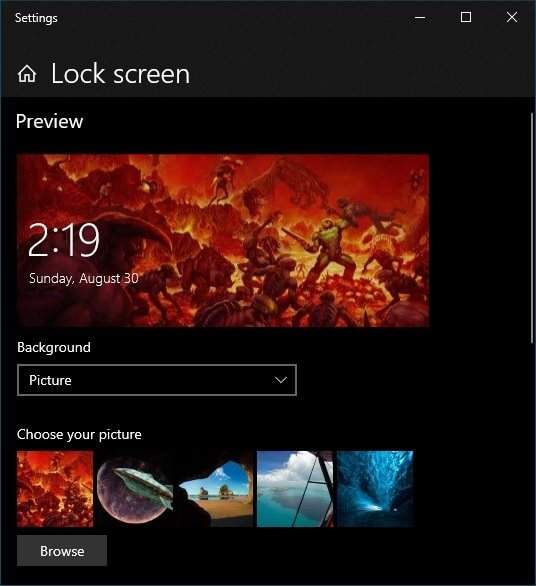
Hier kunt u kiezen wat u als achtergrond wilt gebruiken. De bediening werkt net als bij het kiezen van een bureaubladachtergrond. U kunt dus een enkele afbeelding kiezen, een fotoalbum voor een diavoorstelling of 'Windows Spotlight', een unieke functie voor het vergrendelscherm die verschillende soorten live-informatie weergeeft.
Je kunt ook kiezen welke apps je op je vergrendelscherm wilt zien en van welke je gedetailleerde informatie wilt weergeven. Veel mensen willen bijvoorbeeld in één oogopslag hun agenda-afspraken kunnen zien. Houd er echter rekening mee dat iedereen toegang heeft tot je vergrendelscherm, dus let goed op je privacy.
Schermbeveiliging toevoegen en wijzigen
Screensavers dienen niet langer hun oorspronkelijke doel om schermen te "beschermen". Zelfs bij OLED-schermen die gevoelig zijn voor inbranden, hebben de apparaten zelf ingebouwde beveiligingsmechanismen. Screensavers kunnen echter nog steeds een rol spelen op het gebied van privacy en beveiliging. Bovendien kunnen ze een mooi decoratief element zijn!
Windows 10 wordt geleverd met een kleine selectie screensavers, maar je kunt er zoveel toevoegen als je wilt. Zo hebben we onlangs bijvoorbeeld gekeken naar de beste afbeeldingscreensavers om de standaard screensaver van Windows 10 te vervangen. Er zijn er ook nog veel meer. Gratis screensavers Een uitstekende app die je kunt downloaden om je Windows 10-schermbeveiliging aan te passen.
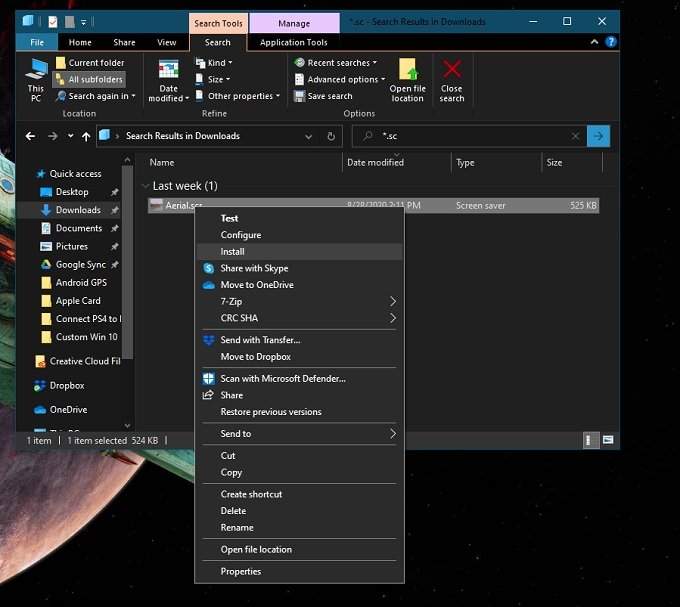
Het installeren van nieuwe screensavers is heel eenvoudig. Wanneer je een screensaver downloadt, is het ofwel een zelfinstallerend uitvoerbaar bestand, ofwel een bestand met de extensie ".scr". Als het een zelfinstallerende applicatie is, hoef je deze alleen maar uit te voeren zoals je elke andere applicatie zou installeren. Als het een SCR-bestand is, klik je er met de rechtermuisknop op en selecteer je 'Installeren'. تثبيت.
Nadat je de gewenste screensavers hebt geïnstalleerd, kun je ertussen wisselen door in het Startmenu te zoeken naar 'Screensaver wijzigen'. Selecteer vervolgens de gewenste screensaver in het下拉菜单 (dropdownmenu).
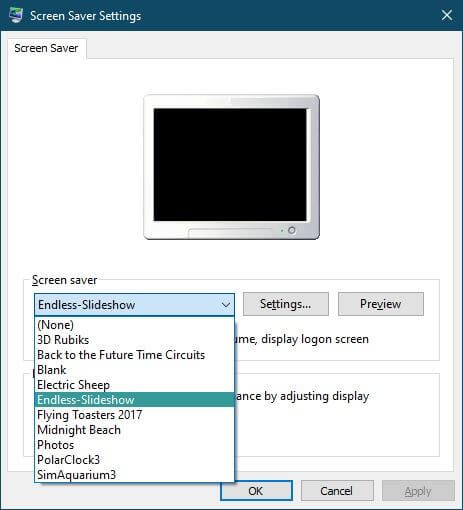
Veel screensavers hebben instellingen voor fijnafstelling. Bij screensavers met een diavoorstelling moet je ook de map opgeven waar de gewenste afbeeldingen zich bevinden. Klik op de knop. Instellingen… Om toegang te krijgen tot deze banen.
Klik Voorbeeld Om de screensaver met de huidige instellingen te activeren. Als je tevreden bent met het resultaat, klik je gewoon op de knop. تطبيقVergeet niet aan te geven hoe lang uw computer inactief moet zijn voordat de screensaver inschakelt!
Pas het startmenu aan
Tijdens de donkere dagen van Windows 8 leek het erop dat Microsoft het geliefde Startmenu zou laten vallen. Met Windows 8.1 werd het enigszins hersteld, maar veel mensen geven nog steeds de voorkeur aan apps van derden die het klassieke Startmenu nieuw leven hebben ingeblazen.
Het Startmenu in Windows 10 is niet helemaal het klassieke model, maar het lijkt veel meer op het experimentele model dat we met Windows 8.1 kregen. Het werkt prima direct na installatie, maar je kunt het ook nog verder aanpassen.
De eerste truc in het Startmenu die iedereen zou moeten kennen, is dat je het formaat ervan kunt aanpassen! Je hoeft het alleen maar te slepen. verticale of horizontale rand Om het de gewenste vorm en grootte te geven!
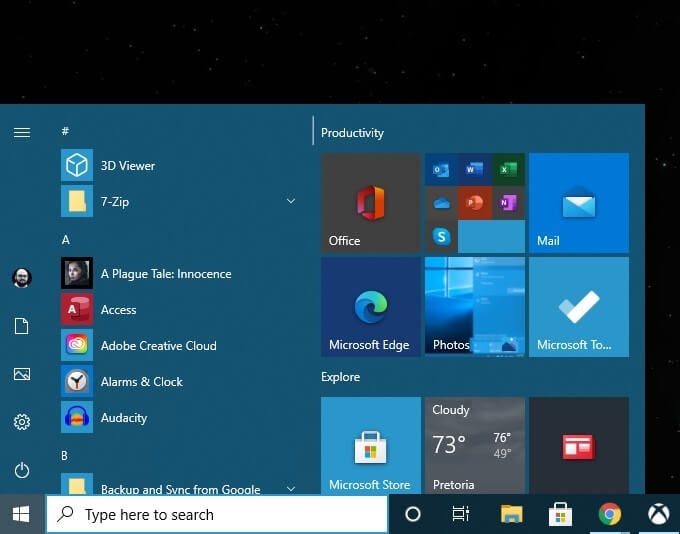
Een andere handige truc voor het aanpassen van Windows 10 vind je in het Startmenu 'Instellingen'. Je kunt het openen via Startmenu > Instellingenpictogram > Personalisatie > Start.
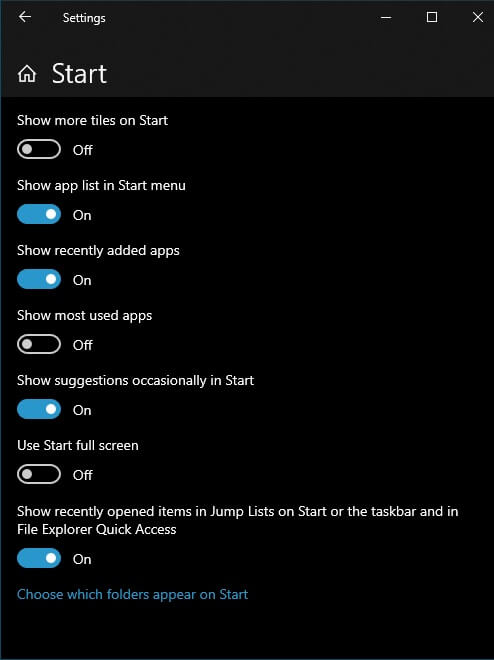
Hier kunt u functies zoals suggesties uitschakelen, het aantal weergegeven vakjes verhogen, enzovoort. Schakel eenvoudig de gewenste opties in en laat de rest uitgeschakeld.
In het Startmenu zelf kunt u ongewenste vakjes eenvoudig losmaken door er met de rechtermuisknop op te klikken en te selecteren. verwijderenIn hetzelfde menu kunt u er ook voor kiezen om elk vierkantje te vergroten of verkleinen vanuit een vooraf gedefinieerde set.
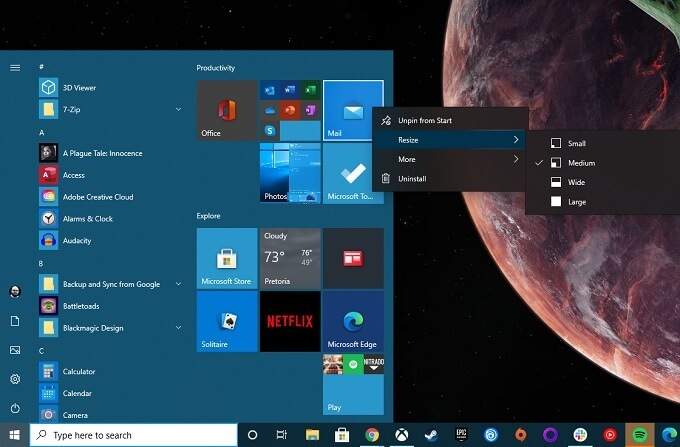
Je kunt de tegels direct naar de gewenste locatie slepen. Tegels toevoegen is net zo eenvoudig als met de rechtermuisknop op een willekeurige toepassing in het venster klikken. start menu en kies Installeren via Start.
Wijziging systeemlettertype
Vóór Windows 10 bood Microsoft de mogelijkheid om het standaard systeemlettertype te wijzigen. Je kon dus kiezen voor een standaard Windows-lettertype dat je systeem een elegante uitstraling gaf, of, als je dat liever had, overschakelen naar Comic Sans en je systeem er belachelijk uit laten zien.
Hoewel Microsoft de optie om het systeemlettertype te wijzigen heeft verwijderd, kunt u dit nog steeds handmatig doen! Het enige probleem is dat u hiervoor een aangepast registerbestand moet aanmaken dat u vervolgens samenvoegt met uw systeemregister om de wijzigingen door te voeren. Als u dit correct doet, zouden er geen problemen moeten zijn. Als u het op de een of andere manier verkeerd doet, kan het lettertype onleesbaar worden of moet u de registerwijzigingen handmatig ongedaan maken.
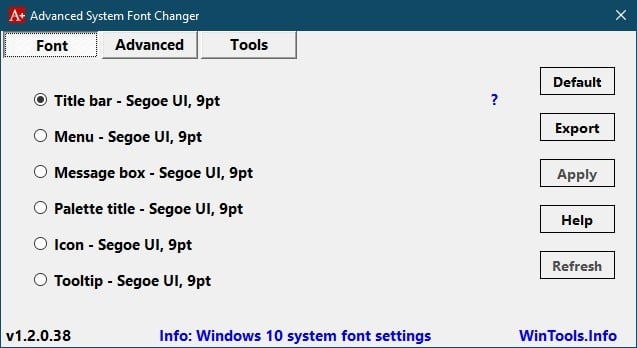
Gelukkig vond een van de gulle ontwikkelaars het gepast om ons dit te geven. Geavanceerde systeemlettertypewisselaar Het regelt alle technische aspecten achter de schermen. Het biedt je ook de mogelijkheid om een back-up van je huidige instellingen te maken, indien gewenst.
We hebben het programma via VirusTotal gecontroleerd om er zeker van te zijn dat het vrij is van malware en het vervolgens getest. Het is een eenvoudige applicatie waarmee je snel bijna alles wat met systeemlettertypen te maken heeft kunt aanpassen. Totdat Microsoft de controle over onze lettertypen terugkrijgt, raden we Advanced System Font Changer aan.
Alternatieven voor Windows Bestandsverkenner
Bestandsverkenner in Windows is de standaardtoepassing die we in Windows 10 gebruiken om door het bestandssysteem te navigeren. Verwar deze niet met Internet Explorer, de webbrowser die Microsoft binnenkort zal stopzetten. En verwar hem ook niet met explorer.exe, de grafische interface van Windows. Als u explorer.exe sluit, verdwijnen de taakbalk en de bureaubladpictogrammen!
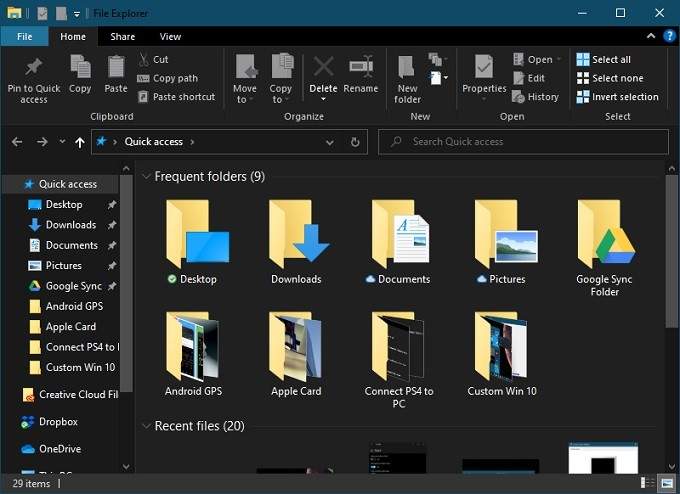
Bestandsverkenner heeft een lange weg afgelegd sinds de eerste versies. Als je bijvoorbeeld bestanden kopieert in Windows 10, kun je gedetailleerde informatie zien zoals de huidige overdrachtssnelheid en de bestanden die worden overgedragen.
In oudere versies van Windows had je mogelijk software van derden nodig voor deze functie. Daarom is Verkenner voor de meeste mensen prima. Mocht je toch iets anders nodig hebben, dan zijn er genoeg alternatieven voor Verkenner om te proberen.
Er zijn zelfs zoveel opties dat het een volledig artikel verdient. Ga naar Beste alternatieven voor Windows Explorer voor Windows 10 om te zien wat er allemaal te koop is.
Een Dock-balk in macOS-stijl toevoegen
Besturingssystemen zoals Windows 10 en macOS schromen niet om elkaars beste ideeën over te nemen. Helaas is een populaire macOS-functie, het dock, niet iets wat Microsoft zomaar heeft gekopieerd. Natuurlijk kun je je taakbalk zo instellen dat deze automatisch wordt verborgen en veelgebruikte apps eraan vastmaken. Maar dat is niet helemaal hetzelfde als een dock!

Het goede nieuws is dat er betaalde en gratis docks van derden beschikbaar zijn voor Windows 10. De meeste daarvan worden echter niet meer bijgewerkt, zoals... Rocket Dock Populair. Maar zelfs oudere apps werken nog prima. Als je bereid bent een paar dollar te betalen, kun je premium apps aanschaffen die goed worden onderhouden.
Windows aanpassen met thema's van derden
Windows biedt weliswaar enige aanpassingsmogelijkheden voor het uiterlijk, maar zoals je tot nu toe hebt gezien, beperkt dit zich voornamelijk tot achtergronden, kleuren en een paar andere basale, oppervlakkige wijzigingen. Daarnaast zijn er applicaties van derden waarmee je Windows kunt herontwerpen, aangepaste widgets kunt toevoegen en de algehele look en functionaliteit kunt veranderen.
Voor Windows-gebruikers is de beste applicatie die we kunnen aanbevelen: RainmeterHet is een open-source platform waar iedereen thema's voor Windows kan maken. Deze thema's variëren van eenvoudige tools zoals deze:
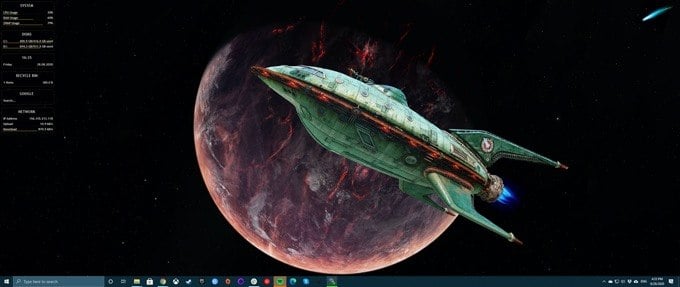
Dit omvat ongelooflijk complexe, uitgebreide reparaties die veel voorbereiding en tijd vergen. De hoeveelheid inspanning die u bereid bent te leveren, hangt af van uw voorkeur, maar Rainmeter biedt u de benodigde tools.
Aangepaste interfaces van derden
Er zijn veel opties om Windows 10 aan te passen, maar geen enkele daarvan geeft je de mogelijkheid om de werking van de interface echt te veranderen. Wanneer je Windows 10 gebruikt, communiceer je met een onderdeel van het besturingssysteem dat bekend staat als de "interface" (shell).
Het andere belangrijke onderdeel van het besturingssysteem is de kernel. De kernel vormt de ware kern van het besturingssysteem; hij bestuurt alles, voert programma's uit en zorgt in het algemeen voor de werking van het systeem. De interface vertaalt uw commando's naar de kernel.
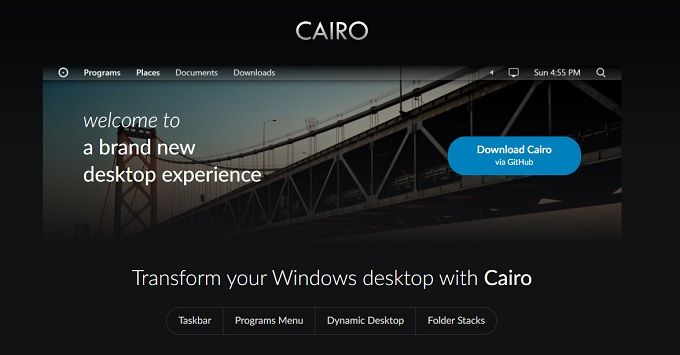
Het is mogelijk om de Windows 10-interface volledig te vervangen door een interface die beter aansluit bij uw smaak en behoeften. In besturingssystemen zoals Linux wisselen gebruikers van interface net zoals we van jas wisselen, maar de meeste Windows-gebruikers zouden dat als een radicale verandering beschouwen.
Het meest voorkomende voorbeeld van een alternatieve interface is waarschijnlijk CairoHet is een groot project met goede en stabiele ondersteuning. Als je op zoek bent naar een compleet andere Windows-ervaring, raden we je aan om daar te beginnen.
Als gegoten
Je computer is een essentieel hulpmiddel. Niet voor niets wordt het een 'persoonlijke' computer genoemd. Dus waarom zou je hem niet aanpassen aan je workflow en persoonlijke stijl? Of het nu gaat om een paar kleine aanpassingen aan de standaard Windows-opties of een complete herziening van belangrijke onderdelen van het besturingssysteem, de keuze is geheel aan jou.
Reacties zijn gesloten.