

Hoewel Windows 10 een opmerkelijk stabiel besturingssysteem is in vergelijking met oudere versies (Windows Me, weet u nog?), is het zeker niet bugvrij. Elk computersysteem kan van tijd tot tijd vastlopen of crashen, en Windows is daarop geen uitzondering. Voor de meeste Windows-gebruikers wordt dit vaak geassocieerd met het blauwe scherm des doods (BSOD).
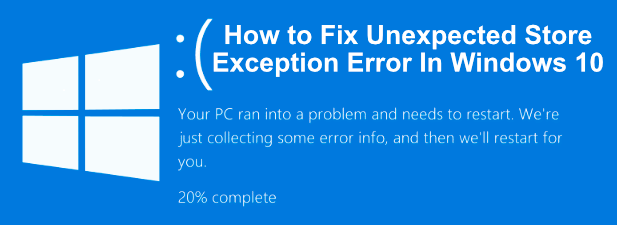
BSOD-fouten hebben vaak namen die moeilijk te ontcijferen zijn, en de foutmelding "Unexpected Store Exception" is daar een voorbeeld van. Helaas is er geen eenduidige oorzaak voor dit type BSOD-fout. Als je echter de foutmelding "Unexpected Store Exception" in Windows 10 wilt oplossen, zijn hier enkele veelvoorkomende oplossingen die je kunt proberen.
Wat zijn de oorzaken van de foutmelding "Onverwachte opslaguitzondering" in Windows 10?
Het achterhalen van de oorzaak van een BSOD-fout is geen eenvoudig proces, maar "Unexpected Store Exception"-fouten worden vaak veroorzaakt door hardwarestoringen, zoals een defecte harde schijf of grafische kaart, of door andere essentiële hardwarecomponenten in uw computer, zoals het systeemgeheugen.
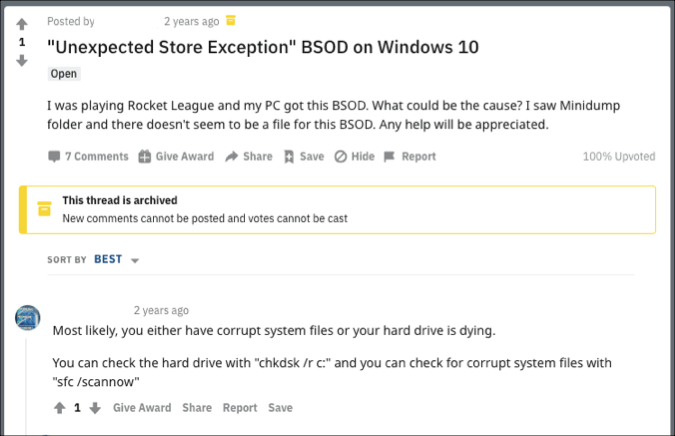
Gebruikers op supportforums, Reddit en andere platforms hebben harde schijfdefecten genoemd als een van de belangrijkste oorzaken van dit soort fouten. Hardwarefouten zijn echter niet altijd de oorzaak; andere gebruikers vermoeden dat systeemupdates of belangrijke stuurprogramma's in veel gevallen de boosdoener zijn.
Of het nu een hardwareprobleem of een softwareconflict is, er zijn een aantal veelvoorkomende oplossingen die u kunt proberen voordat u overweegt uw computer te vervangen. We hebben deze oplossingen hieronder voor u op een rijtje gezet.
Controleer uw systeemapparaten
De BSOD-fout "Unexpected Store Exception" heeft mogelijk geen duidelijke oorzaak, maar zoals gezegd, zijn hardwarestoringen een van de meest voorkomende oorzaken die online worden genoemd. Daarom is het belangrijk om eerst de hardware van uw systeem te controleren als u dergelijke fouten ziet optreden.
Controleer je harde schijf op fouten om te zien of dat de oorzaak is. Zo ja, maak dan onmiddellijk een back-up van je bestanden , want als je systeemschijf defect raakt, probeer je de bestanden van een beschadigde schijf te halen , wat geen eenvoudig proces is en waarschijnlijk zal mislukken.
Vergeet niet om ook andere systeemcomponenten te testen. Grafische kaarten en systeemgeheugen kunnen ook deze blauwe schermfout veroorzaken, dus test op defect geheugen met tools zoals Memtest , of gebruik software zoals FurMark om je grafische kaart te testen.
Controleer op beschadigde systeembestanden
Als u uw apparaat hebt gecontroleerd en hebt bevestigd dat er geen fouten of problemen zijn, kan de foutmelding "Unexpected Store Exception" duiden op een andere mogelijke oorzaak: beschadigde systeembestanden.
Je kunt dit snel testen met de ingebouwde Windows System File Checker ( SFC ) vanuit een PowerShell-prompt of de opdrachtregel met beheerdersrechten. De onderstaande instructies suggereren het gebruik van PowerShell hiervoor, maar ze werken ook met cmd.
- Open het PowerShell-venster door met de rechtermuisknop op het Startmenu te klikken en vervolgens op te klikken. PowerShell (Admin)Zodra PowerShell is geopend, typt u het volgende: sfc / scannow Druk op Enter om de scan te starten.
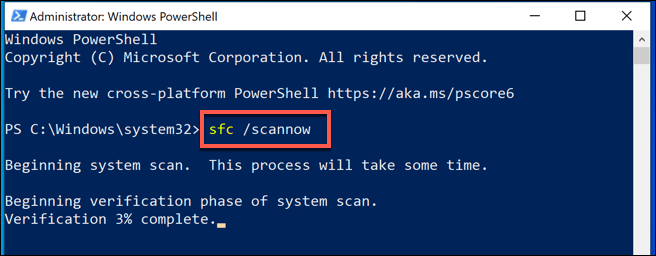
- Windows heeft even tijd nodig om uw computer te scannen. Het programma zou... sfc Het programma lost automatisch alle gedetecteerde problemen op, maar mogelijk moet u op [een knop/knop/etc.] drukken. Y Het is niet toegestaan om claims te accepteren voordat het proces is afgerond.
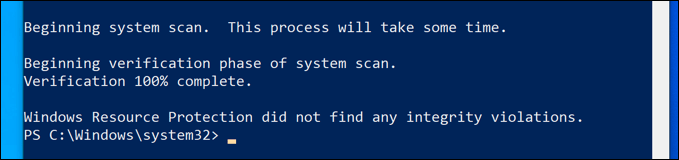
Voer de schijfcontroletool uit.
Een ander handig hulpmiddel dat u kunt proberen, vooral als de sfc- opdracht geen problemen heeft gevonden, is het uitvoeren van het chkdsk -programma . Net als de System File Checker kunt u met chkdsk uw systeemstation scannen op fouten.
Als je vermoedt dat kleine fouten op je harde schijf de oorzaak zijn van blauwe schermen (BSOD's) zoals deze, is chkdsk een handig hulpmiddel. Het kan vaak helpen bij het repareren van je bestandssysteem, het omzeilen van defecte sectoren en nog veel meer. Net als sfc kun je chkdsk uitvoeren vanuit een PowerShell-venster of de opdrachtregel met beheerdersrechten.
- Om dit te doen, klikt u met de rechtermuisknop op het Startmenu en vervolgens op PowerShell (Admin) Om het uit te voeren, typt u in het PowerShell-venster het volgende: chkdsk / r Om de scan in te plannen, drukt u op de toets. Y Voor bevestiging.
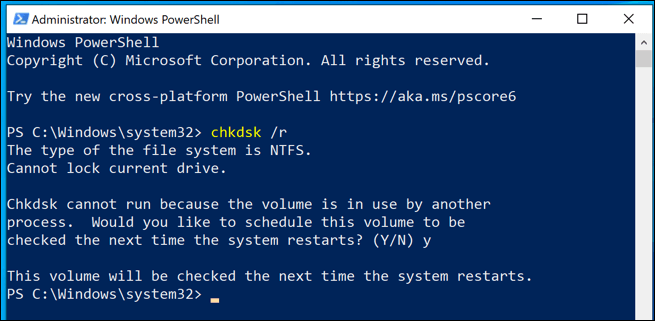
Het chkdsk- programma wordt uitgevoerd als een opstartscan. Dit betekent dat u uw computer opnieuw moet opstarten en het programma uw schijf moet laten scannen voordat Windows opstart, om er zeker van te zijn dat er geen conflicten zijn. Als er problemen worden gedetecteerd, zou chkdsk deze moeten verhelpen. Zodra het proces is voltooid, start Windows automatisch op.
Controleer op Windows- en driverupdates.
Systeemconflicten die leiden tot een blauw scherm (BSOD) kunnen ook het gevolg zijn van verouderde stuurprogramma's of software. Als u de foutmelding "Unexpected Store Exception" op uw computer ziet, kunt u controleren of er Windows-updates beschikbaar zijn en of er updates zijn voor de stuurprogramma's van uw apparaten.
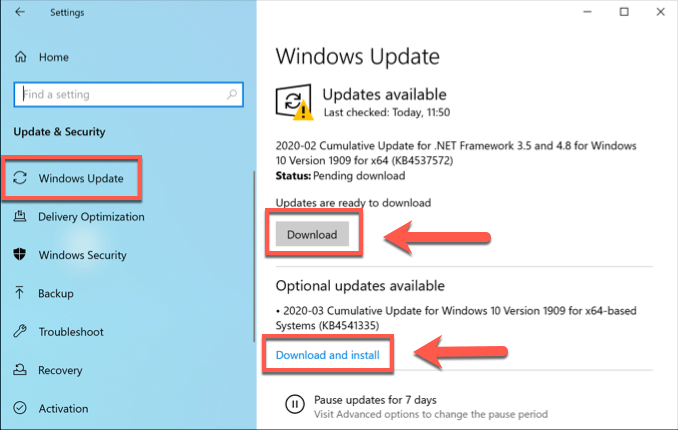
Windows-software- en driverupdates bevatten vaak belangrijke oplossingen en verbeteringen voor uw computer die Blue Screen of Death (BSOD)-fouten zoals deze kunnen voorkomen. U kunt controleren op Windows- en driverupdates via het menu Windows-instellingen.
- Om dit menu te openen, klikt u met de rechtermuisknop op het Startmenu-pictogram en vervolgens op de optie. settingsKlik hier op Updates en beveiliging > Downloaden (of Download en installeer) Om te beginnen met het downloaden en installeren van alle beschikbare updates.
Mogelijk moet u ook de websites van de fabrikanten raadplegen voor de nieuwste updates, vooral als u NVIDIA-videokaarten (of vergelijkbare merken) gebruikt, aangezien driverupdates daar vaker voorkomen.
Windows 10 opnieuw instellen of installeren
Als je al het andere hebt geprobeerd, kan een laatste poging om Windows te resetten of opnieuw te installeren soms onderliggende problemen in je systeemconfiguratie verhelpen die je eerder niet kon diagnosticeren.
In tegenstelling tot oudere versies van Windows is het nu mogelijk om Windows snel terug te zetten naar de standaardinstellingen zonder de hele schijf te hoeven wissen en opnieuw te installeren (hoewel die optie nog steeds beschikbaar is).
- Als je Windows wilt resetten, open je de Windows-instellingen door met de rechtermuisknop op het Startmenu te klikken en vervolgens op Instellingen te klikken. settingsIn de lijst settings, Klik Updates en beveiliging > Herstel > Aan de slag.
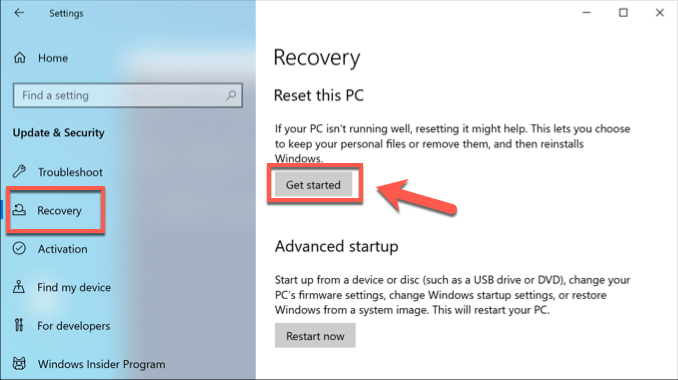
- U kunt ervoor kiezen uw bestanden te behouden (klik op Bewaar mijn bestanden Om dit te doen) of wis de harde schijf en begin opnieuw (klik Verwijder alles In plaats daarvan).
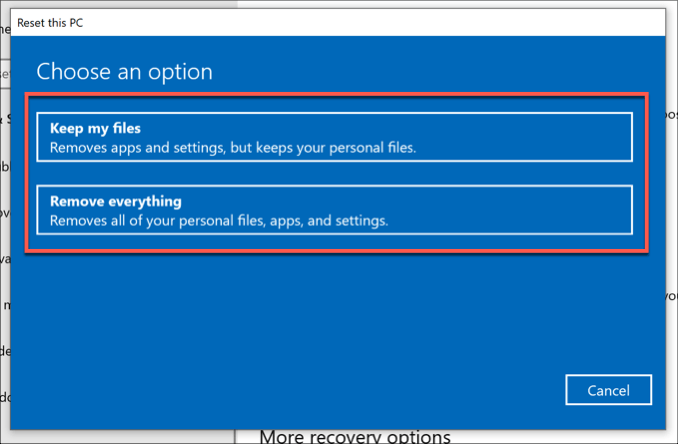
Zodra u uw keuze hebt gemaakt, start Windows het resetproces. Mogelijk wordt u gevraagd om verdere stappen te accepteren of te bevestigen, maar zodra het proces is voltooid, zult u merken dat veel van de meest voorkomende problemen zijn opgelost.
Veelvoorkomende blauwe schermfouten in Windows 10 oplossen
Als u een 'Onverwachte opslagfout' op uw computer tegenkomt, raak dan niet in paniek. Met de bovenstaande stappen zou u Windows (in de meeste gevallen) weer aan de praat moeten krijgen. Vergelijkbare stappen kunnen ook andere blauwe schermfouten verhelpen, zoals de blauwe schermfout van Windows met betrekking tot geheugenbeheer die wordt veroorzaakt door geheugenproblemen.
Als je problemen ondervindt met het oplossen van de Blue Screen of Death-fout, moet je mogelijk eerst de dumpbestanden van het blauwe scherm vinden en analyseren . Soms zijn er echter geen eenvoudige oplossingen en kan het probleem alleen worden verholpen door Windows 10 opnieuw te installeren (behalve door je apparaat te vervangen). Een schone installatie kan enige tijd in beslag nemen, maar als je geen andere opties hebt, is dit wellicht de beste manier om je computer te repareren.
Als je zelf oplossingen hebt die je wilt delen, laat ze dan achter in de reacties hieronder.
Als de inhoudsopgave niet correct laadt, vernieuw dan de pagina.
Reacties zijn gesloten.