

Elke keer dat je je Windows-computer aanzet, verwacht je dat hij werkt. Maar niet elke dag begint precies hetzelfde, vooral niet als er een fundamentele fout is waar je je niet van bewust was en waarvan je geen idee hebt hoe je die moet oplossen.

Een van deze fouten is het gevreesde zwarte scherm. Er zijn verschillende redenen waarom dit in Windows 10 kan verschijnen, die we later zullen bespreken. Lees dus verder om te leren hoe je problemen met een zwart scherm op je bureaublad kunt oplossen.
Oorzaken van problemen met een zwart scherm op het Windows-bureaublad 10

Je hebt er misschien van gehoord Het zwarte scherm des doodsDit is een veelvoorkomend probleem bij verschillende besturingssystemen. Het gebeurt meestal wanneer je je computer aanzet en een leeg zwart scherm te zien krijgt.
De belangrijkste oorzaken van een zwart scherm op het bureaublad in Windows 10 zijn een defecte monitor, een defecte videokaart of een slechte internetverbinding.

Andere oorzaken zijn onder meer een beschadigd systeembestand, wat zich uit in een knipperende melding en een zwart scherm, een defecte beeldschermadapter of een computerstoring als gevolg van een defect moederbord.
Hoe los ik een zwart bureaubladscherm op in Windows 10?
- Controleer op losse verbindingen.
- Schermwaarschuwing forceren
- Probeer een andere monitor om te controleren of de videokaart defect is.
- Controleer het moederbord van uw computer op schade.
- Schermreparatie of -vervanging
- Opstarten in veilige modus
- Installeer het beeldschermstuurprogramma opnieuw.
Controleer op losse verbindingen.

Een zwart scherm op uw computer kan worden veroorzaakt door losse verbindingen op het moederbord of door defecte bedrading. Controleer of de stekker van de voedingsadapter goed is aangesloten op de monitor en op een stroombron voor een goede stroomtoevoer.
Zorg ervoor dat de videokabelaansluitingen aan de achterkant van de computer en monitor goed vastzitten en dat de grafische kaart correct op het moederbord is gemonteerd, waarbij alle kabels en draden stevig en correct zijn aangesloten.
Als u het standby-lampje niet ziet branden wanneer Sluit het scherm aan Wat betreft het stopcontact, er kan een probleem zijn met de monitor of de stroomkabel. Je kunt ook proberen een andere kabel of aansluiting te gebruiken als het standby-lampje brandt, maar er geen signaal van je computer komt.
Koppel alle externe apparaten zoals de muis, harde schijf of toetsenbord los en herstart uw computer. Als het zwarte scherm verdwijnt, sluit u elk van deze apparaten één voor één weer aan om de boosdoener te identificeren en de bijbehorende stuurprogramma's bij te werken.
Schermactivering forceren

Niet alle problemen met een zwart scherm op het Windows 10-bureaublad duiden op een ernstig hardwareprobleem of een probleem met een ander onderdeel. De oorzaak kan zijn dat Windows 10 uw monitor niet detecteert. In dat geval kunt u sneltoetsen gebruiken om de monitor te activeren.
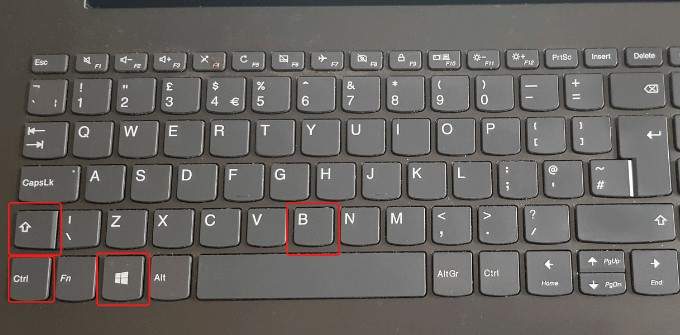
Om dit te doen, drukt u op de toetsen. Windows-toets + CTRL + SHIFT + B Tegelijkertijd worden hiermee de grafische stuurprogramma's van uw computer opnieuw opgestart en worden enkele onderliggende problemen opgelost.
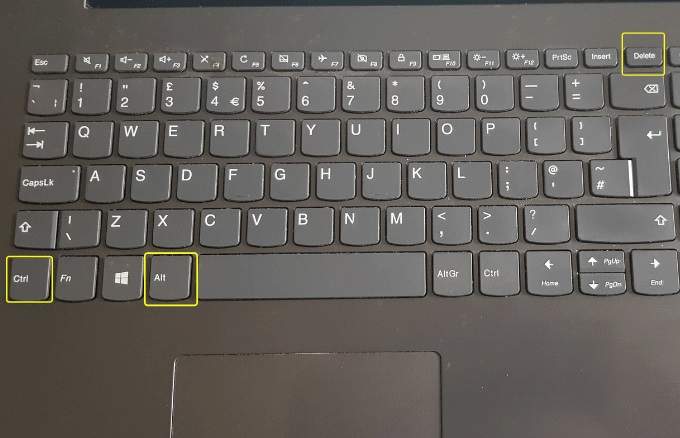
Druk in plaats daarvan op CTRL + ALT + DEL Tik op het toetsenbord op de aan/uit-knop in de rechteronderhoek van het scherm en tik vervolgens op Herstart Om uw computer opnieuw op te starten. Uw computer zal Opnieuw opstarten zonder zwart scherm.
Het probleem met het zwarte scherm op het bureaublad kan worden veroorzaakt door een probleem in... Windows 10-updateHet gebruik van bovenstaande toetsencombinatie kan u dus helpen om uit verschillende situaties te komen, waaronder een zwart scherm.
Je kunt ook controleren dat Helderheidsniveaus van het computerscherm Hoog, en of het apparaat de schermhelderheid heeft verlaagd om energie te besparen.
Probeer een andere monitor om te controleren of de videokaart defect is.
De belangrijkste oorzaken van defecte videokaarten zijn fabricagefouten of beschadigingen, maar u kunt controleren of uw kaart defect is of aan vervanging toe is door deze op een andere monitor te testen en te kijken of er beeld wordt weergegeven. Als de tweede monitor normaal beeld weergeeft, is uw huidige monitor defect.
Controleer het moederbord van de computer op beschadigingen.
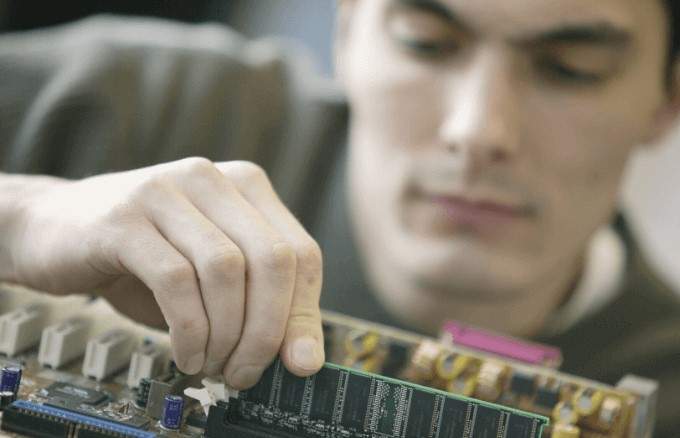
Je videokaart werkt misschien perfect, maar je moederbord mogelijk niet. Alles in je computerkast is verbonden met dit grote moederbord, waardoor ze correct met elkaar kunnen communiceren. Als er kortsluiting ontstaat op het moederbord door een stroomstoot of een gemorste vloeistof, kun je de aangesloten kaarten of componenten mogelijk niet meer lezen en gebruiken, waardoor je computer uiteindelijk uitvalt.
Controleer de videokaart op beschadigingen en probeer een andere videokaart om te zien of het beeld dan weer verschijnt. Zo niet, vervang dan de complete videokaart.
Schermreparatie of -vervanging
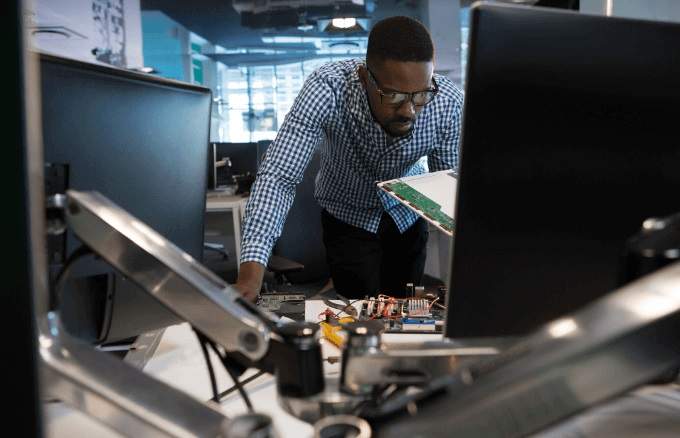
Een zwart scherm op je desktopmonitor kan er ook op wijzen dat de levensduur ervan is aangebroken, bijvoorbeeld door hoge luchtvochtigheid of een defect aan de elektronica in de monitor. Als je de monitor op een andere computer hebt aangesloten en deze werkt niet, is de monitor defect en moet deze worden vervangen.
Opstarten in veilige modus
De veilige modus van Windows 10 start met zeer basale toepassingen en programma's, zodat u kunt zien of er iets anders de oorzaak is van het zwarte bureaublad.
Om de veilige modus te starten terwijl er een zwart scherm wordt weergegeven, drukt u op de aan/uit-knop van uw computer en start u het apparaat opnieuw op. Herhaal dit proces drie keer om de automatische herstelfunctie te activeren. Diagnose.
Klik vervolgens op het menu. Geavanceerd Klik om te beginnen op de optie. Problemen.
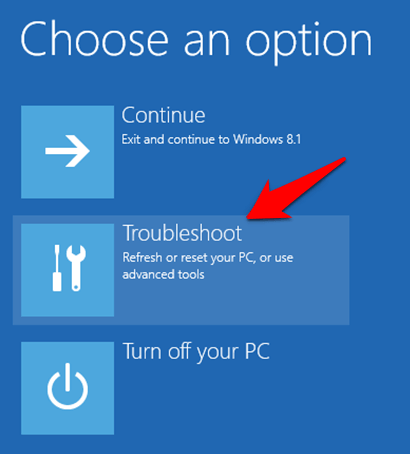
In het optiescherm
Geavanceerd, Klik
Opstartinstellingen.
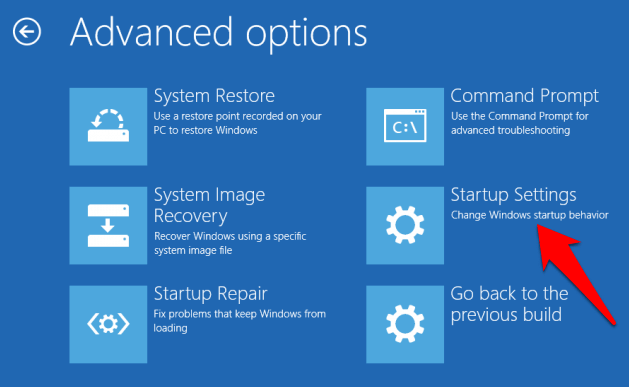
Klik op
4 Druk op het toetsenbord om Windows 10 in de veilige modus te starten.
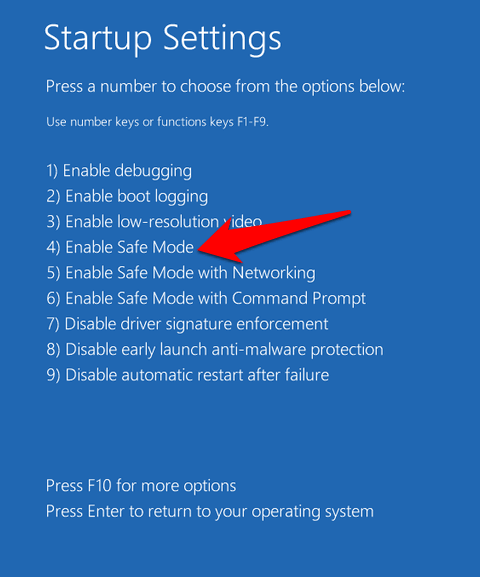
Log vervolgens in en druk op
Win + Xen selecteer
Device Manager Klik vervolgens om het gedeelte uit te breiden.
Beeldschermadapter.
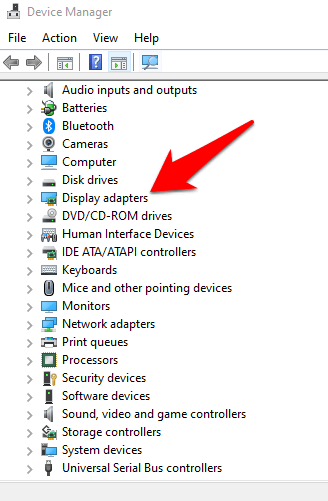
Klik met de rechtermuisknop op uw beeldschermstuurprogramma in de lijst en selecteer
Schakel het apparaat uit.
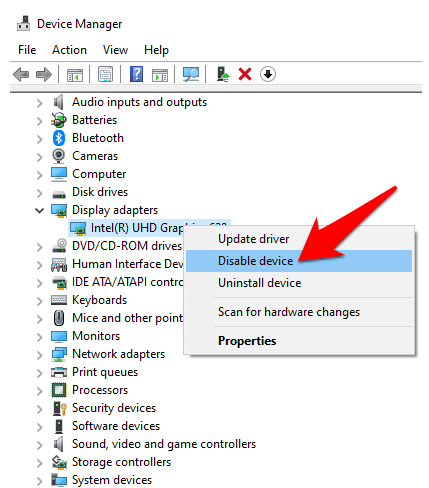
Start uw computer opnieuw op om de installatie te voltooien en controleer of u het bureaublad ziet. Zo ja, controleer dan of er nieuwe stuurprogramma's beschikbaar zijn via Windows Update of de website van de fabrikant.
Installeer het beeldschermstuurprogramma opnieuw.
Om dit te doen, moet u opstarten in de veilige modus met behulp van de hierboven beschreven stappen en vervolgens op drukken. Win + X, Selecteer vervolgens Apparaat beheerder.
Klik in het venster Apparaatbeheer op BeeldschermadaptersKlik met de rechtermuisknop op uw videokaart en selecteer verwijderen. Klik op OK Om de verwijdering te voltooien.
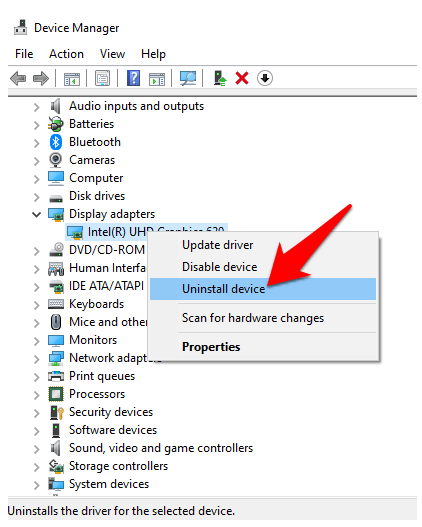
Wanneer je computer weer wordt ingeschakeld, installeert Windows automatisch het stuurprogramma van de videokaart opnieuw. Je kunt dan controleren of het zwarte scherm weer verschijnt.
samenvatting
Soms kan een zwart scherm op het bureaublad worden opgelost door maximaal zes uur te wachten als uw computer traag is, zodat Windows zichzelf kan herstellen. Het is de moeite waard om deze oplossing en de andere hierboven genoemde te proberen.
We horen graag meer over jouw ervaringen met het oplossen van het probleem met het zwarte scherm in Windows 10. Vertel ons welke oplossingen voor jou werkten, of deel je specifieke probleem in een reactie hieronder.
Reacties zijn gesloten.