

Als u tijdens het installeren of uitvoeren van een toepassing de melding 'JavaScript-fout opgetreden in het hoofdproces' ziet, zijn er manieren om dit probleem op te lossen. Deze JavaScript- fout kan verschillende oorzaken hebben, variërend van antivirussoftware die uw toepassing blokkeert tot een beschadigd Visual C++ Redistributable-pakket. We laten u zien hoe u deze problemen kunt oplossen op een Windows 11- of Windows 10-computer.
Andere oorzaken voor bovenstaande fout zijn onder andere problemen met uw gebruikersaccount, beschadigde bestanden in de AppData-map van uw app, fouten in de kernbestanden van de app en nog veel meer.
Schakel uw antivirusprogramma tijdelijk uit.
Uw antivirussoftware heeft uw applicatie mogelijk als schadelijk aangemerkt, waardoor de installatie of werking ervan wordt geblokkeerd. Dit gebeurt soms zelfs als uw applicatie veilig is. Een manier om dit te omzeilen is door uw antivirussoftware tijdelijk uit te schakelen.
De methode om antivirussoftware uit te schakelen is afhankelijk van het specifieke programma dat u gebruikt. Voor Microsoft Defender Antivirus gelden de volgende stappen:
- Open het Startmenu, zoek naar Windows Beveiliging en start de toepassing.
- Specificeer de bescherming tegen virussen en bedreigingen in de applicatie.
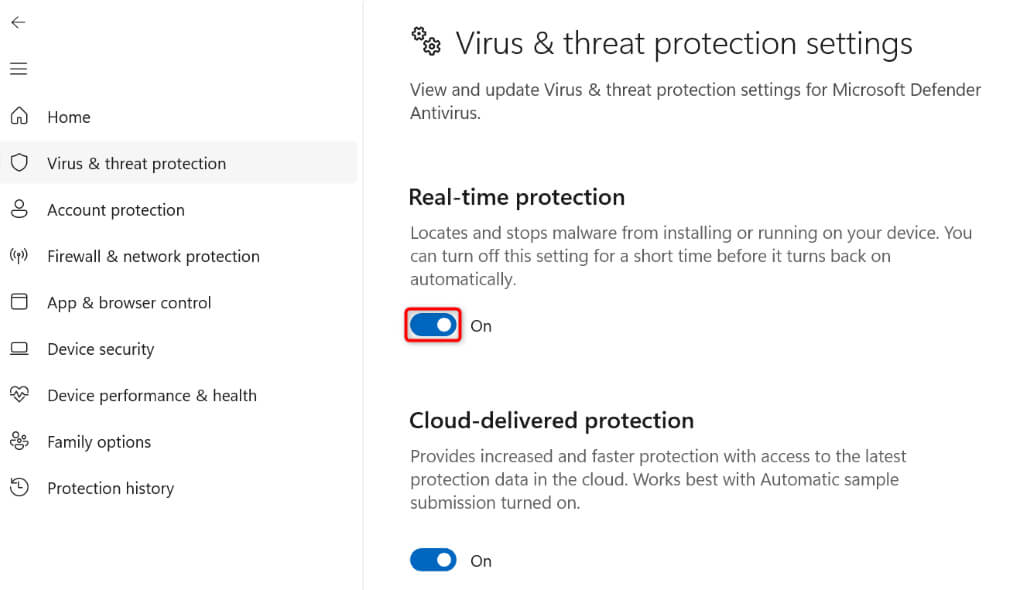
- Selecteer 'Instellingen beheren' in het gedeelte 'Instellingen voor virus- en bedreigingsbeveiliging'.
- Schakel realtimebeveiliging uit.
- Selecteer 'Ja' in het venster Gebruikersaccountbeheer.
- Installeer of start uw applicatie.
Zorg ervoor dat u uw antivirussoftware opnieuw opstart na het installeren of uitvoeren van uw applicatie. Als het probleem te maken heeft met het uitvoeren van de applicatie, voeg deze dan als volgt toe aan de uitzonderingslijst van uw antivirussoftware:
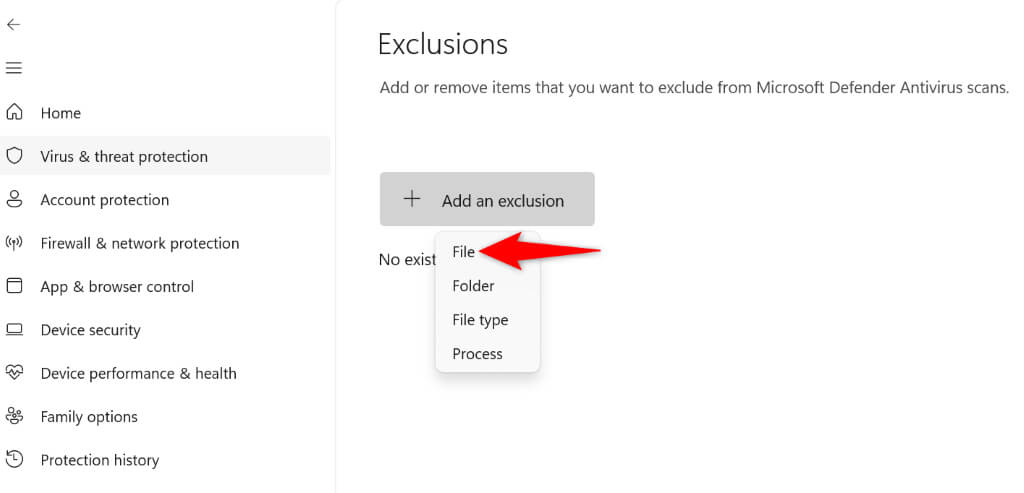
- U kunt uitzonderingen toevoegen of verwijderen in het gedeelte 'Uitzonderingen' op de pagina met instellingen voor virus- en bedreigingsbeveiliging.
- Selecteer 'Uitzondering toevoegen' en vervolgens 'Bestand'.
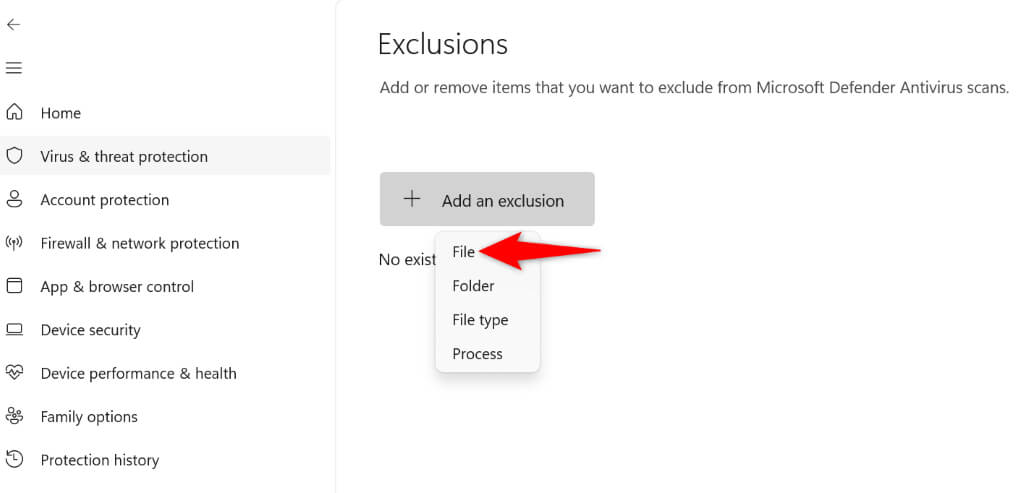
- Ga naar uw toepassingsmap en selecteer het toepassingsbestand.
Het bestand afspelen zonder beheerdersrechten
Als u een optie hebt ingeschakeld waardoor Windows uw bestand altijd met beheerdersrechten uitvoert, schakel deze optie dan uit en controleer of uw bestand werkt. U kunt dit eenvoudig doen door een van de opties uit te schakelen.
- Klik met de rechtermuisknop op de snelkoppeling van uw toepassing op het bureaublad en selecteer Eigenschappen.
- Open het tabblad Snelkoppeling en selecteer Geavanceerd.
- Schakel de optie "Uitvoeren als beheerder" uit en selecteer OK.
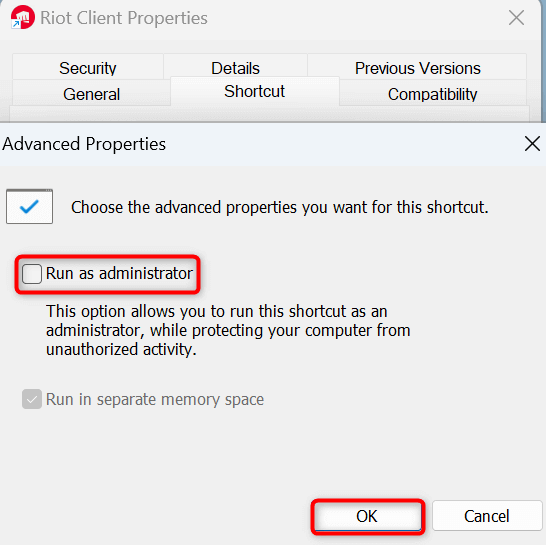
- Selecteer de toepassing en klik vervolgens op OK.
- Open uw bestand.
Voer het app-installatieprogramma uit vanuit een ander gebruikersaccount.
Er is mogelijk een probleem met uw gebruikersaccount waardoor de app niet kan worden geïnstalleerd en er een foutmelding wordt weergegeven. Schakel in dat geval over naar een ander gebruikersaccount op uw systeem en probeer de app opnieuw te installeren. Dit zou de problemen met uw huidige gebruikersaccount moeten verhelpen.
- Open het Startmenu door op de Windows-toets te drukken of op het menu-pictogram te klikken.
- Selecteer je profielicoon.
- Selecteer 'Uitloggen' om uit te loggen bij het huidige account.
- Selecteer het secundaire account en log in op dat account.
- Start het installatieprogramma om de applicatie te installeren. Selecteer 'Ja' wanneer het installatieprogramma vraagt of u de applicatie voor alle gebruikers op het systeem wilt installeren.
- Log uit bij het secundaire account nadat u de applicatie hebt geïnstalleerd.
- Log in op je primaire account en gebruik de app.
Repareer het Microsoft Visual C++ Redistributable-pakket.
Een mogelijke oorzaak van de bovenstaande fout is dat uw Microsoft Visual C++ Redistributable- pakket beschadigd is. Dit kan problemen veroorzaken bij de installatie en werking van de applicatie. U kunt dit oplossen door het beschadigde pakket te repareren.
- Open Start, zoek naar Configuratiescherm en start het programma.
- Selecteer 'Een programma verwijderen' in het Configuratiescherm.
- Selecteer het Microsoft Visual C++ Redistributable-pakket uit de lijst en kies bovenaan voor 'Wijzigen'.
- Selecteer 'Repareren' in het geopende venster.
- Volg de instructies op het scherm om het pakket te repareren.
Verwijder de inhoud van de app in de map AppData.
Veel applicaties slaan tijdelijke gegevens op in de Windows AppData-map. De inhoud van uw applicatie in deze map kan beschadigd zijn, waardoor de applicatie niet meer opent. In dat geval kunt u de tijdelijke bestanden van uw applicatie uit deze map verwijderen om het probleem op te lossen.
- Open het dialoogvenster 'Uitvoeren' door op Windows + R te drukken.
- Typ het volgende in het vak en druk op Enter:
% localappdata% - Zoek uw applicatiemap.
- Klik met de rechtermuisknop op de map en selecteer het prullenbakpictogram (Windows 11) of Verwijderen (Windows 10).
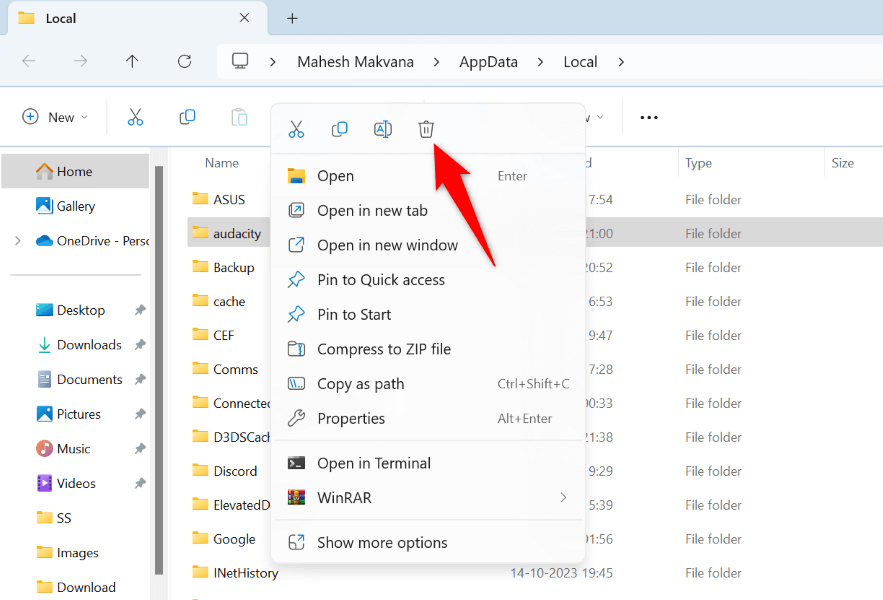
- Leeg de prullenbak nadat je de map hebt verwijderd.
Een JScript-bestand opnieuw registreren
Als uw toepassing JScript-functionaliteit vereist en het JScript-bestand niet correct is geregistreerd in Windows, kan dit een probleem veroorzaken. U kunt dit oplossen door het onjuist geregistreerde bestand opnieuw te registreren.
- Open Start, zoek naar Opdrachtprompt en selecteer Uitvoeren als beheerder.
- Selecteer 'Ja' in het venster Gebruikersaccountbeheer.
- Typ de volgende opdracht in het CMD-venster en druk op Enter:
regsvr32 jscript.dll
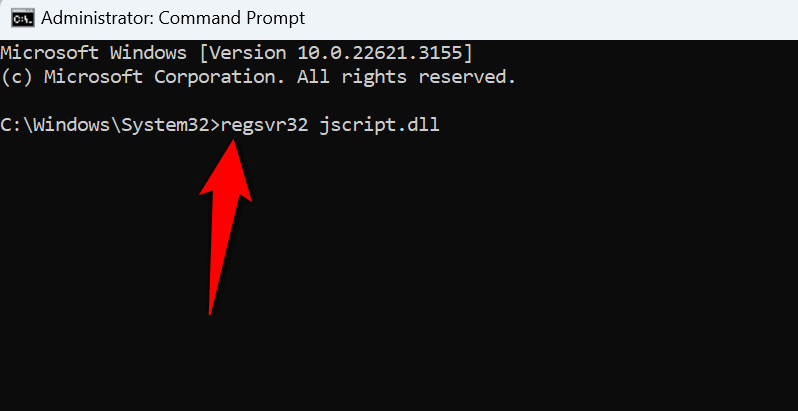
- Sluit de opdrachtprompt.
Update de app
Je app zelf kan fouten bevatten waardoor deze niet werkt. Dit gebeurt meestal als je je app al lange tijd niet hebt bijgewerkt. In dat geval kun je je app bijwerken naar de nieuwste versie om het probleem op te lossen.
Een manier om een app bij te werken is door de ingebouwde updatefunctie te gebruiken. Deze optie vind je meestal in het menu 'Bestand' of 'Help' van je app. Als je deze optie niet ziet, ga dan naar de website van de app-ontwikkelaar, download het nieuwste installatieprogramma en gebruik dit om je app bij te werken.
De app verwijderen en opnieuw installeren
Als het probleem aanhoudt, is uw laatste redmiddel het verwijderen en opnieuw installeren van de applicatie op uw computer. Hierdoor worden alle applicatiebestanden (inclusief defecte bestanden) verwijderd en vervangen door nieuwe, werkende bestanden, waardoor uw probleem wordt opgelost.
Afhankelijk van de aard van uw applicatie, kunt u de daarin opgeslagen gegevens wel of niet verliezen. Als uw applicatie, zoals Discord of Dropbox, synchroniseert met online servers, kunt u uw gegevens opnieuw synchroniseren na het opnieuw installeren van de applicatie. Als uw applicatie echter alleen lokaal gegevens opslaat, kunt u de gegevens verliezen.
Verwijder en installeer de applicatie opnieuw op Windows 11.
- Open Instellingen door op Windows + I te drukken.
- Ga in de instellingen naar Apps > Geïnstalleerde apps.
- Zoek de drie puntjes naast uw applicatie en selecteer 'Verwijderen'.
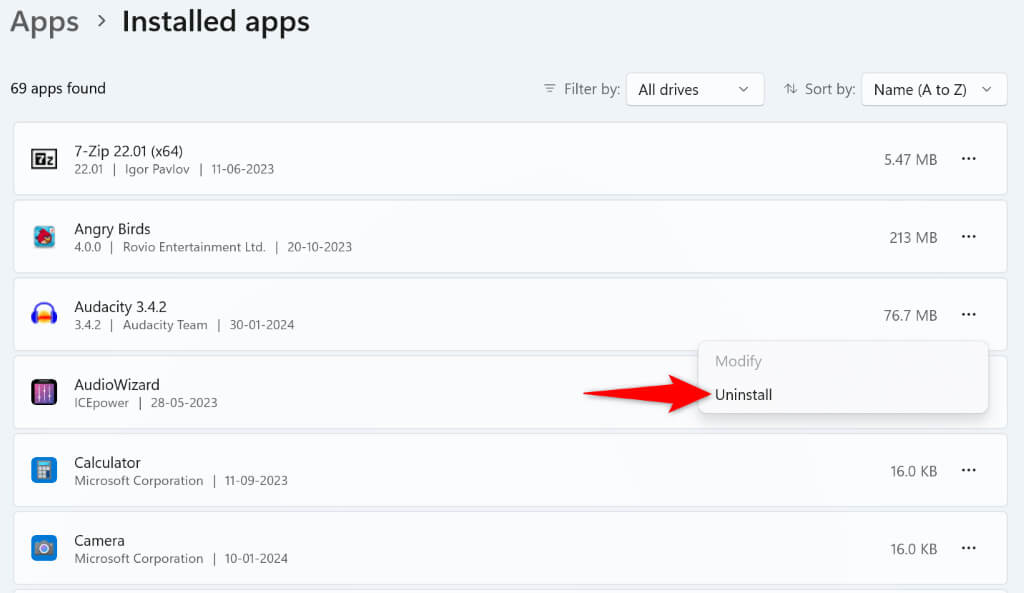
- Selecteer 'Verwijderen' in het promptvenster.
Verwijder en installeer de applicatie opnieuw op Windows 10.
- Open de instellingen met Windows + I.
- Selecteer de apps in de instellingen.
- Zoek de applicatie die u wilt verwijderen, selecteer deze en kies 'Verwijderen'.
- Selecteer 'Verwijderen' in het pop-upvenster.
Nadat je de app hebt verwijderd, ga je naar de website van de app-ontwikkelaar, download je het nieuwste installatieprogramma en gebruik je dit programma om de app opnieuw te installeren.
Verwijder de JavaScript-fout die ervoor zorgt dat je app niet kan worden geïnstalleerd of uitgevoerd.
Als een JavaScript-fout ervoor zorgt dat je je favoriete applicatie niet kunt installeren of uitvoeren, helpen de bovenstaande methoden je het probleem op te lossen. Zodra je deze problemen hebt verholpen, zul je merken dat je applicatie probleemloos installeert en opent. Veel plezier met je favoriete applicatie op je computer!
Reacties zijn gesloten.