

Zowel Windows 11 als Windows 10 geven updatefout 0x800705b4 weer wanneer een systeemupdate niet kan worden geïnstalleerd. Als deze fout op uw systeem optreedt en u geen beschikbare updates kunt installeren, kunnen enkele oplossingen het probleem verhelpen. We laten u verschillende manieren zien om dit probleem op uw computer te omzeilen.
Er zijn verschillende redenen waarom een software-update mogelijk niet kan worden geïnstalleerd, waaronder: uw antivirusprogramma of firewall van derden blokkeert de update, er zijn problemen met Windows Update, uw besturingssysteembestanden zijn beschadigd, een applicatie van derden interfereert met de installatie, en nog veel meer.
Start je computer opnieuw op
Een snelle manier om veel kleine systeemstoringen te verhelpen is door Start je computer opnieuw opDeze fouten kunnen de reden zijn dat uw update niet wordt geïnstalleerd. Het oplossen van deze problemen zal het updateprobleem verhelpen.
Zorg ervoor dat u uw niet-opgeslagen werk opslaat voordat u uw computer afsluit.
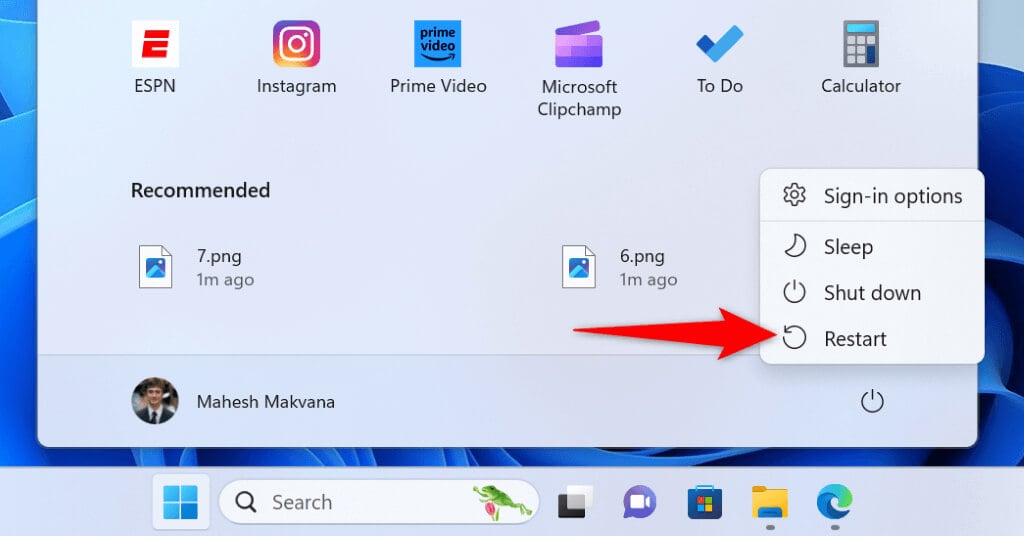
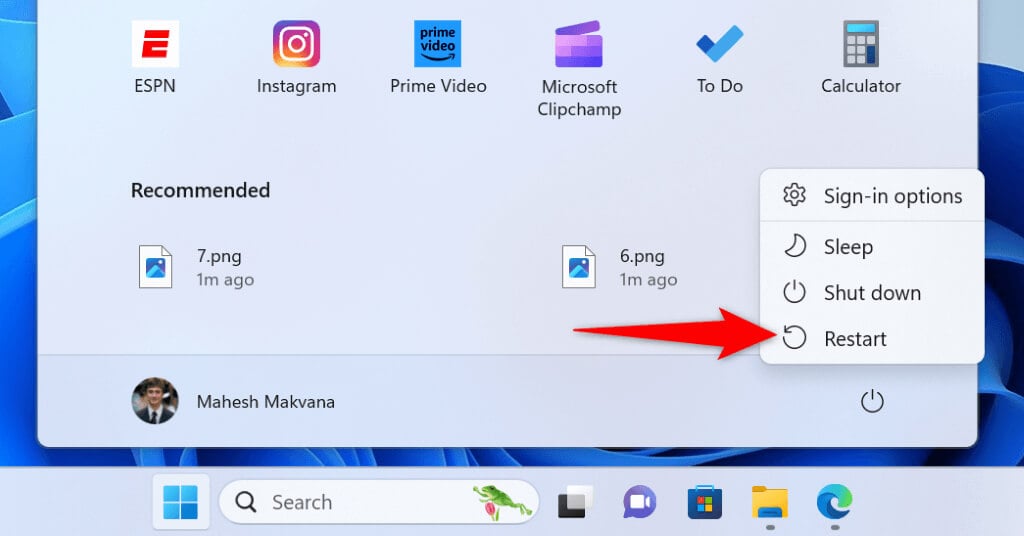
- Open het Startmenu door op de Windows-toets te drukken of door op het menu-pictogram te klikken.
- Selecteer het aan/uit-pictogram in het menu.
- Selecteer 'Opnieuw opstarten' om uw computer af te sluiten en opnieuw op te starten.
Schakel antivirus- en firewallsoftware van derden op uw computer uit.
Als u antivirus- of firewallsoftware van derden op uw computer hebt geïnstalleerd, kan deze software Windows Update verstoren, waardoor beschikbare updates niet kunnen worden geïnstalleerd. In dat geval kan het tijdelijk uitschakelen van de software het probleem mogelijk oplossen.
U vindt een keuze Antivirussoftware uitschakelen De firewall bevindt zich in het hoofdvenster van het programma. Probeer vervolgens alle beschikbare updates te installeren. U kunt de firewall weer inschakelen nadat u de nieuwste updates hebt geïnstalleerd.
Houd er rekening mee dat u de beveiliging niet hoeft uit te schakelen als u Microsoft Defender Antivirus of Microsoft Defender Firewall gebruikt. Deze programma's conflicteren niet met Windows Update.
Wijzig de manier waarop de Windows Update-service start.
Het Windows-besturingssysteem voert een achtergrondservice uit genaamd Windows Update om de nieuwste systeemupdates te vinden en te installeren. Het is waarschijnlijk dat Deze dienst werkt niet naar behoren.Dit is de oorzaak van uw probleem.
Je kunt dit omzeilen door de service zo te forceren dat deze automatisch met een vertraging start wanneer je je computer aanzet.
- Open het Startmenu, zoek naar Services en selecteer het item met die naam.
- Zoek Windows Update, klik met de rechtermuisknop op de service en selecteer Eigenschappen.
- Open het tabblad Algemeen, selecteer het vervolgkeuzemenu Opstarttype en kies Automatisch (Vertraagde opstart).
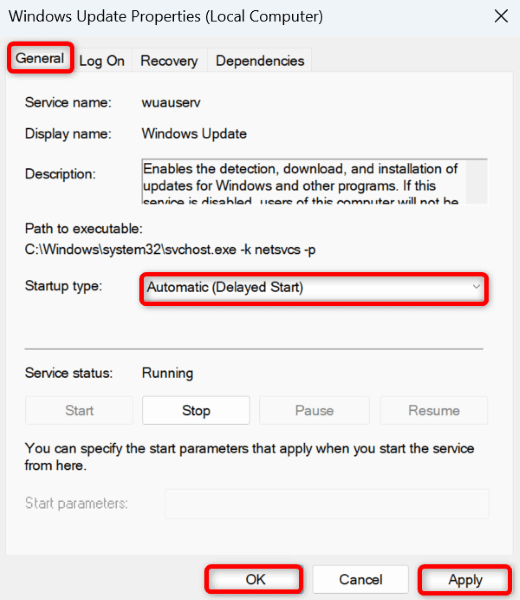
- Selecteer de toepassing, kies OK en sluit het venster Services.
- Start uw computer opnieuw op en probeer de beschikbare updates te installeren.
De probleemoplosser voor Windows Update gebruiken
Microsoft heeft in zowel Windows 11 als Windows 10 een probleemoplosser voor Windows Update opgenomen, zodat gebruikers problemen kunnen opsporen. Diverse problemen met updates opgelostGebruik deze tool en laat Windows u helpen bij het oplossen van eventuele updateproblemen.
in Windows 11
- Open de instellingen door op Windows + I te drukken.
- Selecteer 'Systeem' in de linkerzijbalk en 'Problemen oplossen' in het rechterpaneel.
- Kies andere probleemoplossers.
- Selecteer 'Uitvoeren' naast Windows Update.
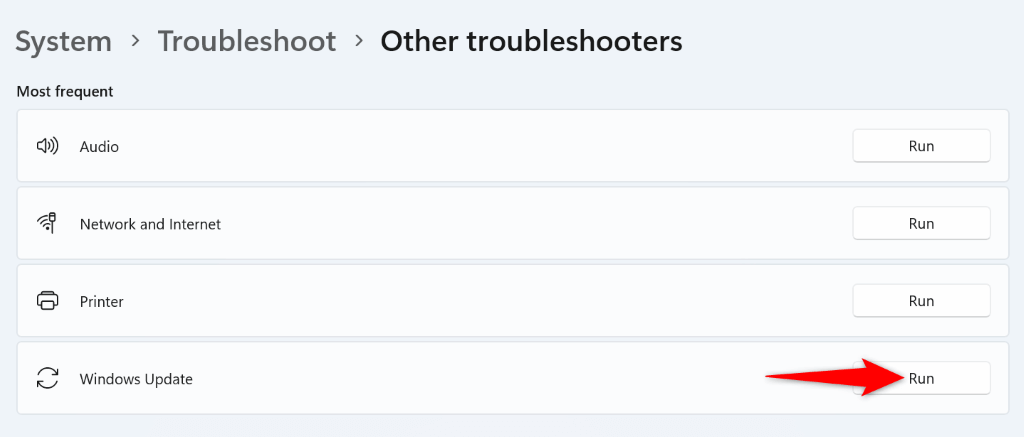
- Laat de tool updateproblemen opsporen en oplossen.
op Windows 10
- Open Instellingen met Windows + I.
- Selecteer 'Update & beveiliging' in de instellingen.
- Selecteer 'Probleemoplossing' in de linkerzijbalk en vervolgens 'Aanvullende probleemoplossers' in het rechterdeelvenster.
- Selecteer Windows Update en kies 'De probleemoplosser uitvoeren'.
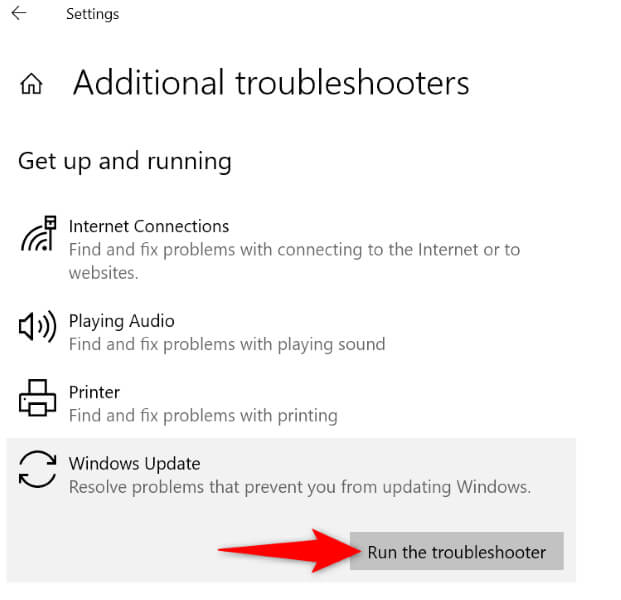
- Wacht tot de tool de updateproblemen detecteert en oplost.
Schakel andere updates uit tijdens het bijwerken van Windows.
Windows werkt tijdens het installeren van systeemupdates ook andere Microsoft-producten bij. Het is mogelijk dat een of meer van deze producten defect zijn, waardoor belangrijke systeemupdates niet geïnstalleerd kunnen worden.
In dit geval kunt u de updates voor deze producten isoleren door een van de opties in de Windows Update-instellingen uit te schakelen.
- Open het Startmenu, zoek naar Windows Update-instellingen en selecteer het item met die naam.
- Selecteer Geavanceerde opties.
- Schakel 'Updates voor andere Microsoft-producten ontvangen' uit (Windows 11) of 'Updates voor andere Microsoft-producten ontvangen wanneer u Windows bijwerkt' (Windows 10).
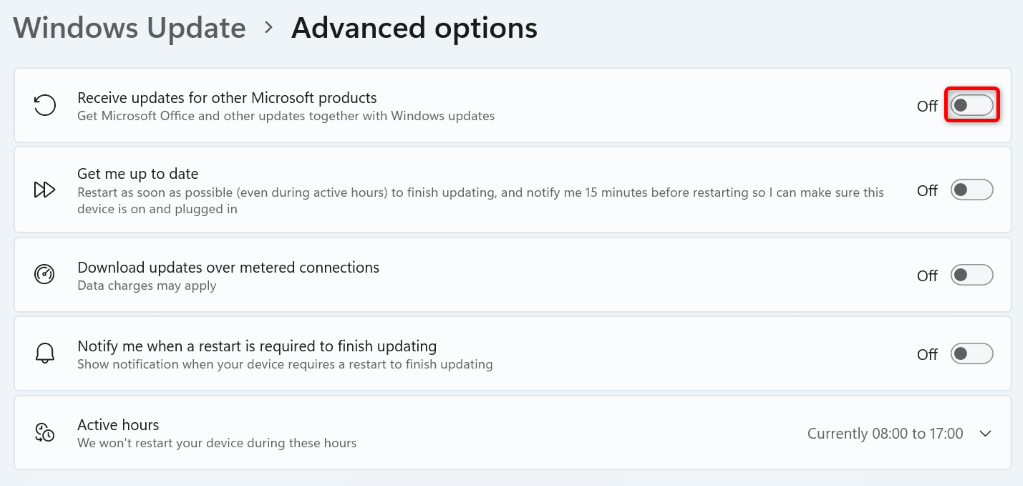
- Probeer de beschikbare updates te installeren.
Beschadigde Windows-systeembestanden herstellen
Windows Update is een systeemfunctie die afhankelijk is van verschillende essentiële besturingssysteembestanden om te functioneren. Als deze essentiële bestanden beschadigd of corrupt zijn, kan de functie stoppen met werken. Dit zou het geval kunnen zijn bij uw computer.
Gelukkig kan dat Gebruik een ingebouwd hulpmiddel genaamd System File Checker (SFC). Deze tool vindt en repareert alle beschadigde systeembestanden op uw computer en vervangt defecte bestanden door werkende exemplaren.
- Open Start, zoek naar Opdrachtprompt en selecteer Uitvoeren als beheerder.
- Selecteer 'Ja' in het venster Gebruikersaccountbeheer.
- Typ de volgende opdracht in het CMD-venster en druk op Enter:
DISM.exe / Online / Cleanup-image / Restorehealth
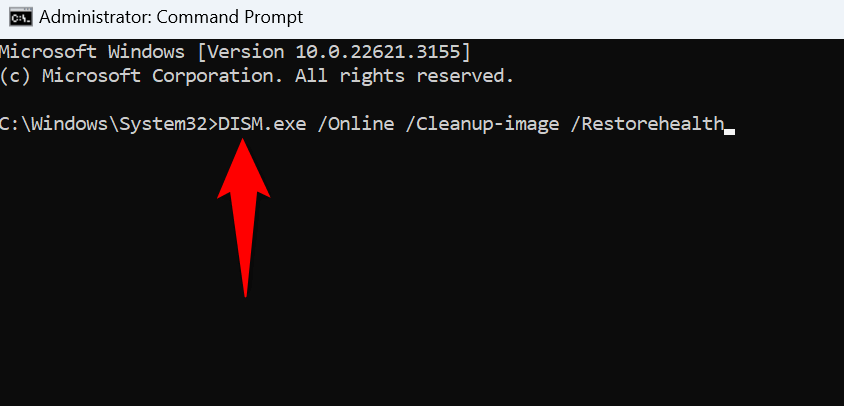
- Voer de volgende opdracht uit om te beginnen met het zoeken naar en repareren van beschadigde systeembestanden:
sfc / scannow - Start uw computer opnieuw op en installeer de beschikbare updates.
Start Windows op in de veilige modus en installeer updates.
Als een applicatie van derden Windows Update verstoort, Door de Windows-computer in de veilige opstartmodus (Clean Boot) te starten. Hierdoor worden alle componenten van derden geïsoleerd van het besturingssysteem. U kunt in deze modus probleemloos beschikbare updates installeren.
- Open Start, zoek naar Systeemconfiguratie en start het hulpprogramma.
- Ga naar het tabblad Services, activeer de optie Alle Microsoft-services verbergen en selecteer Alles uitschakelen.
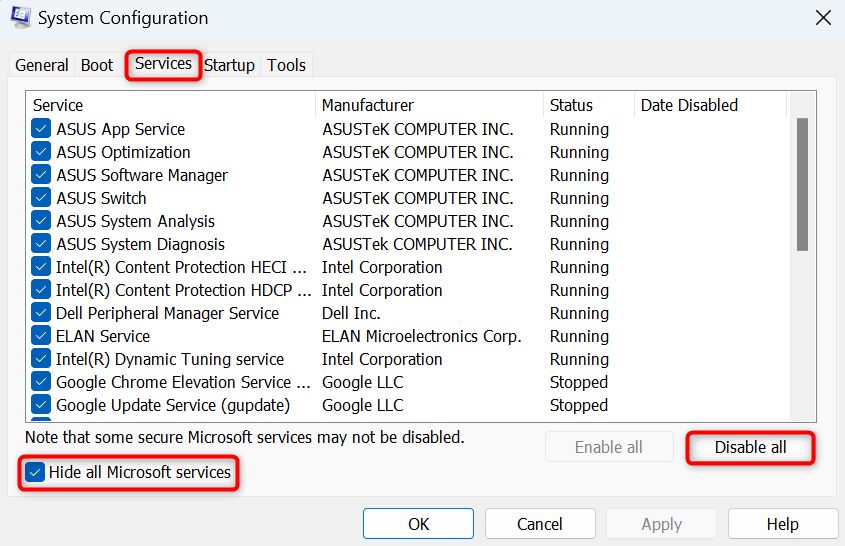
- Open het tabblad Opstarten en selecteer Taakbeheer openen.
- Klik met de rechtermuisknop op elke toepassing die 'Ingeschakeld' weergeeft in de statuskolom en selecteer 'Uitschakelen'.
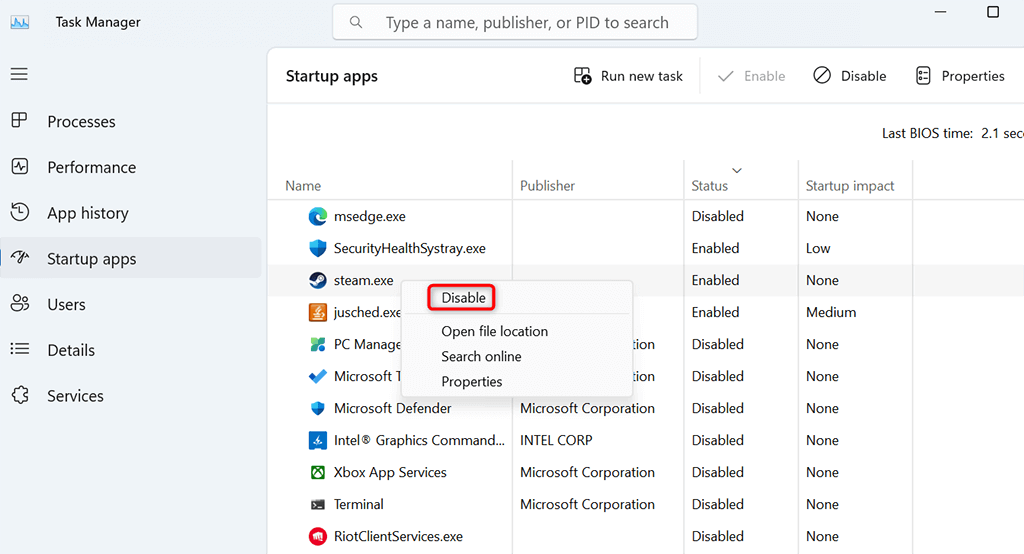
- Sluit Taakbeheer, ga terug naar Systeemconfiguratie en selecteer Toepassen, gevolgd door OK.
- Start je computer opnieuw op en probeer je systeem bij te werken.
Windows Update opnieuw instellen
Als de Windows Update-functie zelf problemen ondervindt, kunt u de verschillende onderdelen van de functie resetten om het probleem mogelijk op te lossen. U kunt hiervoor een script gebruiken.
- Open een webbrowser op uw computer en download het resetscript voor het besturingssysteem. Windows 11 أو Windows 10 Jouw.
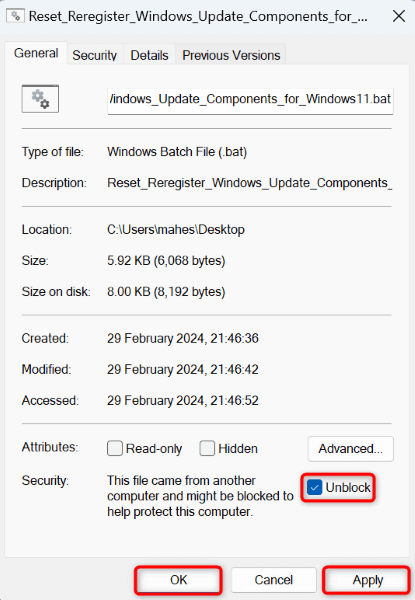
- Klik met de rechtermuisknop op het gedownloade bestand en selecteer Eigenschappen.
- Schakel de optie 'Deblokkeren' in en selecteer 'Toepassen' gevolgd door 'OK'.
- Klik met de rechtermuisknop op het bestand en selecteer 'Uitvoeren als beheerder'.
- Selecteer 'Ja' in het venster Gebruikersaccountbeheer.
- Volg de instructies op het scherm van de resettool.
Download en installeer de update handmatig.
Als al het andere faalt, is het laatste redmiddel Download en installeer handmatig beschikbare updates.Microsoft heeft een online catalogus waar u de benodigde updates voor uw computer kunt vinden en downloaden. Deze methode helpt u problemen met Windows Update te omzeilen.
- Ga naar Instellingen > Windows Update in Windows 11 of Instellingen > Update & beveiliging > Windows Update in Windows 10 en zoek naar de update die niet kan worden geïnstalleerd. De naam van de update moet beginnen met KB.
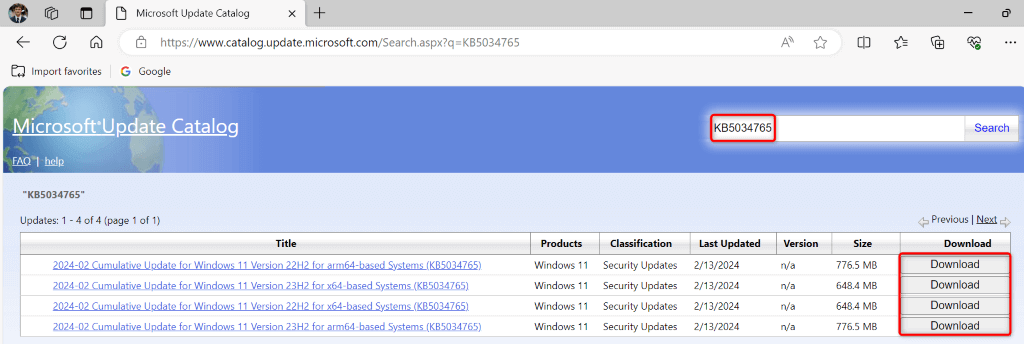
- Open uw webbrowser en ga naar de website Microsoft Update-catalogus.
- Zoek het zoekvak op de website, typ de naam van de update die je hebt opgemerkt en druk op Enter.
- Zoek de update in de lijst en selecteer 'Downloaden' naast het betreffende item.
- Voer het gedownloade bestand uit om de update op uw computer te installeren.
Windows-updatefout 0x800705b4 oplossen
Updatefouten zoals 0x800705b4 voorkomen dat u de nieuwste bugfixes en functies voor uw Windows-pc kunt installeren. Gelukkig zijn de meeste updatefouten eenvoudig op te lossen; u hoeft alleen maar een paar kleine aanpassingen op uw computer te maken om het probleem te verhelpen.
Zodra u dit doet, zal Windows alle beschikbare systeemupdates probleemloos vinden en installeren. Veel plezier met uw bijgewerkte Windows-apparaat!
Reacties zijn gesloten.