

Je bent midden in een belangrijke taak wanneer je muis en toetsenbord plotseling niet meer werken. Wat doe je? In paniek raken? Schreeuwen? Een drankje pakken?
Bel nog niet meteen een technicus. Je kunt zelf een aantal eenvoudige stappen ondernemen om het probleem op te lossen. In dit bericht delen we een paar tips om je muis en toetsenbord weer aan de praat te krijgen.
Herstart de computer
Heb je al geprobeerd je computer opnieuw op te starten? Soms raken gebruikers zo overweldigd door computerproblemen dat ze deze basisstap voor probleemoplossing vergeten. Neem even de tijd om je computer opnieuw op te starten voordat je iets anders doet.
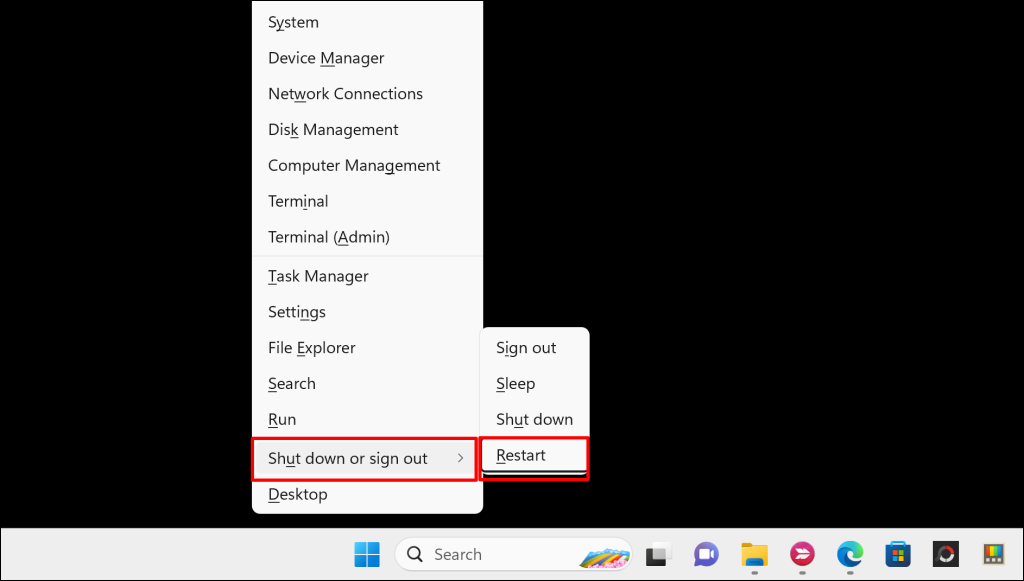
Als de muis niet werkt, kunt u de computer opnieuw opstarten via het snelmenu met behulp van het toetsenbord.
Druk op de Windows-toets + X , gebruik de pijltjestoetsen op uw toetsenbord om naar Afsluiten of Afmelden > Opnieuw opstarten te gaan en druk op Enter.
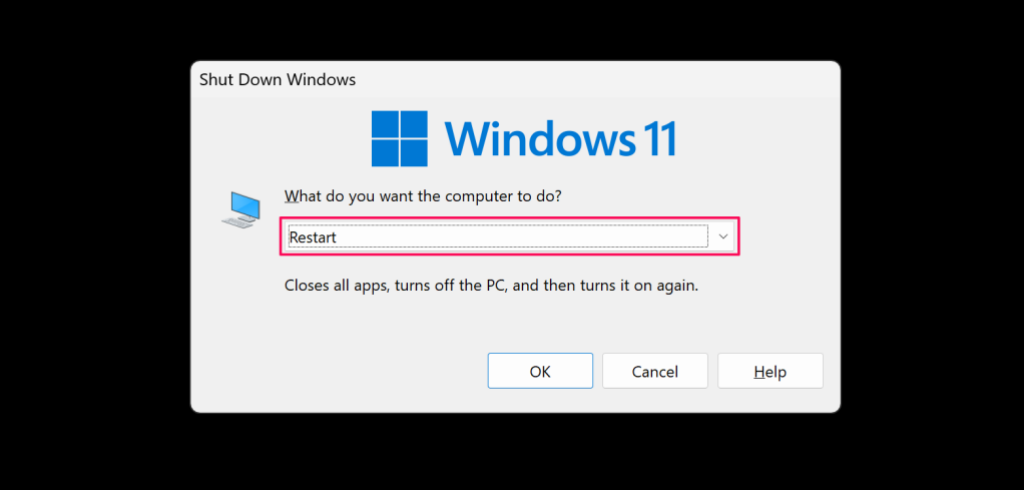
Je kunt je computer ook opnieuw opstarten vanuit het afsluitvenster. Druk op de Windows-toets + D om het bureaublad te openen en druk vervolgens op Alt + F4 om het afsluitvenster te openen.
Druk op de pijltoets omlaag om de afsluitoptie te wijzigen naar 'opnieuw opstarten' en druk op Enter om uw computer opnieuw op te starten.
Het schermtoetsenbord gebruiken
Als je fysieke toetsenbord na een systeemherstart niet meer werkt, heb je een tijdelijk toetsenbord nodig. Gelukkig heeft Windows hiervoor een ingebouwd toetsenbord.
Het virtuele toetsenbord (OSK) is te openen via Windows-instellingen > Toegankelijkheid > Toetsenbord.
Als u uw apparaat zonder fysiek toetsenbord gebruikt , zet u de optie ' Schermtoetsenbord gebruiken' op 'Aan'.
- Een app openen Instellingenen selecteer Toegankelijkheid Selecteer in de zijbalk toetsenbord In het gedeelte 'Interactie'.
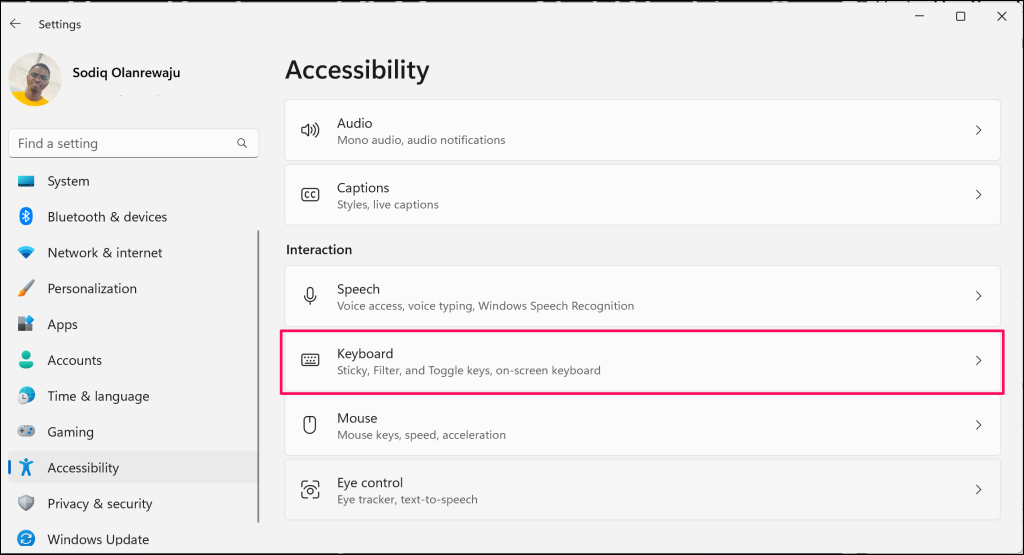
- Schakel optie in Schermtoetsenbord.
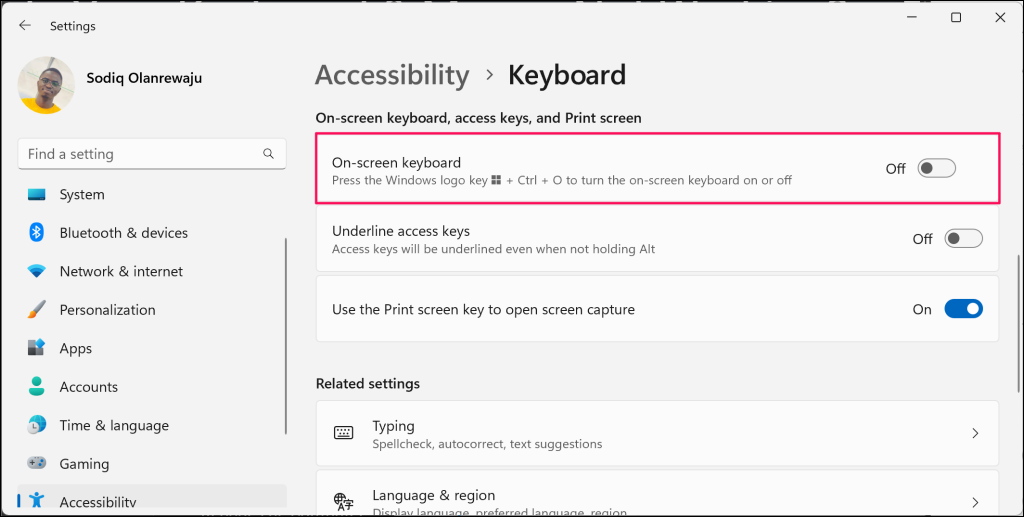
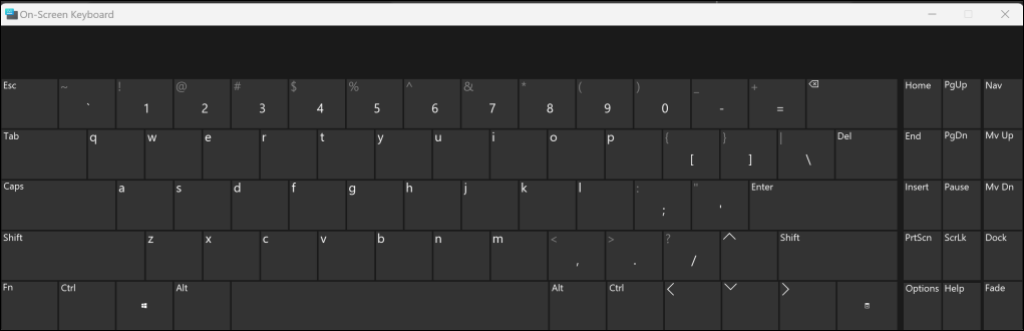
Hiermee opent u het schermtoetsenbord (OSK). Gebruik uw muis om te typen of door uw Windows-besturingssysteem te navigeren terwijl u naar een permanente oplossing zoekt.
Controleer op losse kabelverbindingen.
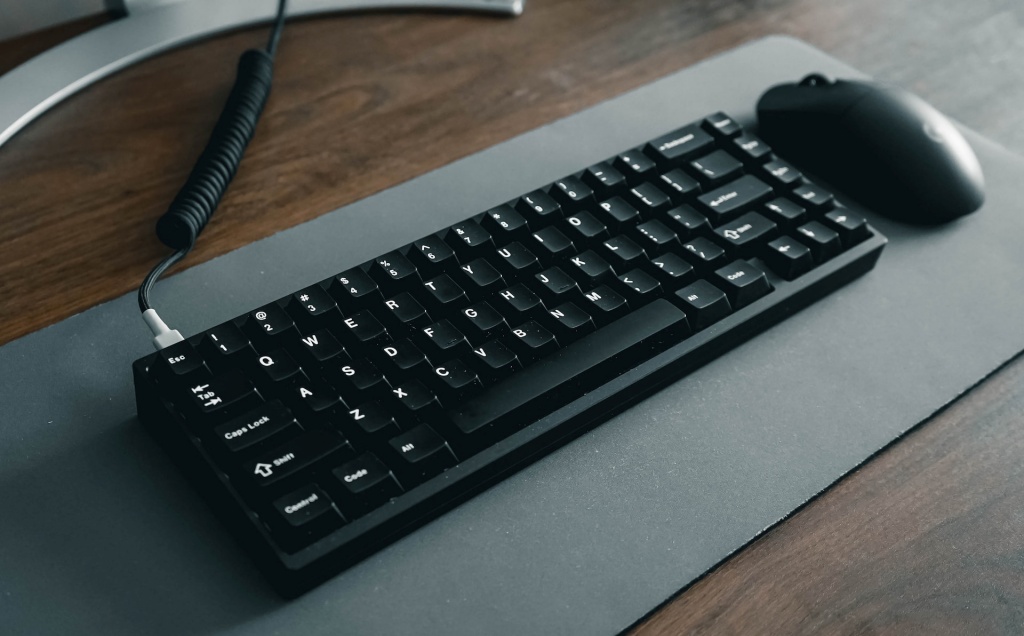
Als u een bedrade muis of toetsenbord gebruikt, controleer dan of de kabels niet loszitten of beschadigd zijn. Controleer de kabels op slijtage en zorg ervoor dat ze goed in de USB-poorten van uw computer zitten. Verplaats de kabels indien nodig, of verwijder ze en sluit ze opnieuw aan.
Draadloze of Bluetooth-muizen en -toetsenborden kunnen storingen vertonen door een lege batterij of een lege oplader. Als u een draadloze muis of toetsenbord gebruikt, controleer dan het batterijniveau en laad deze op als de batterij bijna leeg is. Vervang de batterijen als het apparaat blijft uitschakelen of de verbinding met uw computer verliest.
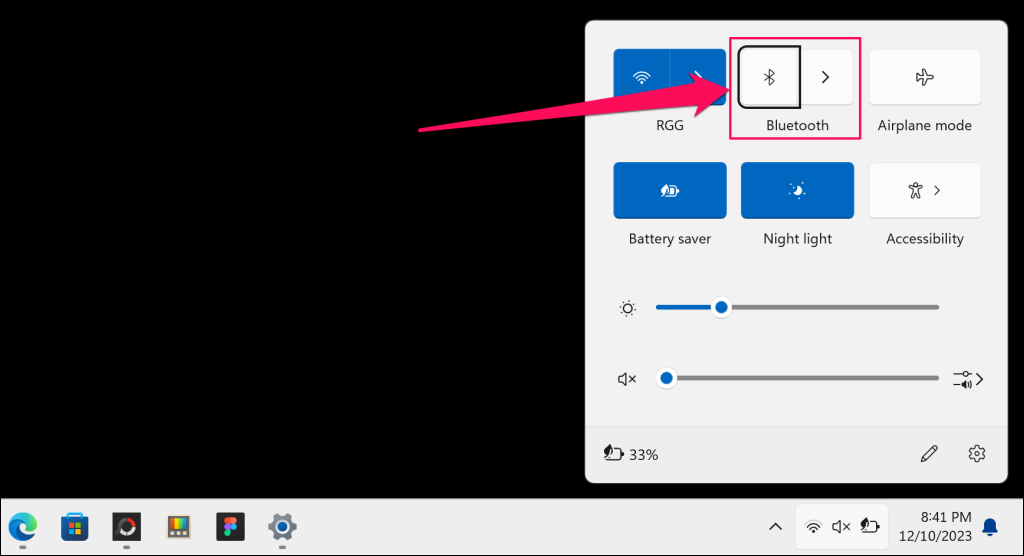
Zorg er ook voor dat Bluetooth op uw computer is ingeschakeld. Anders kan de draadloze muis of het toetsenbord geen verbinding maken met uw computer.
Druk op de Windows-toets + A om het Actiecentrum te openen en Bluetooth in te schakelen. Als je geen werkende muis of touchpad hebt, navigeer dan met de pijltjestoetsen op je toetsenbord naar Bluetooth en druk op Enter om het in te schakelen.
Als uw draadloze muis of toetsenbord een zender heeft, zorg er dan voor dat de zender stevig is aangesloten op een USB-poort van uw computer.
Je kunt proberen een ander toetsenbord en een andere muis aan te sluiten. Het probleem kan softwarematig zijn als je computer op geen enkel toetsenbord of muis reageert. In dat geval kan het bijwerken van de stuurprogramma's voor je toetsenbord en muis het probleem mogelijk oplossen.
Update of installeer de stuurprogramma's voor uw toetsenbord en muis opnieuw.
Uw muis en toetsenbord werken mogelijk niet meer als de stuurprogramma's beschadigd of verouderd zijn. Het bijwerken van de stuurprogramma's voor uw muis of toetsenbord in Apparaatbeheer van Windows zou de juiste werking moeten herstellen.
- Klik op Windows-toets + X En kies Apparaatbeheer Vanuit de lijst met snelle links.
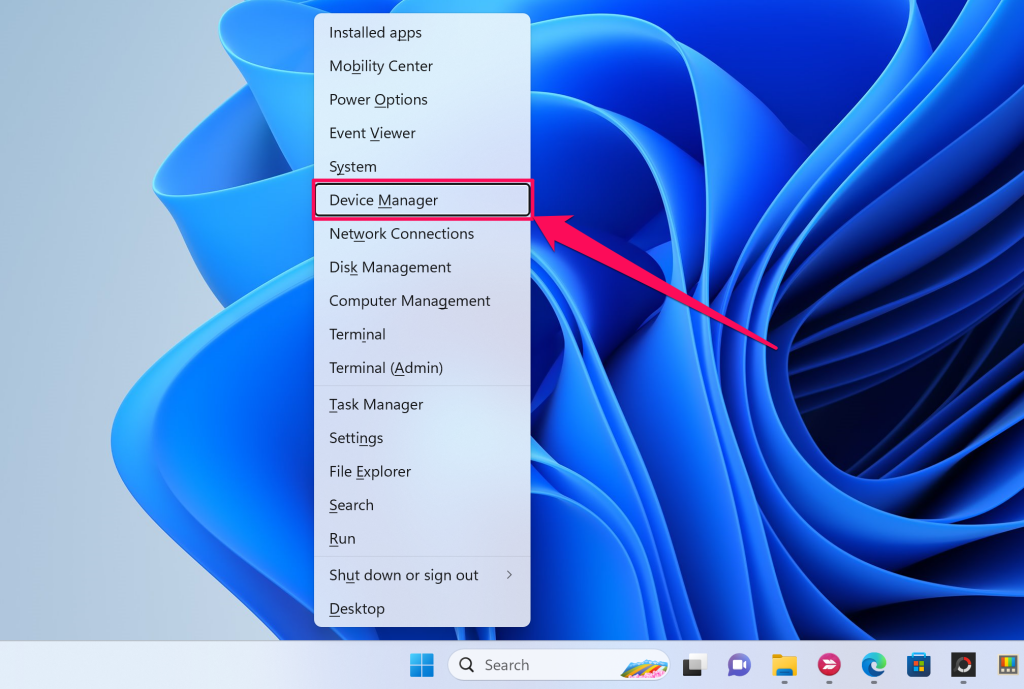
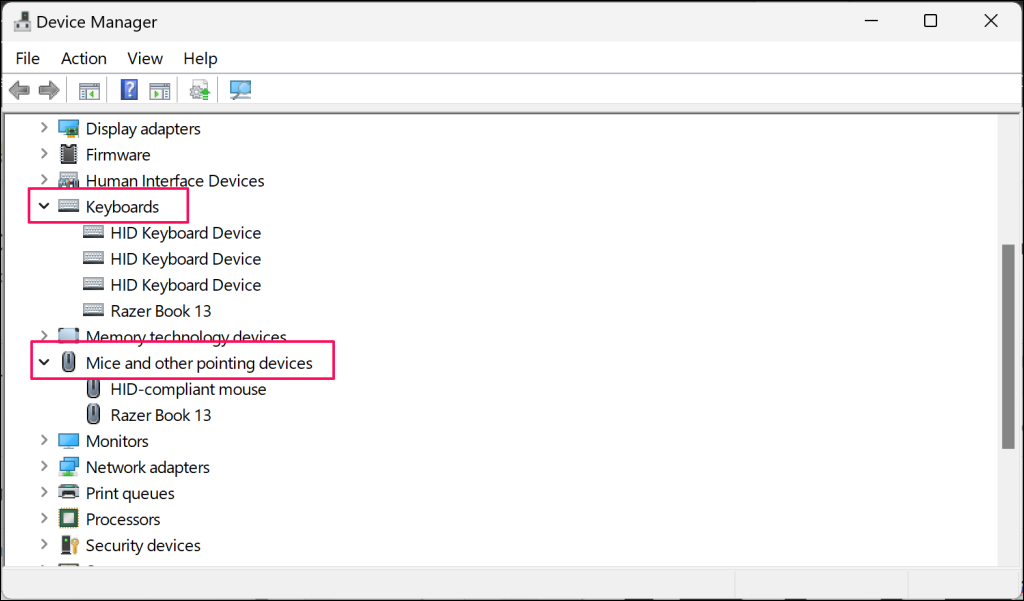
- Mijn categorie uitbreiden Toetsenborden و Muizen en andere aanwijsapparaten.
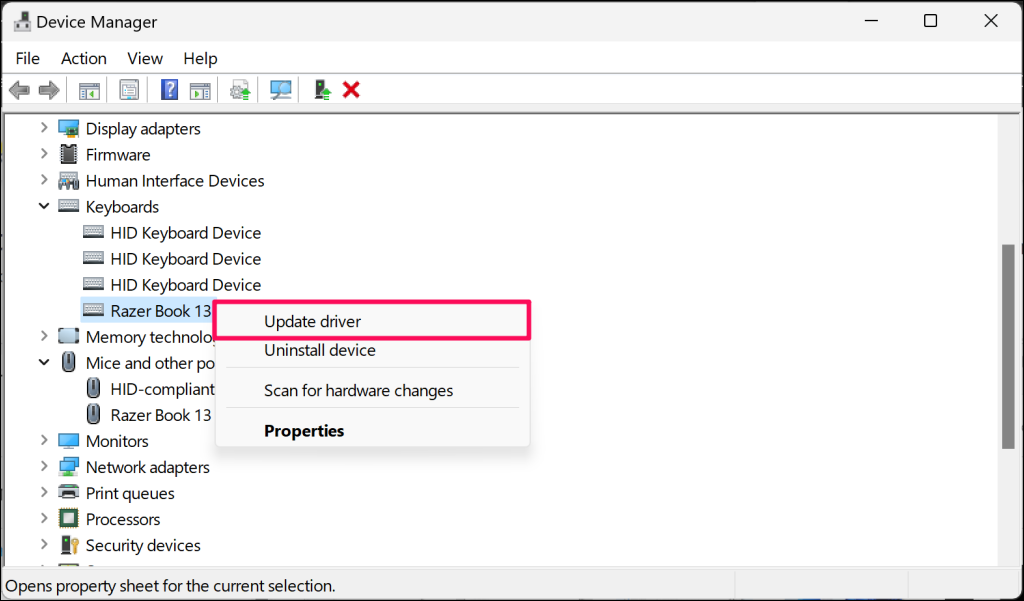
- Klik met de rechtermuisknop op het stuurprogramma van de muis of het toetsenbord en selecteer Stuurprogramma-update.
- Kiezen Automatisch zoeken naar chauffeurs.
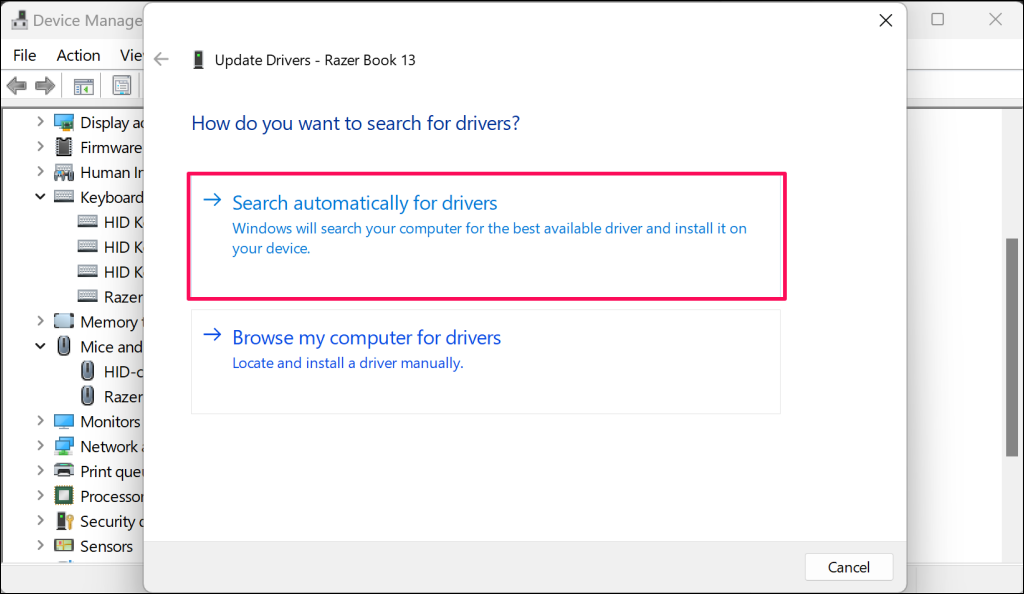
Als Apparaatbeheer aangeeft dat u het beste stuurprogramma voor uw apparaat hebt, verwijder dan het stuurprogramma en herstart uw computer. Windows installeert het stuurprogramma (of de stuurprogramma's) automatisch opnieuw na de herstart.
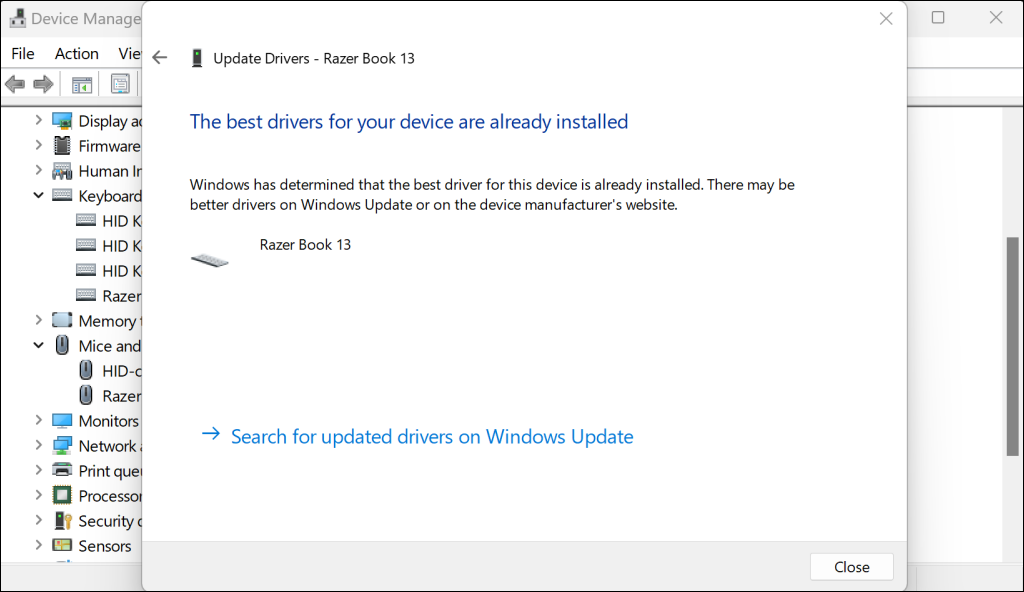
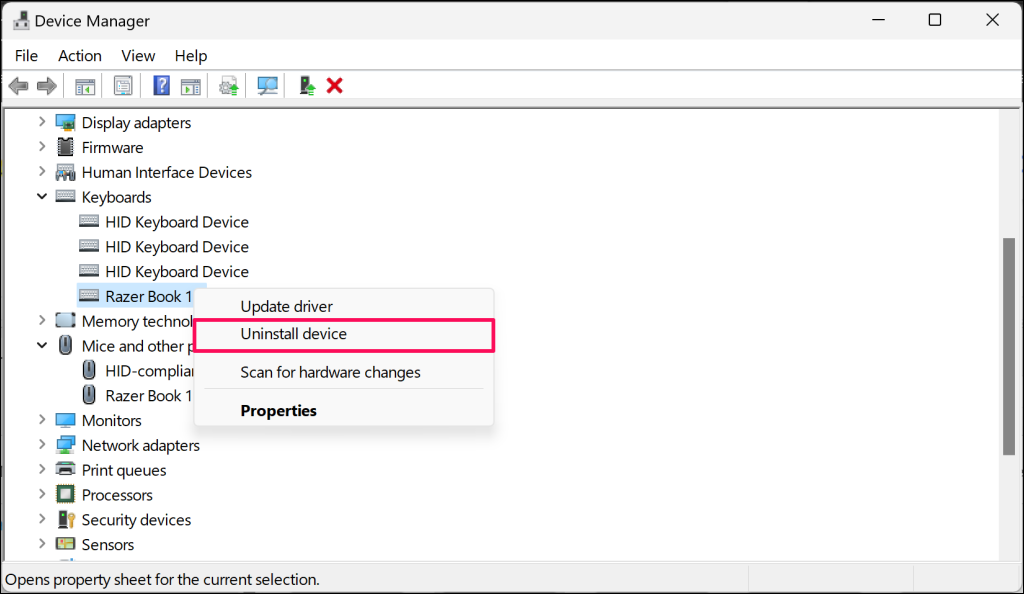
- Klik met de rechtermuisknop op het stuurprogramma en selecteer Het apparaat verwijderen.
- bevind zich verwijderen Bevestig in het pop-upvenster dat u verder wilt gaan.
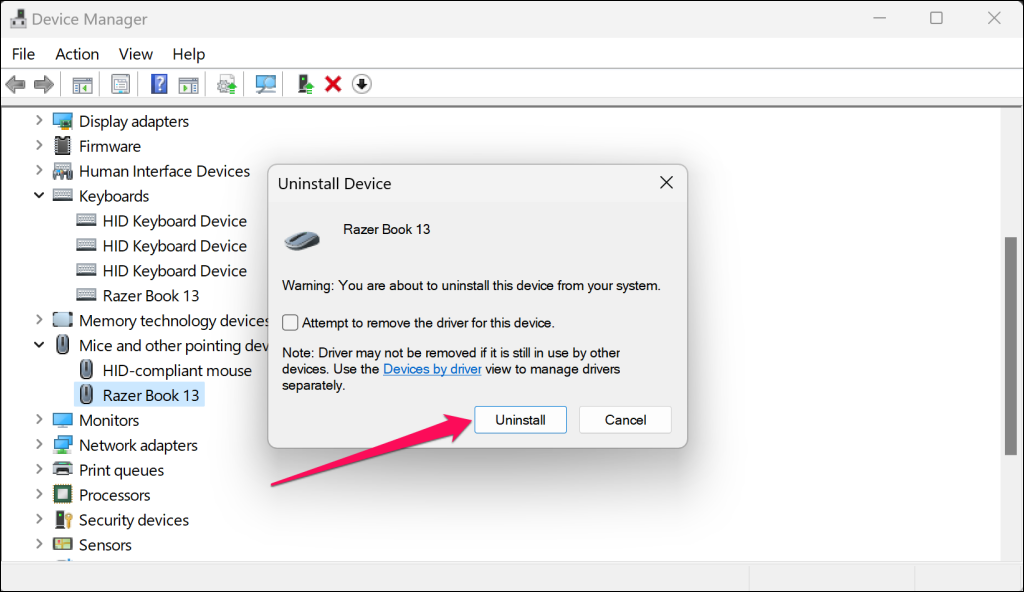
Start uw computer opnieuw op en controleer of de muis en het toetsenbord probleemloos werken.
Voer de probleemoplosser voor toetsenbord en muis uit.
Het Windows-besturingssysteem bevat een probleemoplossingsprogramma dat zelfs de meest complexe fouten en problemen aanpakt. Het kan helpen bij het oplossen van problemen met draadloze of USB-toetsenborden en -muizen.
Ga naar Instellingen > Systeem > Probleemoplossing > Overige probleemoplossingstools en schakel de knop ' Bluetooth ' in.
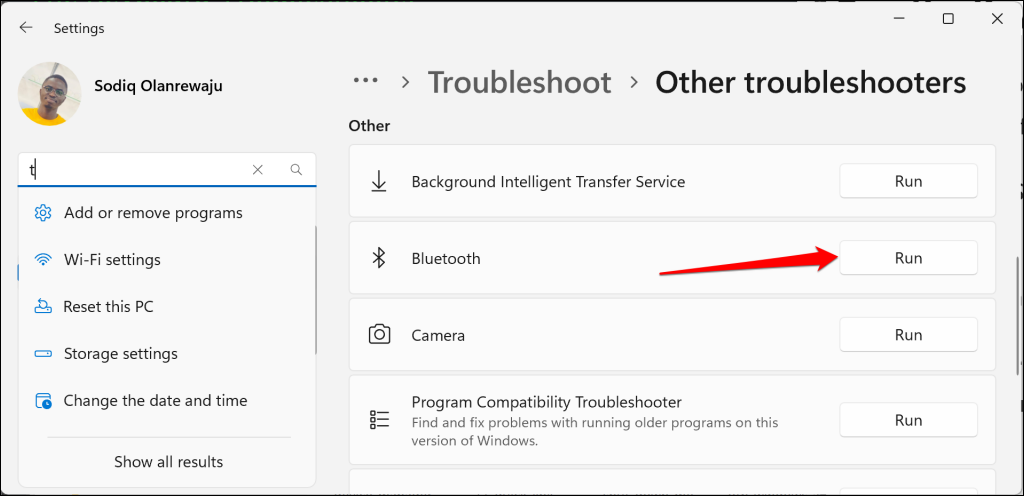
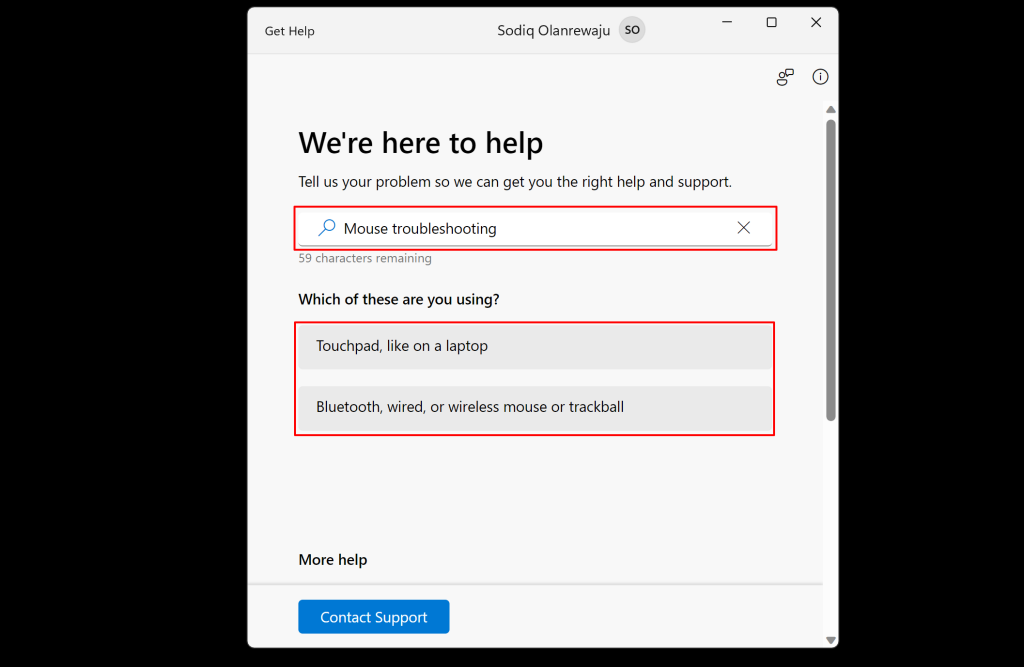
Je kunt problemen met de muis en het toetsenbord ook oplossen met de app 'Hulp' . Open de app 'Hulp', typ 'probleemoplosser voor muis' of 'probleemoplosser voor toetsenbord' in het zoekvak en volg de instructies/aanbevelingen.
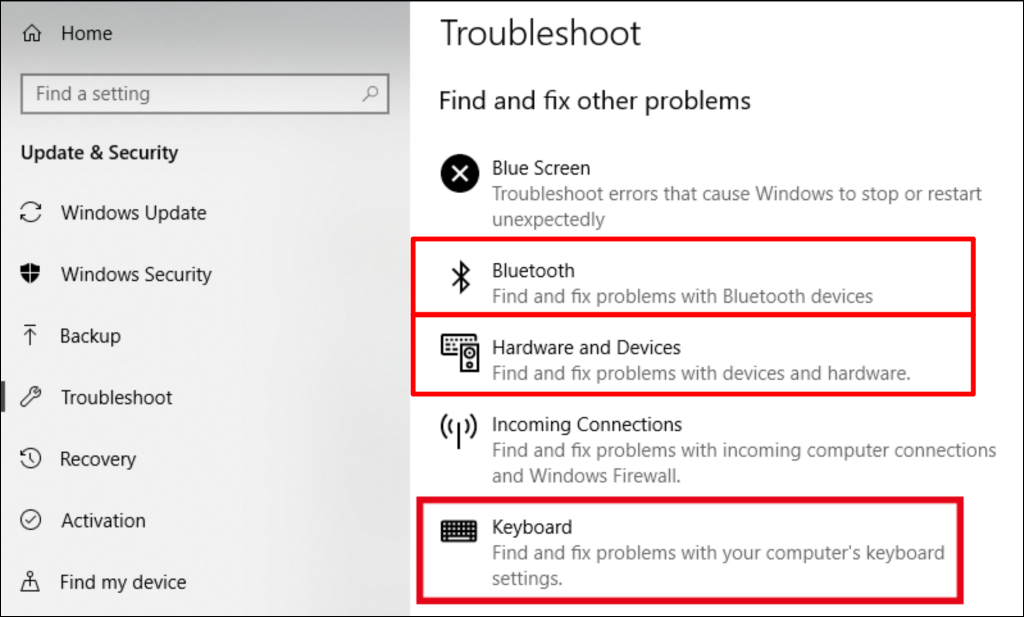
Ga in Windows 10 naar Instellingen > Update & beveiliging > Probleemoplossing . Selecteer onder ' Andere problemen zoeken en oplossen' Bluetooth , Toetsenbord of Hardware en apparaten.
Selecteer ' De probleemoplosser uitvoeren' en wacht tot de probleemoplosser toetsenbordproblemen heeft gevonden en verholpen.
De eigenschappen van de muis en het toetsenbord aanpassen
Soms is je USB- of draadloze muis niet defect, maar hoeft hij alleen maar in de instellingen aangepast te worden om goed te functioneren. Als je muis bijvoorbeeld schokkerig is , hapert of traag reageert, kan het aanpassen van de cursorsnelheid of -resolutie het probleem verhelpen.
Het aanpassen van de toetsenbordinstellingen kan ook het probleem van vertraging bij het typen en herhaling van tekens oplossen.
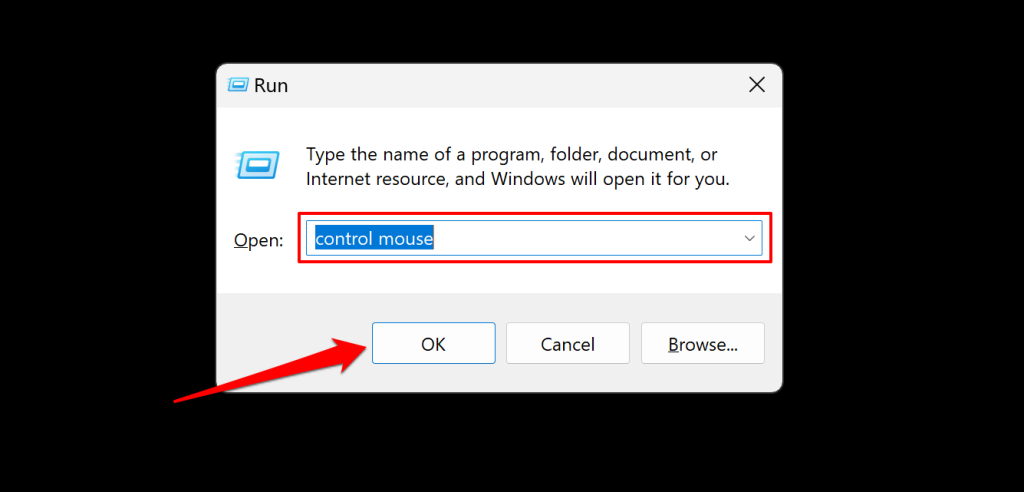
Druk op de Windows-toets + R om het dialoogvenster 'Uitvoeren' in Windows te openen. Typ 'control mouse' in het dialoogvenster en druk op Enter of selecteer 'OK'.
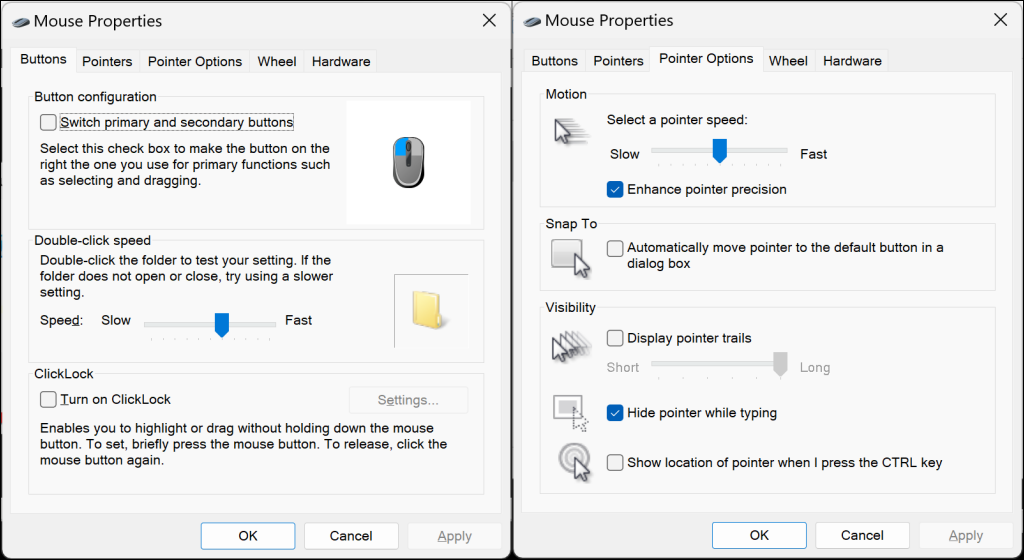
In het venster "Muisinstellingen" vindt u veel aanpasbare instellingen. Navigeer naar de verschillende tabbladen om muisfuncties aan te passen, zoals de scrollsnelheid, de functies van de knoppen (links en rechts), de snelheid van dubbelklikken, enzovoort.
Als je muissnelheid te laag is, open dan het tabblad 'Aanwijzeropties' en pas de snelheid aan naar je voorkeur.
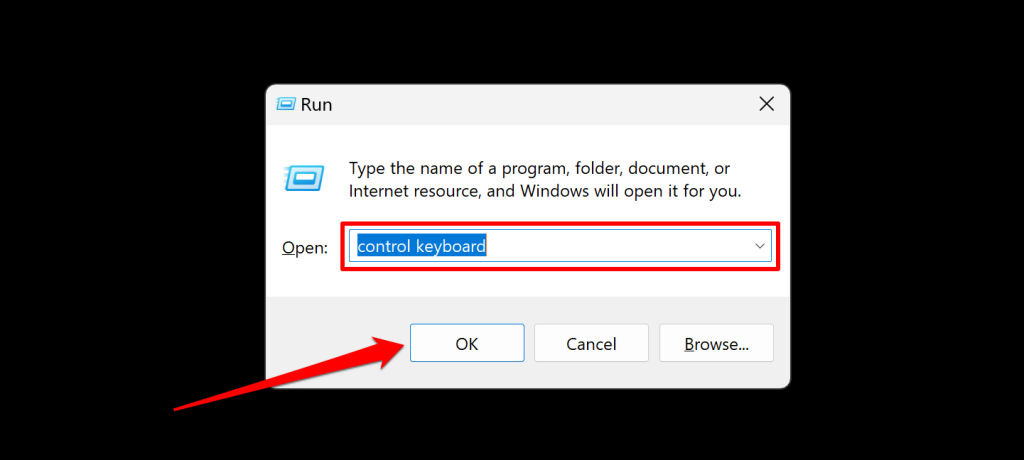
Om het venster Toetsenbordeigenschappen te openen, typt u control keyboard in het vak Uitvoeren en drukt u op Enter of selecteert u OK.
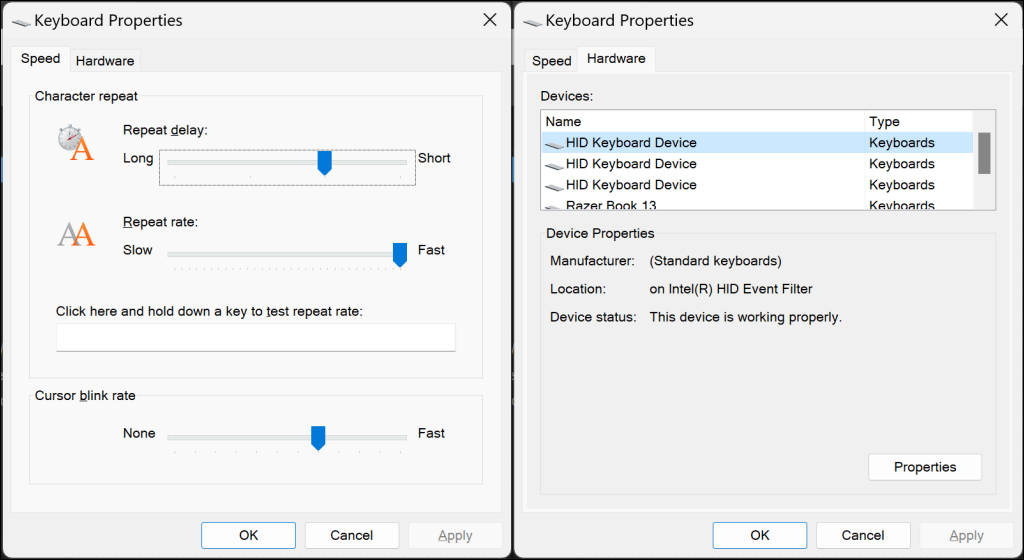
In het venster met toetsenbordinstellingen kunt u de herhalingsfrequentie en de latentie van het toetsenbord aanpassen. Experimenteer met deze instellingen totdat u de beste instellingen voor uzelf hebt gevonden.
Zorg dat het toetsenbord en de muis werken.
Hopelijk lost een van deze stappen voor probleemoplossing de problemen met uw toetsenbord of muis op uw Windows-computer op. Als het probleem aanhoudt, voer dan een systeemherstel uit , vooral als uw toetsenbord of muis niet meer werkt na het installeren van een applicatie of een Windows-update.
Reacties zijn gesloten.