

Bluetooth is een draadloze technologie waarmee Windows 11-gebruikers draadloos kunnen werken. Je kunt Bluetooth gebruiken om verbinding te maken met randapparatuur zoals printers en hoofdtelefoons. Daarom is Bluetooth-connectiviteit op de meeste Windows-laptops al voorgeïnstalleerd.
In deze handleiding leggen we uit hoe u Bluetooth inschakelt, apparaten verbindt en ontkoppelt, en de Bluetooth-probleemoplosser uitvoert.
Hoe schakel ik Bluetooth in in Windows 11?
Er zijn twee manieren om Bluetooth in te schakelen : via het Actiecentrum of via de Windows-instellingen.
Hoe schakel ik Bluetooth in via het Actiecentrum?
Met de release van Windows 10 introduceerde Microsoft het Actiecentrum, ook wel bekend als het menu Snelle instellingen. Dit is de eenvoudigste manier om Bluetooth op uw apparaat in te schakelen.
- Zoek het Wi-Fi-pictogram in de rechterbenedenhoek van het scherm of gebruik de toetsencombinatie Windows + A om het menu met snelle instellingen te openen.
- Zoek de Bluetooth-knop om Bluetooth in te schakelen. Als deze is gemarkeerd, is Bluetooth al ingeschakeld.
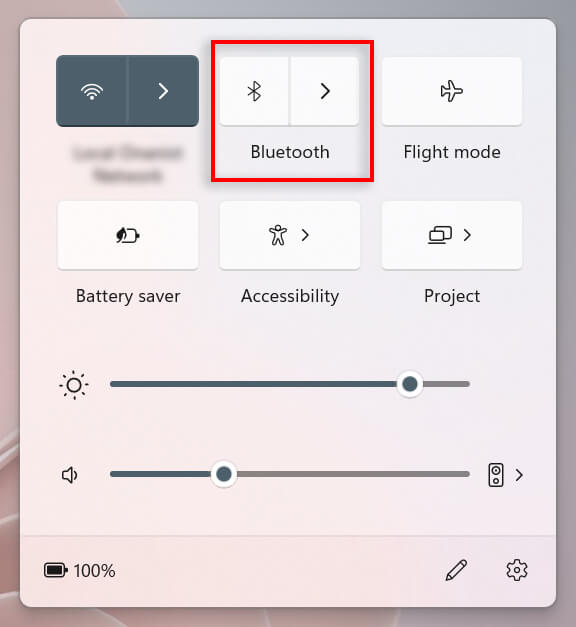
- Om verbinding te maken met een Bluetooth-apparaat, selecteer je de pijl naast het Bluetooth-pictogram om naar de Bluetooth-instellingen te gaan.
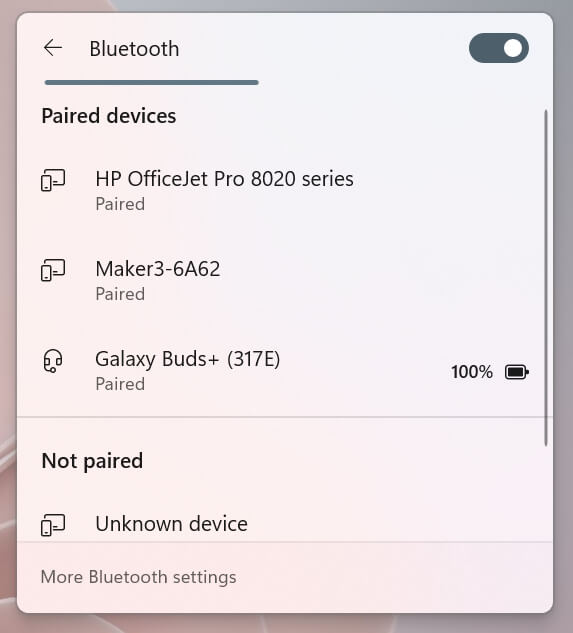
- Als het apparaat al gekoppeld is, selecteer het dan om verbinding te maken. Zo niet, zorg er dan voor dat het apparaat in de koppelingsmodus staat en zoek de naam ervan onder de kop 'Niet gekoppeld'. Selecteer het om verbinding te maken. Opmerking: U kunt Geef je Bluetooth-apparaten een andere naam. Indien gewenst.
Hoe schakel ik Bluetooth in via de Windows-instellingen?
Als het Actiecentrum niet werkt, kun je Bluetooth altijd inschakelen in de Windows-instellingen:
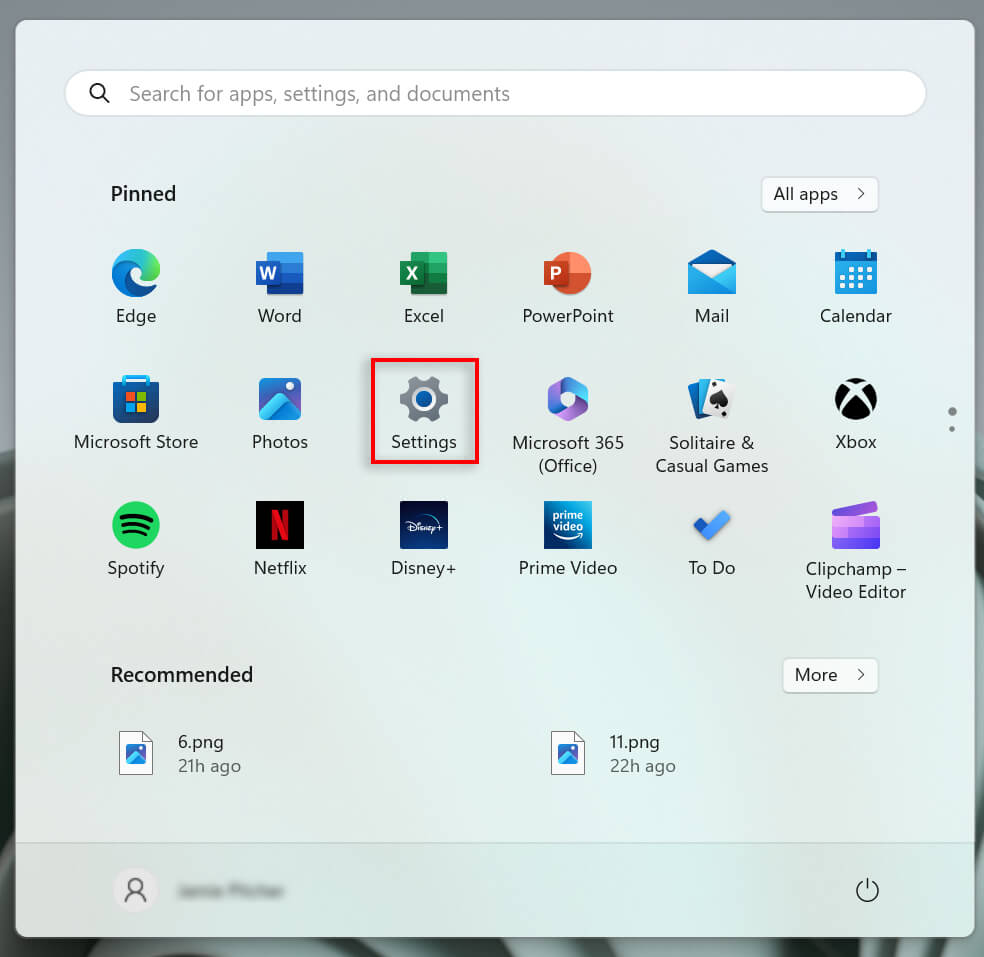
- Klik op het Windows-pictogram in de taakbalk om het Startmenu te openen. Selecteer Instellingen om de Windows-instellingen-app te openen.
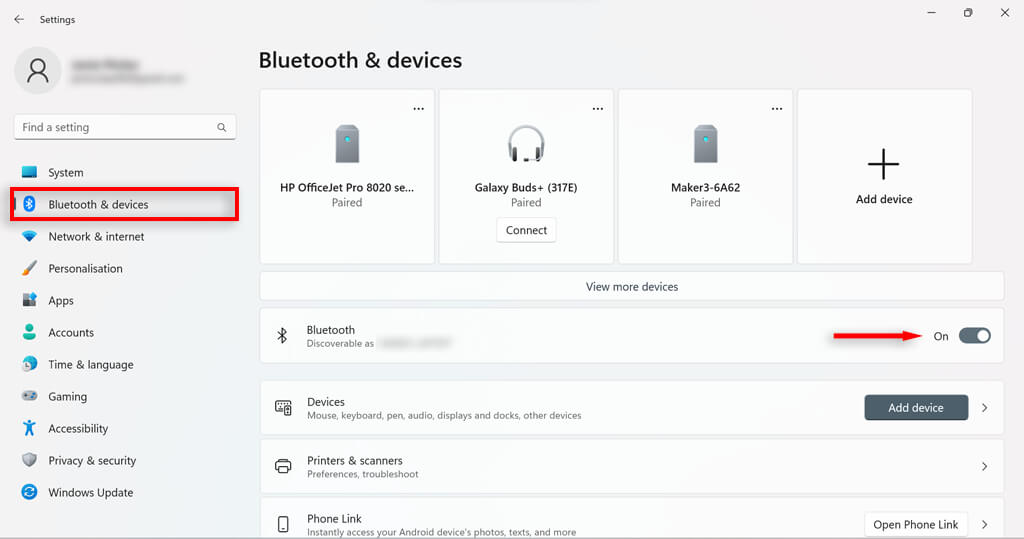
- Selecteer Bluetooth en apparaten in het menu aan de linkerkant.
- Schakel de Bluetooth-schakelaar in.
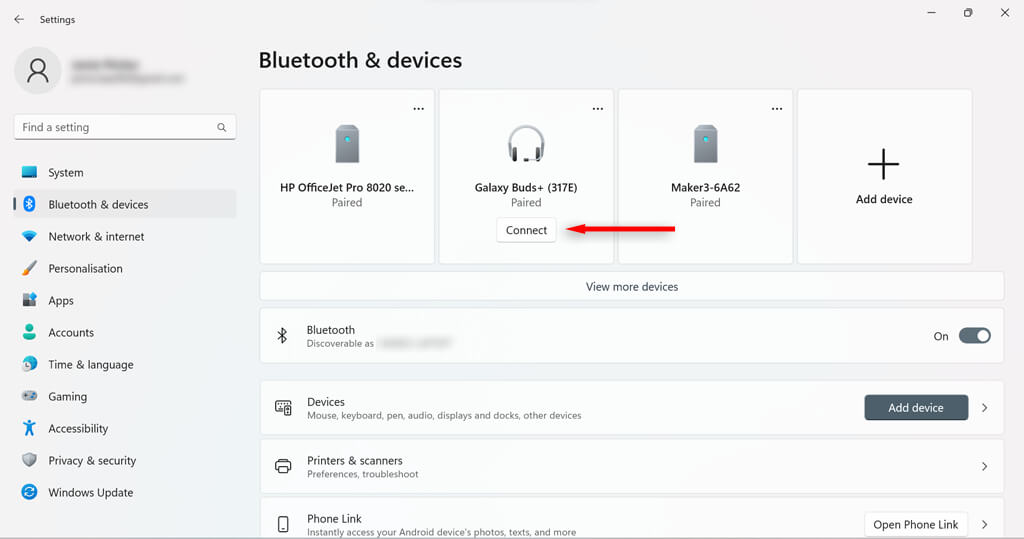
- Selecteer 'Verbinden' onder het apparaat dat u wilt koppelen of kies de knop 'Apparaat toevoegen'.
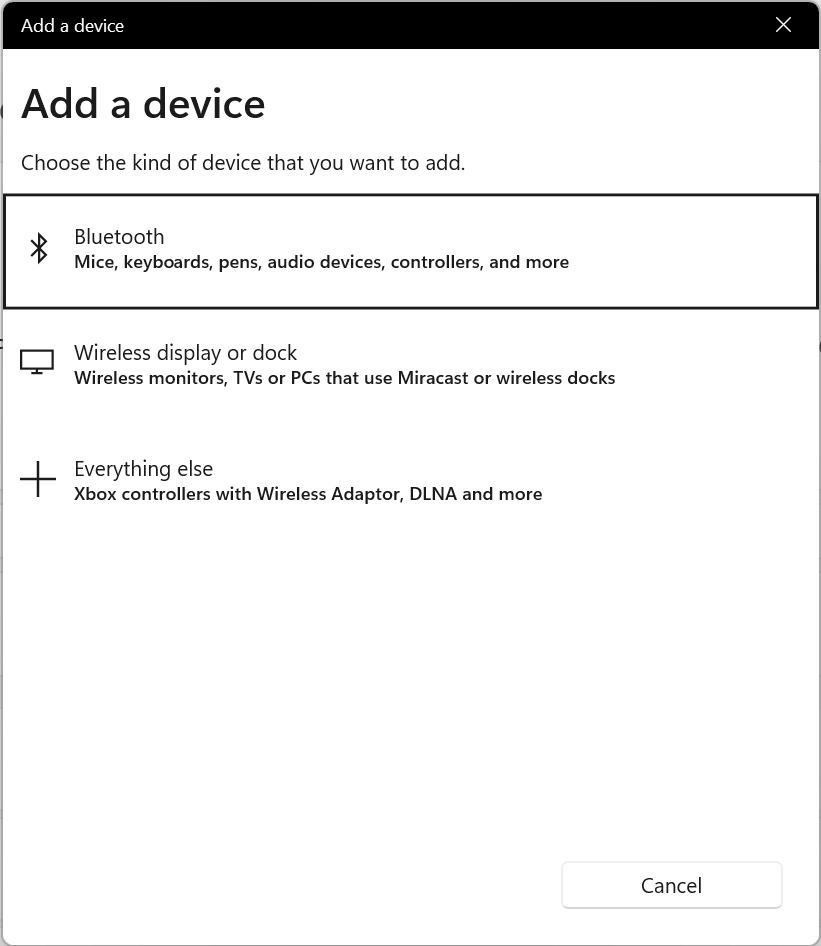
- Selecteer Bluetooth (Bluetooth).
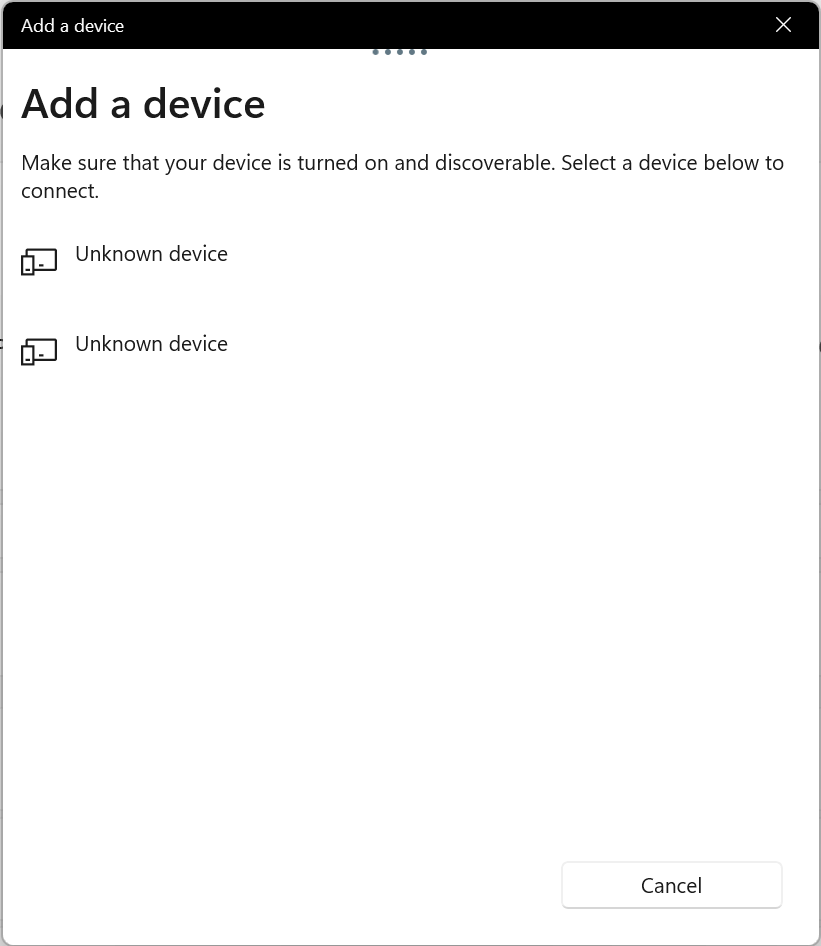
- Zorg ervoor dat het apparaat waarmee u verbinding wilt maken in de detectiemodus staat. Selecteer het vervolgens wanneer het verschijnt om verbinding te maken.
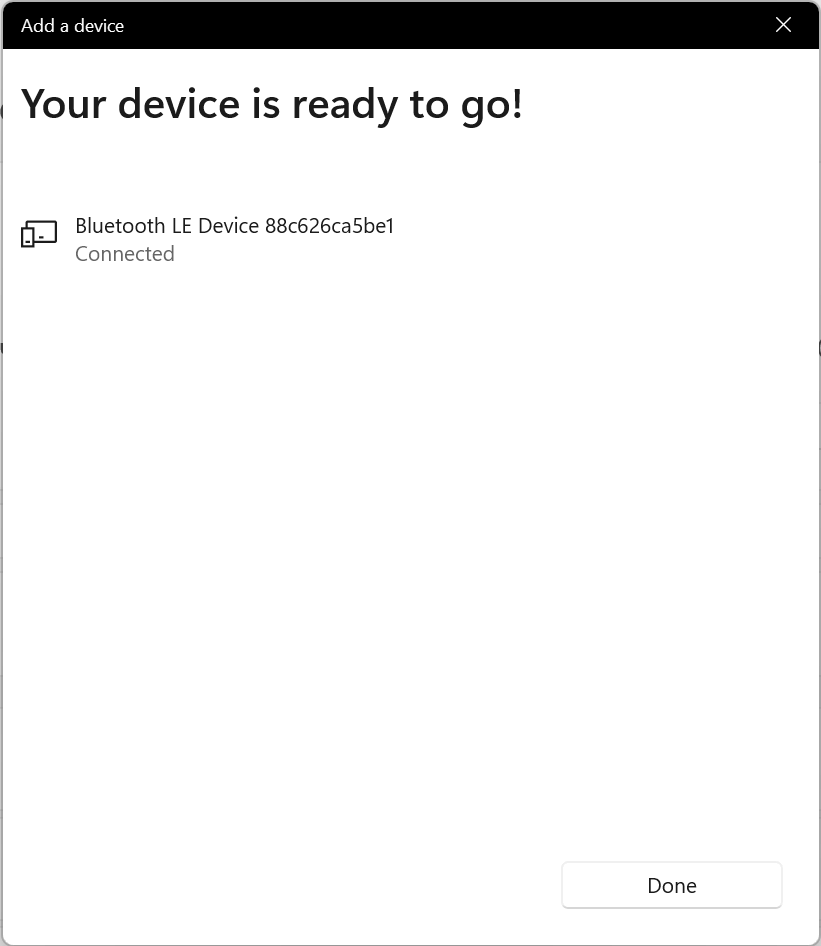
- Selecteer 'Klaar'. Uw apparaten zouden nu gekoppeld en verbonden moeten zijn.
Gerelateerd: Lees wat u moet doen als Bluetooth in Windows steeds de verbinding verbreekt.
Wat te doen als de Bluetooth-instellingen niet beschikbaar zijn?
Als Bluetooth op uw computer is uitgeschakeld, ontbreekt de Bluetooth-optie mogelijk in het Windows Actiecentrum en de Instellingen. Dit is eenvoudig op te lossen: schakel Bluetooth handmatig in via het Configuratiescherm of Apparaatbeheer.
Hoe schakel ik Bluetooth in via het configuratiescherm?
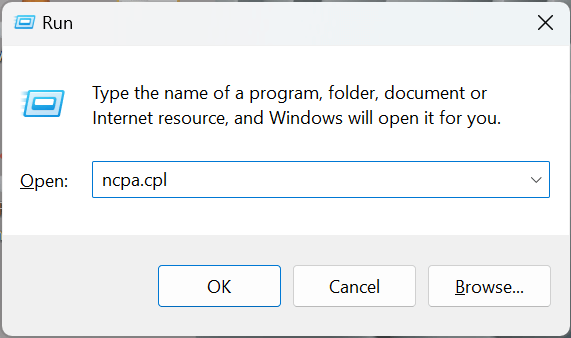
- Druk op de Windows-toets + R om het dialoogvenster 'Uitvoeren' te openen.
- Typ ncpa.cpl en druk op Enter.
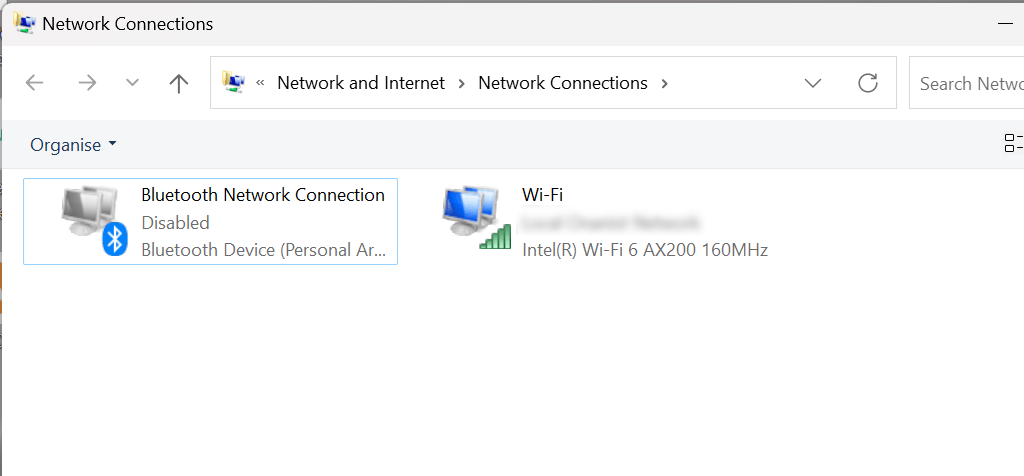
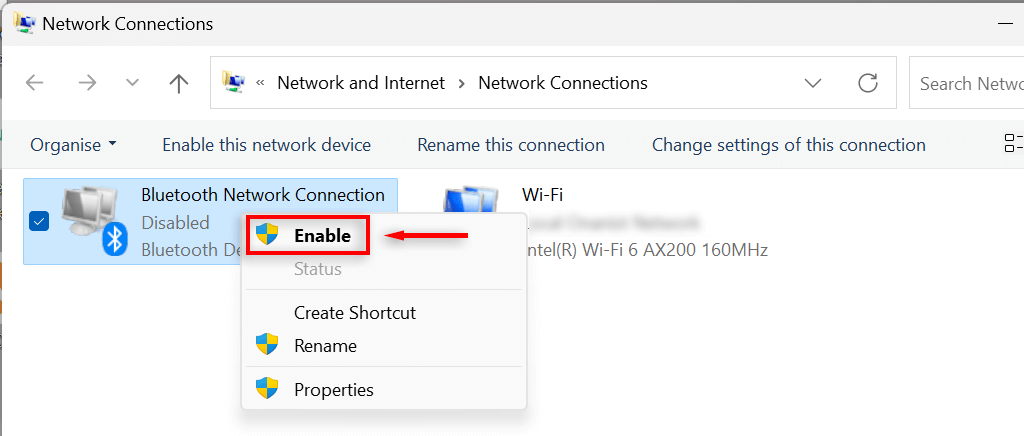
- Controleer of uw Bluetooth-apparaat wordt weergegeven als 'Uitgeschakeld'. Zo ja, klik dan met de rechtermuisknop op 'Bluetooth-netwerkverbinding'.
- Selecteer 'Inschakelen'. Hiervoor hebt u beheerdersrechten nodig. U zou nu Bluetooth moeten kunnen inschakelen via het menu 'Snelle instellingen' of de Windows-instellingen.
Hoe schakel ik Bluetooth in via Apparaatbeheer?
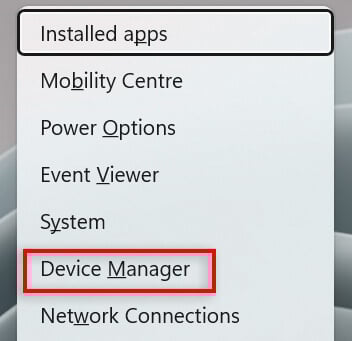
- Druk op de Windows-toets + X om het menu Snelle links te openen. Selecteer Apparaatbeheer.
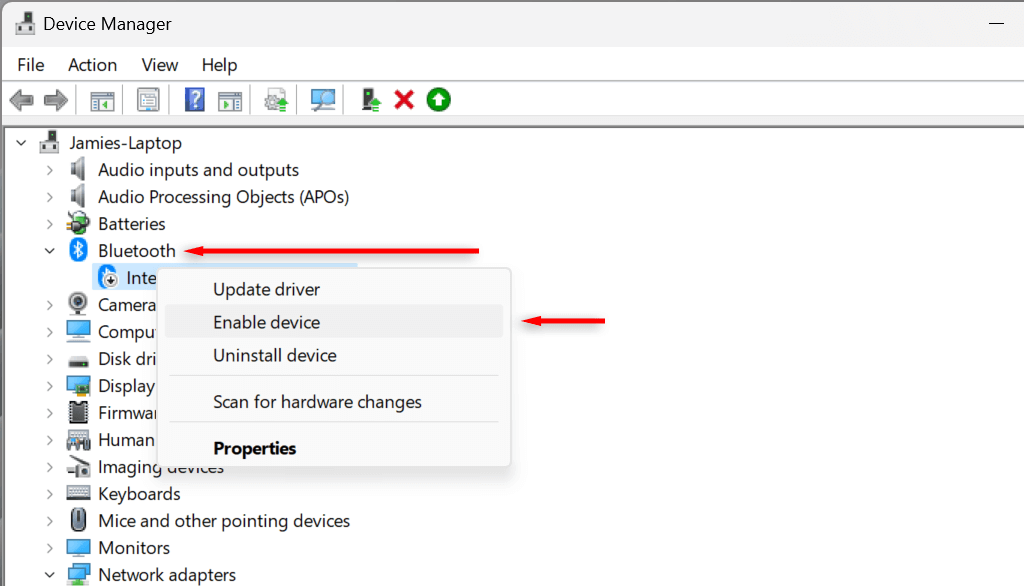
- Zoek het Bluetooth-stuurprogramma en selecteer de pijl ernaast om het gedeelte uit te vouwen.
- Zoek naar je Bluetooth-adapter. Deze verschilt per computer, maar bevat waarschijnlijk de term Realtek, Broadcom of Intel.
- Klik met de rechtermuisknop op uw Bluetooth-adapter en selecteer 'Apparaat inschakelen'. U zou nu Bluetooth moeten kunnen inschakelen via het menu 'Snelle instellingen' of de Windows-instellingen. Lukt dit nog steeds niet, probeer dan uw computer opnieuw op te starten.
Hoe verwijder of ontkoppel ik een Bluetooth-apparaat in Windows 11?
Als u een Bluetooth-apparaat niet langer met uw computer wilt gebruiken, kunt u het verwijderen uit de lijst met gekoppelde apparaten. Het ontkoppelen en verwijderen van Bluetooth-apparaten is net zo eenvoudig als het toevoegen ervan.
- Druk op de Windows-toets + I om naar de Instellingen te gaan.
- Selecteer Bluetooth en apparaten in de zijbalk.
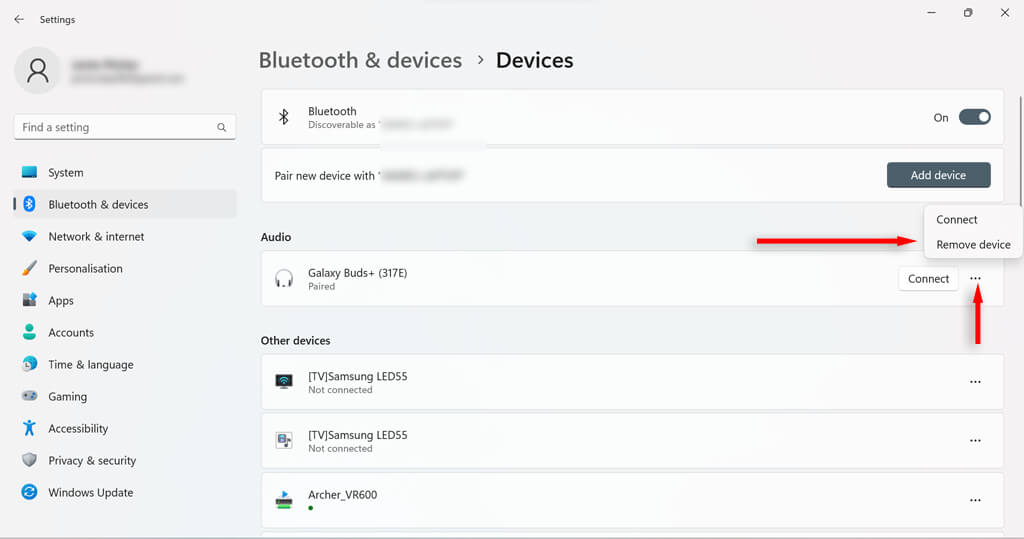
- Klik op het plusteken bij de apparaten om een lijst met gekoppelde apparaten te bekijken.
- Zoek het apparaat dat u wilt loskoppelen.
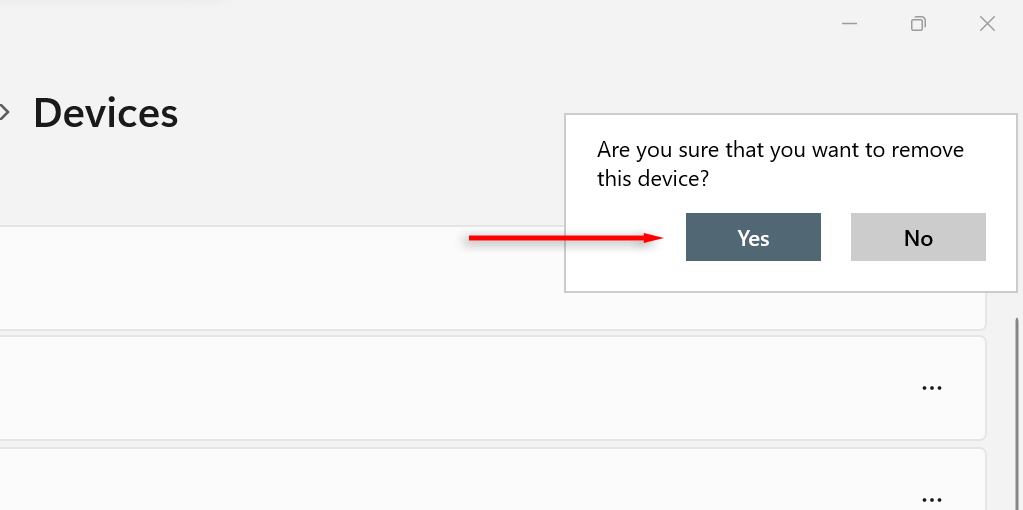
- Zoek de drie puntjes naast het gewenste apparaat en selecteer 'Apparaat verwijderen'.
- Selecteer 'Ja' in het nieuwe dialoogvenster.
Hoe los je Bluetooth-problemen op in Windows 11?
Hoewel het gebruik van Bluetooth op een Windows 11-pc doorgaans probleemloos verloopt, kunnen sommige gebruikers problemen ondervinden die moeten worden opgelost. De eenvoudigste manier om eventuele Bluetooth-problemen met Windows 11 op te lossen, is met behulp van de Bluetooth-probleemoplosser.
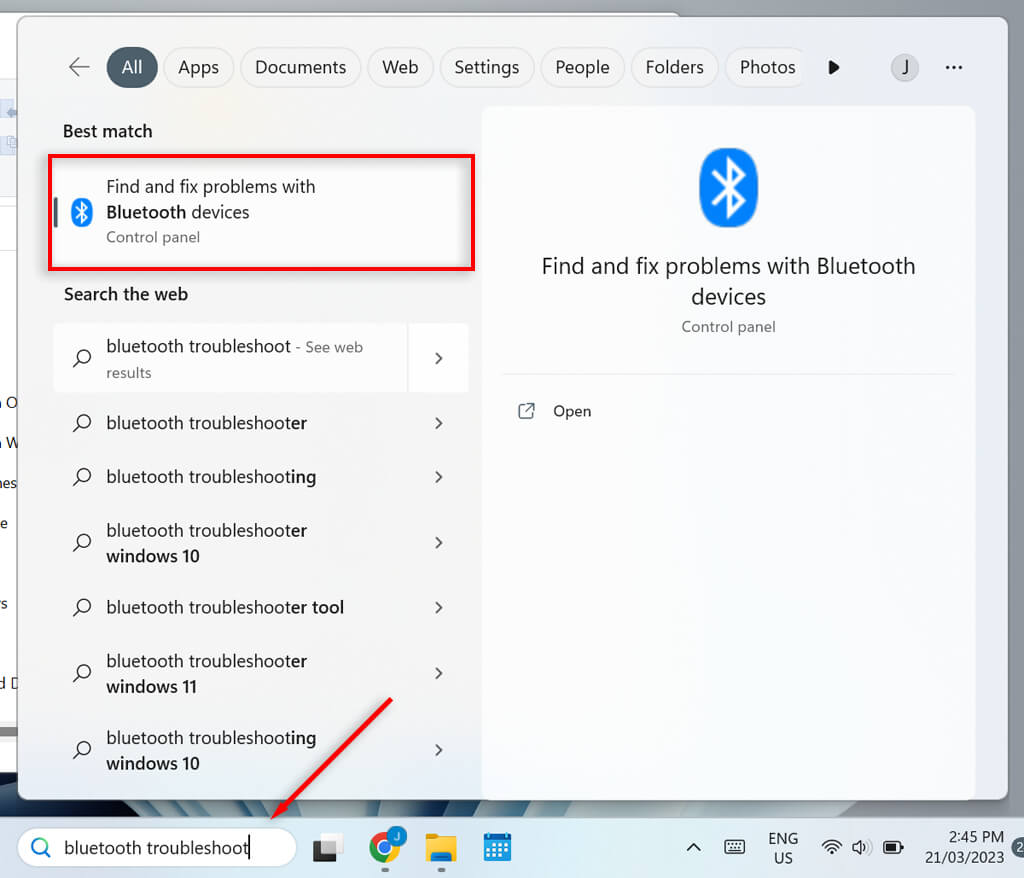
- Typ in de zoekbalk op de taakbalk 'Bluetooth-probleemoplossing'.
- Problemen met Bluetooth-apparaten opsporen en oplossen.
- Selecteer in het nieuwe venster 'Volgende'. De probleemoplosser zal nu proberen eventuele problemen te identificeren.
- Als er problemen worden gevonden, zal de probleemoplosser deze verhelpen of u in ieder geval over het probleem informeren. Als de probleemoplosser uw probleem verhelpt, selecteer dan Ja; zo niet, selecteer dan Nee.
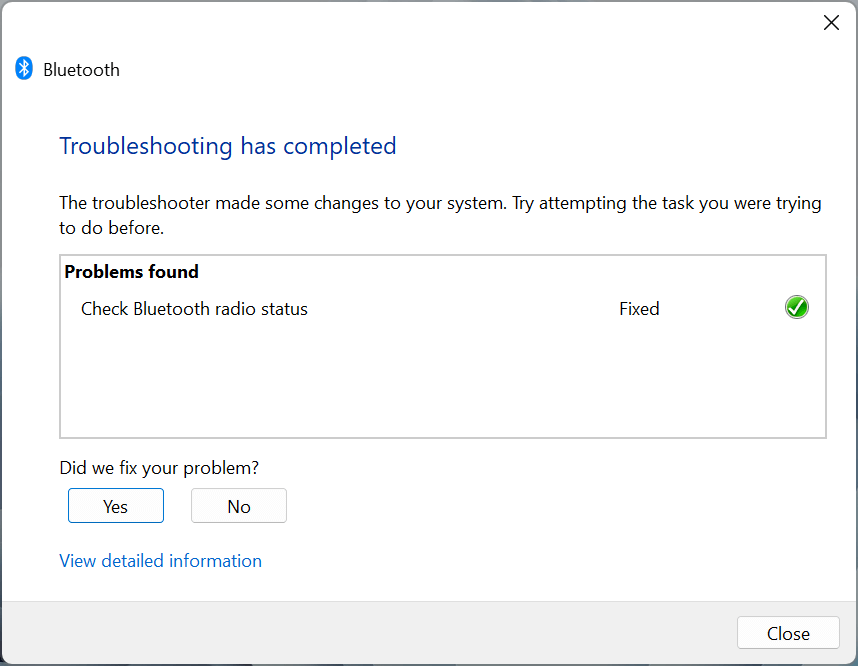
De probleemoplosser zal de meeste problemen verhelpen. Zo niet, dan moet u de oorzaak van de storing onderzoeken die de probleemoplosser heeft aangegeven.
Bluetooth gebruiken in Windows 11
Bluetooth is een handig hulpmiddel op je computer – en de nieuwste versie is sneller dan ooit. Je kunt nu Bluetooth in- en uitschakelen, apparaten verbinden en loskoppelen, en de probleemoplosser uitvoeren, zodat je je Bluetooth-compatibele apparaten gemakkelijk met je computer kunt gebruiken.
Reacties zijn gesloten.