

Als Bluetooth naar behoren werkt, lijkt het bijna magisch. Het maakt het gemakkelijk om draadloos gegevens van het ene apparaat naar het andere over te dragen, waardoor draadloos en handsfree muziek afspelen, bestanden overzetten, bellen, spraakdictatie en verbinding met diverse accessoires mogelijk worden.
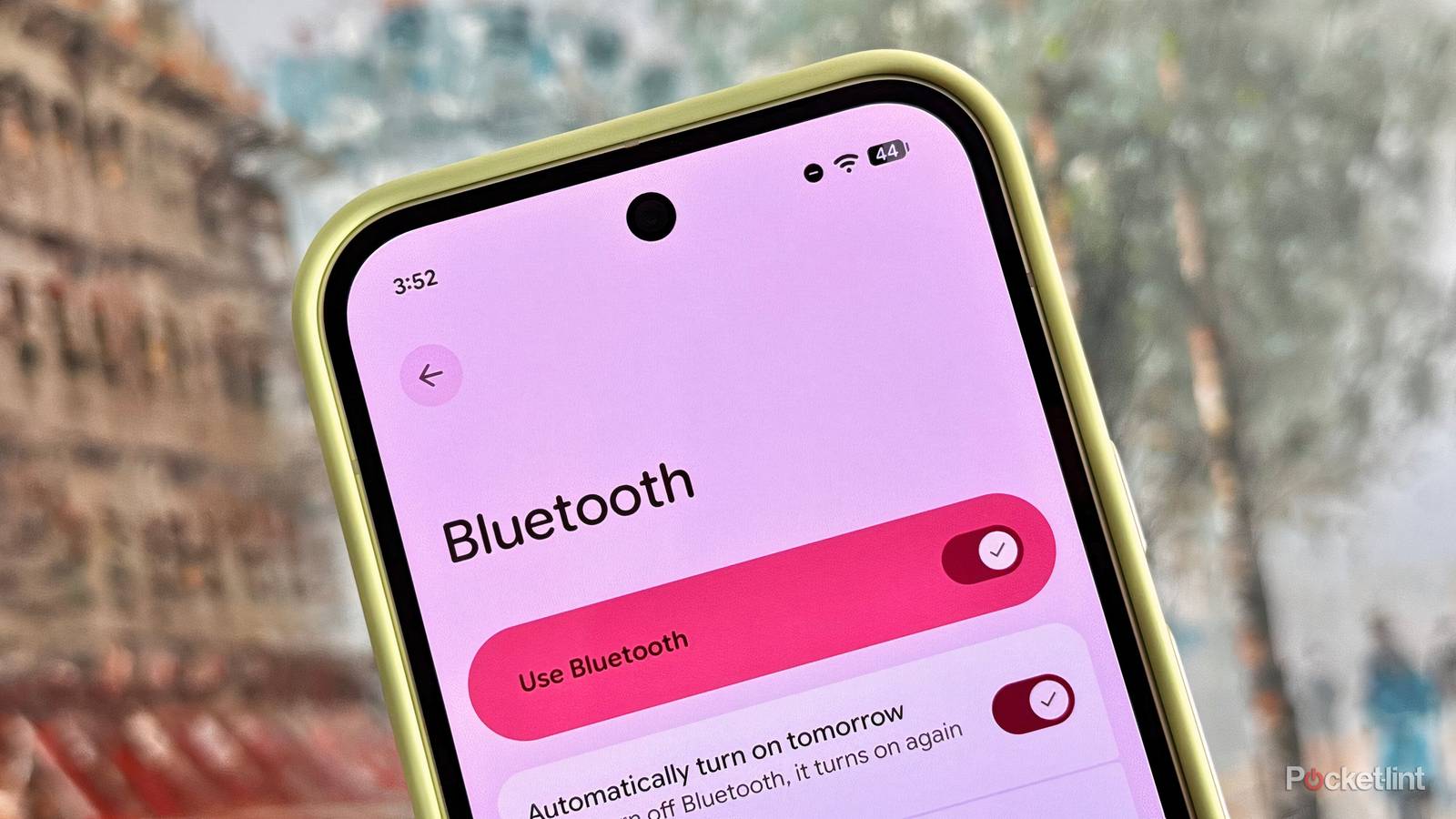
Net als bij elk modern draadloos communicatieprotocol kan Bluetooth echter soms problemen veroorzaken zonder duidelijke reden. Als je ooit inputlag, verbroken verbindingen of vreemde audiovervormingen hebt ervaren, weet je precies waar ik het over heb.
Er zijn een aantal basisstappen die u kunt nemen om problemen met Bluetooth op te lossen. Deze omvatten het herstarten van zowel het hostapparaat als de randapparatuur, het ontkoppelen en opnieuw koppelen van apparaten, het vermijden van 2.4 GHz-apparaten die radiofrequentie-interferentie kunnen veroorzaken (zoals magnetrons) en het controleren of uw firmware up-to-date is voor optimale compatibiliteit.
Als je een Android-telefoon of -tablet gebruikt, zijn er een paar extra stappen die je kunt nemen om de Bluetooth-prestaties te verbeteren via de instellingen van het besturingssysteem van je apparaat. Als de eerste paar stappen je verbindingsproblemen niet oplossen, kun je een of meer van de volgende, minder bekende tips voor probleemoplossing proberen.
De exacte stappen die voor elke invoer nodig zijn, variëren enigszins afhankelijk van de Android-versie en of de hardwarefabrikant van uw apparaat een eigen API heeft geïmplementeerd.
Wis de Bluetooth-cachebestanden.
Een simpele handeling zoals het wissen van de cache kan wonderen doen.
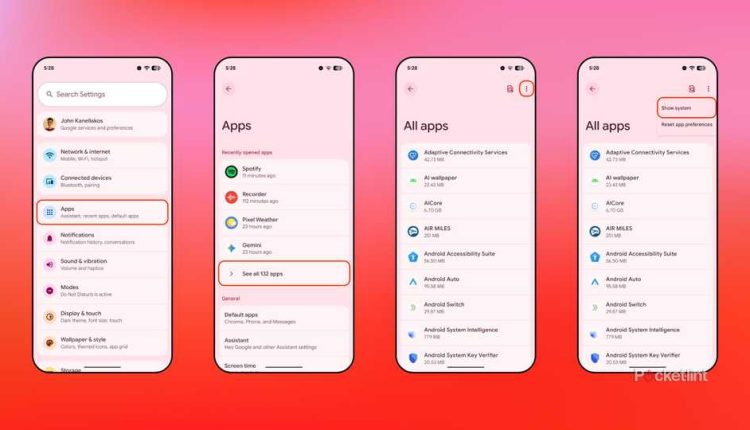
De cache verwijst naar tijdelijke systeembestanden die worden verzameld om de navigatie binnen het besturingssysteem te versnellen. Hoewel cachegegevens essentieel zijn voor efficiënte toegang tot veelgebruikte gegevens, kunnen ze zich in de loop der tijd ophopen en uw apparaat vertragen als ze niet worden gecontroleerd. Gelukkig kunt u in Android de Bluetooth-cache handmatig wissen, wat sommige verbindingsproblemen kan verhelpen.
Volg deze stappen om de Bluetooth-cache te wissen:
- Voer de applicatie uit Instellingen.
- Ga naar Toepassingen > Bekijk alle toepassingen.
- Klik of druk vervolgens op de knop. De drie punten (ellips) in de rechterbovenhoek van het scherm, selecteer vervolgens de optie Systeem-apps weergeven van de lijst.
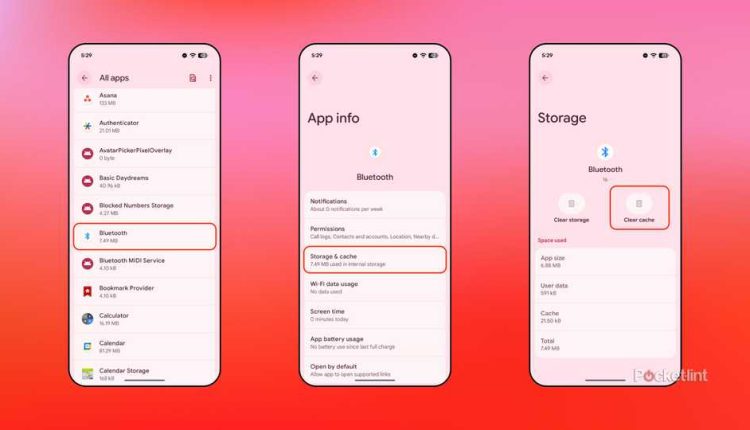
- Scroll naar beneden in de alfabetische lijst totdat u vindt... BluetoothKlik of tik vervolgens op deze optie.
- Ga vanaf hier naar Opslag en cache Klik of druk vervolgens op de knop. Cache wissen.
Het wissen van de Bluetooth-cache verwijdert geen van uw belangrijke gegevens, maar wel de opgeslagen Bluetooth-apparaten van uw telefoon of tablet. Nadat u op de knop 'Cache wissen' hebt getikt, moet u al uw apparaten handmatig opnieuw koppelen.
Sta onbeperkt gebruik van de Bluetooth-batterij toe.
Het uitschakelen van systeeminterferentie met batterijoptimalisaties.
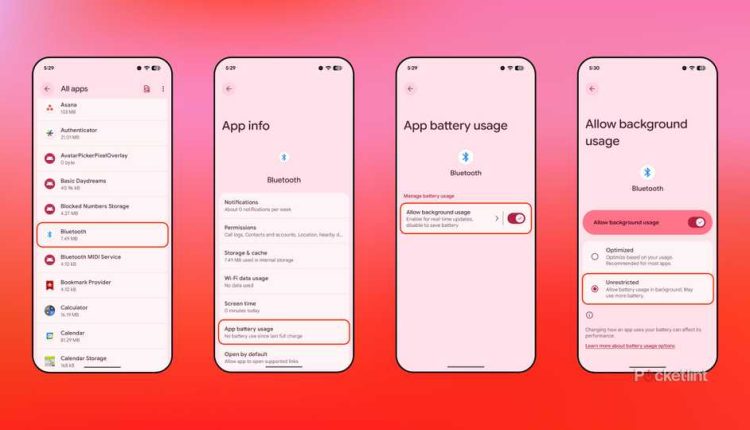
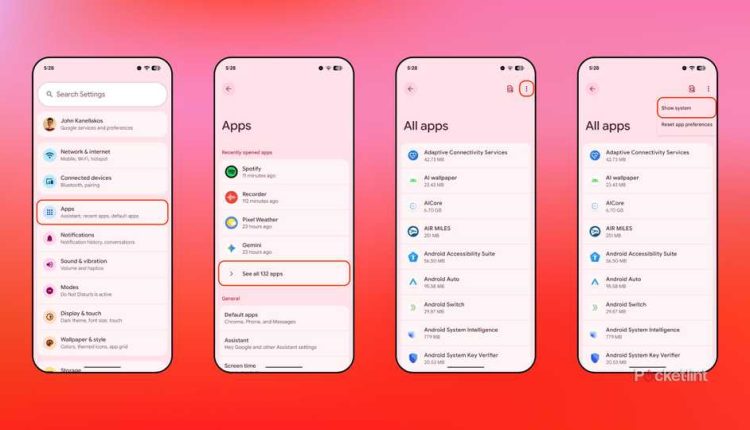
Standaard probeert Android een balans te vinden tussen de behoefte van apps en services om op de achtergrond te draaien en de noodzaak om ze te beperken om de batterijduur te verlengen. In het geval van Bluetooth is de schakelaar "Gebruik op de achtergrond toestaan" standaard ingeschakeld, maar is deze geconfigureerd om als een uitgebreide service te werken in plaats van een onbeperkte. Overschakelen naar de onbeperkte modus kan sommige verbindingsproblemen oplossen.
Volg deze stappen om onbeperkte toegang tot Bluetooth op Android mogelijk te maken:
- Vullen Instellingen.
- Ga naar Toepassingen > Bekijk alle toepassingen.
- Klik of druk vervolgens op de knop. De drie punten (ellips) in de rechterbovenhoek van het scherm, selecteer vervolgens invoer Systeem-apps weergeven van de lijst.
- Scroll naar beneden in de alfabetische lijst totdat u vindt... BluetoothKlik of druk vervolgens op Enter.
- Ga vanaf hier naar Batterijgebruik van de app > Batterijgebruiksbeheer > Achtergrondgebruik toestaan.
- Selecteer ten slotte Onbeperkt Uit de lijst met beschikbare opties.
Het toestaan van batterijgebruik op de achtergrond kan de Bluetooth-prestaties verbeteren, maar houd er rekening mee dat dit ook ten koste gaat van een hoger stroomverbruik.
Reset netwerk instellingen
Soms is een complete reset de beste oplossing.
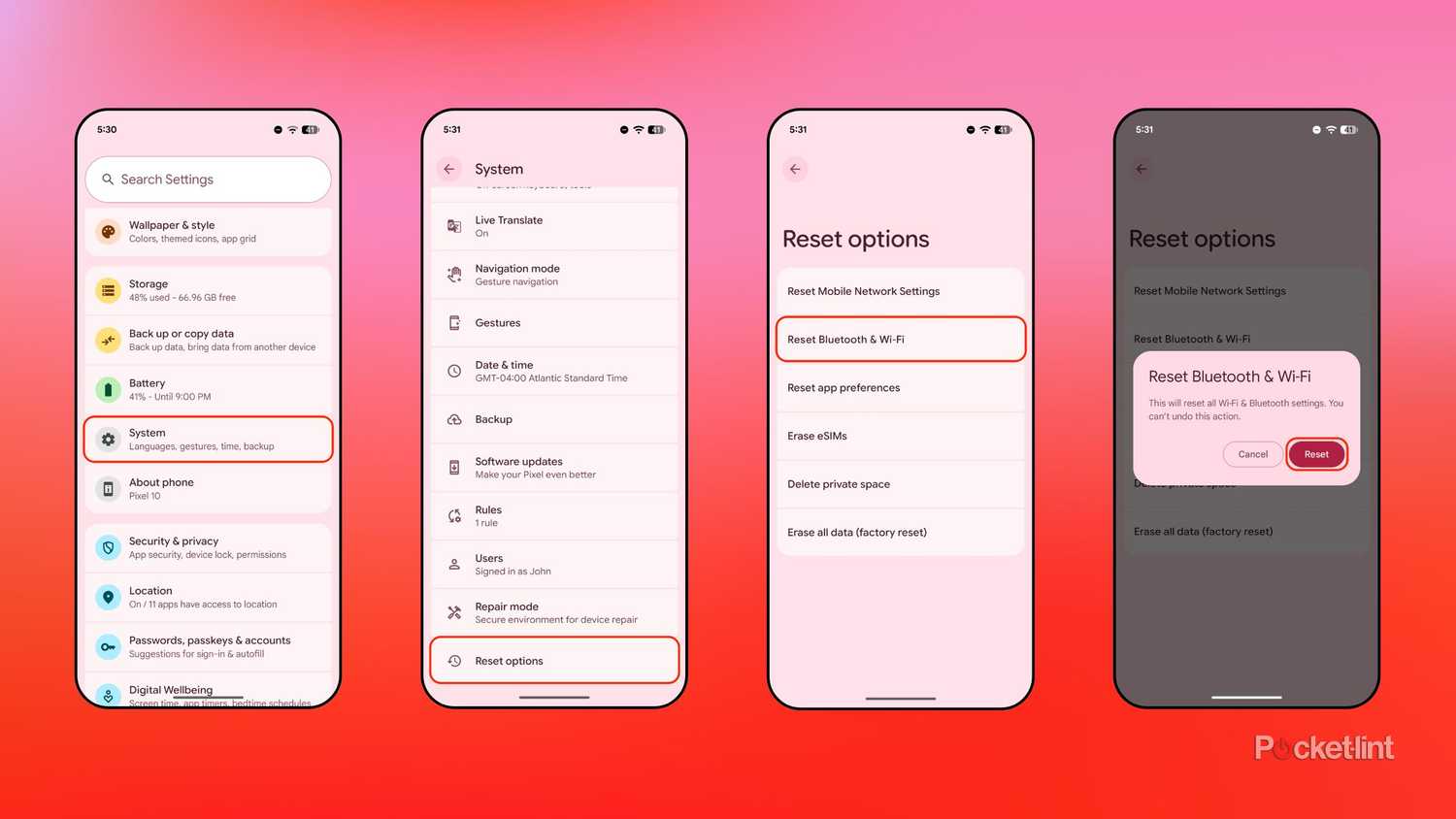
Als al het andere niet werkt, kunt u altijd uw Bluetooth-netwerkinstellingen resetten, waardoor het apparaat opnieuw opstart. Als het apparaat aanzienlijke verbindingsproblemen ondervindt, is deze methode het proberen waard als het wissen van de cache en het toestaan van onbeperkte toegang op de achtergrond niet hebben gewerkt.
Volg deze stappen om de Bluetooth-netwerkinstellingen op Android te resetten:
- Open Instellingen.
- Ga naar Het systeem > Opties resetten > Bluetooth en wifi resetten.
- Er verschijnt een pop-upvenster op het scherm. Klik of tik hier op de knop. Resetten.
Door Bluetooth en Wi-Fi te resetten, worden alle opgeslagen netwerken en gekoppelde apparaten uit het geheugen gewist, waardoor ze opnieuw moeten worden ingesteld. Op het moment van schrijven is er geen manier om Bluetooth te resetten zonder tegelijkertijd ook Wi-Fi te resetten.
Reacties zijn gesloten.