

We hebben allemaal wel eens 's avonds laat op onze telefoon of tablet gesurft. In de pikdonkere slaapkamer staat de helderheid misschien wel op het laagst, maar toch lijkt het scherm je gevoelige ogen te irriteren.
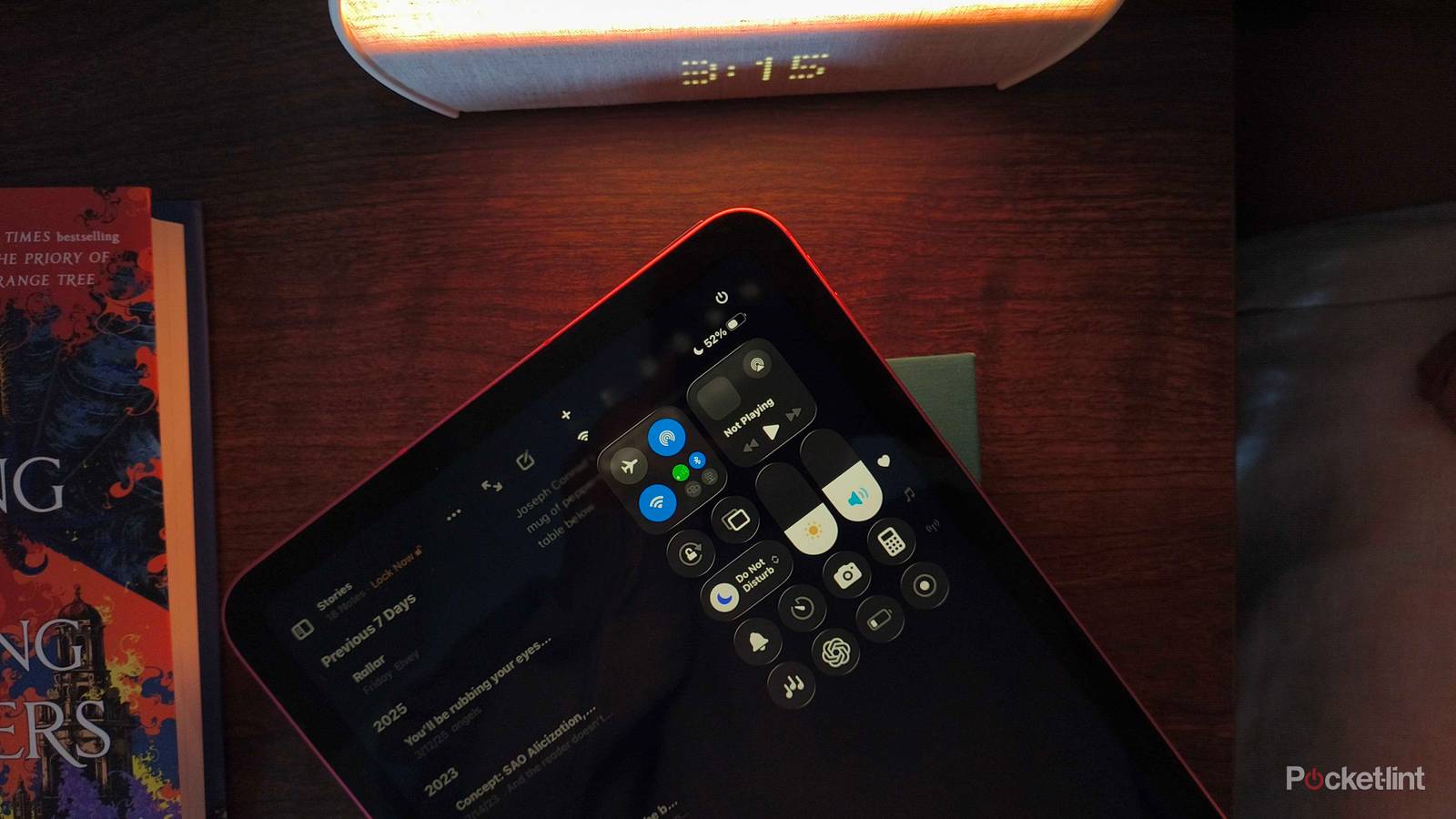
Ik geef toe dat ik me hier ook schuldig aan maak, onder de dekens met mijn iPad. Bijna elke nacht word ik om 1 uur 's nachts wakker om in het donker van mijn kamer aan mijn manuscript te werken (wanneer er geen e-mails zijn die me kunnen bereiken). Hoe donkerder de kamer, hoe minder fel het scherm moet zijn – maar meestal lijkt zelfs op de laagste stand nog steeds alsof er een zaklamp door de kamer schijnt.
Gelukkig ontdekte ik onlangs ( tijdens een poging om mijn iPad als e-reader te gebruiken ) een instelling die dit hardnekkige probleem eindelijk oploste. Als je net als ik 's nachts op je toetsenbord typt, lees dan verder om te ontdekken hoe ik de helderheid van mijn iPad nog lager heb gezet dan de laagste stand.
Gebruik de toegankelijkheidsinstellingen om het scherm van je iPad donkerder te maken.
Subtieler dan je voor mogelijk had gehouden.
Het aanpassen van de schermhelderheid is op de meeste moderne apparaten heel eenvoudig. Op Apple-producten kunt u dit specifiek doen vanuit elke app op uw apparaat door vanaf de rechterbovenhoek van uw scherm naar beneden te vegen. Hiermee opent u het Bedieningscentrum, dat een schuifregelaar voor de helderheid bevat waarmee u de hoeveelheid licht die het scherm uitstraalt kunt regelen.
Hoe lichter de kamer, hoe helderder het scherm moet zijn. Maar als het donker wordt, kan dat heldere scherm aanvoelen alsof er miljoenen zonnen op je gericht zijn. Het is ook niet erg goed voor je ogen, vooral niet als je probeert een vast slaapritme aan te houden. Over het algemeen raad ik aan de helderheid op de laagste stand te zetten en vervolgens de helderheidsregelaar in het Bedieningscentrum ingedrukt te houden om Nachtmodus (warme lichtfilters) en Donkere modus in te schakelen. Deze functies zorgen ervoor dat je scherm ook in het donker goed werkt.
Maar als dat nog niet genoeg is, kun je de witpuntinstellingen gebruiken. Met de witpuntinstellingen kun je de intensiteit van heldere kleuren op je iPad of iPhone aanpassen. In eerste instantie lijkt het alsof je gewoon wat met de helderheid speelt. Overdag doet het inderdaad wat, waardoor je iPad een e-reader-achtig uiterlijk krijgt . Maar zodra je het in een donkere kamer probeert, zul je merken dat de kleurintensiteit weliswaar afneemt, maar de helderheid ook – en je kunt het scherm zelfs nog donkerder maken dan met de normale helderheidsinstellingen mogelijk is.
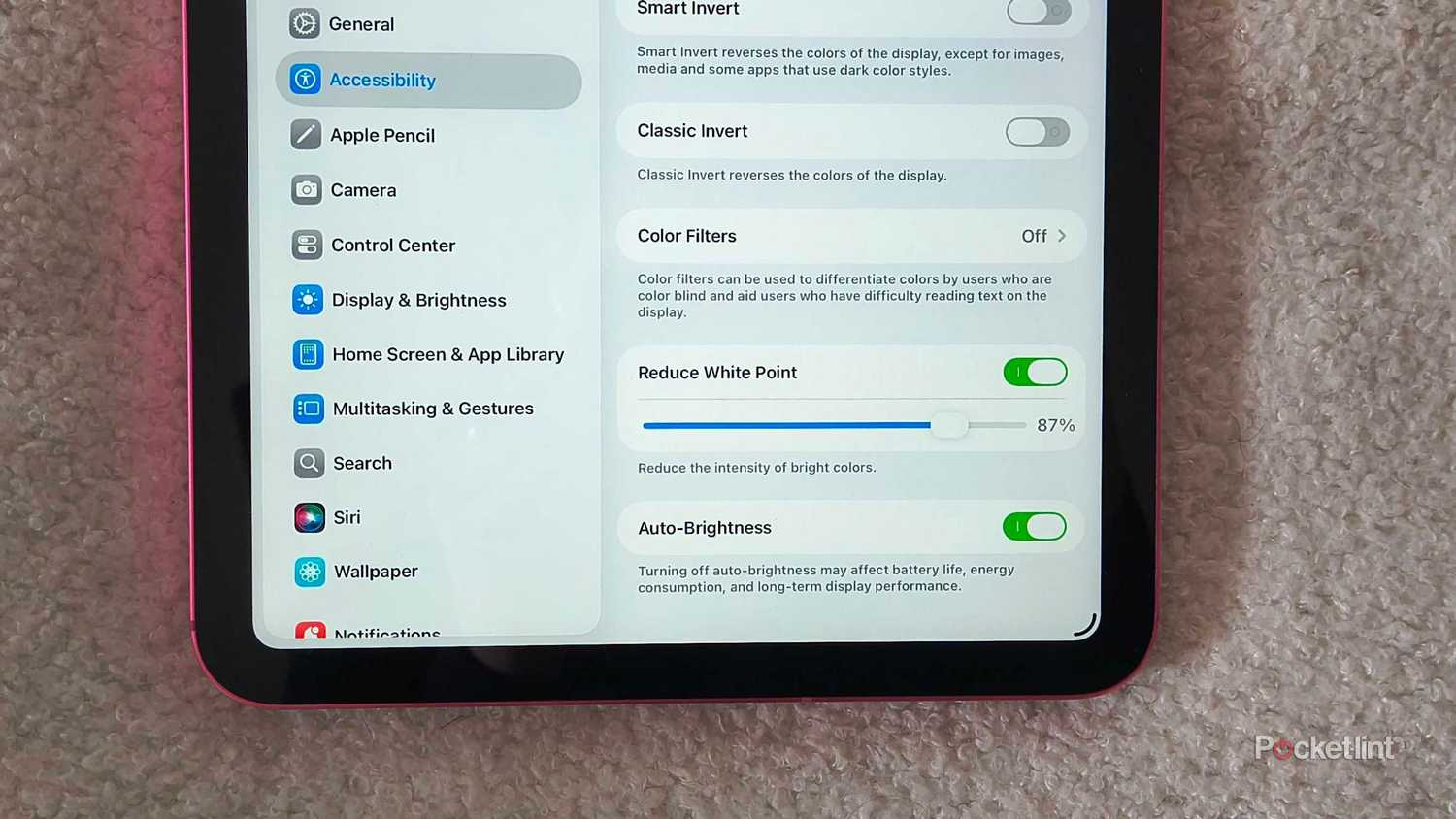
Zo krijg je toegang tot de witpuntinstellingen:
- Open Instellingen Op een iPad (of iPhone).
- Kiezen Vergemakkelijking van het gebruik vanuit de zijbalk.
- Klik in het scherm op weergave en tekstgrootte.
- Scroll naar beneden en schakel over Verminder het witpunt naar de afspeelmodus.
- Er verschijnt een schuifregelaar waarmee u de kleurintensiteit kunt aanpassen. Kies de gewenste waarde.
Zorg ervoor dat u zich daadwerkelijk in een donkere kamer bevindt wanneer u de witpuntinstellingen aanpast. Bij een lage helderheid in een lichte kamer kan het namelijk gemakkelijk gebeuren dat uw iPad per ongeluk een zwart scherm lijkt te hebben. Zo effectief is deze verborgen instelling.
Reacties zijn gesloten.