
Hoe je eenvoudig een Bluetooth-hoofdtelefoon aansluit op je PlayStation 5 (PS5)
Soms is het misschien niet praktisch om je PlayStation® 5 te spelen met het volume van de tv hoog. Misschien slapen je kinderen, of is er iemand in de kamer ernaast aan het werk. Dat is geen probleem – je hoeft niet in stilte te spelen. Een koptelefoon kan de geluidseffecten aanhouden zonder anderen te storen.
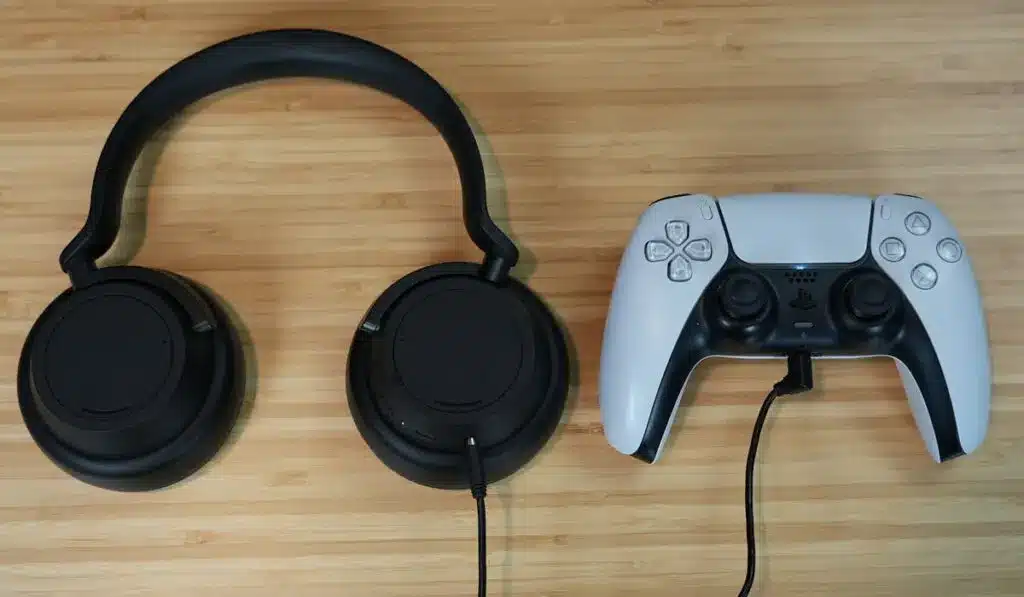 De experts van DzTecnium bieden technische ondersteuning waarop je kunt vertrouwen. Of je nu advies nodig hebt wanneer je Bluetooth®-hoofdtelefoon niet koppelt of de beste noise-cancelling hoofdtelefoon wilt kiezen, wij hebben het antwoord. Hier lees je hoe je in een paar eenvoudige stappen een Bluetooth-hoofdtelefoon met je PS5™ verbindt.
De Bluetooth-mogelijkheden van je PS5 begrijpen
Hoewel de PlayStation 5 (PS5) Bluetooth ondersteunt, is directe verbinding met draadloze Bluetooth-headsets niet mogelijk. Dit is vooral bedoeld om mogelijke latentieproblemen te voorkomen die kunnen optreden bij gebruik van Bluetooth in combinatie met de DualSense™-controller, wat de game-ervaring negatief zou kunnen beïnvloeden.
Daarom raadt PlayStation gebruikers aan om speciale headsets aan te schaffen, zoals de PULSE Elite Wireless Headset of de Gold Wireless Headset. Deze zijn speciaal ontworpen om optimale audioprestaties te leveren en volledig compatibel te zijn met de PS5.
Als je draadloze oordopjes van derden (niet van PlayStation) rechtstreeks op de PS5 probeert aan te sluiten, herkent de console ze niet. Dit kan een verrassing zijn voor gebruikers die verwachten dat de PS5 verbinding kan maken met andere Bluetooth-apparaten, zoals laptops of smartphones.
Sommige gebruikers geven er echter de voorkeur aan hun PS5 helemaal zonder hoofdtelefoon te gebruiken. Als u een van deze gebruikers bent, is het misschien niet verstandig om een aparte hoofdtelefoon voor uw gameconsole aan te schaffen. In plaats daarvan kunt u alternatieve oplossingen gebruiken om uw favoriete Bluetooth-oordopjes aan te sluiten. Er zijn verschillende manieren om dit te bereiken, zoals het gebruik van Bluetooth-adapters die u op de USB-poort van de PS5 kunt aansluiten.
Hoe je een Bluetooth-hoofdtelefoon op de PS5 aansluit zonder adapter
Veel moderne tv's beschikken over ingebouwde audio-ondersteuning voor Bluetooth-apparaten. Probeer je hoofdtelefoon rechtstreeks op je tv aan te sluiten om naar game-audio te luisteren. Houd er rekening mee dat de exacte instructies kunnen verschillen, afhankelijk van het model en merk van de tv. Om te controleren of je Bluetooth-hoofdtelefoon verbinding kan maken met je tv, kijk je in de geluidsinstellingen van je tv naar de optie 'Bluetooth' of 'Audio-uitvoer via Bluetooth'. Als deze optie beschikbaar is, kun je je hoofdtelefoon rechtstreeks aan je tv koppelen en genieten van een draadloze audio-ervaring tijdens het gamen op je PS5. Deze methode maakt een aparte Bluetooth-adapter overbodig en biedt een eenvoudige en overzichtelijke oplossing.
LG-tv's
- Zet de headset in de koppelmodus. Dit doe je meestal door de aan/uit-knop of een speciale koppelknop lang ingedrukt te houden totdat een specifiek lampje gaat branden.
- klik op de knop Instellingen Op de afstandsbediening van uw LG TV.
- Kiezen Alle instellingen > Geluid > Geluid uit.
- bevind zich Gebruik draadloze luidspreker > Bluetooth-apparaten > Aansluitbare apparaten.
- Selecteer je headset uit de beschikbare opties in de apparatenlijst. Controleer of de headset zichtbaar is in de lijst. Zo niet, probeer hem dan opnieuw op te starten of terug in de koppelingsmodus te zetten.
Samsung-tv's
- Zet de headset in de koppelmodus. Meestal houdt u hiervoor de aan/uit-knop of een speciale koppelknop ingedrukt totdat een specifiek lampje gaat branden. Raadpleeg de gebruikershandleiding van uw headset voor specifieke instructies.
- klik op de knop Menu Op de afstandsbediening van uw Samsung-tv.
- Ga naar settings (Instellingen) > Geluid (geluid) > Sound Output (audio-uitgang).
- Kiezen Bluetooth-luidsprekerlijst (Lijst met Bluetooth-luidsprekers). De tv begint te zoeken naar beschikbare apparaten.
- Selecteer je headset uit de lijst met beschikbare opties. Het kan enkele seconden duren voordat deze verschijnt. Zodra je de headset hebt geselecteerd, probeert de tv er verbinding mee te maken.
Sony-tv's
- Zet de headset in de koppelingsmodus. Dit houdt meestal in dat u de aan/uit-knop op de headset ingedrukt houdt totdat het indicatielampje knippert. Raadpleeg de handleiding van uw headset voor specifieke instructies.
- klik op de knop Quick Settings (Snelle instellingen) op de afstandsbediening van uw Sony TV.
- Ga naar settings (Instellingen) > Afstandsbedieningen en accessoires (Afstandsbedieningen en accessoires) > Paar accessoire (Bijlagekoppeling).
- Selecteer uw headset uit de lijst met beschikbare opties die op het scherm verschijnt. Het kan enkele seconden duren voordat de headset verschijnt.
Een USB Bluetooth-adapter gebruiken met PlayStation 5
Als je scherm geen Bluetooth-audio ondersteunt, kun je een USB-Bluetooth-adapter kopen die compatibel is met de PS5. Voor optimale prestaties en compatibiliteit is het belangrijk dat de adapter minimaal een Bluetooth 5.0-ontvanger heeft. Controleer de productlabels of specificaties van de leverancier om compatibiliteit met de PS5 te garanderen. Veel fabrikanten vermelden deze compatibiliteit expliciet op de productverpakking.
Volg deze stappen om de connector aan te sluiten op uw PS5-console en headset:
1. Sluit de Bluetooth-adapter aan op een beschikbare USB-poort op je PS5.
2. Zorg ervoor dat de adapter in de koppelmodus staat. Meestal geeft een knop of lampje dit aan. Raadpleeg de handleiding van uw adapter voor specifieke instructies.
3. Zet de headset in de koppelingsmodus. De methode verschilt per headsetmodel; raadpleeg de gebruikershandleiding.
4. Nadat de apparaten succesvol zijn gekoppeld, opent u het menu. **Instellingen** (Instellingen) op je PS5.
5. Ga naar **Geluid** (geluid) > **Audio-apparaten** (Audioapparaten). Selecteer de Bluetooth-adapter als audio-uitvoerapparaat.
6. Uit de lijst **Uitvoer naar koptelefoon** (Uitvoer naar hoofdtelefoon), selecteer **Alle audio** om ervoor te zorgen dat alle audio, inclusief game- en chataudio, naar de hoofdtelefoon wordt geleid.
Problemen met verbindingsfouten oplossen
Het verbinden van een Bluetooth-hoofdtelefoon met je PS5 is vrij eenvoudig. Zorg er echter voor dat de hoofdtelefoon volledig is opgeladen voordat je hem aansluit. Anders is de koppeling mogelijk niet goed. Je kunt ook verbindingsproblemen ondervinden als de hoofdtelefoon te ver van je PS5 verwijderd is of als er draadloze interferentie is.
Raadpleeg de gebruikershandleiding van uw apparaat voor specifieke instructies. Sommige tv's en hoofdtelefoons hebben mogelijk een andere procedure voor draadloze verbindingen. Zoek het gedeelte 'Bluetooth' of 'Draadloze verbinding' in de handleiding.
Headsets van derden ondersteunen alleen audio met de PS5, zelfs als ze een microfoon hebben. Je kunt weliswaar voicechat horen tijdens coöp-gameplay, maar je kunt er niet aan deelnemen. Als je regelmatig coöpgames speelt, kan een favoriete PlayStation-headset een goede investering zijn. Deze headsets bieden volledige compatibiliteit met de voicechatfuncties van de PS5.
veelgestelde vragen
Ervaart u vertraging bij het afspelen van Bluetooth-hoofdtelefoons op de PS5?
Het gebruik van een Bluetooth-hoofdtelefoon kan latentieproblemen veroorzaken. Daarom ondersteunt de PS5 geen directe Bluetooth-verbindingen. Je kunt echter wel hoofdtelefoons van derden aansluiten op je tv of via een Bluetooth-ontvanger om audio van je PS5 te horen. Dit heeft geen invloed op de gameplay of de algehele prestaties van de console. Met andere woorden, deze methode verhoogt de latentie in games niet. Het is belangrijk om te weten dat Sony het gebruik van draadloze hoofdtelefoons aanbeveelt, die speciaal zijn ontworpen om latentie te verminderen en de audio-ervaring op de PS5 te verbeteren.
Wat zijn de beste Bluetooth-adapters om audio met de PS5 te verbinden?
Voor de beste audio-ervaring op je PlayStation 5 kies je een Bluetooth-adapter die minimaal Bluetooth 5.0 ondersteunt. Deze technologie zorgt voor een stabielere verbinding en vermindert haperingen en vertragingen in de audio. Controleer altijd de productlabels of specificaties om de compatibiliteit met je PS5 te garanderen voordat je een aankoop doet. Je vindt diverse geschikte Bluetooth-adapters bij lokale elektronicawinkels of online op sites zoals Amazon. Zoek naar adapters die specifiek ondersteuning voor PlayStation-apparaten vermelden voor optimale prestaties en compatibiliteit.
Waarom ondersteunt de PS5 niet alle Bluetooth-audioapparaten?
PlayStation moedigt spelers aan om hun speciale headsets te gebruiken, die zowel spraak- als videochat ondersteunen. Deze headsets voldoen aan de PS5-specificaties en zorgen voor geen vertraging tijdens het gamen. De belangrijkste reden waarom PlayStation geen ingebouwde ondersteuning voor Bluetooth-audioapparaten biedt, is de mogelijke storing van de DualSense-controller en andere headsetverbindingen.
De handelsmerken en logo's van DzTecnium® zijn eigendom van DzTecnium, LLC. Alle rechten voorbehouden. Alle overige handelsmerken zijn eigendom van hun respectievelijke eigenaren. DzTecnium is niet gelieerd aan, sponsort of onderschrijft de andere hierin genoemde handelsmerkeigenaren.
Reacties zijn gesloten.