

Ik schreef onlangs over Problemen met vastlopen van Windows 10 oplossen en verhelpen In dit bericht bespreek ik hoe je een ander vrij veelvoorkomend probleem kunt oplossen: het continu weergeven van 100% schijfgebruik. Ik heb gemerkt dat dit probleem vooral bij laptops voorkomt.
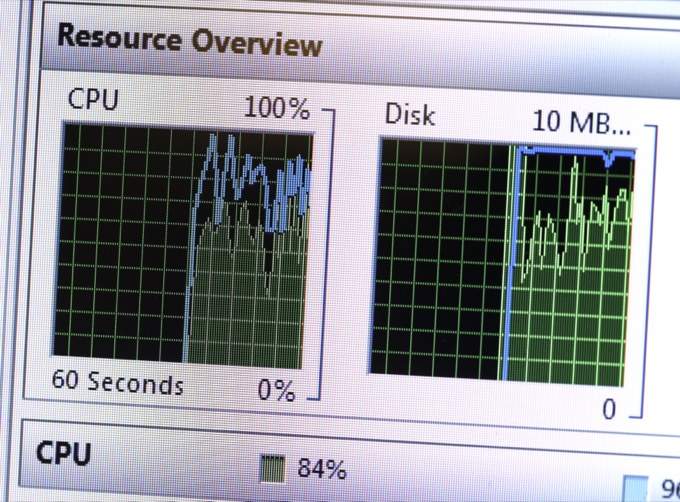
Normaal gesproken schiet het schijfgebruik gedurende enkele seconden of zelfs minuten omhoog naar 100% of bijna 100%, maar daarna zou het moeten dalen naar een meer redelijk niveau (meestal onder de 10%). Als u constant een zeer hoog schijfgebruik ziet, betekent dit dat er iets anders aan de hand is dat niet helemaal in orde is.
Voordat we beginnen, bekijk ook zeker even ons YouTube-kanaal, waar we dit soort video's hebben gemaakt. Kort filmpje Het behandelt een aantal elementen die we hieronder bespreken en laat u de stappen zien op een Windows-computer.
Het schijfgebruik controleren in Windows 10
Om te beginnen kunt u het schijfgebruik controleren door Taakbeheer in Windows 10 te openen. U kunt ook met de rechtermuisknop op de knop klikken. Begin (Start) en specificeren Taak beheer (Taakbeheer) of u kunt klikken op CTRL + SHIFT + ESCAls je slechts een kleine lijst met apps ziet, klik dan op meer details (Meer details) hieronder.
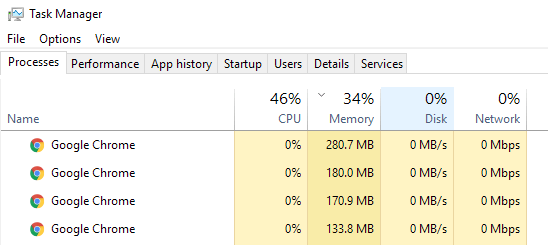
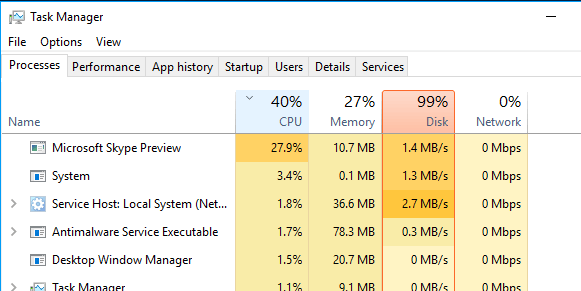
Op het hoofdtabblad Processen Onder Processen ziet u een snel overzicht van het CPU-, geheugen-, schijf- en netwerkgebruik. Bij mij is het schijfgebruik meestal rond de 0, tenzij ik actief op de computer werk. In extreme gevallen kunt u iets zien zoals in de onderstaande afbeelding, waarbij het schijfgebruik 100% is of daar heel dicht bij in de buurt komt.
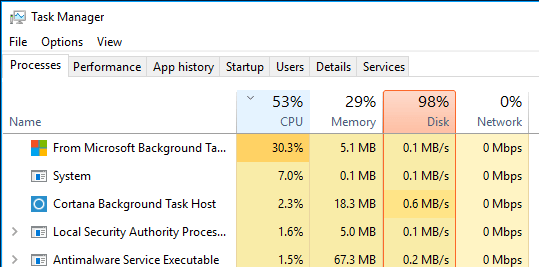
In sommige gevallen is er slechts één proces dat een hoog schijfgebruik veroorzaakt, maar in andere gevallen kan het proces dat de plotselinge piek veroorzaakt, veranderen.
Laten we het nu hebben over hoe je de oorzaak van het probleem kunt achterhalen en vervolgens een oplossing kunt vinden. In sommige gevallen is de oplossing eenvoudig, in andere gevallen wat lastiger. Voordat we die oplossingen bespreken, is het belangrijk om te weten wat je vooral níét moet doen.
Probeer deze oplossingen niet.
Online kwam ik allerlei oplossingen tegen die me niet bevielen, omdat ze later problemen met Plus zouden kunnen veroorzaken. Probeer daarom alles wat hieronder wordt genoemd te vermijden:
- De BITS-service uitschakelen Windows heeft het nodig om je computer bij te werken en het uitschakelen ervan zal niet helpen.
- Schakel Windows Zoeken of Superfetch uit. Nogmaals, dit zijn essentiële Windows-services en u moet ze niet uitschakelen.
- Paginabestand bewerken U moet dit zo laten staan, zodat Windows het wisselbestand kan beheren. Probeer geen aangepaste waarden te gebruiken.
- Windows Defender uitschakelen – Met uitzondering van methode 6, mag u Defender niet uitschakelen.
Methode 1 – De firmware van SSD-schijven upgraden
Als je een SSD in je computer hebt geïnstalleerd en problemen ondervindt met het schijfgebruik, ligt het probleem hoogstwaarschijnlijk bij de firmware. SSD's zijn snel en tenzij je software hebt die constant toegang tot de schijf heeft, zou deze nooit langer dan een paar seconden voor 100% benut mogen worden.
Hieronder vindt u links naar firmware-updates voor SSD's van enkele grote merken: Cruciale، Samsung، Kingston، Intel، OWC.
De tweede methode: het uitvoeren van een schone primerprocedure.
Als je nog nooit een schone opstart hebt uitgevoerd, is het nu tijd om het te leren. Een schone opstart laadt Windows met zo min mogelijk stuurprogramma's en opstartprogramma's. Een schone opstart helpt je te bepalen of het probleem wordt veroorzaakt door Windows zelf of door een programma van derden dat op Windows is geïnstalleerd.
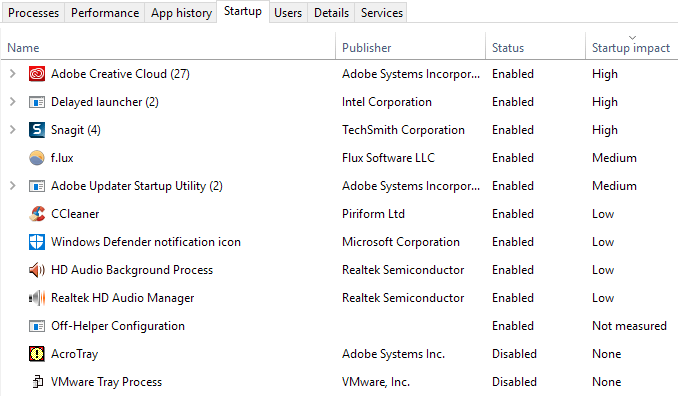
Microsoft heeft een geweldig artikel over Hoe voer je een schone primerbehandeling uit?Ik raad je aan het te proberen, want het lost meestal ook veel andere problemen op. Het kost wat tijd, maar het is de moeite absoluut waard. Reserveer een paar uurtjes in het weekend om het af te maken.
Als u merkt dat alles soepel opstart na een schone installatie, schakel dan elk opstartprogramma één voor één in totdat u het programma vindt dat de vertraging veroorzaakt. U kunt dit programma vervolgens verwijderen of uitschakelen. Schakel om te beginnen altijd alle antivirus-/malwareprogramma's van derden uit, aangezien deze programma's de neiging hebben om frequent toegang te krijgen tot uw harde schijf.
Op online forums heb ik veel mensen horen klagen dat Skype veel schijfruimte in beslag neemt. Probeer Skype daarom eens te verwijderen en kijk of dat het probleem oplost.
De derde methode: het geheugen (RAM) upgraden.
Een ander belangrijk punt om te controleren is de hoeveelheid RAM-geheugen in je apparaat. Omdat Windows 10 ook op oudere hardware kan draaien, zie ik veel mensen het installeren op oudere desktops en laptops. Dat is geen probleem, maar zorg er wel voor dat je apparaat voldoende RAM-geheugen heeft – minimaal 4 GB.
Je kunt ook Taakbeheer openen en klikken op het optreden Dan klikken geheugen.
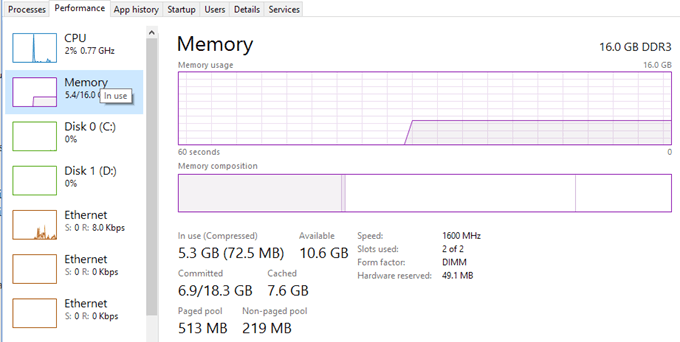
Zoals je ziet, heb ik 16 GB RAM en is ongeveer 6 GB in gebruik. Dit betekent dat als je computer 4 GB RAM zou hebben, al het beschikbare geheugen vol zou zijn. Alles wat niet in het RAM-geheugen past, wordt naar de harde schijf verplaatst. Windows gebruikt je harde schijf dus in feite als tijdelijk geheugen.
Als je veel gegevens naar je schijf moet schrijven, neemt het schijfgebruik toe en wordt je computer trager. Als je ziet dat de lijn in deze grafiek bijna bovenaan staat, betekent dit waarschijnlijk dat je het RAM-geheugen van je computer moet uitbreiden.
De vierde methode: gebruikmaken van een hoogwaardig energieplan.
Bij sommige computers zijn harde schijven slim en proberen ze zichzelf uit te schakelen of het toerental aan te passen om energie te besparen. Een voorbeeld hiervan zijn de groene/blauwe harde schijven van Western Digital. Het klinkt als een geweldige functie, maar ik denk niet dat het in de praktijk erg goed werkt.
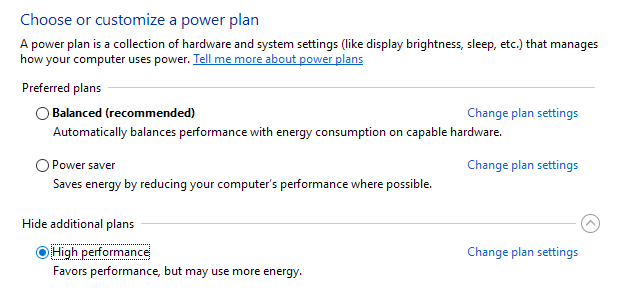
Om dit probleem te voorkomen, ga naar Energiebeheer Hij schetste het energieplan. hoge performantieKlik bovendien op Abonnementsinstellingen wijzigen dan uitbreiden Schakel de harde schijf uit na Stel de minuten in op 0.
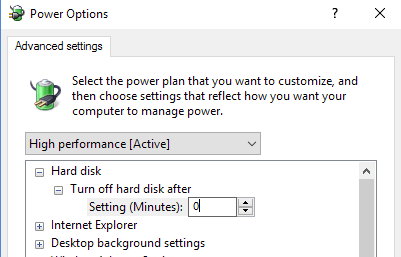
Dit zorgt ervoor dat de harde schijf niet uitschakelt of in een energiebesparende modus terechtkomt, wat problemen met het schijfgebruik zou kunnen veroorzaken.
Methode 5 – MSI-modus uitschakelen
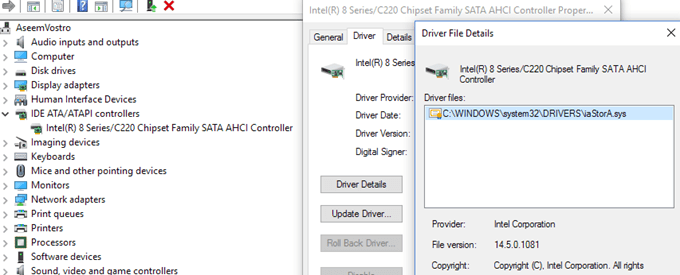
Deze oplossing is minder voor de hand liggend en zal waarschijnlijk de meeste mensen niet helpen, maar het is de moeite waard om te vermelden omdat Microsoft specifiek heeft aangegeven dat dit een probleem met Windows 10 is. Het heeft in feite te maken met AHCI, een technische term die u waarschijnlijk niet hoeft te kennen.
Wanneer dit probleem zich voordoet, zal het schijfgebruik 100% aangeven, maar bij het sorteren van de kolom vertoont geen enkel specifiek programma of proces een hoog schijfgebruik. U kunt lezen Microsoft Knowledge Base-artikel hier En een poging tot hervorming.
Methode 6 – Windows Defender uitschakelen met een antivirusprogramma van een derde partij
Standaard zou Windows Defender zichzelf moeten uitschakelen als er antivirussoftware van derden op uw systeem is geïnstalleerd. In sommige gevallen gebeurt dit echter niet, en het gelijktijdig uitvoeren van twee antivirusprogramma's kan leiden tot overmatig schijfgebruik en tal van andere problemen.
Om te controleren of Windows Defender is uitgeschakeld, klikt u op Begin, Dan Instellingen, En Update en beveiliging Vervolgens Windows Defender. zeker weten dat Realtime bescherming و Cloudgebaseerde beveiliging in modus Stilgelegd.
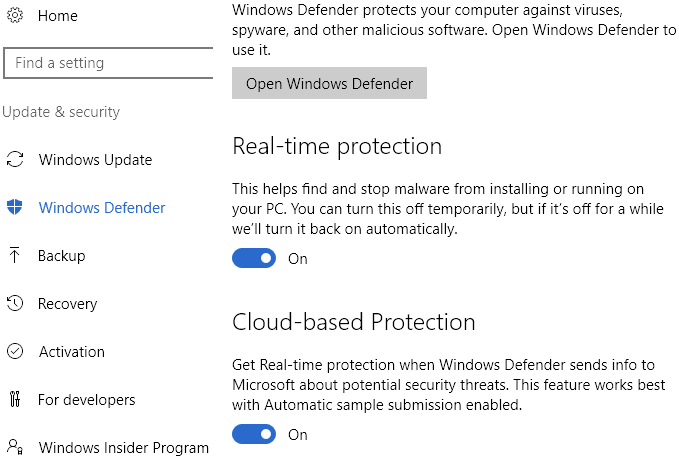
Nogmaals, dit moet je doen. Alleen Als u een antivirusprogramma van een derde partij op uw systeem hebt geïnstalleerd.
Methode 7 – Windows-meldingen uitschakelen
Deze oplossing is online veelvuldig gedeeld, maar ik weet niet zeker of hij echt werkt. Ik denk dat hij werkt met bepaalde versies van Windows 10. In elk geval kan het geen kwaad om hem uit te schakelen, daarom noem ik hem toch even.
In principe kun je extra Windows-meldingen, oftewel reclame, uitschakelen. Ga naar Instellingenen tik vervolgens op Het systeem, Dan Meldingen en actiesZet het gewoon uit. Ontvang tips, trucs en suggesties voor het gebruik van Windows..
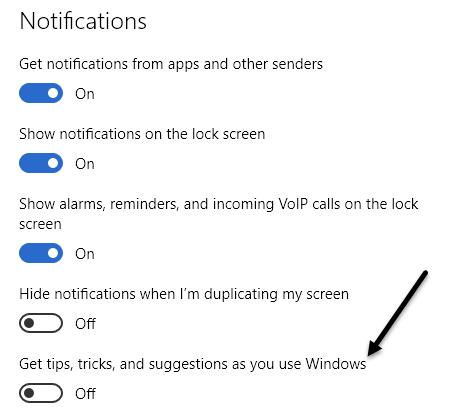
Het is belangrijk om te weten dat al uw reguliere meldingen gewoon blijven werken en dat u geen nutteloze meldingen van Microsoft zult ontvangen.
Methode 8 – De harde schijf controleren op fouten
Als geen van bovenstaande oplossingen werkt, is er mogelijk inderdaad een probleem met uw harde schijf. Er zijn verschillende manieren om de status van uw harde schijf te controleren, waarover ik eerder al heb geschreven.
schijf- en systeembestandsscan
Controleer de harde schijf op fouten.
In veel gevallen was het probleem opgelost door de fouten op de schijf te herstellen. In andere gevallen was het nodig de schijf te vervangen.
We hopen dat een van de bovenstaande oplossingen voor u werkt. Er is nog één laatste optie, namelijk... Voer een schone installatie van Windows 10 uitDit lost het probleem op voor iedereen die malware op zijn systeem heeft staan, zelfs als hij of zij het niet weet. Als je vragen hebt, laat dan gerust een reactie achter. Veel plezier!
Reacties zijn gesloten.