

Strategieën bespreken met je vrienden – of gewoon online tijd met elkaar doorbrengen – is een essentieel onderdeel van de Xbox-ervaring. Als Xbox Party Chat niet werkt, zijn er verschillende oplossingen die je kunt proberen.
De oorzaak van de storing is vaak iets simpels, zoals een losse kabel, of iets ernstigs, zoals een serverprobleem aan de kant van Microsoft. Ongeacht de oorzaak kunt u de meeste problemen met Xbox Party Chat met een beetje moeite oplossen.
Hoe los je problemen met Xbox Party Chat op?
Voordat je het spelen vanavond opgeeft, probeer dan eens een van deze oplossingen.
Controleer je microfoon.
Het lijkt misschien voor de hand liggend, maar mensen zien vaak simpele oplossingen over het hoofd. Kijk eerst eens naar... Sluit de microfoon aan op je controller.Als het abonnement niet volledig is betaald, kan het geluid te zacht zijn en is je stem mogelijk niet goed verstaanbaar in de chat.
Neem ook even de tijd om te controleren of je je microfoon niet per ongeluk hebt gedempt.
Controleer de Xbox-statuspagina.
Als de groepschatserver niet werkt, kun je weinig anders doen dan wachten. Als je problemen ondervindt, ga dan naar Xbox-statuspagina.
- bevind zich Vrienden en sociale activiteiten.
- Bekijk de huidige status van Audio van de partychat. Als het lampje ernaast groen is, ligt het probleem ergens anders.


Controleer je NAT-type.
als het niet is Netwerkadresvertaling (NAT)-type Als je verbinding is ingesteld op 'open', kan dit problemen veroorzaken met je verbinding met andere spelers.
- Open Instellingen > Jaar > netwerk instellingen.
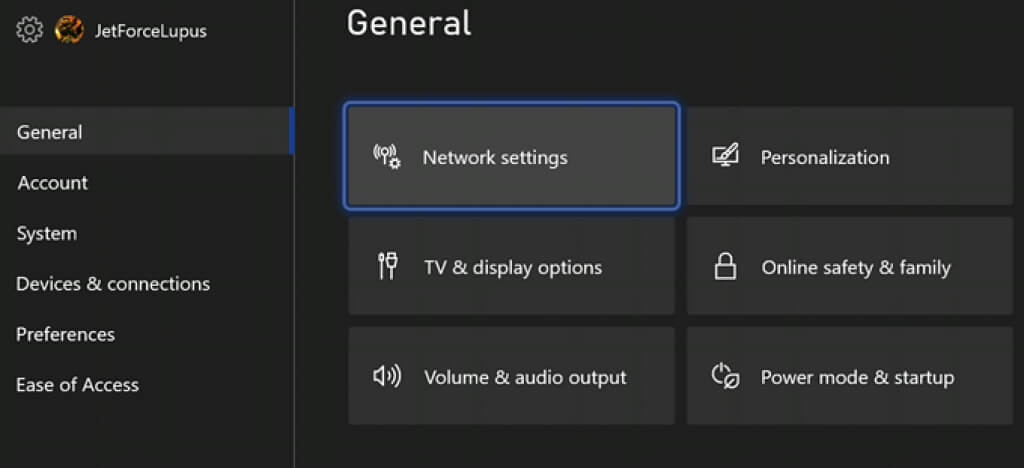
- Naast je instellingen kun je de huidige netwerkstatus bekijken en je NAT-type controleren. Als dit niet wordt weergegeven, selecteer je NAT-type test.
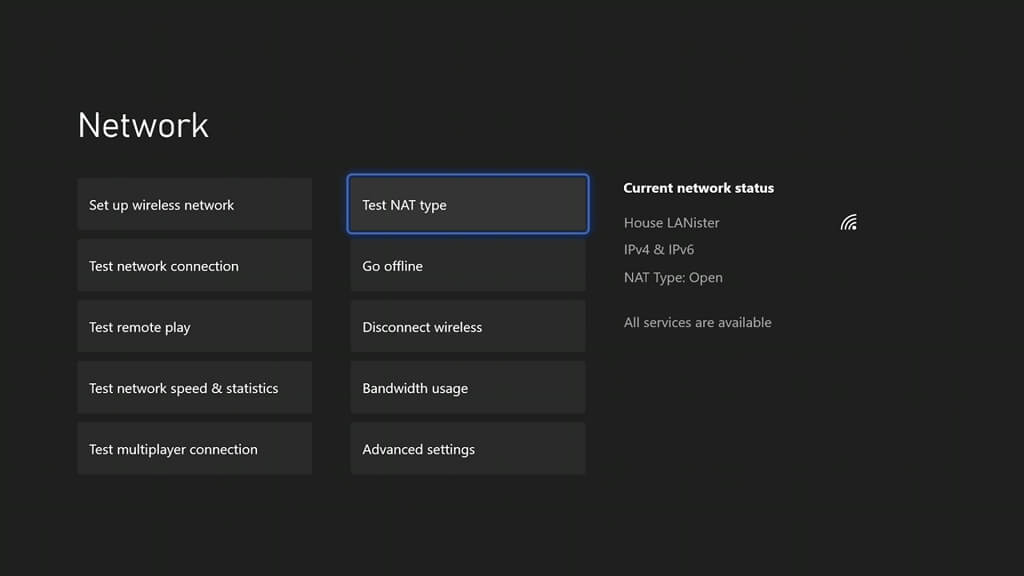
- Het controleren van de verbinding kan tot een minuut duren. Zodra dit is voltooid, wordt uw NAT-type weergegeven.
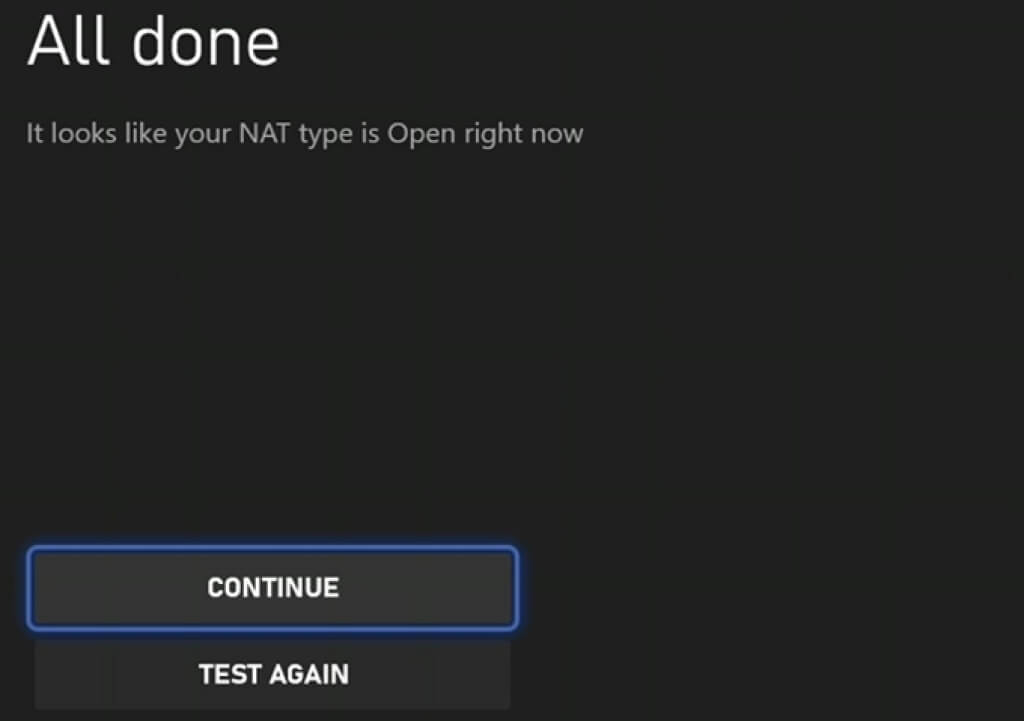
Als uw NAT-type متوسط أو مغلقDit kan ervoor zorgen dat je niet goed met anderen kunt communiceren. Dit is de meest voorkomende reden waarom je iemand in je groep mogelijk niet kunt verstaan.
Om het NAT-type te corrigeren, moet u de juiste poorten op uw router openen (indien toegestaan) of contact opnemen met uw internetprovider.
Controleer je privacyinstellingen.
Mogelijk heb je privacyinstellingen die voorkomen dat je met anderen in een groepschat kunt praten. Je kunt deze instellingen uitschakelen via het instellingenmenu.
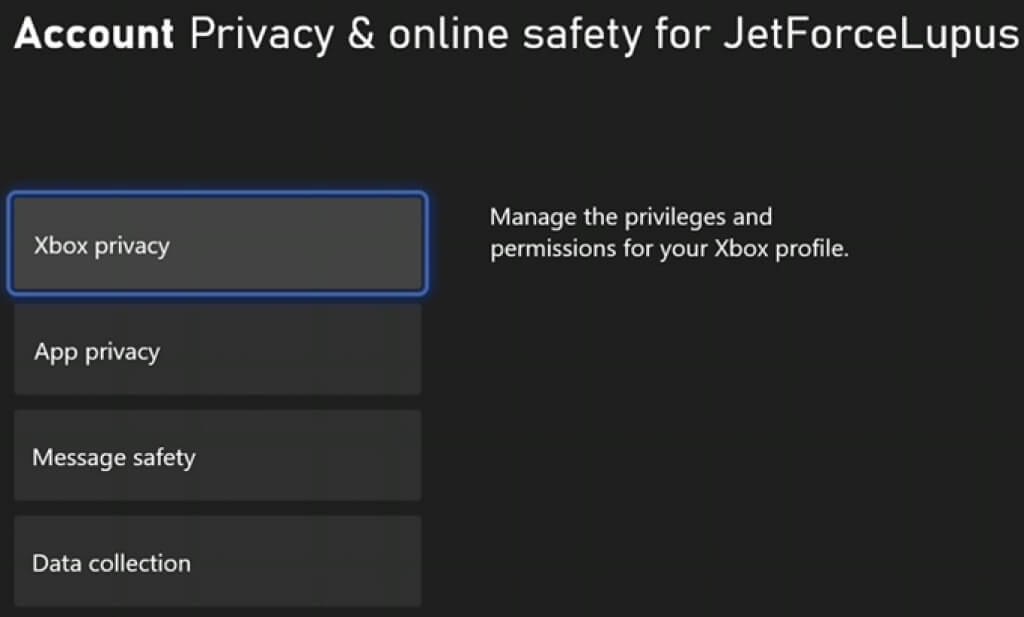
- Open Instellingen > الحساب > Onlineprivacy en veiligheid.
- Kiezen Xbox-privacy.
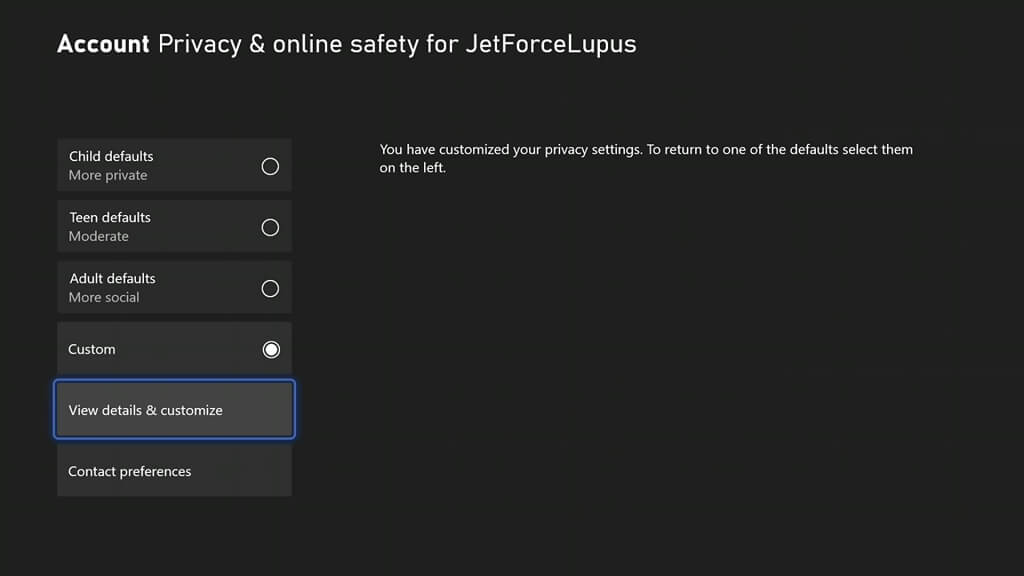
- Kiezen Bekijk details en maatwerk.
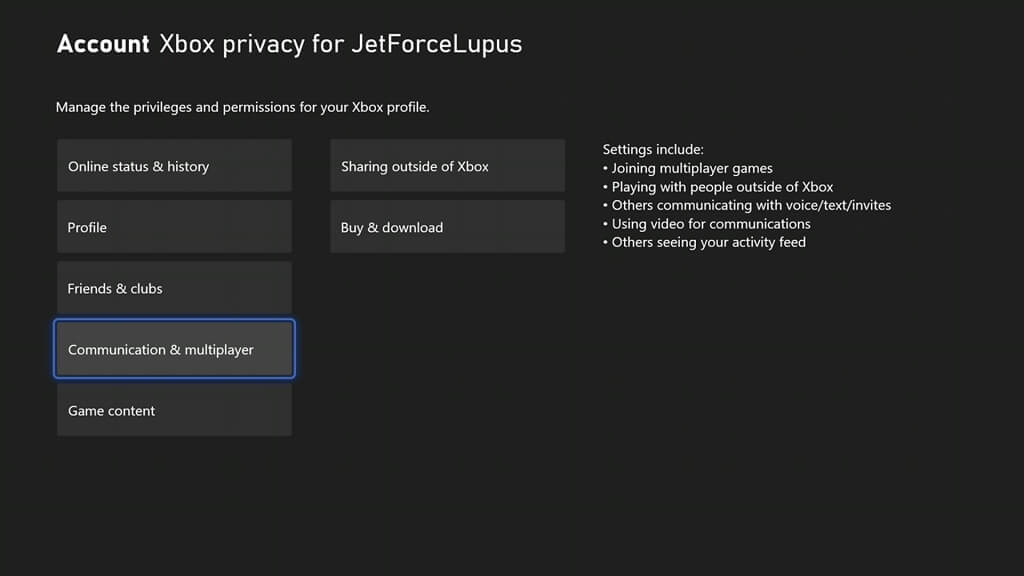
- Kiezen Communicatie en teamwork.
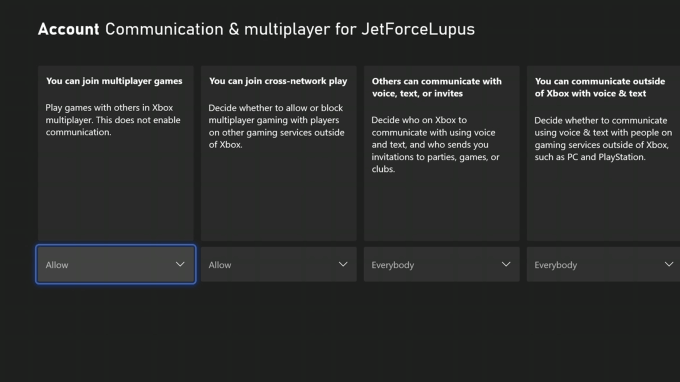
- Controleer of je gemachtigd bent om deel te nemen aan multiplayergames, coöperatieve spellen te spelen en met anderen te communiceren, en of anderen gemachtigd zijn om met jou te communiceren. Over het algemeen dienen deze instellingen als volgt geconfigureerd te zijn: Toestaan، Toestaan، الجميع، الجميع.
Start je gameconsole opnieuw op.
Als deze instellingen het probleem niet oplossen, start je gameconsole dan opnieuw op door hem uit te schakelen en de stekker uit het stopcontact te halen. Wacht minstens 30 seconden voordat je de stekker er weer in steekt en de console weer inschakelt.
Het opnieuw opstarten werkt op RAM-geheugen wissen Het systeem beschermt mogelijk tegen beschadigde gegevens en zou een van de eerste oplossingen moeten zijn bij vreemde storingen.
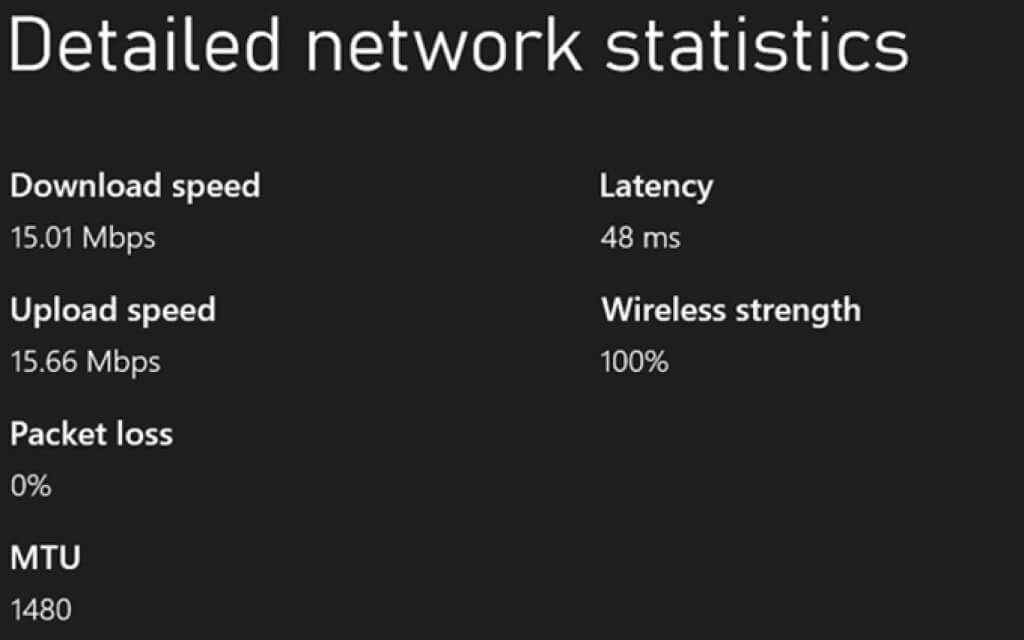
netwerksnelheidstest
Xbox Live vereist een minimale downloadsnelheid van 3 Mbps en een uploadsnelheid van 0.5 Mbps. Het is waarschijnlijk dat Uw verbinding ondervindt problemen. De bandbreedte is onvoldoende om zowel het spel als het geluid te streamen. In dat geval klinkt het geluid vaak vervormd of onverstaanbaar.
- Open Instellingen > netwerk instellingen > Netwerksnelheidstest en statistieken.
- Wacht tot de test is voltooid. Deze geeft informatie over de internetverbinding van je Xbox, waaronder upload- en downloadsnelheden, latentie en meer. Zorg ervoor dat deze snelheden hoger zijn dan de minimale vereisten voor Xbox Live.
Chatvoorkeuren bewerken
Soms ligt het probleem bij je headset. Je kunt de groepschat zo instellen dat het geluid via de tv-luidsprekers wordt afgespeeld in plaats van via je headset, of via beide tegelijk.
- Open Instellingen > Jaar > Geluidsniveau en geluidsoutput.
- bevind zich Verlaat de groepschat.
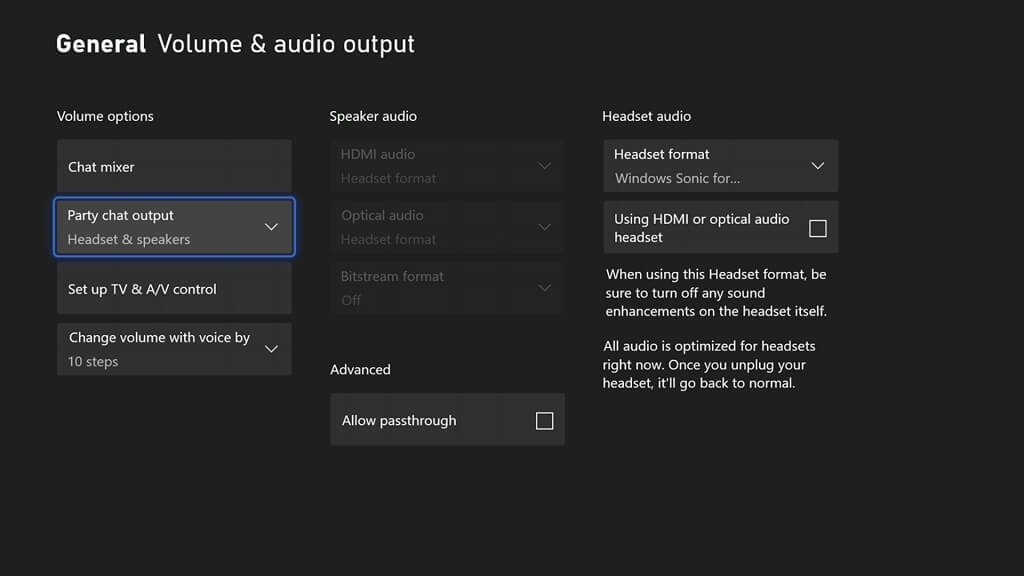
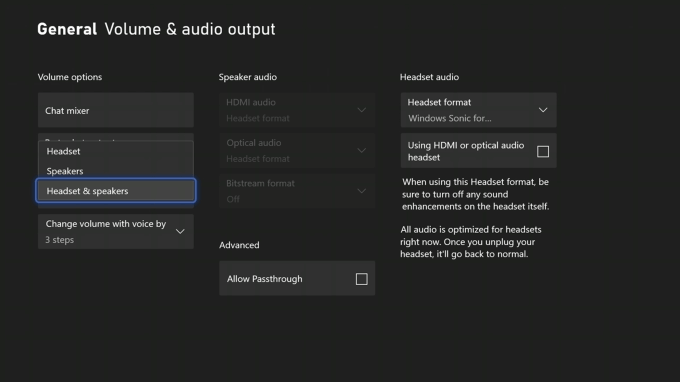
- Kiezen Hoofdtelefoon en luidsprekers.
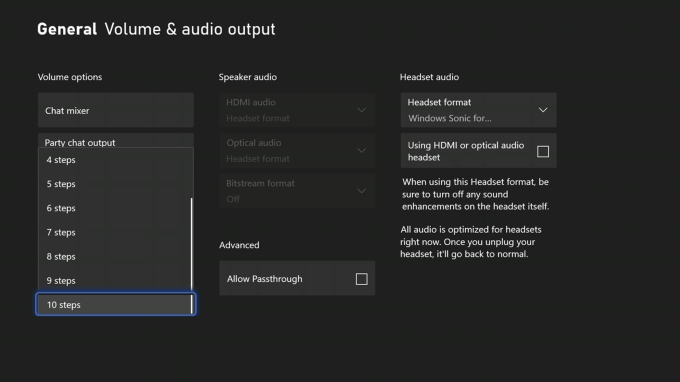
- Kiezen Volume aanpassen met spraakbediening en zet het op 10 stappen.
Test de Xbox-groepschat opnieuw nadat je deze wijzigingen hebt aangebracht.
Chat Mixer-instellingen
Soms werkt de groepschat op Xbox prima, maar kun je het spel helemaal niet horen. Het probleem zit hem in de chatmixer.
- Open Instellingen > Algemeen > Volume & audio-uitgang > Chatmixer.
- Selecteer een van de weergegeven instellingen. Standaard gebruikt Xbox... Verlaag het volume van andere geluiden met 50%.
- Zet alle andere geluiden uit Hiermee wordt alle ruis uit het spel verwijderd wanneer deze optie is geselecteerd.
- Verlaag het volume van andere geluiden met 80%. Het dempt het geluid van het spel nog verder.
- Doe niets Het spel mag via de headset op vol volume blijven doorspelen.
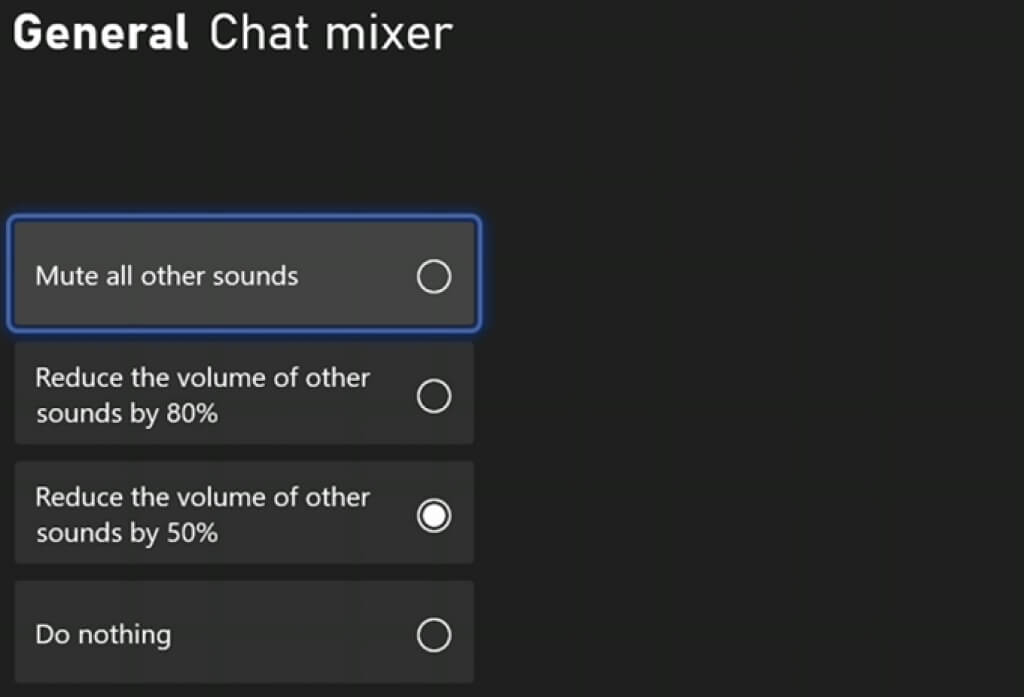
Het is makkelijk om per ongeluk het geluid van de game uit te schakelen wanneer je deelneemt aan een Xbox Live Party. Zorg er dus voor dat je die optie niet selecteert. demp alle andere geluiden.
Wis de cache van je MAC-adres.
Als je regelmatig problemen ondervindt met het verbinden met andere spelers, is het wissen van de netwerkcache op je Xbox een mogelijke oplossing.
- Open Instellingen > Algemeen > Netwerkinstellingen > geavanceerde instellingen > Alternatief MAC-adres.
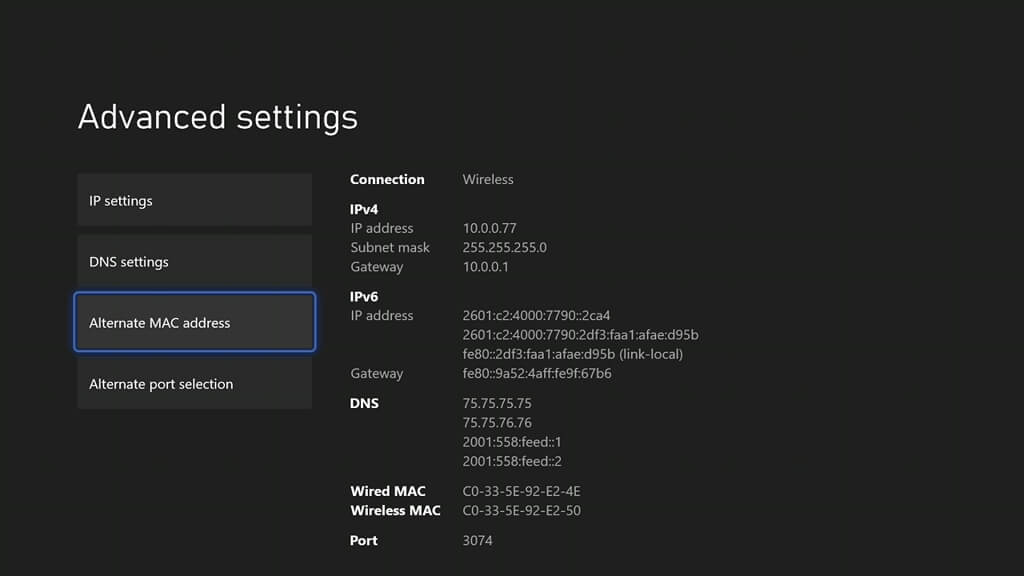
- bevind zich Wissen > Opnieuw opstarten.
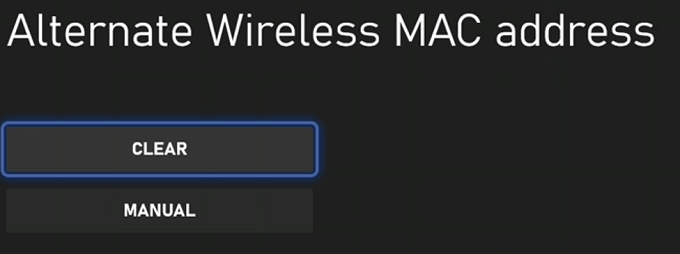
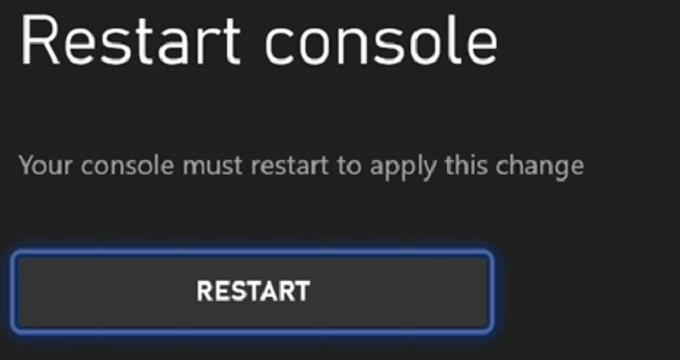
Dit verwijdert geen van je games of opgeslagen instellingen. In plaats daarvan wist het beschadigde gegevens van je Xbox en kan het veel fouten en problemen oplossen die je mogelijk ondervindt.
Niemand wil met vrienden een game starten en er dan achter komen dat de groepschat niet werkt. Als je je tegenstander niet kunt vinden, probeer dan een van deze oplossingen voor Xbox-groepschatproblemen om alles weer aan de praat te krijgen.
Reacties zijn gesloten.