

Het resetten van netwerkinstellingen in Windows 10 wordt over het algemeen afgeraden, omdat dit alle wijzigingen die u hebt aangebracht kan wissen. Als u echter problemen ondervindt met de netwerkverbinding, is dit wellicht de enige optie. Problemen met de verbinding oplossen en verhelpen Het doel is om netwerkapparaten terug te zetten naar hun standaardinstellingen.
Je kunt dit doen met de ingebouwde Windows-tool voor het resetten van het netwerk, die je vindt in het menu Windows-instellingen. Hiermee worden je netwerkapparaten gereset, evenals andere essentiële onderdelen die nodig zijn voor je netwerkverbinding, zoals je TCP/IP-pakket. Je kunt je netwerkinstellingen ook wijzigen of resetten met Windows PowerShell.
Problemen met het netwerk in Windows 10 oplossen en verhelpen
Voordat u de netwerkinstellingen voor apparaten opnieuw instelt Wifi of bekabelde ethernetverbindingU zult wellicht merken dat het gebruik van Windows-probleemoplosser De ingebouwde oplossing kan veelvoorkomende netwerkproblemen verhelpen.
Dit is vaak een minder drastische manier om problemen met bestaande netwerkinstellingen op te lossen. Een veelvoorkomend probleem is bijvoorbeeld dat DNS-server niet beschikbaar Websites laden niet. De probleemoplosser controleert op dergelijke problemen en lost deze, indien mogelijk, automatisch op of helpt u ze zelf op te lossen.
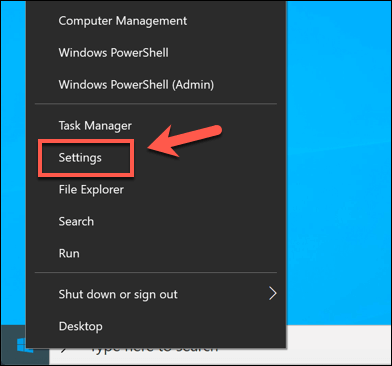
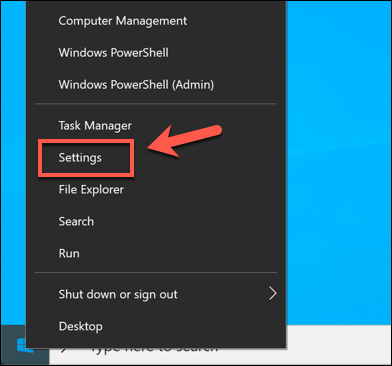
- Om de probleemoplosser van Windows te gebruiken, moet u het instellingenmenu van Windows openen. Klik hiervoor met de rechtermuisknop op het Windows Startmenu en selecteer de optie. Instellingen.
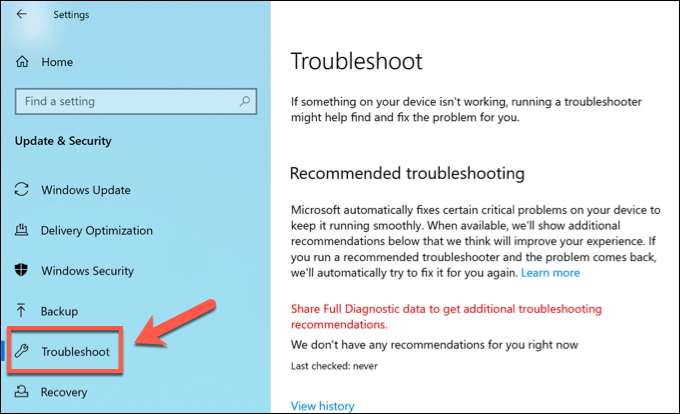
- In de lijst Windows-instellingen, Klik op Update en beveiliging > Problemen oplossen. Dit brengt je naar Windows Troubleshooter.
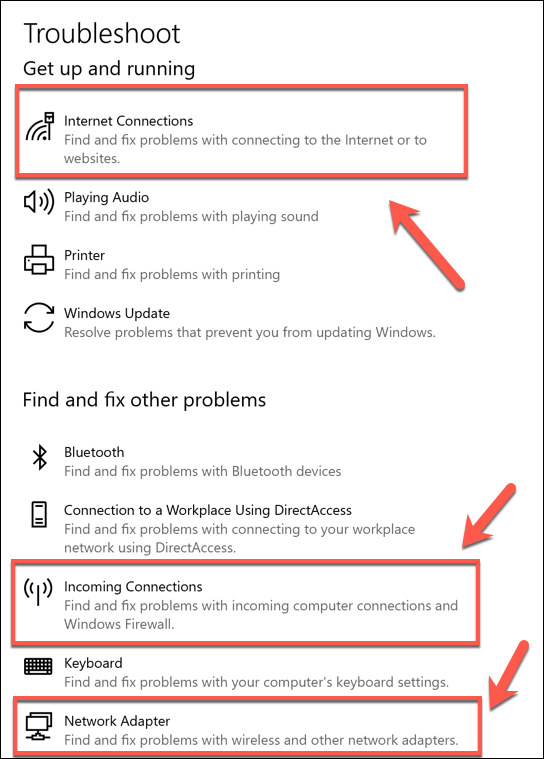
- Er zijn verschillende hulpmiddelen beschikbaar voor het oplossen van problemen met uw netwerkverbindingen. Als u bijvoorbeeld problemen ondervindt met uw internetverbinding, klikt u op de betreffende optie. Internetverbindingen In de lijst ProblemenAls je problemen ondervindt bij het verbinden met andere lokale apparaten, druk dan op [de knop/knop]. Inkomende verbindingenOm algemene problemen met wifi- en ethernetadapters op te lossen, drukt u op Netwerkadapters In plaats van dat.
- Klik op Voer de probleemoplosser uit. Hiermee wordt de probleemoplossingstool geladen, die vervolgens de actieve switches en verbindingen op problemen zal scannen.
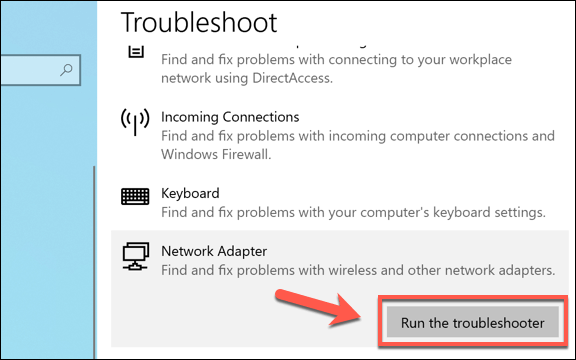
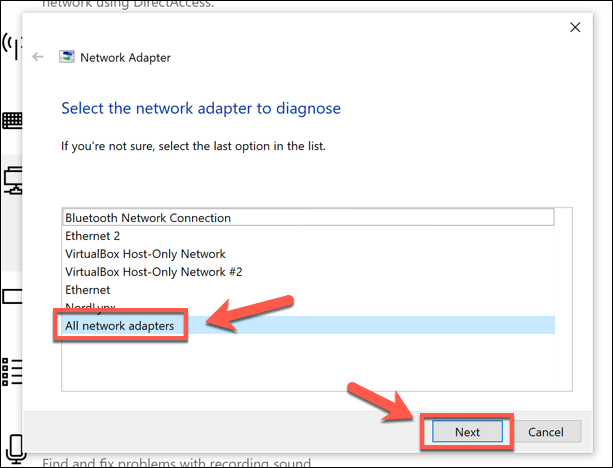
- in venster ProblemenWindows begint met het scannen van uw apparaten en het configureren van het netwerk. Als u selecteert NetwerkadaptersU moet de adapter selecteren die u wilt controleren, of op drukken. Alle netwerkadapters Om al uw apparaten in één keer te scannen. Klik hier. Volgende volgen.
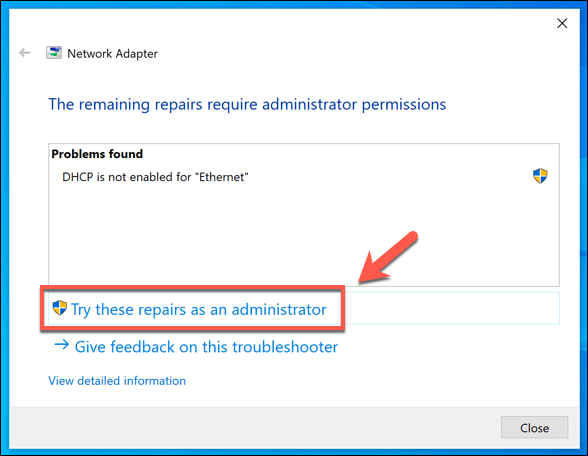
- Hiermee wordt de probleemoplosser gestart. Wacht even terwijl Windows uw adapters, verbindingen en netwerkconfiguratie test. Als er problemen worden gedetecteerd, worden deze aan het einde weergegeven zodat u ze kunt oplossen, of ze worden automatisch verholpen. Klik op de optie. Probeer deze reparaties uit te voeren als beheerder. Als er een reparatie wordt gevonden die Windows automatisch kan uitvoeren.
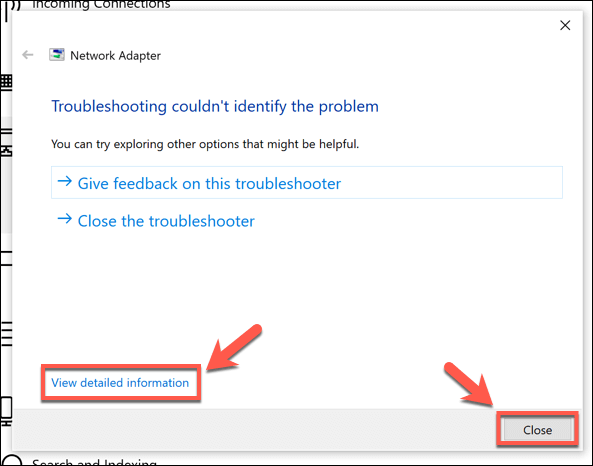
- Als de probleemoplosser geen problemen detecteert, zal deze u uiteindelijk laten weten dat het probleem niet kon worden opgelost. Druk op de knop. Bekijk gedetailleerde informatie Om het volledige testrapport te bekijken en het probleem zelf te identificeren, of klik op Sluiten om het gereedschap te sluiten.
Hoewel de probleemoplosser van Windows veelvoorkomende problemen met uw netwerkapparaten kan verhelpen, is het geen wondermiddel voor mogelijke conflicten in instellingen of verbroken verbindingen. Als u nog steeds problemen ondervindt, moet u leren hoe u uw netwerkinstellingen in Windows 10 kunt resetten door de onderstaande stappen te volgen.
Gebruik de Windows-instellingen om de netwerkinstellingen in Windows 10 te resetten.
Net als de probleemoplosser van Windows biedt Microsoft een tool in het menu waarmee je zelf je netwerkinstellingen kunt resetten. Windows-instellingenHierdoor worden uw netwerkadapters en andere netwerkinstellingen en -protocollen, zoals uw TCP/IP-pakket, gereset. Deze zijn nodig om uw computer in staat te stellen verbindingen te maken met andere apparaten.
Als u wijzigingen hebt aangebracht in uw netwerkinstellingen, moet u deze instellingen herstellen nadat u uw apparaten opnieuw hebt opgestart. Controleer echter eerst of de wijzigingen geen netwerkproblemen of -conflicten veroorzaken, zoals IP-adresconflicten op uw netwerk.
- Om de netwerkinstellingen in Windows 10 te resetten, klikt u met de rechtermuisknop op het Startmenu en selecteert u de optie. Instellingen (Instellingen).
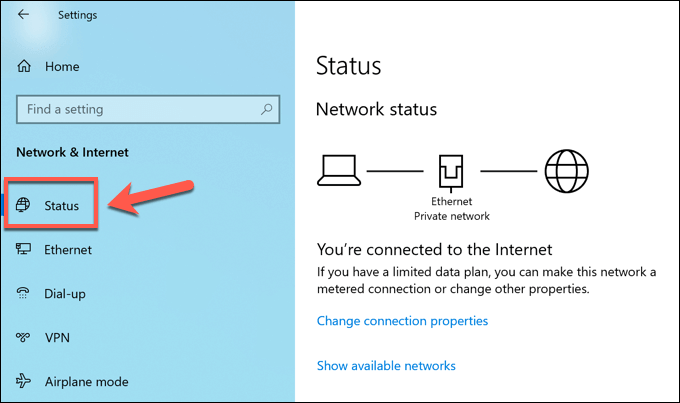
- in venster Windows-instellingen (Windows-instellingen), klik op Netwerk en internet > Status (Netwerk en internet > Status).
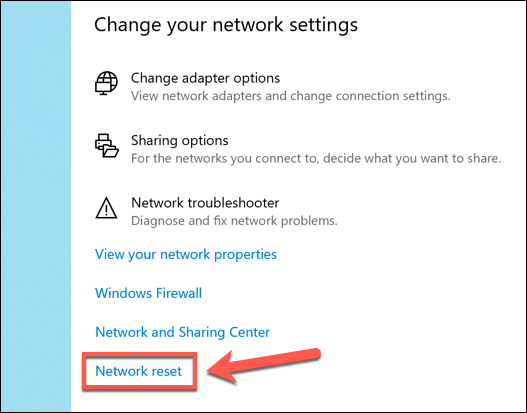
- Klik op een optie Netwerkreset (Netwerk resetten) in het menu Status (Status) Om het netwerkresetproces te starten.
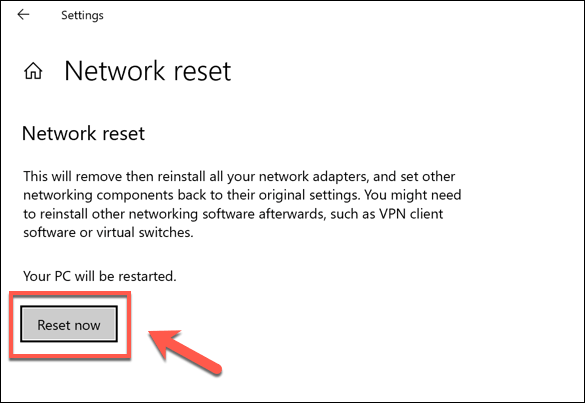
- In de lijst Netwerkreset (Netwerk resetten) Er verschijnt een uitleg over het proces, waarin wordt aangegeven dat Windows uw apparaten en netwerkconfiguratie opnieuw zal instellen. Klik op Reset nu (Nu resetten) om het resetten van uw apparaten te starten.
- In een doos Netwerkreset (Netwerk opnieuw instellen) pop-up, druk Ja (Ja) om te bevestigen en het proces te starten.
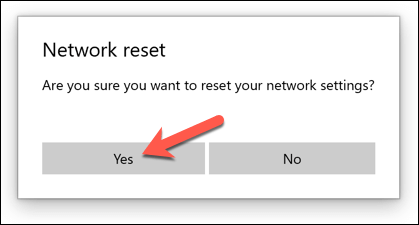
Windows begint nu met het resetten van uw netwerkapparaten en -configuratie. Zodra dit is voltooid, start uw computer opnieuw op om ervoor te zorgen dat de adapters volledig zijn gereset en weer klaar voor gebruik zijn.
Windows PowerShell gebruiken om geavanceerde netwerkconfiguratietools uit te voeren.
Een volledige netwerkreset via de Windows-instellingen wist alles en zet uw netwerkadapters en verbindingen terug naar de standaardinstellingen. U kunt uw instellingen verder aanpassen of andere onderdelen van de configuratie indien nodig resetten door... Windows PowerShell gebruiken.
- Om een PowerShell-terminalvenster met beheerdersrechten te openen, klikt u met de rechtermuisknop op het Startmenu in Windows en drukt u op Enter. Windows PowerShell (Admin).
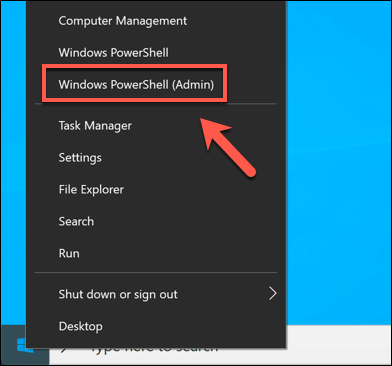
Er zijn verschillende netwerkopdrachten die u in een PowerShell-venster kunt uitvoeren om uw netwerkapparaten en -instellingen te repareren of opnieuw in te stellen. Deze omvatten:
- Clear-DnsClientCache Hiermee wordt de huidige DNS-cache (Domain Name System) gereset.
- Get-NetAdapter Hier wordt een lijst weergegeven met de netwerkadapters die beschikbaar zijn op uw apparaat.
- Uitschakelen-NetAdapter -naam "naam" Hierdoor wordt de netwerkadapter uitgeschakeld en vervangen. "Naam" In de naam van de converter die u hebt geselecteerd (gevonden met Get-NetAdapter).
- Enable-NetAdapter -name “name” Hiermee wordt de netwerkadapter ingeschakeld. Hierna kan het volgende commando worden uitgevoerd. Uitschakelen-NetAdapter Om het netwerkapparaat opnieuw op te starten.
- ipconfig / release Dit zal leiden tot Wijzig je huidige IP-adres.
- ipconfig / renew Hierdoor wordt je IP-adres vernieuwd nadat je het hebt gewijzigd.
- netsh winsock reset Hiermee worden de Winsock-instellingen van uw computer gereset (deze instellingen helpen andere toepassingen en services op een Windows-pc om te communiceren via het netwerk).
- netsh int ip reset Hiermee wordt het TCP/IP-pakket van uw computer gereset (de kerncomponenten die worden gebruikt voor Windows-netwerken).
- netcfg -d Hiermee worden alle bestaande netwerkapparaten, verbindingen en actieve configuraties verwijderd. Dit is een vergelijkbare optie, en een laatste redmiddel, als de hierboven beschreven methode via de Windows-instellingen om uw netwerkconfiguratie te resetten; na afloop moet de computer opnieuw worden opgestart.
Om een van deze opdrachten uit te voeren, typt u ze in een PowerShell-venster en drukt u op Enter. Dit zorgt ervoor dat de gevraagde informatie of actie wordt uitgevoerd (zoals het uitschakelen van de netwerkadapter of het resetten van de DNS-cache).
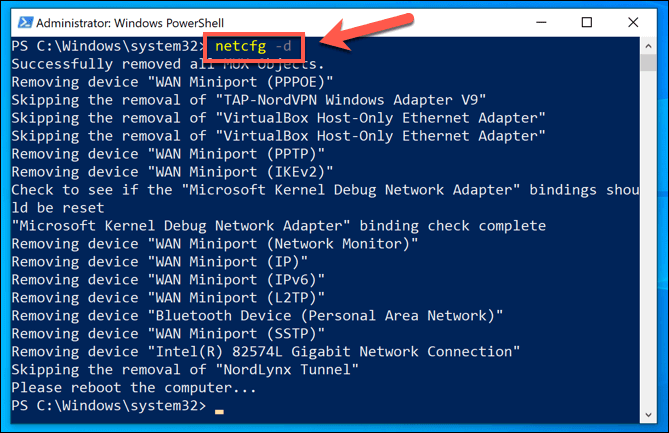
Hoewel de kwestie netcfg -d Meestal is hiervoor wel een herstart nodig, maar het herstarten van uw computer na het uitvoeren van een aantal opdrachten achter elkaar kan ervoor zorgen dat de aangebrachte wijzigingen succesvol zijn.
Windows 10 netwerkbeheer
De meeste gebruikers lossen veelvoorkomende netwerkproblemen op met de tool 'Netwerk opnieuw instellen' in het Windows-instellingenmenu. Als u nog steeds verbindingsproblemen ondervindt, kan de probleemoplosser van Windows mogelijk uitkomst bieden. Als het apparaat nieuw is, moet u mogelijk eerst de stuurprogramma's bijwerken om het werkend te krijgen.
Misschien vind je dat Gebruik een VPN Dit kan netwerkconflicten veroorzaken op Windows-computers. In dat geval kan het verwijderen en opnieuw installeren van de VPN-service het probleem mogelijk oplossen. Mocht dit niet helpen, reset dan uw netwerkapparaten om eventuele configuratie- of apparaatconflicten in uw netwerkinstellingen te verhelpen.
Hoe u de netwerkinstellingen in Windows 10 kunt resetten
Waarschuwing: Hierdoor worden alle opgeslagen netwerken en hun wachtwoorden verwijderd.
ملاحظة: Voordat u verdergaat, moet u ervoor zorgen dat u de wachtwoorden kent van de draadloze netwerken die u gebruikt.
Snelle tip: Als je problemen ondervindt met het verbinden met een bepaald wifi-netwerk, probeer dan het profiel van dat netwerk te verwijderen in plaats van alle netwerkinstellingen te resetten.
Volg deze stappen om de netwerkinstellingen in Windows 10 te resetten:
Klik met de rechtermuisknop op een knop Begin.
Klik Instellingen.
Klik Netwerk en internet.
Klik linksonder Netwerk resetten.
Je komt op een scherm terecht met de volgende melding: "Hiermee worden al je netwerkadapters verwijderd en teruggezet naar de standaardinstellingen. Je computer wordt opnieuw opgestart." Klik op de knop. Nu resetten.
Er verschijnt een waarschuwing met de vraag of u zeker weet dat u uw netwerkinstellingen wilt resetten. Klik op de knop. نعم.
Windows 10 zal uw computer nu opnieuw opstarten.
Na het opnieuw opstarten van uw computer moet u mogelijk opnieuw verbinding maken met uw wifi-netwerk.
ملاحظة: Na het resetten van het netwerk moet u mogelijk de VPN-software die u gebruikt opnieuw installeren.
Wat te doen als het resetten van het netwerk mislukt?
Als het resetten van je netwerk je netwerkproblemen niet oplost, kun je het volgende proberen:
Zorg ervoor dat de nieuwste stuurprogramma's voor uw netwerkadapter zijn geïnstalleerd. U kunt de nieuwste stuurprogramma's downloaden van de website van de fabrikant van uw computer of van de website van de fabrikant van de netwerkadapter.
Probeer uw antivirus- of firewallsoftware tijdelijk uit te schakelen. Soms kunnen deze programma's netwerkverbindingen verstoren.
Als je nog steeds problemen ondervindt, kun je contact opnemen met je internetprovider (ISP) voor hulp.
Reacties zijn gesloten.