

Het Windows-besturingssysteem slaat de wachtwoorden op van elk wifi-netwerk waarmee het verbinding maakt. Hierdoor kunt u gemakkelijk vergeten wachtwoorden terugvinden, zolang uw computer maar verbonden blijft met internet.
In deze handleiding leggen we uit hoe je je wifi-wachtwoord kunt vinden in Windows 11.
Let op: Als je je wifi-wachtwoord kwijt bent en een Apple- of Android-apparaat gebruikt (zoals een iPad, iPhone of Samsung-telefoon), geen paniek. Bekijk de volgende handleidingen om te leren hoe je je wachtwoord kunt vinden op Android , macOS, iOS en Windows 10.
Controleer (en wijzig) het standaardwachtwoord van uw router.
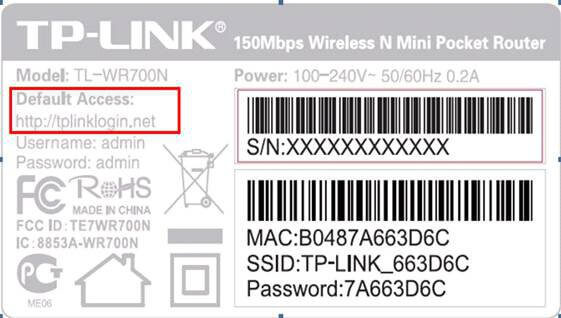
Als je je wifi-wachtwoord nog nooit hebt gewijzigd, is het waarschijnlijk het standaardwachtwoord dat bij je wifi-router werd geleverd. Gelukkig is het wachtwoord van je router eenvoudig te vinden, want het staat meestal aan de onderkant van de router zelf.
Pak je router op en kijk naar het label aan de achterkant. Daarop staat een wifi-wachtwoord naast een kopje zoals 'Netwerkbeveiligingssleutel' of 'Netwerksleutel'. Je ziet er ook de SSID (Service Set Identifier), de standaardnaam van je draadloze netwerk.
Als je dit wachtwoord hebt geprobeerd en het werkte niet, dan heb je het (of iemand anders) mogelijk op een gegeven moment gewijzigd. Om het te achterhalen, heb je meer technische kennis nodig.
Let op: als u het standaardwachtwoord van uw router nog niet hebt gewijzigd, raden we u ten zeerste aan dit te doen. Het standaardwachtwoord is een groot beveiligingsrisico, omdat het gemakkelijk te raden is. Om het te wijzigen, moet u inloggen op de beheersoftware van uw router.
Typ het IP-adres van je router in de adresbalk van je webbrowser en log in met de standaard gebruikersnaam en het standaardwachtwoord. Zoek vervolgens de instelling waar je het wachtwoord kunt wijzigen en kies een uniek en moeilijk te raden wachtwoord.
Hoe vind ik mijn wifi-wachtwoord in Windows 11?
In Windows 11 worden wifi-netwerkwachtwoorden opgeslagen in het paneel 'Draadloos netwerk'. Deze wifi-instellingen zijn toegankelijk via het Configuratiescherm, de app 'Instellingen' of het dialoogvenster 'Uitvoeren'.
Vind je wifi-wachtwoord via het configuratiescherm.
Zo vind je de instellingen van je wifi-adapter in het configuratiescherm:
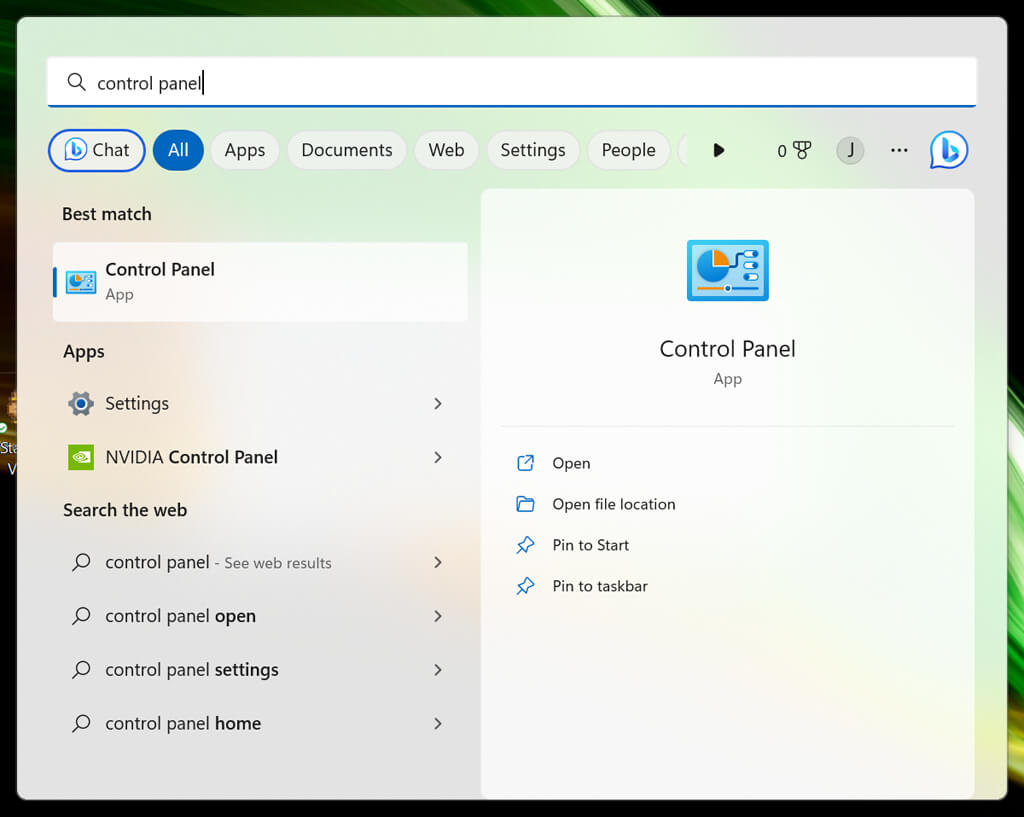
- Druk op de Windows-toets om het menu Start te openen.
- Typ 'bedieningspaneel' in en selecteer het eerste resultaat.
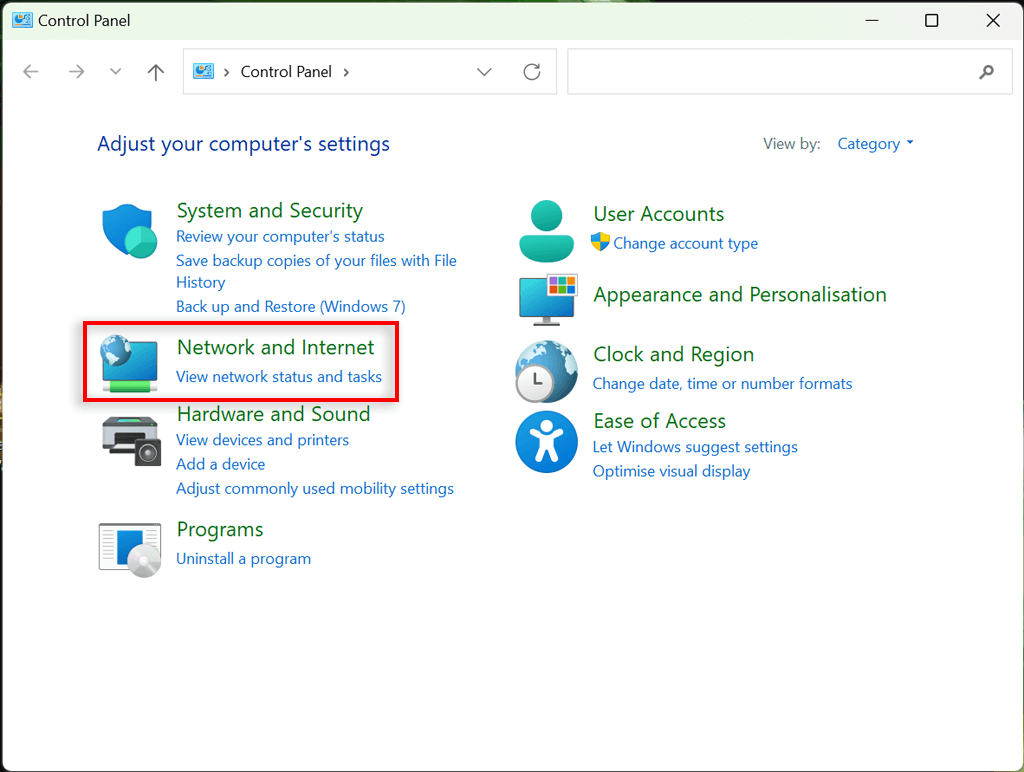
- Selecteer Netwerk en Internet.
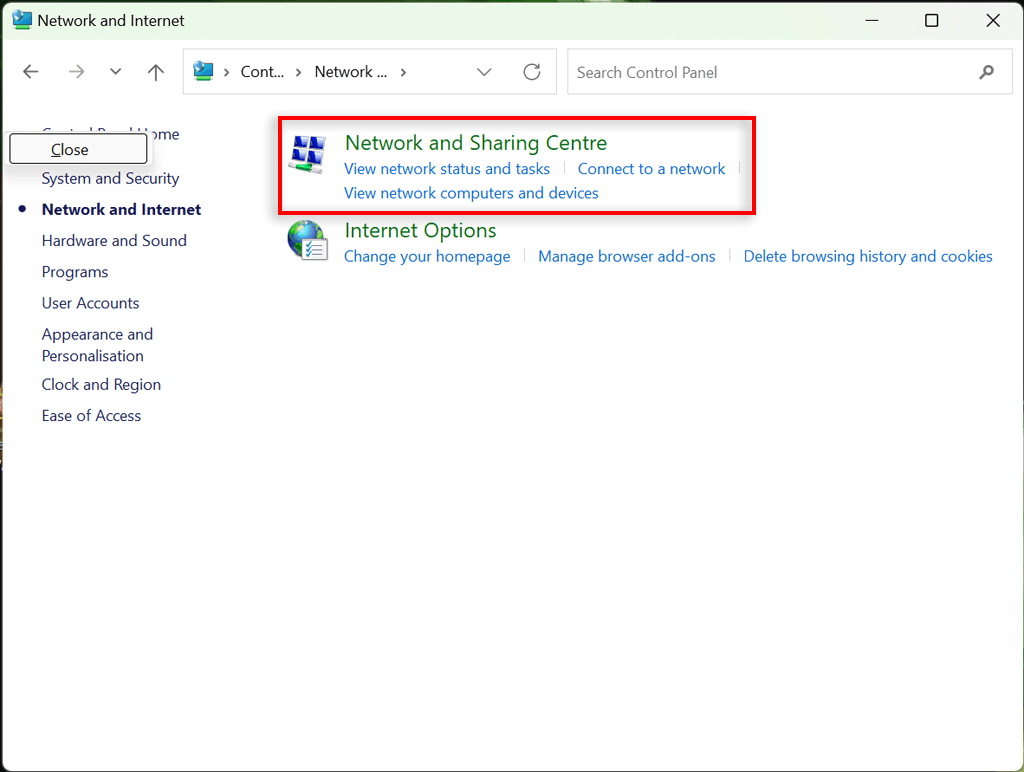
- Kies Netwerk- en deelcentrum.
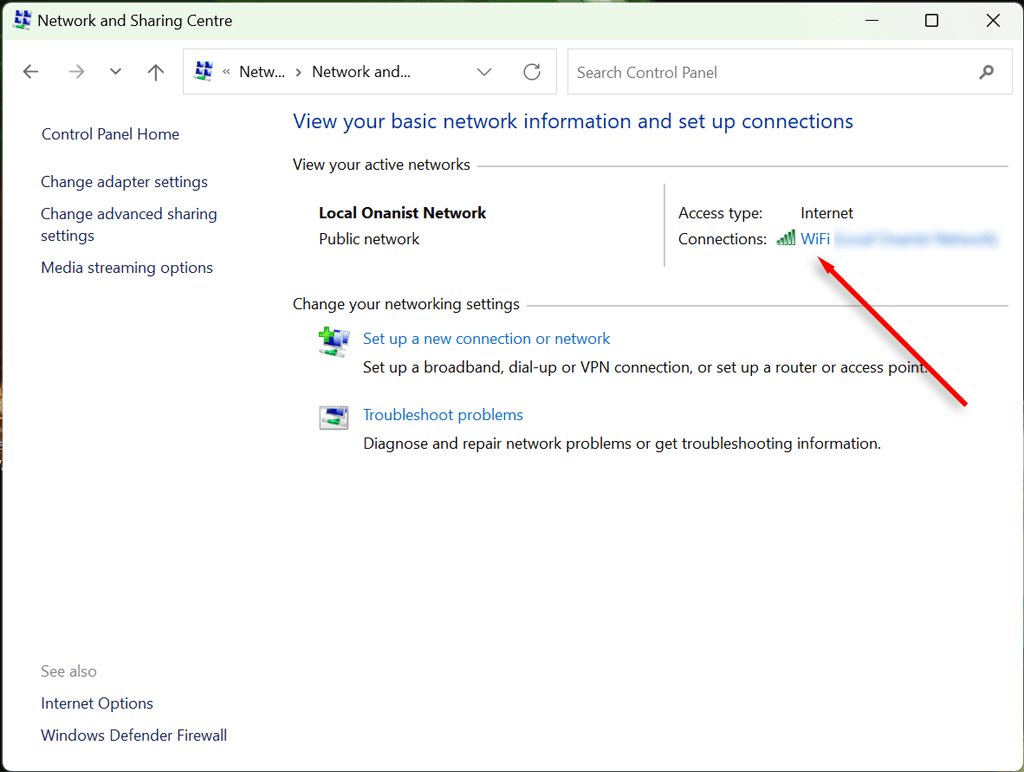
- Geef hier de naam van uw wifi-netwerk op. Deze zou naast 'Verbindingen' moeten verschijnen.
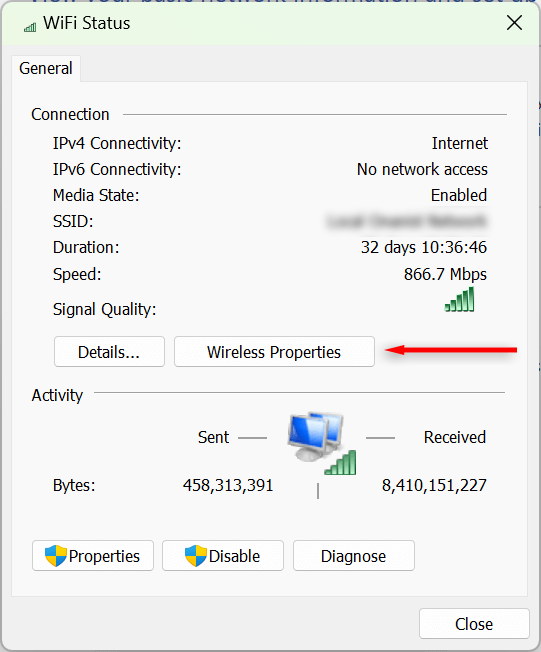
- Selecteer Draadloze eigenschappen.
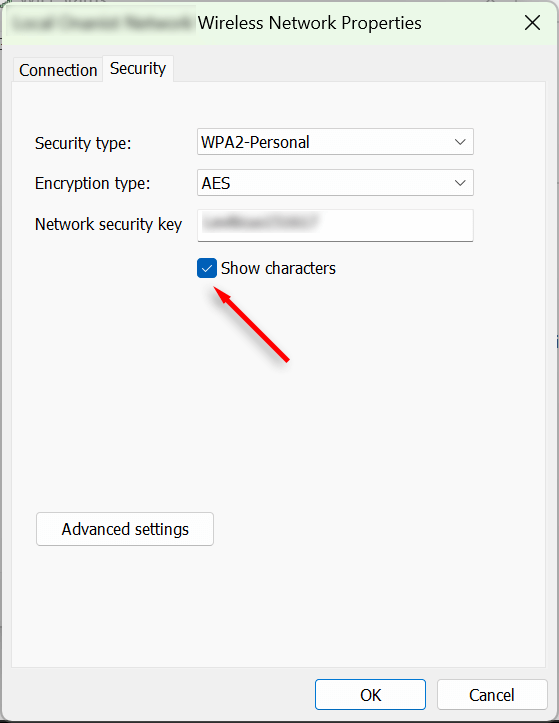
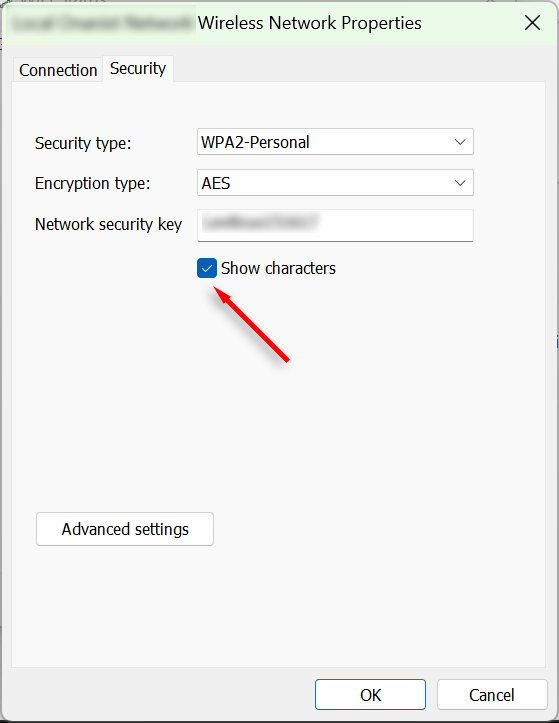
- Selecteer het tabblad Beveiliging en vink vervolgens het vakje 'Tekens weergeven' aan. Je wifi-wachtwoord zou nu zichtbaar moeten zijn.
Je wifi-wachtwoord vind je via de app Instellingen.
Je kunt je wifi-wachtwoord ook vinden via de Windows-instellingen. Zo doe je dat:
- Klik met de rechtermuisknop op het Startmenu en selecteer Instellingen.
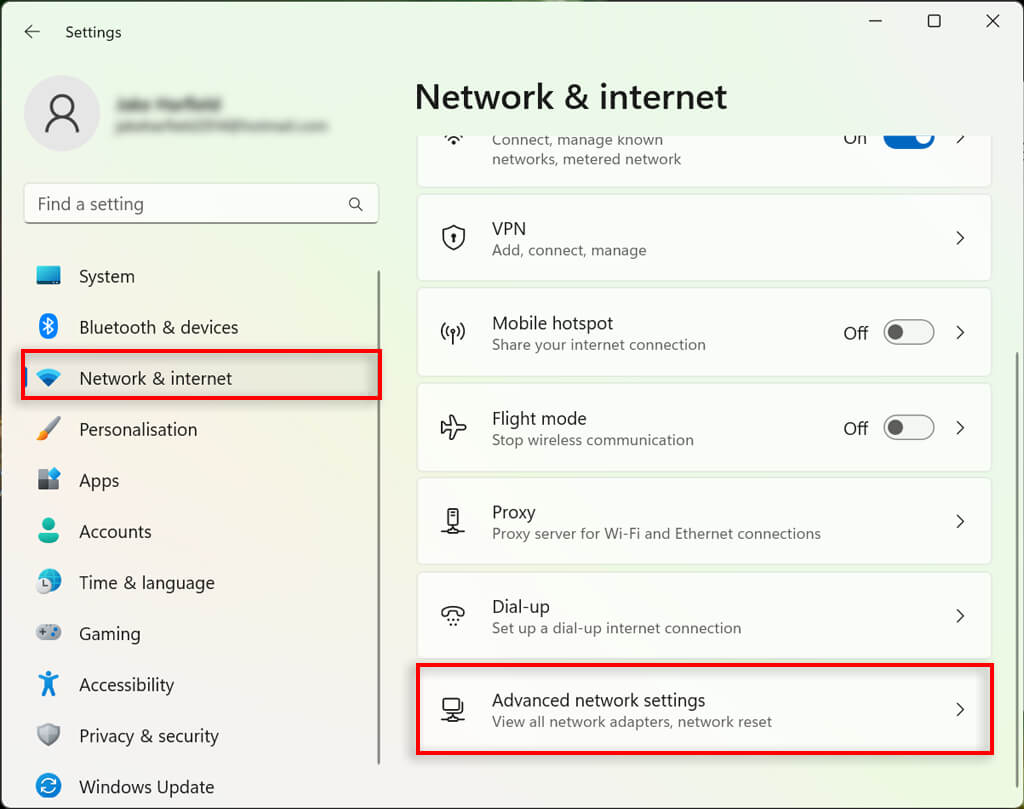
- Select 'Netwerk en internet' in de linkerzijbalk. Scroll naar beneden en selecteer 'Geavanceerde netwerkinstellingen'.
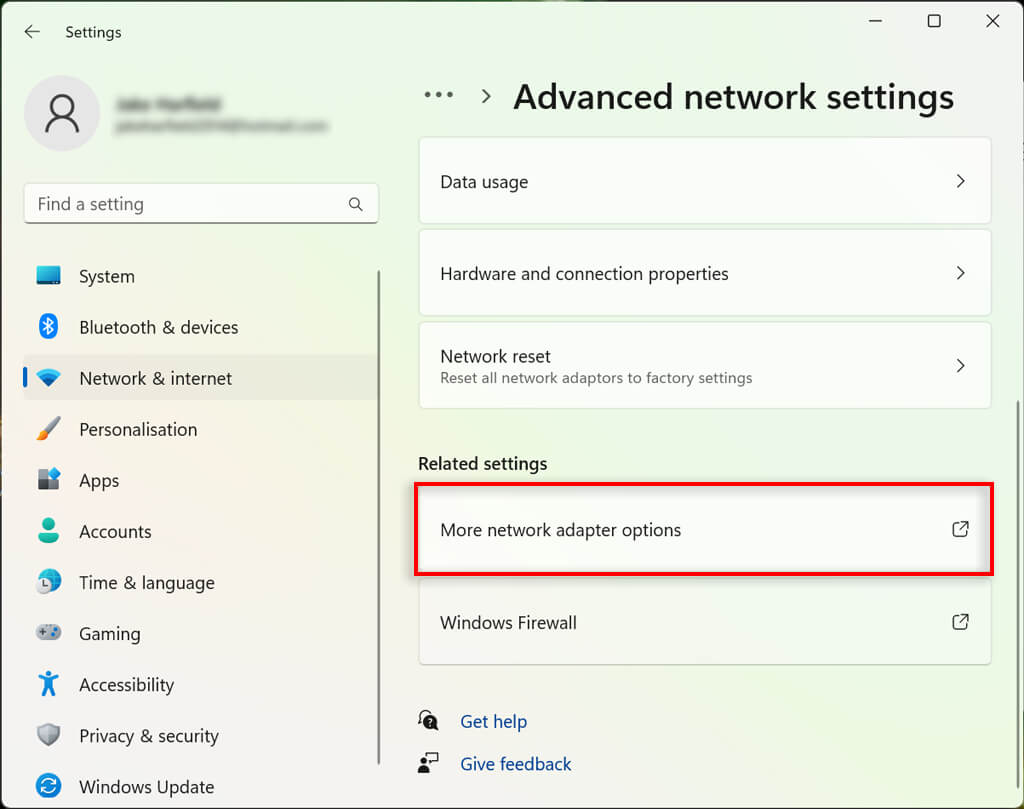
- Selecteer onder de relevante instellingen 'Plus' bij de opties voor de netwerkadapter. Hiermee wordt het venster met netwerkverbindingen geopend.
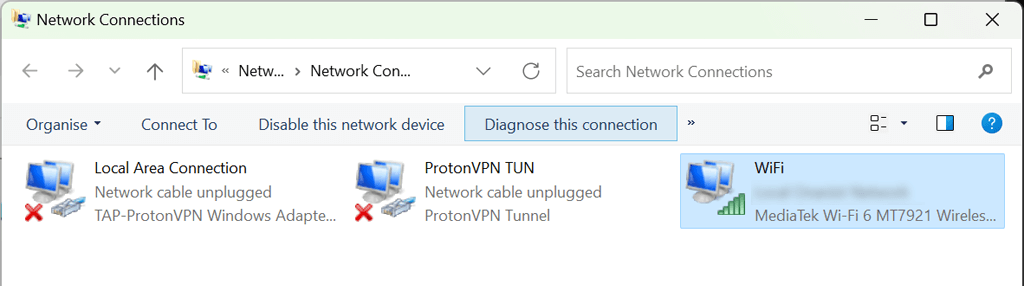
- Tik twee keer op je wifi-netwerk.
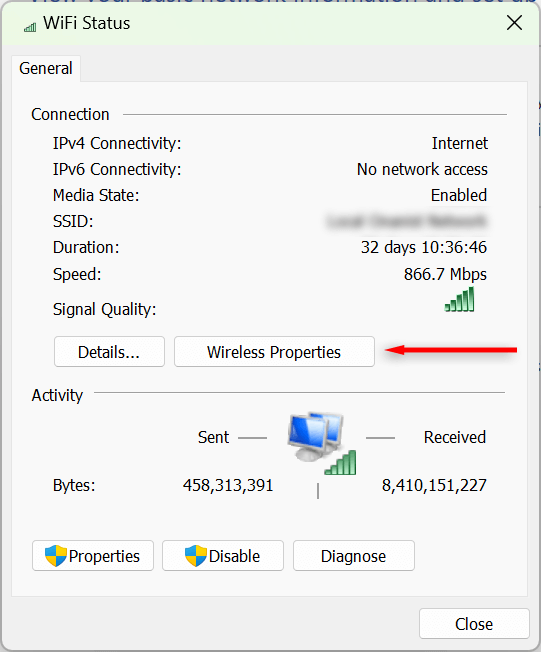
- Specificeer de draadloze eigenschappen.
- Selecteer het tabblad Beveiliging en vink het vakje 'Tekens weergeven' aan. Je wifi-wachtwoord zou nu zichtbaar moeten zijn.
Hoe kan ik alle opgeslagen wifi-wachtwoorden op mijn computer bekijken?
Je kunt de opdrachtprompt gebruiken om de wachtwoorden te bekijken van alle huidige en eerdere Wi-Fi-netwerken die op je Windows 11-computer zijn gebruikt.
- Open het Startmenu en typ 'Opdrachtprompt'. Klik met de rechtermuisknop op het eerste resultaat en selecteer 'Uitvoeren als beheerder'.
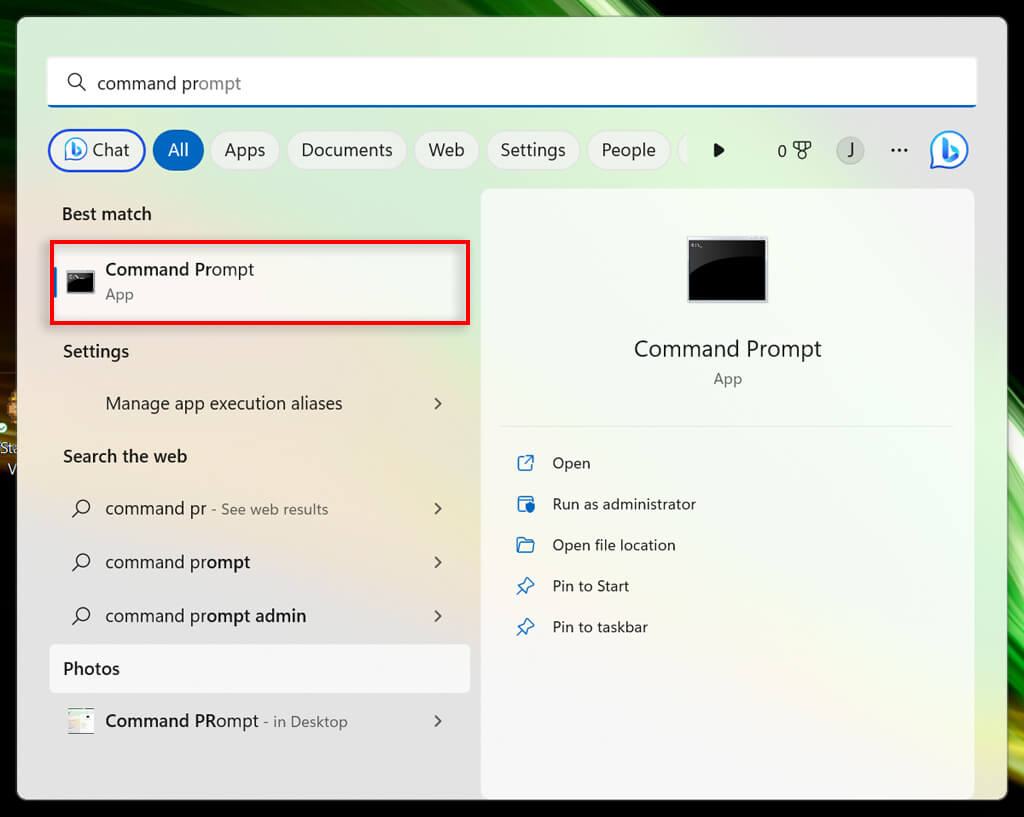
- Typ in het opdrachtpromptvenster de volgende opdracht en druk op Enter:
netsh wlan tonen profielen
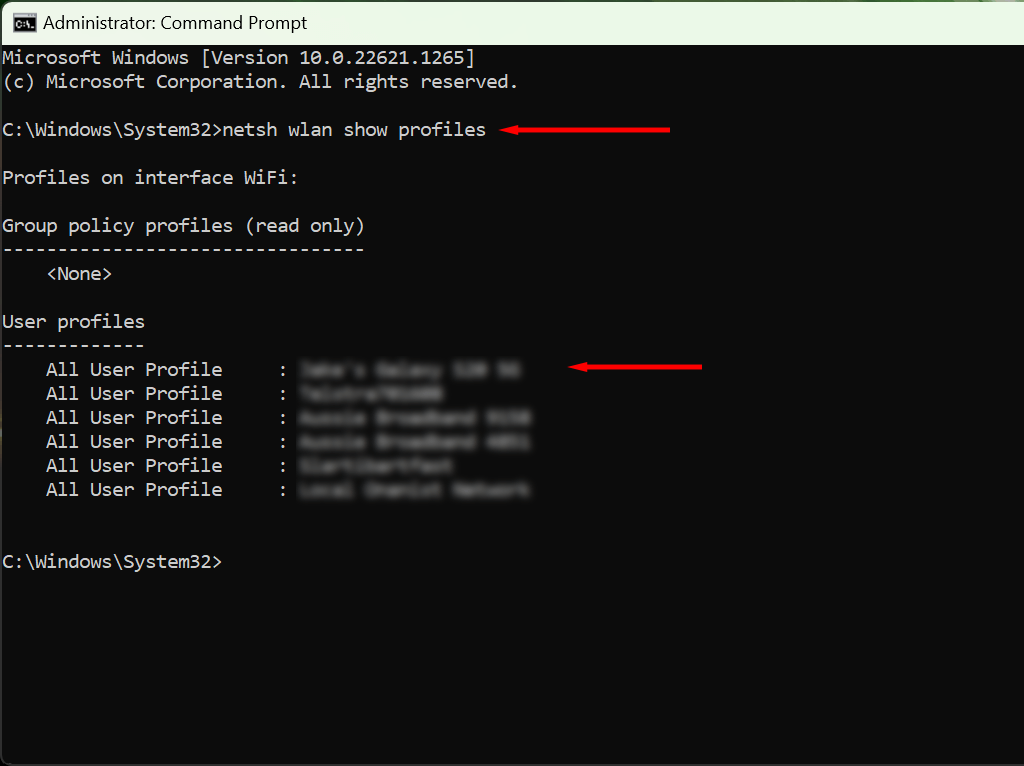
- Hiermee worden alle netwerknamen weergegeven die op uw computer zijn opgeslagen. Om alle opgeslagen wifi-wachtwoorden te zien, typt u het volgende en drukt u op Enter. Vervang daarbij "WifiConnectionName" door de naam van het netwerk waarvan u het wachtwoord wilt vinden (en behoud de aanhalingstekens).
netsh wlan show profile name=”WifiConnectionName” key=clear
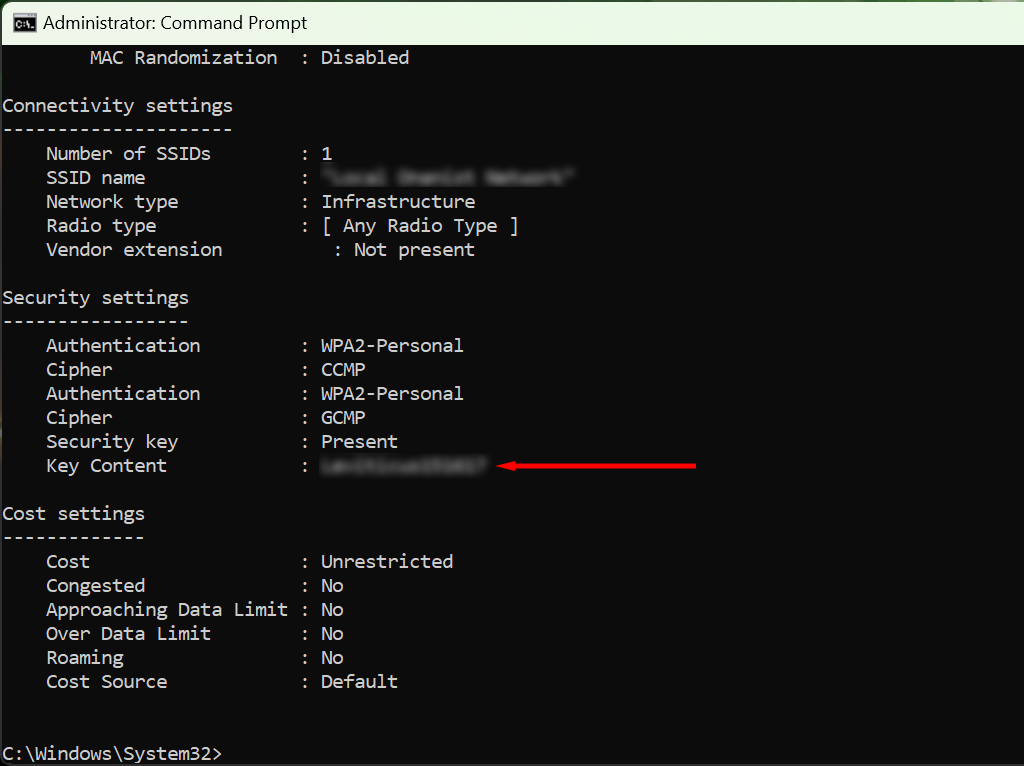
- Zoek naar de zin 'Key Content' — de waarde hier is je wifi-wachtwoord.
Vergeet nooit meer je wachtwoorden.
Als je vaak je wachtwoorden vergeet, is het verstandig om te investeren in een wachtwoordmanager. Deze veilige programma's helpen je al je wachtwoorden op te slaan, zodat je ze snel en gemakkelijk kunt terugvinden. Op die manier hoef je niet opnieuw in je beveiligingsinstellingen te zoeken wanneer je een nieuw apparaat met je wifi-hotspot verbindt.
Reacties zijn gesloten.