

Als je een wachtwoord bent vergeten, maar weet dat het ergens op je computer is opgeslagen, kun je je opgeslagen Windows-wachtwoorden raadplegen om te zien of het daar tussen staat. Windows houdt namelijk een lijst bij van al je opgeslagen wachtwoorden en je kunt die lijst op elk gewenst moment raadplegen.
Deze opgeslagen wachtwoorden zijn afkomstig van webbrowsers, wifi-netwerken en andere diensten die u op uw computer gebruikt. Het achterhalen van deze wachtwoorden is vrij eenvoudig, aangezien er een ingebouwd hulpmiddel op uw computer is waarmee u dit kunt doen.
Bekijk opgeslagen Windows-wachtwoorden met behulp van Referentiebeheer.
De functie waarmee uw inloggegevens op uw Windows 10-pc worden opgeslagen, heet Windows Referentiebeheer. Het houdt al uw webwachtwoorden en andere Windows-wachtwoorden bij, zodat u ze kunt openen en gebruiken wanneer dat nodig is.
De opgeslagen webwachtwoorden zijn doorgaans afkomstig van Internet Explorer en Edge. Wachtwoorden van Chrome, Firefox en andere webbrowsers worden niet in de tool weergegeven. Voor deze browsers kunt u in het instellingenmenu de optie vinden om uw wachtwoorden te bekijken.
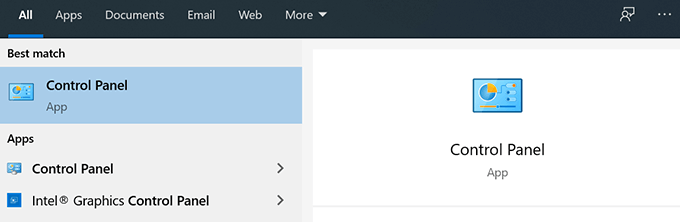
- Zoeken control panel Gebruik Cortana om te zoeken en open het paneel.
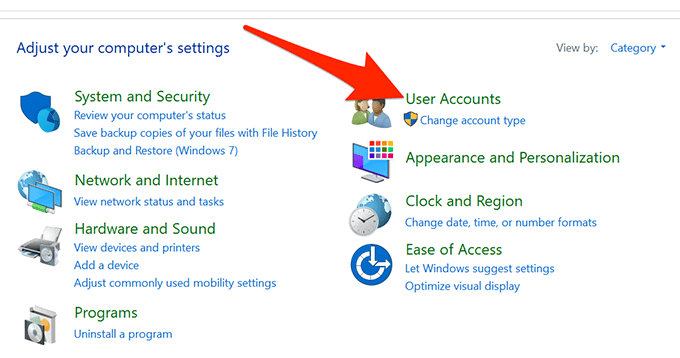
- Klik op de optie die zegt Gebruikersaccounts De optie die u zoekt, is er.
- Klik op het volgende scherm op de optie die zegt Credential Manager Om de tool op uw computer te openen.
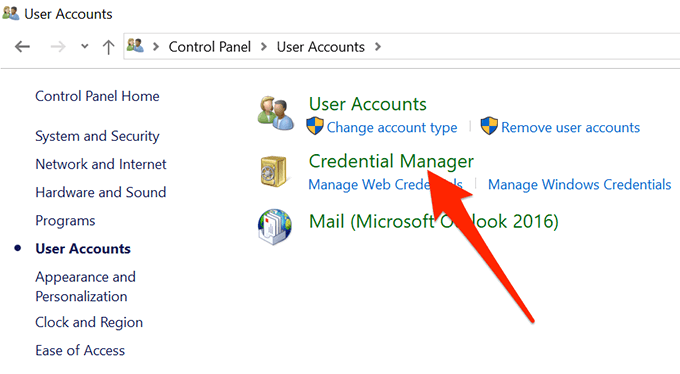
- Wanneer u de Credential Manager opent, ziet u twee hoofdtabbladen genaamd Web-referenties و Windows-referentiesIn het gedeelte 'Webreferenties' vindt u al uw browserwachtwoorden. Dit zijn de wachtwoorden die u gebruikt om in te loggen op verschillende websites.
In Windows-referenties worden uw andere wachtwoorden opgeslagen, zoals het wachtwoord voor uw NAS-schijf, enzovoort. Tenzij u in een bedrijfsomgeving werkt, zult u deze sectie waarschijnlijk niet gebruiken.
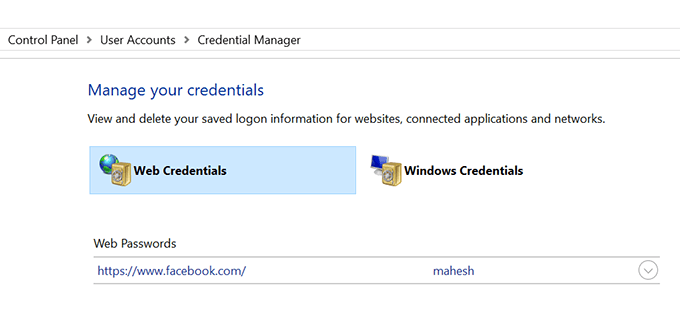
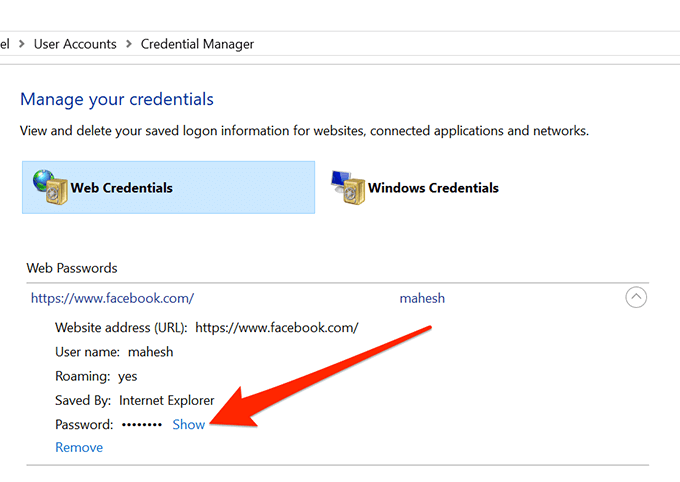
- Om het wachtwoord te onthullen, klikt u op het pijltje naar beneden ernaast. Klik vervolgens op de link met de tekst laten zien naast wachtwoord.
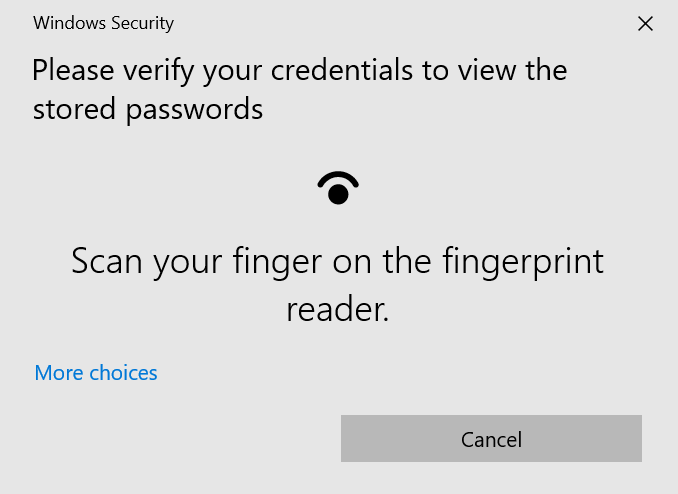
- U wordt gevraagd uw Windows-accountwachtwoord in te voeren. Als u uw apparaat ontgrendelt met uw vingerafdruk, zoals ik doe, wordt u gevraagd deze te scannen om verder te gaan.
- Het wachtwoord wordt vervolgens direct op uw scherm weergegeven.
Opgeslagen wifi-wachtwoorden bekijken in Windows 10
Helaas kunt u met Credential Manager geen opgeslagen wifi-wachtwoorden bekijken . Er zijn echter twee andere manieren om toegang te krijgen tot uw opgeslagen Windows-wachtwoorden voor uw draadloze netwerken.
Met deze methoden zou je toegang moeten krijgen tot de wachtwoorden van alle wifi-netwerken waarmee je ooit verbonden bent geweest.
Via de opdrachtprompt opgeslagen wifi-wachtwoorden achterhalen
Met de opdrachtprompt kunt u verschillende taken op uw computer uitvoeren, waaronder het bekijken van opgeslagen wifi-wachtwoorden. U kunt hiermee een lijst van al uw netwerken opvragen en vervolgens het netwerk selecteren waarvan u het wachtwoord wilt bekijken.
Je hoeft in principe alleen maar commando's te kopiëren en te plakken, dus zelfs als je de tool nog nooit eerder hebt gebruikt, zou het geen probleem moeten zijn.
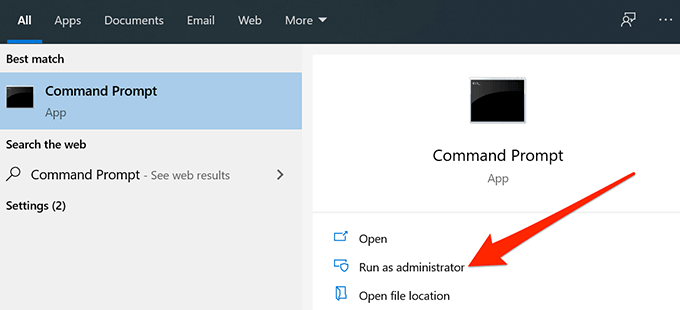
- Zoeken Command Prompt Door Cortana te gebruiken en te klikken op Als administrator uitvoeren.
- Typ de volgende opdracht in het opdrachtpromptvenster en druk op EnterHier worden de wifi-netwerken weergegeven waarvan de wachtwoorden zijn opgeslagen.netsh wlan tonen profielen
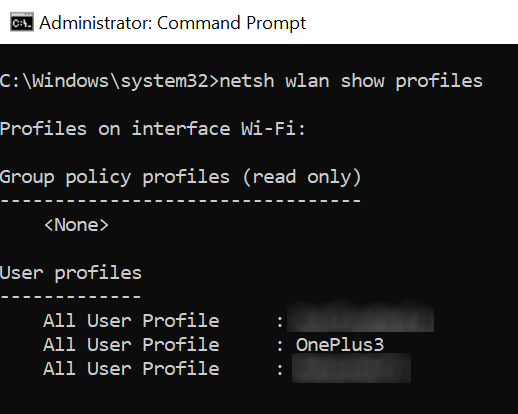
- Noteer de naam van het wifi-netwerk waarvan je het wachtwoord wilt weten.
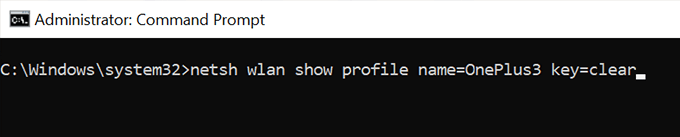
- Typ de volgende opdracht met de vervanging NAAM Geef je wifi-netwerk een naam en druk op Enter.netsh wlan show profile name=NAME key=clear
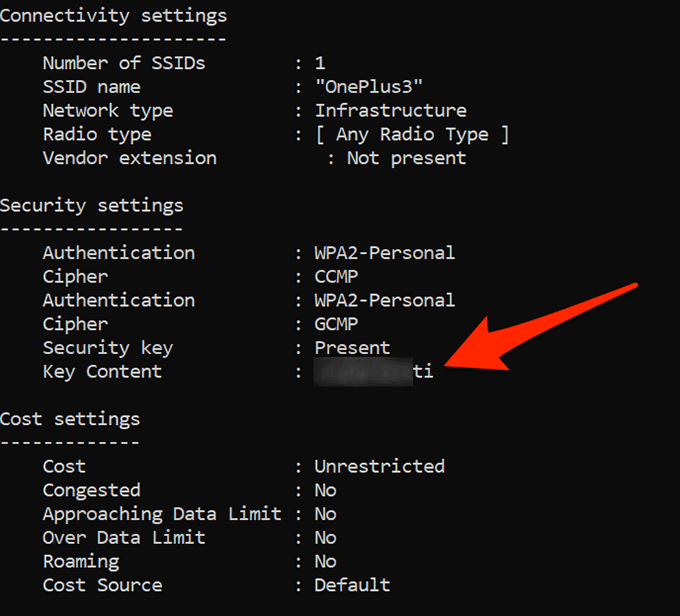
- Zoek naar het gedeelte waarin staat: VeiligheidsinstellingenHier vindt u een vermelding die luidt: KerninhoudDe waarde ernaast is je wifi-wachtwoord.
Gebruik een app om toegang te krijgen tot opgeslagen wifi-wachtwoorden.
Als u vaak opgeslagen wifi-wachtwoorden wilt bekijken, is de methode via de opdrachtregel niet ideaal, omdat u elke keer een opdracht moet typen om een wachtwoord te zien. Een betere optie is om een applicatie van derden te gebruiken waarmee u eenvoudig en snel wachtwoorden kunt achterhalen die in Windows zijn opgeslagen.
Een voorbeeld van zo'n app is WiFi Password Revealer van Magical Jelly Bean. Het is een gratis app die je op je Windows 10-computer kunt gebruiken om je wifi-wachtwoorden te bekijken.
- Download en start de applicatie op uw computer.
- Het apparaat scant direct alle wifi-wachtwoorden die het kan vinden en toont deze op uw scherm.
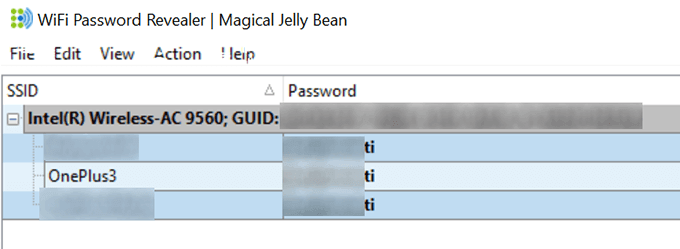
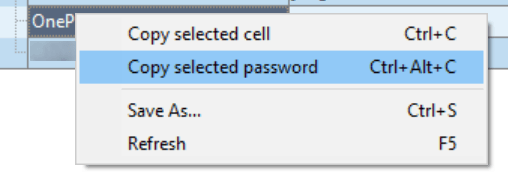
- Als je een wachtwoord wilt kopiëren, klik je er met de rechtermuisknop op in de applicatie en selecteer je 'Een wachtwoord kopiëren'. Kopieer het geselecteerde wachtwoord.
Bekijk Windows Vault-wachtwoorden met de app.
Sommige wachtwoorden die in Windows zijn opgeslagen, bevinden zich in de Windows Kluis op een Windows 10-computer. Als het wachtwoord dat u zoekt zich daar bevindt, kunt u een gratis applicatie gebruiken om het op uw apparaat te vinden en te onthullen.
Er bestaat een applicatie genaamd VaultPasswordView waarmee u toegang krijgt tot alle wachtwoorden die zijn opgeslagen in de Windows Vault op uw apparaat.
- Download en start de applicatie op uw apparaat.
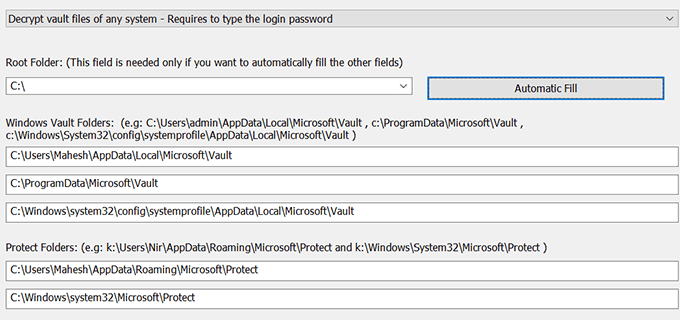
- Gebruik het vervolgkeuzemenu Hoofdmap Om uw hoofdmap te selecteren, klikt u op de knop. Automatisch vullen Om automatisch enkele opties op het scherm in te vullen.
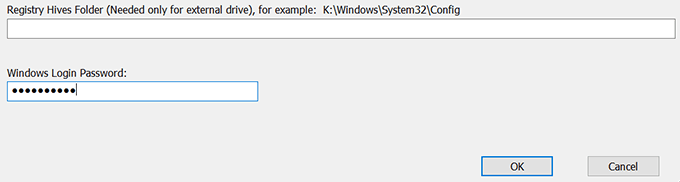
- Voer uw accountwachtwoord in het daarvoor bestemde veld in. Windows-aanmeldingswachtwoord En druk op OK.
- U zou de opgeslagen wachtwoorden van Windows Vault moeten kunnen bekijken.
Opgeslagen wachtwoorden verwijderen in Windows 10
Omdat uw computer de meeste wachtwoorden die u gebruikt opslaat, kan deze ook wachtwoorden bevatten die u niet daadwerkelijk gebruikt. Indien gewenst kunt u deze opgeslagen wachtwoorden verwijderen op uw Windows 10-computer.
U kunt het verwijderen via het Windows-referentiebeheer op uw computer.
- aanzetten Windows-referentiebeheer من besturingskaart.
- Klik op het pijltje naast het wachtwoord dat u wilt verwijderen.
- Selecteer de optie die aangeeft Verwijdering Aan het einde van uw inloggegevens.
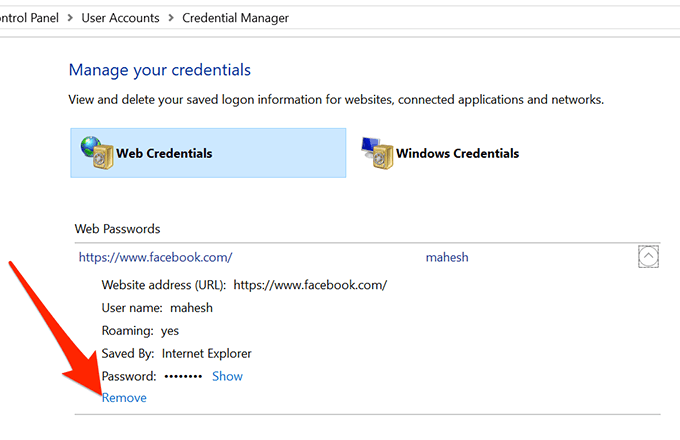
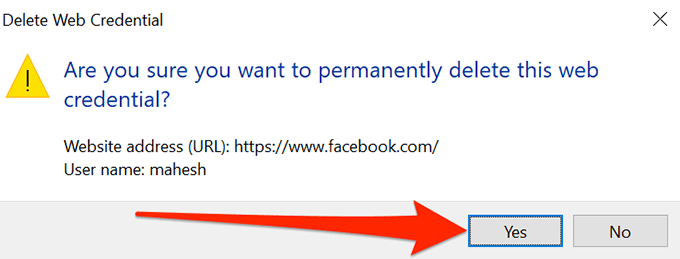
- Er wordt u gevraagd of u het wachtwoord echt van uw computer wilt verwijderen. Klik نعم volgen.
Het is makkelijk om wachtwoorden te vergeten, vooral als je er veel moet onthouden. Ben jij iemand die steeds je opgeslagen wachtwoorden moet opzoeken om ergens in te loggen, of onthoud je al je wachtwoorden? Deel je gedachten in de reacties hieronder.
Reacties zijn gesloten.