
Hoe u het wifi-wachtwoord en de netwerknaam kunt bekijken waarmee uw apparaat is verbonden op Android

Wanneer we wifi-wachtwoorden delen, bewaren we ze vaak op een veilige plek. Of u nu een wifi-verbinding tot stand brengt Nieuwe Android-tablet Als u een telefoon gebruikt, moet u op een gegeven moment uw wifi-wachtwoord toevoegen.
Maar wat gebeurt er als je het verborgen houdt voor gasten of ergens achterlaat, maar niet meer weet waar? Idealiter willen we weten waar we het kunnen vinden voordat we het delen op verschillende apparaten.
Deze handleiding helpt je bij het vinden van de naam en het wachtwoord van je wifi-netwerk op elk Android-apparaat, en beschrijft de stappen die nodig zijn om snel en eenvoudig toegang te krijgen tot deze essentiële informatie. Of je nu je wachtwoord met een bezoeker wilt delen, een nieuw apparaat met het netwerk wilt verbinden of gewoon je wachtwoord wilt onthouden, deze handleiding biedt de juiste oplossingen.
Waarom moet u uw Wi-Fi-wachtwoord weten?
Het kennen van uw wifi-wachtwoord is essentieel bij het instellen van een nieuw apparaat. Tijdens de eerste installatie wordt u gevraagd uw netwerkgegevens in te voeren om het proces te voltooien.
Als u de sticker met uw wachtwoord kwijt bent (of als deze niet op uw router zit), zult u andere methoden moeten gebruiken om het wachtwoord te achterhalen.
Meestal wel Genereer deze Wi-Fi-wachtwoorden willekeurig (Ze bestaan vaak uit een combinatie van hoofdletters, kleine letters, cijfers en symbolen), waardoor ze moeilijker te onthouden zijn. Daarom is het belangrijk om te weten hoe je ze kunt terugvinden wanneer nodig.
Het is handig om uw wifi-wachtwoord te kennen, vooral als u Netwerkproblemen oplossen Of voer een fabrieksreset uit op je apparaat om problemen op te lossen. Of als je het wilt delen met familie of vrienden wanneer ze bij je thuis langskomen, terwijl je netwerk veilig blijft.
Gelukkig zijn er manieren om dit op moderne apparaten te doen zonder dat dit ten koste gaat van de kwaliteit van de gebruikerservaring. Beveilig uw netwerk, zodat uw informatie en gegevens beschermd blijven.
Als je het wachtwoord probeert te achterhalen van een netwerk waarmee je nog nooit eerder verbinding hebt gemaakt, moet je dit rechtstreeks aan de netwerkeigenaar vragen. Probeer geen netwerken te hacken, want dit is illegaal en kan leiden tot vervolging.
Hoe u de naam van uw wifi-netwerk (SSID) en wachtwoord op Android 10 en hoger kunt vinden
Wanneer je telefoon ontgrendeld is, kun je eenvoudig de naam en het wachtwoord van je wifi-netwerk vinden om te delen met vrienden of bezoekers. Je vindt je wifi-wachtwoord ook in het menu 'Instellingen'. Dit is hetzelfde voor zowel telefoons als tablets met Android 10 of hoger, met uitzondering van enkele tabletspecifieke functies.
Deze methode om wifi-inloggegevens te vinden werkt op alle telefoons en tablets met Android 10 of hoger. Lees verder om te leren hoe u uw netwerkgegevens kunt vinden op Geroote apparaten.
De exacte stappen om uw wifi-wachtwoord te bekijken, kunnen variëren afhankelijk van de versie van Android die u gebruikt (Android 10 en hoger biedt een eenvoudige methode, terwijl oudere versies ingewikkelder zijn) en de fabrikant van uw telefoon (bijvoorbeeld een Samsung One UI Op specifieke paden).
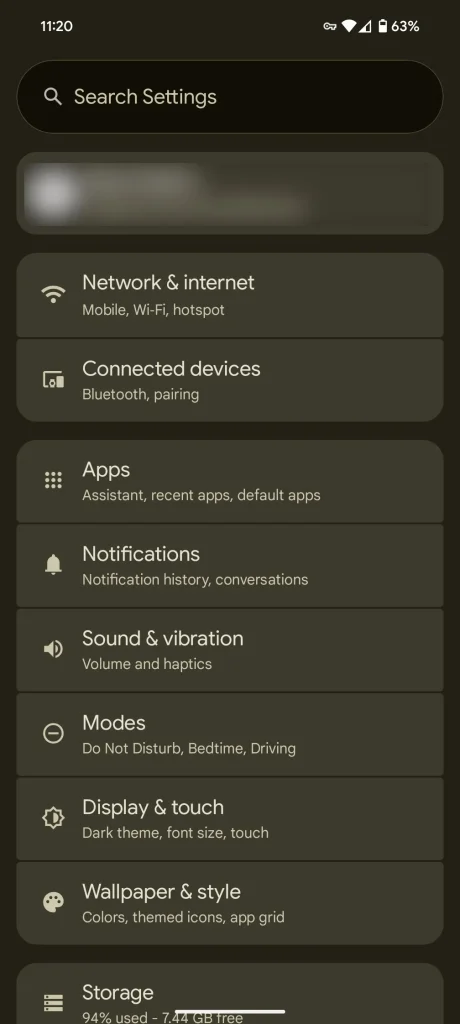
- Een app openen Instellingen op je telefoon.
- Klik Netwerk en internet.
bevind zich Internet.
Herstel Wi-Fi-netwerkgegevens op Android 9 of oudere apparaten via roottoegang
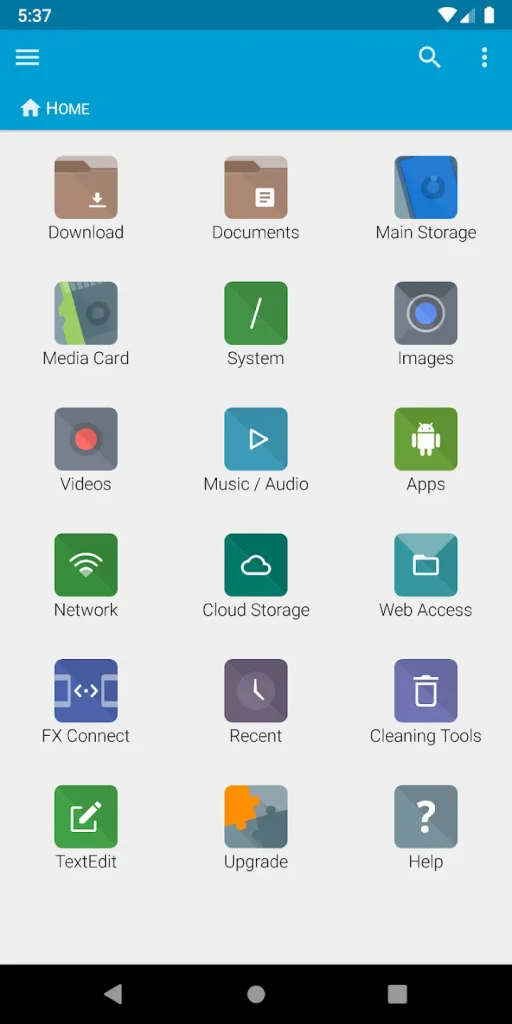
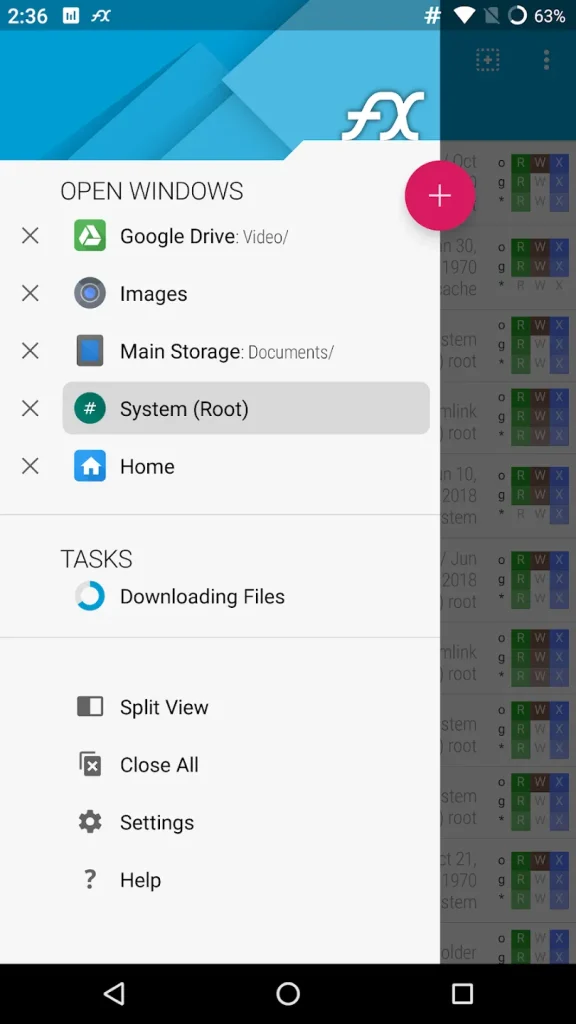
Op Android 9 en ouder kun je geen QR-codes genereren die rechtstreeks wifi-inloggegevens bevatten. In plaats daarvan moet je een bestandsverkenner-app gebruiken die het browsen door systeembestanden met root-toegang ondersteunt.
Nadat u root-machtigingen op uw apparaat hebt ingeschakeld, gaat u naar het pad /data/divers/wifi Open het bestand wpa_supplicant.conf Om de netwerknaam (SSID) en het wachtwoord (PSK) te vinden. Dit bestand bevat alle draadloze netwerkgegevens die op uw apparaat zijn opgeslagen.
Als bovenstaande methode niet werkt, beweren sommige apps van derden wachtwoorden te kunnen achterhalen. Deze apps vereisen echter vaak root-toegang en werken mogelijk niet als uw telefoon wifi-wachtwoordgegevens versleutelt. De gebruikerservaringen met deze apps variëren.
Root je telefoon alleen als je een Android-expert bent en bereid bent het risico te lopen hem te beschadigen. Rooten om je wifi-wachtwoord te achterhalen is een extreme maatregel, omdat het je garantie kan laten vervallen en je apparaat kan blootstellen aan beveiligingsrisico's. Je moet je volledig bewust zijn van de risico's van rooten voordat je deze stap zet.
Hoe u het hotspotwachtwoord op elk Android-apparaat kunt achterhalen
Als u uw hotspot wilt delen maar het wachtwoord nodig hebt, volgt u deze stappen.
We hebben deze stappen uitgevoerd op een Samsung Galaxy S21 Ultra (en hebben gecontroleerd of ze werken op de Galaxy S23 en S25+ met One UI 7). De stappen kunnen op jouw telefoon iets afwijken, maar de basisprincipes blijven hetzelfde.
- Een app starten Instellingen op je telefoon.
- Kiezen Verbindingen (of Netwerk & internet (Op sommige apparaten).
- bevind zich Mobiele hotspot en tethering.
- tik op Mobiele hotspot Om toegang te krijgen tot uw hotspot-instellingen. Als u een optie ziet Wi-Fi-hotspot, klik erop.
- Zoek op het scherm Mobiele hotspot de sectie Wachtwoord Bekijk uw huidige hotspotwachtwoord. U kunt het wachtwoord hier desgewenst wijzigen. Houd er rekening mee dat het wachtwoord sterk moet zijn om uw hotspot te beveiligen en ongeautoriseerde toegang te voorkomen.
Door deze eenvoudige stappen te volgen, kunt u eenvoudig uw hotspotwachtwoord vinden op elk Android-apparaat en delen met vrienden, familie of collega's. Vergeet niet uw wachtwoord altijd veilig te bewaren.
Hoe u uw wifi-wachtwoord via uw router kunt vinden
Als u uw wifi-wachtwoord thuis of op uw werk moet herstellen of achterhalen, kunt u uw Android-apparaat gebruiken om toegang te krijgen RouterinstellingenJe hebt de inloggegevens van je router nodig. Deze vind je vaak in de handleiding of op een sticker op de achterkant van het apparaat. Dit proces vereist geen grote technische expertise en kan eenvoudig worden uitgevoerd door iedereen met een Android-telefoon.
Zo vindt u uw wifi-wachtwoord:
- Een app openen Instellingen Op je Android-telefoon.
- Kiezen Verbindingen (of Netwerk & internet (Op sommige apparaten).
- Tik op het wifi-netwerk waarmee u momenteel verbonden bent en tik vervolgens op tandwielpictogram Voor toegang tot geavanceerde Wi-Fi-instellingen.
- Klik op Bekijk Plus (Bekijk meer) Noteer het IP-adres (meestal 192.168.1.1 of 192.168.1.0). Dit adres is uw toegangspoort tot uw routerinstellingen.
- Open een internetbrowser op uw telefoon of computer en typ het IP-adres dat u in de vorige stap hebt verkregen in de adresbalk.
- Voer de inloggegevens van uw router in (vaak Admin (Voor zowel gebruikersnaam als wachtwoord). Als deze gegevens niet werken, raadpleeg dan de handleiding van uw router of het label erop.
- Nadat u bent ingelogd op de interface van uw router, zoekt u naar het gedeelte met wifi-instellingen. De locatie van dit gedeelte kan variëren afhankelijk van uw routermodel, maar zoek naar woorden zoals 'Draadloos', 'wifi' of 'Beveiliging'.
- Zoek in de Wi-Fi-instellingen naar SSID (Netwerknaam) en netwerkwachtwoord (ook wel "beveiligingssleutel" of "wachtwoord" genoemd). Dit is het wifi-wachtwoord waarnaar u op zoek bent.
Sommige fabrikanten blokkeren mogelijk de toegang tot routerinstellingen. Neem in dat geval contact op met de ondersteuning van de fabrikant voor hulp. U kunt ook zoeken naar alternatieven voor het inloggen op uw router als de standaardmethoden niet werken.
Extra tip: Om uw Wi-Fi-netwerk te beschermen, moet u regelmatig het standaardwachtwoord van uw router wijzigen in een sterk en uniek wachtwoord.
Opgeslagen wifi-wachtwoorden op Android-telefoons extraheren met ADB (Android Debugging Bridge)
Deze methode laat zien hoe je opgeslagen wifi-wachtwoorden op je Android-apparaat kunt bekijken met behulp van ADB. Dit proces vereist root-toegang en geavanceerde technische kennis. Je moet bekend zijn met het gebruik van opdrachtprompts. De onderstaande stappen worden gedetailleerd beschreven.
Ontwikkelaarsopties inschakelen via Android-instellingen
- Ga naar de app Instellingen op uw Android-apparaat.
- Scroll naar beneden en selecteer Over telefoonAfhankelijk van uw Android-versie kunt u het ook vinden onder 'Over apparaat' of iets dergelijks.
- Zoek naar een optie Buildnummer Druk er zeven keer achter elkaar op. Er verschijnt een bericht dat Je bent nu een ontwikkelaarDeze stap is nodig om het verborgen menu Ontwikkelaarsopties te openen.
- Terug naar lijst Instellingen Hoofd.
- Ga naar Het systeem > OntwikkelaarsoptiesAls u 'Systeem' niet kunt vinden, zoek dan rechtstreeks naar 'Ontwikkelaarsopties' in het hoofdmenu 'Instellingen'.
- Scroll naar beneden en vind de optie USB debuggingSchakel het vervolgens in door de knop naar de Aan-positie te schuiven. Het inschakelen van USB-foutopsporing is essentieel voor veel ontwikkel- en testtaken, zoals het rechtstreeks installeren van apps vanaf uw computer of het gebruiken van de Android Debug Bridge (ADB)-tool.
ADB gebruiken om uw Android-apparaat te rooten
- Download het platformtoolspakket van Android-ontwikkelaarssite Officieel. Deze tools zijn nodig om via je computer met je Android-apparaat te communiceren.
- Pak het gedownloade ZIP-bestand uit naar een specifieke locatie op uw computer en noteer het pad naar deze locatie. Het is het beste om een map met de naam 'ADB' aan te maken op een gemakkelijk toegankelijke locatie.
- Sluit je Android-apparaat met een USB-kabel aan op je computer. Zorg ervoor dat USB-foutopsporing is ingeschakeld in de ontwikkelaarsopties op je Android-apparaat. Om de ontwikkelaarsopties te openen, ga je naar 'Over de telefoon' in de instellingen van je apparaat en tik je zeven keer op 'Buildnummer'.
- Klik op Win + R Typ op Windows cmden druk vervolgens op Enter Om de opdrachtprompt te openen.
- Op macOS en Linux, open terminal Uit een lijst Toepassingen.
- Typ het volgende in een opdrachtprompt of Terminal: cd /pad/naar/platform-tools Navigeer naar de ADB-map. Als de uitgepakte map zich op uw bureaublad bevindt, is het pad als volgt: /Gebruikers/UwPCNaam/Bureaublad/platform-tools (Vervang UwPCNaam door uw gebruikersnaam.)
- Typ het volgende in een opdrachtprompt of Terminal: adb apparaten Om een lijst met aangesloten apparaten weer te geven, typt u: adb wortel Om root-toegang te krijgen, moet u mogelijk de ADB-server opnieuw opstarten met de opdracht adb kill-server Vervolgens adb startserver Voordat u de opdracht uitvoert adb wortel.
- Type ADB shell Open de shell van uw Android-apparaat via de opdrachtprompt of Terminal.
- Type cd /data/misc/wifi Navigeer in de shell naar de map met wifi-instellingen. Deze map bevat informatie over de wifi-netwerken die op uw apparaat zijn opgeslagen.
- Type kat wpa_supplicant.conf Zoek naar netwerksegmenten of -secties in de weergegeven bestandsinhoud. Dit bestand bevat details over de wifi-netwerken waarmee u eerder verbinding hebt gemaakt.
Elk gedeelte bevat de Wi-Fi-instellingen met de SSID (netwerknaam) en PSK (pre-shared key, d.w.z. wachtwoord) in een formaat dat er ongeveer zo uitziet:
netwerk = {

ssid="UwNetwerknaam"

psk="UwWachtwoord"

}
Wat moet ik doen als ik mijn wifi-wachtwoord niet kan vinden?
Als u uw wifi-wachtwoord niet kunt vinden met de bovenstaande methoden, kunt u een ander apparaat gebruiken dat is verbonden met het netwerk om het te vinden, bijvoorbeeld een Windows-, Mac- of Linux-computer.
Als u al verbinding hebt met een netwerk op uw computer, gaat u naar de netwerkinstellingen van uw apparaat (in Windows 11 klikt u met de rechtermuisknop Wi-Fi-pictogram Selecteer in de onderste werkbalk Netwerk- en internetinstellingen).
Als u een Mac gebruikt, ga dan naar systeem configuratie bereiken het netwerk In de zijbalk. Van daaruit kunt u selecteren laten zien أو Kopieer het wachtwoord (Voor Mac) Ga naar uw Wi-Fi-netwerk om het wachtwoord te vinden.
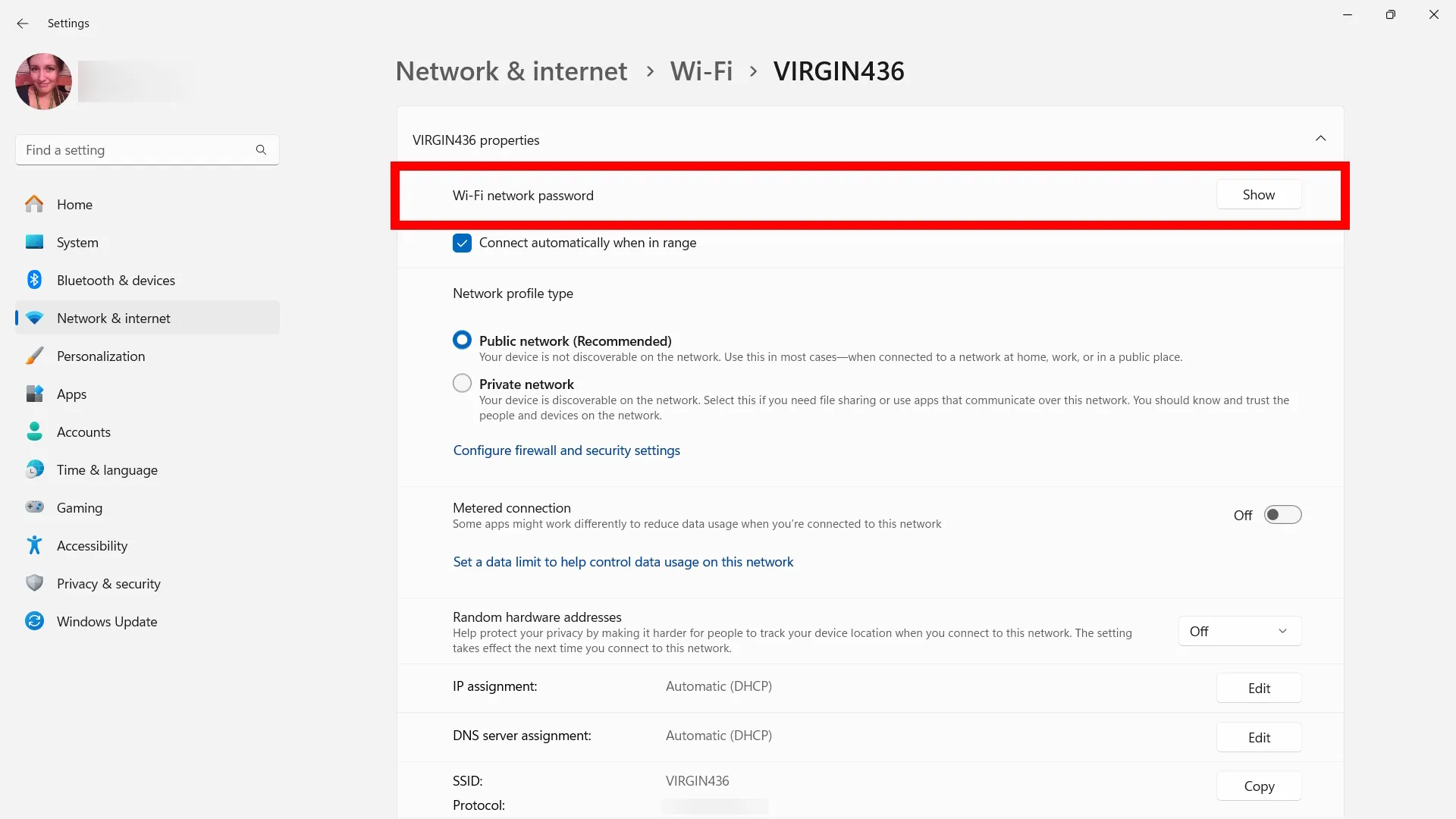
Houd er rekening mee dat als u verbinding wilt maken met een ander netwerk (een netwerk waarmee uw Android-apparaat momenteel niet is verbonden), u eerst verbinding moet maken met dat netwerk voordat u het kunt delen.
Controleer op de internet- of verbindingenpagina van het apparaat de lijst met Opgeslagen netwerken Of selecteer het netwerk uit je wifi-lijst. Tik na het verbinden op tandwiel icoon Om te beginnen met delen (zoals hierboven uitgelegd).
Deze methode werkt alleen als u toestaat dat uw apparaat inloggegevens opslaat. Anders wordt u mogelijk gevraagd uw wachtwoord in te voeren wanneer u opnieuw verbinding maakt.
De beste manier om te voorkomen dat u uw wifi-wachtwoord kwijtraakt, is door een wachtwoordbeheerder te gebruiken. Wachtwoordbeheerders kunnen u helpen sterke, veilige wachtwoorden voor uw netwerk te genereren (of vooraf gedefinieerde wachtwoorden in te voeren) en deze direct in de beheerder op te slaan. Deze tools zijn essentieel voor de bescherming van uw gegevens en zorgen voor eenvoudige toegang tot uw wifi-netwerk.
1Password, Bitwarden en Enpass zijn uitstekende wachtwoordmanagers als u liever niet de software van uw webbrowser gebruikt. Deze programma's bieden uitgebreide oplossingen voor veilig en effectief wachtwoordbeheer.
Wachtwoorden worden tegenwoordig steeds minder gebruikt, maar u hebt nog steeds een wachtwoordbeheerder nodig.
Wachtwoorden zijn je eerste verdedigingslinie tegen online beveiligingsrisico's, dus het beveiligen ervan is topprioriteit. Een sterk wachtwoord kan het verschil betekenen tussen een veilige account en een weekendje creditcards opzeggen.
Het kost maar een paar minuten om een sterk wachtwoord te bedenken. Er zijn veel websites die tips bieden over hoe je dit kunt doen.
Het handhaven van best practices voor cybersecurity is een uitdaging, vooral bij het beheren van meerdere accounts. Velen van ons gebruiken zwakke wachtwoorden voor verschillende accounts. Password123 Een populaire keuze voor velen, het wordt beschouwd als Een expliciete uitnodiging aan hackers om onze informatie te stelen.
Wachtwoordmanagers kunnen je helpen je accounts te beveiligen. Ze bieden extra beveiligingslagen en kunnen je waarschuwen als je wachtwoorden gehackt zijn. Meestal heb je maar één sterk hoofdwachtwoord nodig om toegang te krijgen tot je accounts. Een wachtwoordmanager zorgt voor de rest.
Als u de voorkeur geeft aan goedkopere alternatieven, Google biedt een gratis wachtwoordbeheerder aan. en andere services. Google Password Manager werkt op Chrome en Android en kan op verschillende apparaten worden gesynchroniseerd. Hoewel de functies beperkt zijn, is de beveiliging sterk genoeg om wachtwoorden op te slaan.
Reacties zijn gesloten.