

Je denkt misschien dat je je Samsung Galaxy- telefoon door en door kent, maar wat als er een paar simpele, maar ongelooflijk krachtige aanpassingen waren die alles zouden kunnen veranderen?
Ik heb ontelbare uren besteed aan het uitproberen van mijn Galaxy-telefoon en onderweg heb ik veel professionele tips ontdekt die de manier waarop ik mijn telefoon gebruik radicaal hebben veranderd.
Deze trucs maken alles, van multitasken tot het vinden van informatie, een fluitje van een cent. Laten we je Galaxy-telefoonervaring verbeteren zonder technische kennis. In dit artikel bespreken we zes van de belangrijkste trucs om de prestaties van je telefoon te verbeteren en je dagelijkse productiviteit te verhogen.

6. Voeg een cameratool toe aan veelgebruikte stijlen
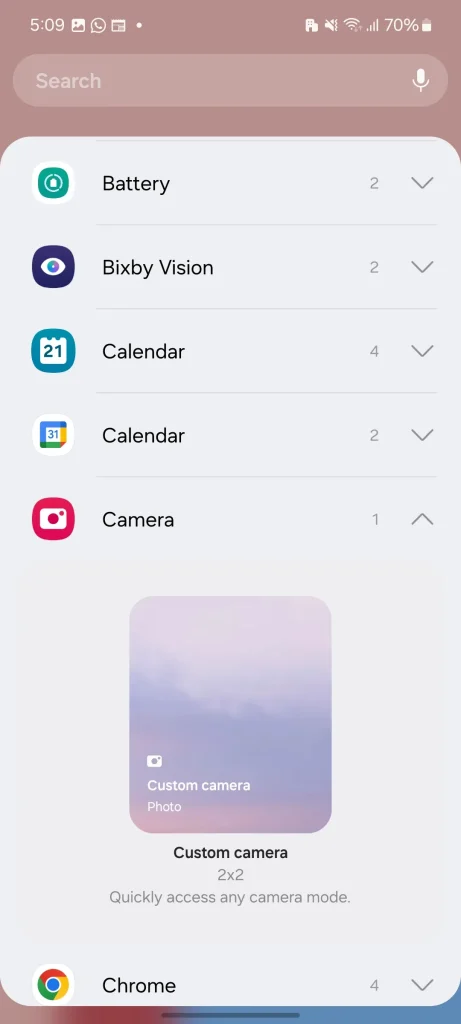
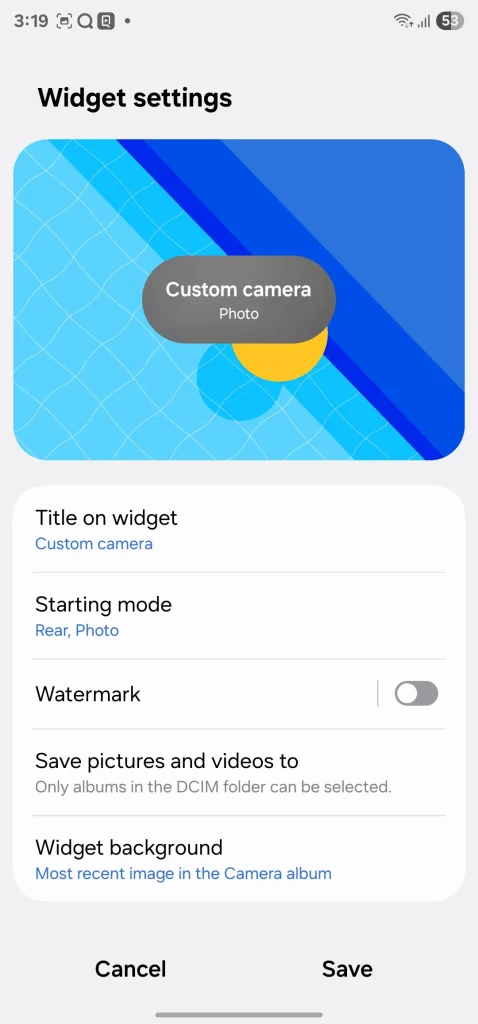
Ik wil graag een van mijn favoriete Samsung-cameratrucs met jullie delen: de cameratool . Het is een heel simpele functie, maar het heeft de manier waarop ik snel die vluchtige momenten vastleg, veranderd.
Zo gebruik ik het: in plaats van de Camera-app te openen en vervolgens door de modi te scrollen om te vinden wat ik nodig heb, zet ik mijn meestgebruikte cameramodi op mijn startscherm met behulp van aangepaste widgets.
Ik ben bijvoorbeeld een echte foodie, en de Food-modus van Samsung is geweldig om foto's van etentjes er heerlijk uit te laten zien. Daarom heb ik een speciale camerawidget voor de Food-modus gemaakt en deze op mijn startscherm geplaatst.
Nu, wanneer dat heerlijke gerecht arriveert, verspil ik geen seconde. Met één tik op die tool ben ik meteen in de "eet"-modus, klaar om in een mum van tijd die perfecte Instagram-waardige foto te maken.
Het gaat niet alleen om eten. Als ouder weet ik hoe snel kinderen bewegen, en soms moet je die actie vastleggen. Daarom heb ik een nieuwe cameratool gewijd aan Super Slow-Mo.
Mijn zoontje rent, springt en doet constant gekke dingen. Met één klik op zijn icoontje neem ik direct op in superslowmotion, zodat elk detail van zijn leuke spelletjes wordt vastgelegd.
Om deze handige tools toe te voegen, ga je naar het widgetmenu , selecteer je Camera en plaats je een van de widgets op je startscherm. Tik er vervolgens op, kies een geschikte achtergrond en cameramodus, en je bent klaar.
5. Ontdek en creëer routines voor dagelijkse taken met One UI
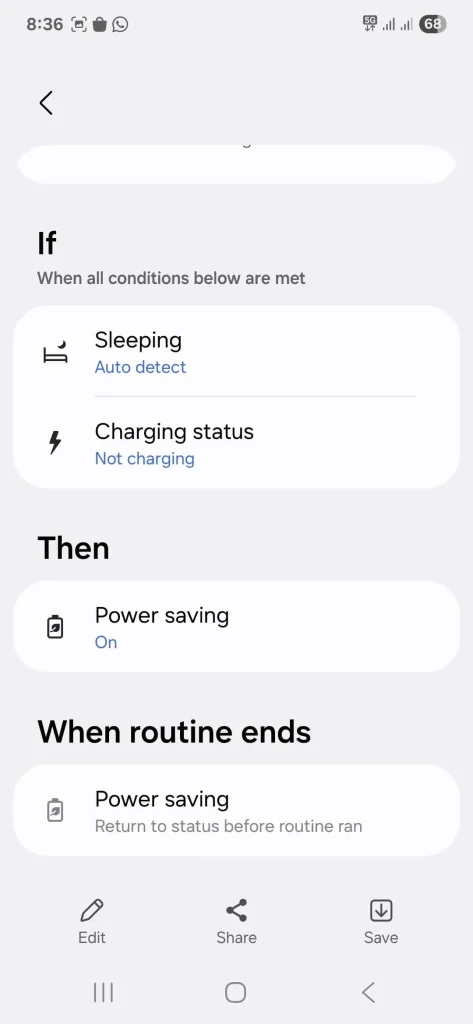
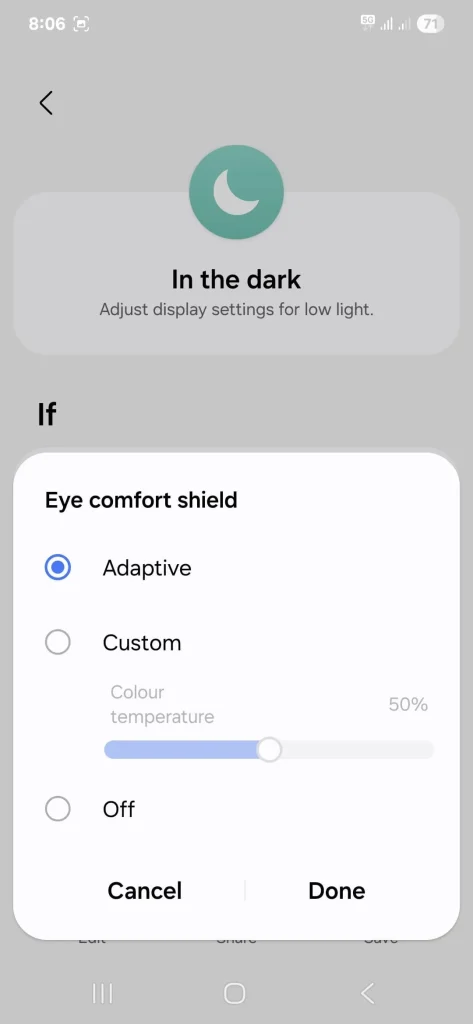
Laten we eens kijken naar een andere functie van One UI die mijn dagelijkse efficiëntie radicaal heeft verbeterd.
Ik herhaal vaak dezelfde reeks handelingen op mijn telefoon meerdere keren per dag, of ik vergeet simpele dingen. Dit is waar "routines" mijn geheime wapen zijn geworden om deze herhalende patronen te automatiseren.
In plaats van handmatig door instellingen, apps of smart home-bedieningen te gaan, kun je je telefoon gewoon vertellen: "Wanneer A gebeurt, doe dan X, Y en Z." Dit bespaart je een hoop denkruimte en zorgt ervoor dat je die kleine maar belangrijke stappen niet vergeet.
Mijn favoriete routine is bijvoorbeeld ‘Wind Down’. Elke avond, rond 10:30 uur, weet ik dat het tijd is om naar bed te gaan.
Dus ik heb een 'Klaarmaken voor Bed'-routine ingesteld die automatisch om 10:30 uur begint. Zodra de klok die tijd aangeeft, doet mijn telefoon automatisch het volgende:
- Vermindert de helderheid van het scherm aanzienlijk.
- Activeert het Eye Comfort Shield.
- Verandert de geluidsmodus naar “trillen”.
- Schakelt de Niet storen-modus (DND) in.
Het gaat zo soepel. Ik hoef er niet over na te denken. Mijn telefoon doet alles. Dit is slechts één van de routines die ik gebruik. Lees mijn bericht hieronder voor meer informatie over alle routines die ik gebruik om mijn productiviteit te verhogen en de dagelijkse moeite die gepaard gaat met het beheren van mijn Android-smartphone met One UI te verminderen.
4. Gebruik de Taakwisselaar-layoutstijl
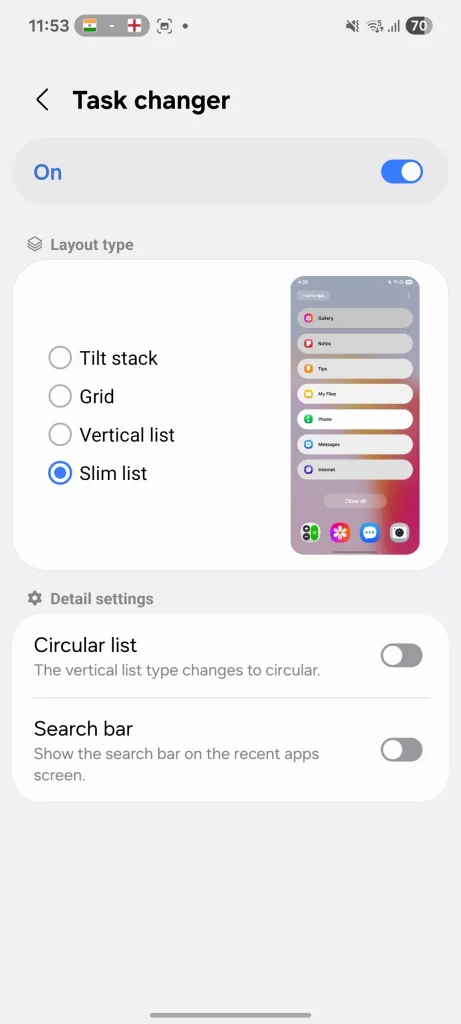
Ik heb de lay-out van de taakwisselaar aangepast met de Good Lock-app van Samsung. Als je Good Lock niet kent , kun je het zien als de officiële aanpassingstoolkit van Samsung waarmee je je telefoon op alle mogelijke manieren kunt personaliseren.
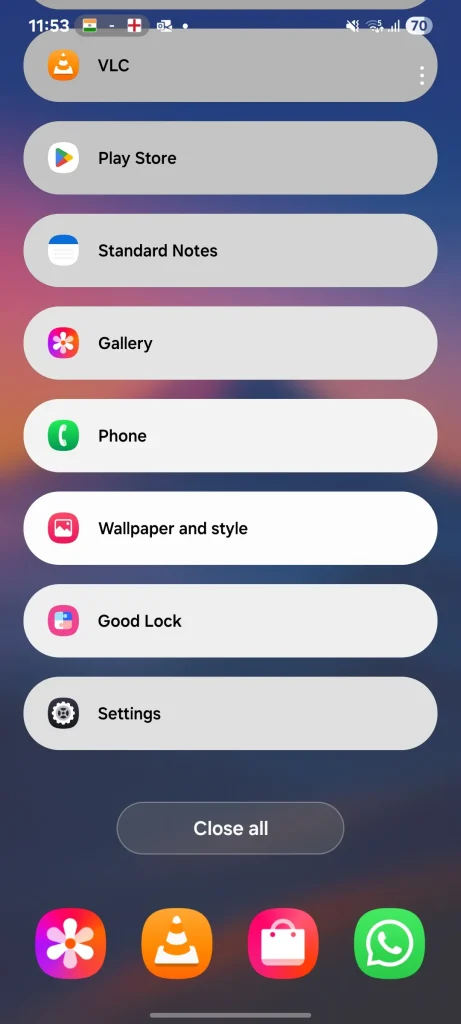
Ik vond de standaardindeling van de takenwisselaar wat omslachtig. Hoewel het er goed uitzag, kon ik maar één of twee apps tegelijk zien.
Ik verwijder zelden apps uit mijn lijst met recente apps, waardoor ik meestal een groot aantal apps op de achtergrond open heb staan.
Dit is waar Good Lock om de hoek komt kijken, met name de Home Up-module. Een van de opties in Home Up stelt je in staat om de taakwisselaar te wijzigen. Ik schakelde meteen over naar de Slim List-indeling.
Deze weergave toont mijn geopende apps in een compactere, scrollbare lijst. Ik kan nu meer apps tegelijk op het scherm zien en met één tik direct naar de gewenste app springen. Deze functie verbetert mijn productiviteit en gebruiksgemak aanzienlijk, vooral bij multitasking en het tegelijkertijd gebruiken van meerdere apps.
3. Datalimiet instellen in het menu voor mobiele hotspots
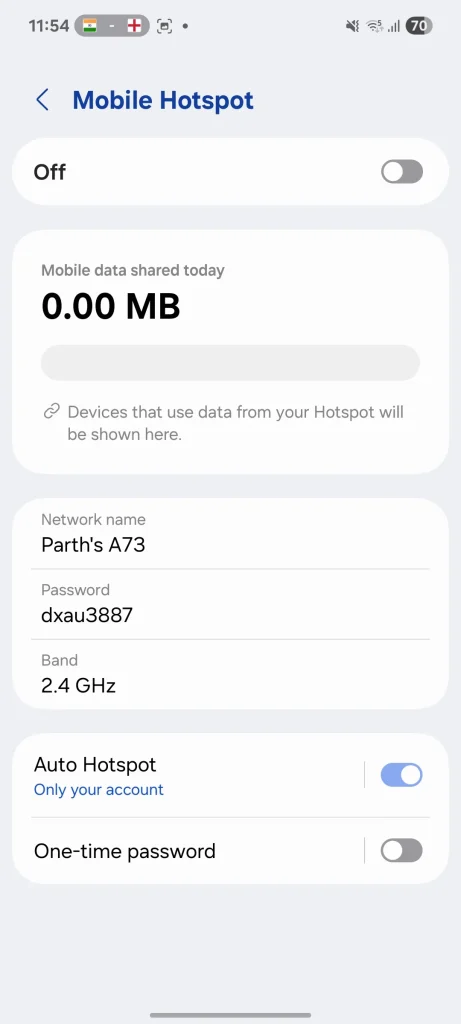
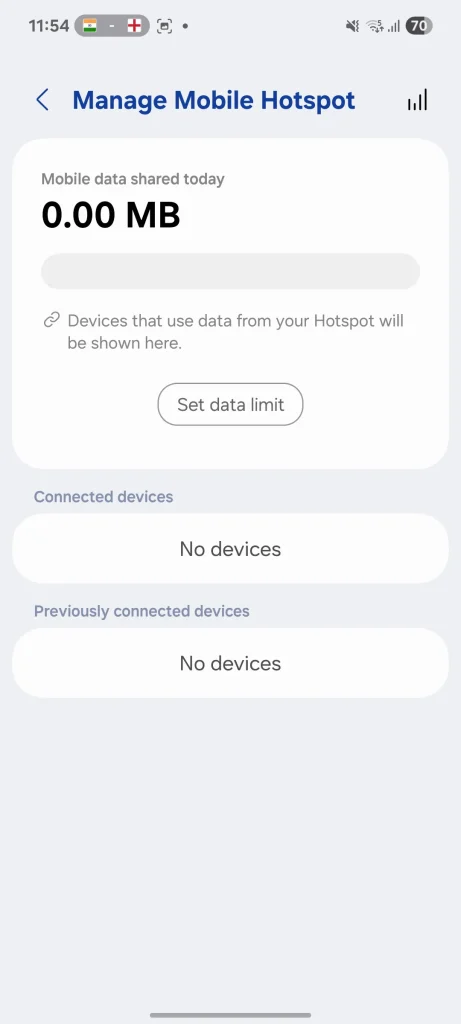
Deze truc is voor mij een reddingslijn geweest tegen hoge en onverwachte mobiele datarekeningen, waardoor ik altijd genoeg internet heb om dingen gedaan te krijgen. Ik zorg er altijd voor dat ik een datalimiet instel wanneer ik de mobiele hotspot activeer.
Ik gebruik vaak de internetverbinding van mijn Samsung Galaxy-telefoon voor mijn MacBook Pro, vooral als ik op afstand of onderweg werk. Voordat ik deze truc ontdekte, vergat ik soms hoeveel data ik op mijn laptop gebruikte, waardoor mijn databundel over de limiet ging.
Wanneer ik nu de mobiele hotspot inschakel, stel ik een limiet in. Voor persoonlijk gebruik met een MacBook stel ik die meestal in op 2 GB. Dat is genoeg om te werken, e-mails te checken en een kort videogesprek te voeren.
Zodra ik de limiet van 2 GB heb bereikt, verbreekt mijn telefoon automatisch de verbinding met de hotspot. Zo voorkom ik dat ik de toegestane datalimiet overschrijd.
Ik gebruik dezelfde truc wanneer ik mijn internetverbinding met anderen deel. Ik kan een limiet instellen door naar Instellingen > Verbindingen > Mobiele hotspot en tethering > Hotspotmenu te gaan en een limiet van 500 MB voor hen in te stellen.
Hierdoor kunnen ze hun taken uitvoeren zonder dat hun hele data-abonnement verbruikt wordt.
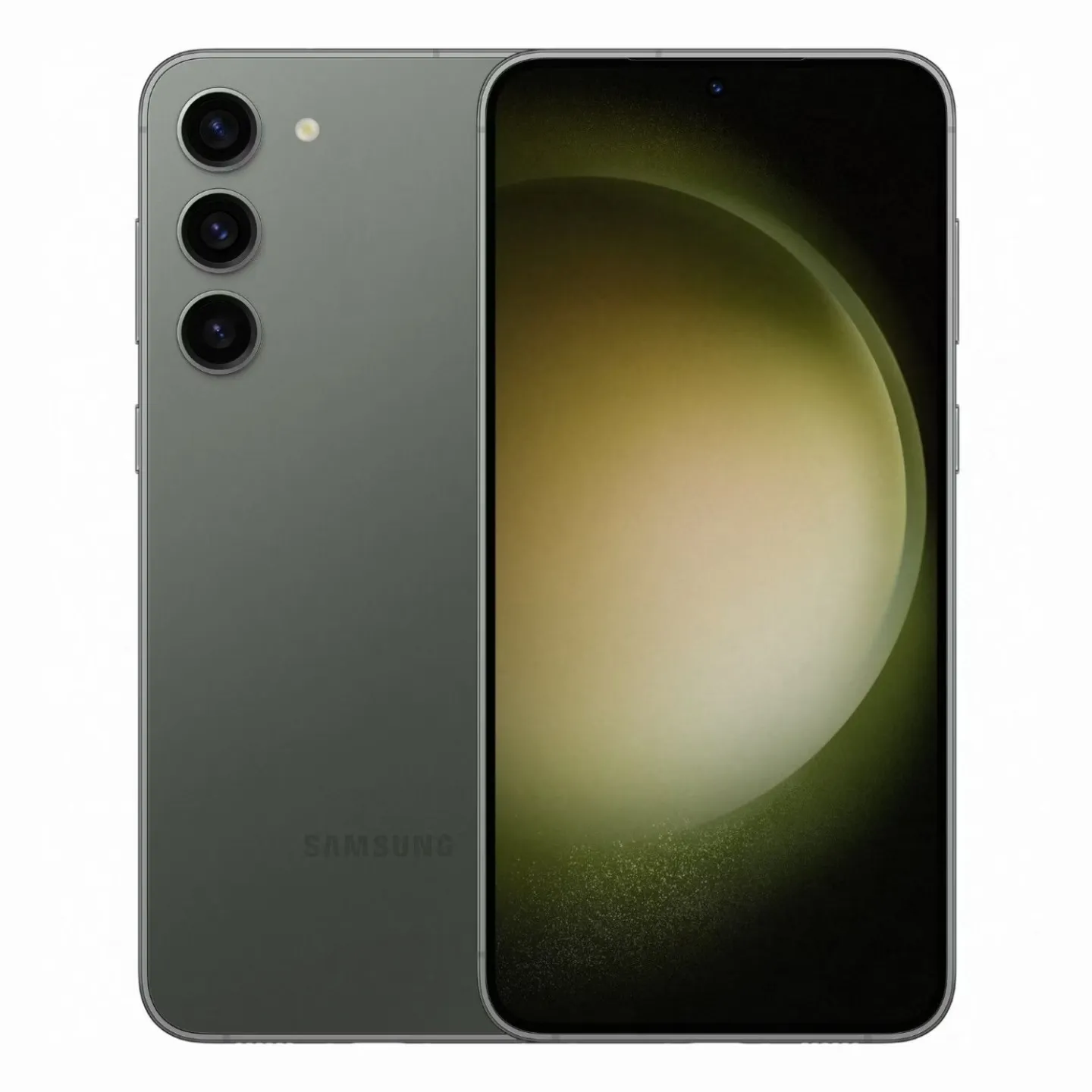
De Galaxy S23+ is ontworpen om in 2023 een premium Android-ervaring te bieden aan wie de voorkeur geeft aan een iets groter scherm. Het 6.6-inch AMOLED-scherm werkt soepel, 45W bekabeld opladen zou langere dagen met kortere pauzes mogelijk moeten maken wanneer het toestel is aangesloten, en er is ook meer bewegingsruimte dankzij de opslagopties van 256 GB en 512 GB. Aangedreven door het Qualcomm Snapdragon 8 Gen 2 Mobile Platform voor Galaxy, biedt het uitstekende prestaties voor zijn prijs van bijna $ 1000.
2. Randverlichting aanpassen
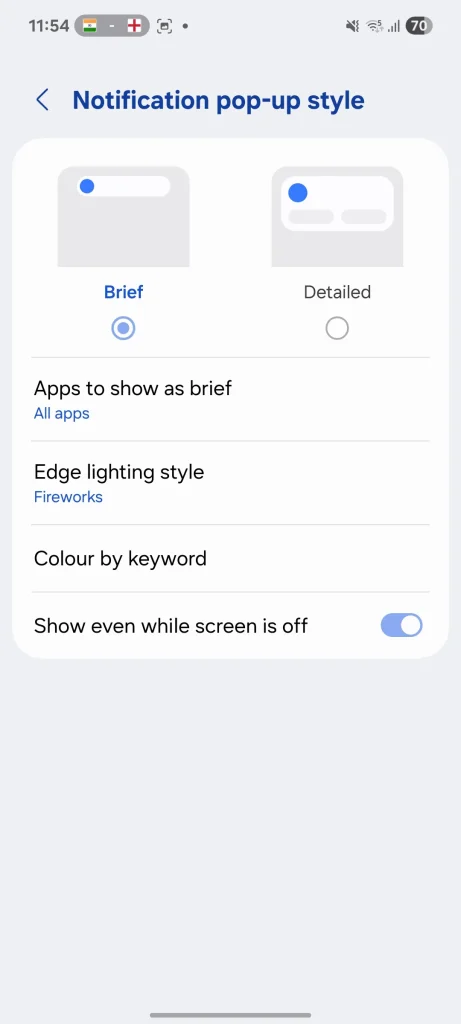
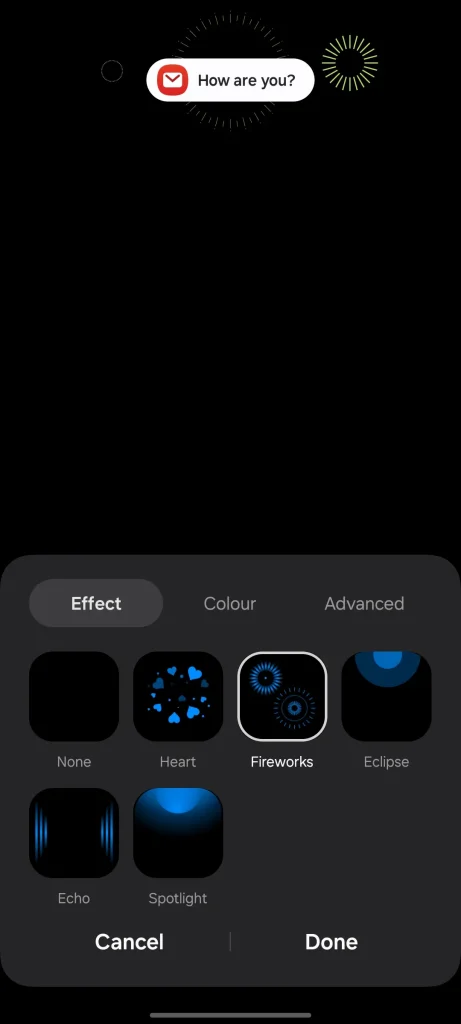
Deze truc is essentieel om ervoor te zorgen dat ik geen belangrijke meldingen mis, zelfs niet als mijn Galaxy S23 Ultra op mijn bureau ligt. Edge Lighting is hier een goede hulp bij, en ik heb het perfect afgestemd op mijn behoeften.
Om deze functie in te schakelen en aan te passen, ga je naar Instellingen > Meldingen > Stijl van pop-upmeldingen > Stijl van randverlichting . Hier kun je het gewenste effect en de juiste kleur voor je inkomende meldingen kiezen.
Deze functie is geniaal, zeker gezien het ontwerp van de S23 Ultra. Omdat het scherm licht gebogen is en de zijkanten nog steeds zichtbaar zijn, verlicht een specifiek lichteffect de randen van het scherm wanneer er een melding binnenkomt.
Met deze functie hoef je je telefoon niet eens op te pakken of het scherm aan te zetten om te weten dat er iets is binnengekomen. Het is een geweldige manier om op de hoogte te blijven van belangrijke meldingen zonder dat je je telefoon rechtstreeks hoeft te gebruiken.
1. Activeer de functie voor het uitstellen van meldingen
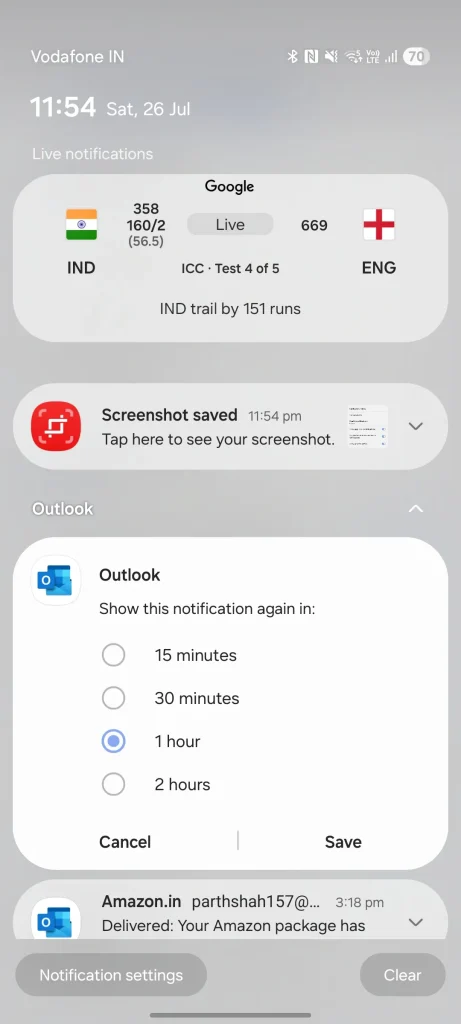
We ontvangen allemaal meldingen op de meest ongelegen momenten. Je bent misschien in een vergadering, in de auto of verdiept in een taak en je telefoon trilt met een e-mail of melding die je moet verwerken, maar niet op dat specifieke moment.
Als ik de melding negeer, vergeet ik hem waarschijnlijk. Als ik er meteen op reageer, verlies ik mijn concentratie.
Hier komt de snooze-functie om de hoek kijken. Wanneer er een melding verschijnt, vouw ik deze uit, tik ik op het klokpictogram en snooze ik de melding voor een bepaalde tijd.
Bijvoorbeeld, als ik bezig ben met het schrijven van een belangrijk rapport, ontvang ik een e-mail over een projectupdate die niet urgent is, maar die wel mijn aandacht vereist vóór het einde van de dag. Ik kan de melding twee uur uitstellen en dan een melding ontvangen wanneer ik er klaar voor ben om de update af te handelen.
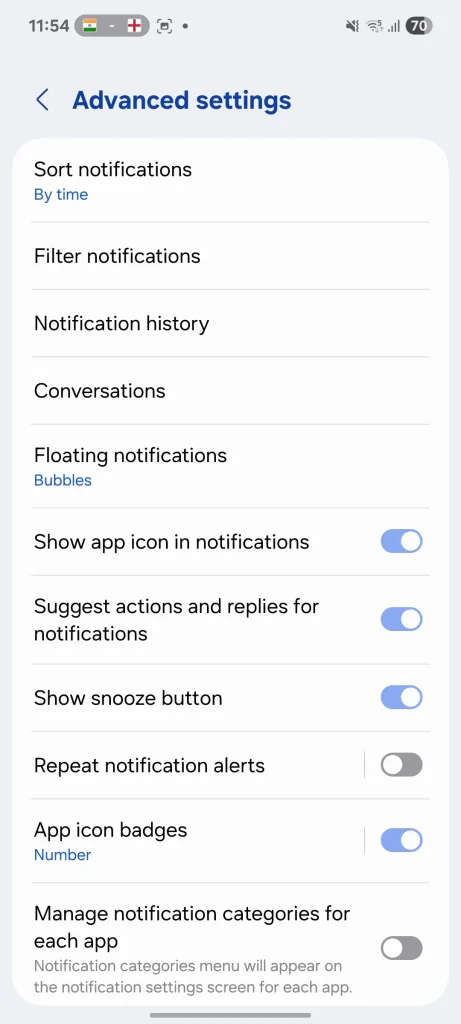
Als deze optie niet op je telefoon verschijnt, ga dan naar Instellingen > Meldingen > Geavanceerde instellingen en schakel de optie 'Snooze-knop weergeven' in . Met deze functie kun je inkomende meldingen efficiënt beheren, vooral op telefoons zoals Samsung, die uitgebreide aanpassingsmogelijkheden voor meldingen bieden.
Upgrade je Galaxy
Deze Galaxy-trucs hebben de manier waarop ik dagelijks met mijn telefoon omga echt veranderd. Het is verbazingwekkend hoe een paar slimme, vaak over het hoofd geziene aanpassingen een enorm verschil kunnen maken in hoe gebruiksvriendelijk en krachtig je apparaat is.
Waar wacht je nog op? Probeer deze trucs en ontdek het volledige potentieel van je apparaat.
Naast deze trucjes zijn er ook een aantal geweldige, verborgen Samsung-apps die het bedrijf vergeten is vooraf te installeren. Deze apps bieden extra functionaliteit en functies die de gebruikerservaring van je Samsung-apparaat aanzienlijk kunnen verbeteren en zijn zeker de moeite waard om uit te proberen en het volledige potentieel ervan te ontdekken.
Reacties zijn gesloten.