
Eenvoudige en effectieve oplossingen om het probleem met het vastlopen van het scherm op de Samsung Galaxy S21 te verhelpen.

Heeft u last van een bevroren beeld op het scherm van uw Samsung S21? Of misschien ervaart u een complexer probleem, zoals een flikkerend scherm ? Geen zorgen, het deskundige team van DzTecnium staat klaar om u te helpen en de nodige technische ondersteuning te bieden.
Deze uitgebreide handleiding biedt praktische stappen om het vastgelopen scherm van de Samsung S21 te verhelpen en eventuele andere softwareproblemen op je Galaxy-apparaat aan te pakken. We bespreken een reeks effectieve oplossingen, van een harde herstart tot geavanceerde probleemoplossing, om ervoor te zorgen dat je apparaat weer soepel werkt.
![]() Volg deze instructies om het inbrandprobleem op het scherm van uw Samsung S21 te verhelpen.
Volg deze instructies om het inbrandprobleem op het scherm van uw Samsung S21 te verhelpen.
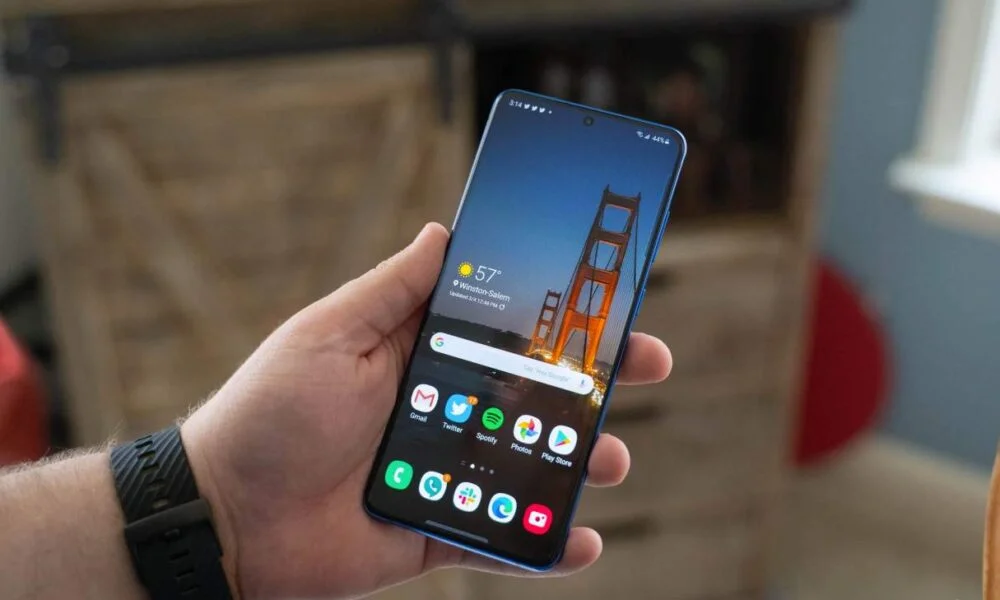 Volg deze instructies om het inbrandprobleem op het scherm van uw Samsung S21 te verhelpen.
Als u last heeft van ingebrande schermen of vastlopende beelden op uw Samsung S21, waarbij wazige, statische beelden op het scherm verschijnen, zelfs nadat de inhoud is gewijzigd, kunt u de volgende stappen volgen om het probleem op te lossen of in ieder geval te beperken:
Forceer een herstart van uw Samsung S21-telefoon
Volg deze stappen om uw Samsung S21 geforceerd opnieuw op te starten:
1. Houd de aan/uit-knop en de knop voor volume omlaag tegelijk ingedrukt .
2. Houd beide knoppen tegelijkertijd minstens 7 seconden ingedrukt . Deze stap is nodig om de normale reactie van het systeem te overschrijven en een herstart af te dwingen.
3. Wanneer het scherm helemaal zwart wordt, laat u beide knoppen los. Dit geeft aan dat het systeem op de opdracht heeft gereageerd en het afsluitproces is gestart.
4. Wacht een paar seconden. Je telefoon zou automatisch opnieuw moeten opstarten. Dit proces kan even duren, dus wees geduldig. Als je telefoon na korte tijd niet opnieuw opstart, probeer de stappen dan opnieuw.
Achtergrond-apps sluiten
Er zijn twee manieren waarop u dit kunt doen, wat de prestaties van uw apparaat zal verbeteren en de batterij zal sparen:
In de lijst met recente apps
- Als je gebaren gebruikt om te navigeren, veeg je omhoog vanaf de onderkant van het scherm om de lijst met recente apps te openen. Als je de drie navigatieknoppen gebruikt, tik je opRecente applicatiesIn deze lijst worden de apps weergegeven die u onlangs hebt gebruikt. Zo kunt u er snel naar terugkeren.
- Om een specifieke app te sluiten, veegt u omhoog over de app-preview. Hierdoor wordt de app volledig gestopt en uit het geheugen verwijderd.
- Om alle actieve applicaties te stoppen, klikt u op de knop “sluit allesDeze stap is handig om de prestaties van het apparaat te verbeteren en de batterij te sparen, vooral als er veel apps op de achtergrond actief zijn. Het sluiten van apps die u niet regelmatig gebruikt, verbetert de algehele reactiesnelheid van het systeem.
Via instellingen
- Open Instellingen.
- Selecteer lijst Toepassingen en klik erop.
- Zoek de app die u wilt stoppen en tik erop.
- tik op Geforceerd stoppen, Dan klikken OK om uw keuze te bevestigen.
Het geforceerd stoppen van een app is vergelijkbaar met het volledig opnieuw opstarten van de app. Het is een effectieve oplossing om apps te repareren die niet reageren of problemen veroorzaken.
Controleer op software-updates
Het updaten van de software van je Samsung Galaxy S21 is een essentiële stap om problemen met vastgelopen schermen te verhelpen en soepele prestaties te garanderen. Zo doe je dat:
- Een app openen settings (Instellingen).
- Zoek naar een optie software bijwerken (Software Update) en klik erop.
- tik op Download en installeer (Downloaden en installeren) om automatisch te zoeken naar beschikbare updates.
- Als er een update beschikbaar is, klik dan Download nu (Download nu). Kies vervolgens het juiste tijdstip om de update te installeren.
Om een soepel en foutloos updateproces te garanderen, zorg je ervoor dat je een stabiele internetverbinding hebt en dat je telefoon voldoende is opgeladen. Je kunt het beste via wifi updaten om mobiel dataverbruik te voorkomen.
Gebruik de veilige modus om te controleren op app-conflicten
Met de Veilige modus kunt u bepalen of apps die op uw apparaat zijn geïnstalleerd, conflicteren met het Android-besturingssysteem of andere apps. Deze stap is vooral handig als u plotselinge prestatieproblemen opmerkt, zoals frequente crashes of extreme traagheid. Zo activeert u de Veilige modus:
- Veeg met twee vingers vanaf de bovenkant van het scherm omlaag om het meldingenpaneel te openen.
- zoek naar icoon الطاقة (Power) en druk erop.
- Houd de knop . ingedrukt Stilgelegd (Uitschakelen).
- Er verschijnen meer opties, klik op de knop. Veilige modus (Veilige modus).
Als er een watermerk in de linkeronderhoek van het scherm verschijnt, is de veilige modus succesvol opgestart. In deze modus kunt u nu proberen apps te verwijderen waarvan u vermoedt dat ze problemen veroorzaken.
Om de veilige modus te stoppen en te verlaten , start u uw Samsung S21-apparaat op de normale manier opnieuw op.
Cachepartitie wissen
Dit proces verwijdert tijdelijke bestanden die zich in het Android-systeem hebben verzameld en die de prestaties van je apparaat kunnen beïnvloeden. Zorg ervoor dat je batterij minimaal 25% is opgeladen voordat je begint.
- Schakel de telefoon volledig uit.
- Sluit uw telefoon met een USB-kabel aan op de oplader, computer of hoofdtelefoon.
- Houd de twee knoppen ingedrukt het volume verhogen و werkgelegenheid Tegelijkertijd.
- Laat de knoppen los zodra het Android-logo op het scherm verschijnt.
Nadat u het Herstelmenu hebt geopend:
- gebruik de .-knop het geluid verminderen Om naar de optie te navigeren Cache-partitie wissen (Cachepartitie wissen).
- klik op de knop werkgelegenheid kiezen.
- gebruik de .-knop het geluid verminderen Om naar de optie te navigeren Ja (Ja) druk dan op de knop werkgelegenheid Voor bevestiging.
- Zodra het proces voltooid is, keert de telefoon terug naar het hoofdmenu.
- Klik op Herstart het systeem nu (Systeem nu opnieuw opstarten) om de telefoon opnieuw op te starten.
Fabrieksinstellingen herstellen (als laatste redmiddel als andere stappen mislukken)
Een fabrieksreset moet als laatste redmiddel worden beschouwd. Hiermee worden alle gegevens van je telefoon gewist, inclusief foto's, berichten, apps en persoonlijke instellingen. Gebruik een fabrieksreset alleen als geen van de andere oplossingen je apparaat weer normaal heeft kunnen maken. Maak voordat je verdergaat een back-up van je belangrijke gegevens om permanent gegevensverlies te voorkomen.
Voordat u begint: basistips en -procedures
- Back-up van gegevens: Voordat u een grote update of wijziging aan uw apparaat uitvoert, of het nu een smartphone, tablet of computer is, is het essentieel om een volledige back-up te maken van al uw gegevens. Dit omvat contacten, sms-berichten, foto's, video's, documenten, app-instellingen en andere belangrijke bestanden. U kunt cloudopslagdiensten zoals Google Drive, iCloud of OneDrive gebruiken of uw apparaat verbinden met uw computer om een lokale back-up te maken. Deze stap zorgt ervoor dat uw gegevens kunnen worden hersteld in geval van onverwachte problemen tijdens het proces.
- Maak verbinding met een stabiel wifi-netwerk: Zorg ervoor dat je apparaat is verbonden met een sterk en stabiel wifi-netwerk. Updaten of back-ups maken vereist doorgaans het downloaden van een grote hoeveelheid data, en mobiel datagebruik kan je quotum snel opgebruiken. Bovendien kan een onstabiele wifi-verbinding ervoor zorgen dat downloads worden onderbroken en bestanden beschadigd raken. Een betrouwbaar wifi-netwerk zorgt ervoor dat het proces soepel en zonder problemen verloopt.
Fabrieksinstellingen herstellen:
- Een app openen Instellingen (Instellingen).
- Er zijn verschillende manieren om een fabrieksreset uit te voeren, waaronder:
- tik op Backup reset (Back-up maken en resetten), dan Herstel fabrieksinstellingen (Fabrieksgegevens herstellen).
- Klik op Privacy (Privacy), dan Herstel fabrieksinstellingen (Fabrieksgegevens herstellen).
- Ga naar Publieke administratie (Algemeen management), dan Reset (Reset); druk op Herstel fabrieksinstellingen (Fabrieksgegevens herstellen), druk vervolgens op Reset (Resetten).
- tik op Over telefoon (Over telefoon) > Geavanceerd (Geavanceerd) > Reset (Resetten). Druk vervolgens op Herstel fabrieksinstellingen (Fabrieksgegevens resetten) en ten slotte Reset (Resetten).
- tik op Backup reset (Back-up maken en resetten), dan Herstel fabrieksinstellingen (Fabrieksgegevens herstellen).
- Klik op Privacy (Privacy), dan Herstel fabrieksinstellingen (Fabrieksgegevens herstellen).
- Ga naar Publieke administratie (Algemeen management), dan Reset (Reset); druk op Herstel fabrieksinstellingen (Fabrieksgegevens herstellen), druk vervolgens op Reset (Resetten).
- tik op Over telefoon (Over telefoon) > Geavanceerd (Geavanceerd) > Reset (Resetten). Druk vervolgens op Herstel fabrieksinstellingen (Fabrieksgegevens resetten) en ten slotte Reset (Resetten).
veelgestelde vragen
Hoe kan ik een vastgelopen Samsung S21 geforceerd opnieuw opstarten?
Om een vastgelopen Samsung Galaxy S21 geforceerd opnieuw op te starten, houd je de aan/uit-knop en de knop voor volume omlaag tegelijkertijd ingedrukt . Blijf beide knoppen ingedrukt houden totdat het scherm zwart wordt en het Samsung-logo verschijnt. Deze procedure is effectief om een apparaat opnieuw op te starten dat vastloopt of niet meer reageert, en het is een veilige manier om je gegevens te beschermen en gegevensverlies te voorkomen. Vergeet niet de knoppen ingedrukt te houden totdat het Samsung-logo verschijnt.
Kan inbranden van het scherm ervoor zorgen dat het beeld op mijn S21 blijft hangen?
Ja, inbranden van het scherm kan voorkomen op Samsung Galaxy S21-telefoons. Het verschijnt meestal als een restbeeld of "spookbeeld" dat niet verdwijnt, zelfs niet na het wijzigen van de weergegeven content. Veelvoorkomende oorzaken van dit probleem zijn onder andere het langdurig gebruiken van een hoge schermhelderheid, oververhitting van het apparaat en het langdurig weergeven van hetzelfde statische beeld (zoals een logo of navigatieknoppen). Ter verduidelijking: inbranden van het scherm is een permanente verandering in de helderheidskenmerken van bepaalde delen van het scherm, wat resulteert in een vaag restbeeld. Om het risico op dit probleem te verkleinen, is het raadzaam de schermhelderheid te verlagen, blootstelling van uw telefoon aan hoge temperaturen te vermijden, een schermbeveiligingsmodus te gebruiken en de weergegeven content regelmatig te wijzigen. Zoek naar de opties "Schermbeveiliging" of "Inbranden voorkomen" in de instellingen van uw Android-apparaat voor meer opties.
Wat is het verschil tussen schermbevriezing en schermbeeldretentie?
Inbranden van het scherm is permanente schade. Het spookbeeld blijft aanwezig, zelfs als u uw telefoon uitschakelt. De enige manier om inbranden te verhelpen, is door het scherm te vervangen. Beeldretentie daarentegen is tijdelijk. Het verdwijnt meestal wanneer u het apparaat uitschakelt of de weergegeven afbeeldingen wijzigt.
De handelsmerken en logo's van DzTecnium® zijn eigendom van DzTecnium, LLC. Alle rechten voorbehouden. Alle overige handelsmerken zijn eigendom van hun respectievelijke eigenaren. DzTecnium is niet gelieerd aan, gesponsord of onderschreven door de respectievelijke eigenaren van andere hierin vermelde handelsmerken.
Reacties zijn gesloten.