

Het is moeilijk voor te stellen dat slechts twintig jaar geleden slechts ongeveer één procent van de wereldbevolking internettoegang had. Vandaag de dag gebruiken meer dan 4.3 miljard mensen actief internet, dat is meer dan de helft van de wereldbevolking. Dit laat zien hoe belangrijk internettoegang is geworden.
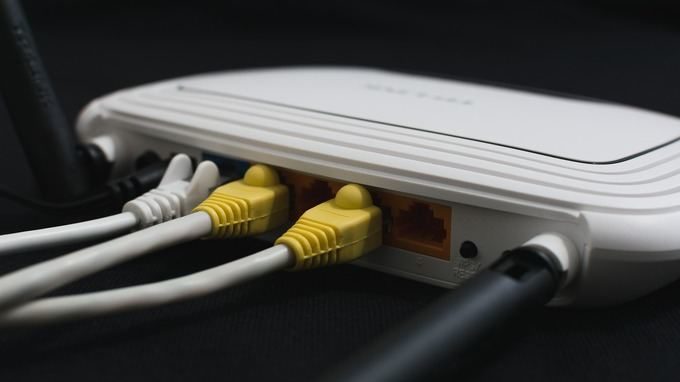
Er zijn dingen die ontzettend frustrerend kunnen zijn, zoals geen internettoegang hebben. Aan de ene kant kun je wel verbinding maken met je draadloze router, maar aan de andere kant verschijnt dat gevreesde gele driehoekje met de melding "Geen internetverbinding" boven het interneticoon.
Hoewel het niet altijd eenvoudig is om vast te stellen of het probleem bij je router, computer of internetprovider (ISP) ligt, kun je deze fout verhelpen en weer online komen. In deze handleiding laten we je zien hoe.
We hebben ook een kort YouTube-filmpje gemaakt over een aantal van de onderstaande stappen, dus bekijk dat eerst. Als het je probleem niet oplost, kom dan terug naar deze pagina voor meer oplossingen.
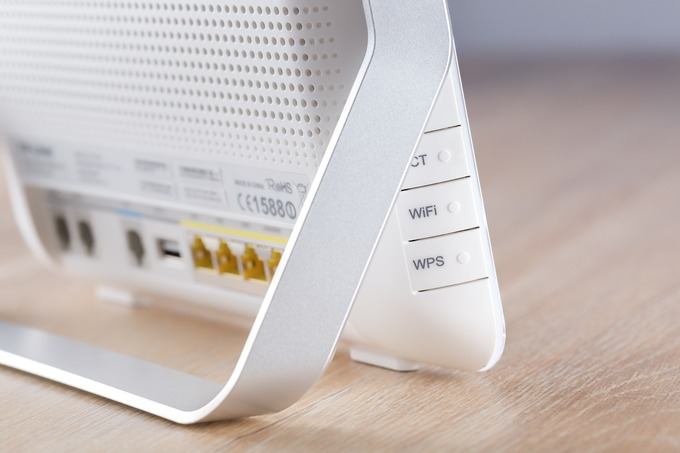
Hoe los je de foutmelding "Geen internetverbinding" op?
- Het voorkomen van valse alarmen.
- Controleer de lampjes van de router.
- Herstart het modem en de router.
- Voer de probleemoplosser voor Windows-netwerken uit.
- Controleer het IP-adres.
- Controleer de netwerkkaart.
- Controleer de MAC-adresfiltering.
- TCP/IP resetten.
- Scan de DNS.
- Schakel het beveiligingsprogramma uit.
- Update de stuurprogramma's voor uw draadloze netwerk en de netwerkadapter.
- Werk de firmware van de router bij.
- Reset je router.
- Stel je netwerk opnieuw in.
Redenen voor het ontbreken van een internetverbinding
De voornaamste boosdoeners bij netwerkproblemen zijn uw apparaat (computer, tablet of smartphone) en uw draadloze router.
Problemen met de router kunnen variëren van verouderde hardware en defecte firmware tot verouderde infrastructuur, beschadigde kabels, een wisselend signaal en te veel gebruikers die tegelijkertijd verbinding maken met het netwerk. Hoewel zeldzaam, is het ook verstandig om uw router te controleren op malware . Als een van deze problemen zich voordoet, ziet u waarschijnlijk foutmeldingen zoals " Verbonden, maar geen internet " of " Geen internetverbinding ".
Hieronder vindt u een aantal stappen die u kunt ondernemen als u dit veelvoorkomende probleem ondervindt. We beginnen met de eenvoudigste stappen voor probleemoplossing en gaan vervolgens over op meer geavanceerde oplossingen.
Het elimineren van valse alarmen
Voordat u probeert uw router of apparaten te repareren, sluit u eventuele valse alarmen uit door het volgende te doen:
- Zorg ervoor dat uw netwerkapparaten zijn ingeschakeld en verbonden.
- Bezoek verschillende websites waar de pagina die je bezoekt tijdelijk offline kan zijn, waardoor je uiteindelijk aanneemt dat je internetverbinding defect is.
- Controleer of uw andere apparaten wel goed verbinding kunnen maken. Als alleen uw computer of mobiele apparaat verbinding maakt, is er mogelijk een instelling op dat specifieke apparaat onjuist. Als er op geen van uw apparaten een internetverbinding is, ligt het probleem mogelijk bij uw netwerkapparatuur.
- Schakel indien mogelijk over op een bekabelde verbinding of probeer een andere verbinding. Als u met een van deze instellingen wel verbinding kunt maken met internet, is uw router waarschijnlijk defect of is er een probleem met de verbinding tussen uw internetprovider (ISP) en uw huis of kantoor, of met de verbinding van uw ISP zelf.
- Start uw computer opnieuw op om eventuele tijdelijke softwareproblemen op te lossen en probeer opnieuw verbinding te maken.
- Controleer of wifi is ingeschakeld op uw apparaat. De meeste laptops hebben een wifi-knop of -schakelaar, en als deze is uitgeschakeld, kunt u mogelijk geen internettoegang krijgen.
- Schakel de vliegtuigmodus uit als deze is ingeschakeld. Dit kunt u doen via de vliegtuigmodusknop op uw laptop of via het Actiecentrum op een Windows-pc.
- Controleer of u de juiste SSID (routernaam) en beveiligingssleutel gebruikt. Voer uw draadloze netwerkwachtwoord opnieuw in en probeer nogmaals verbinding te maken. Het is mogelijk dat u het wachtwoord hebt gewijzigd en nog steeds het oude wachtwoord gebruikt.
- Verplaats je router of computer. Dit helpt om een sterk signaal tussen beide apparaten te behouden en verbindingsproblemen te voorkomen. Je kunt ook een range extender gebruiken om altijd een sterk signaal te garanderen.
- Neem contact op met uw internetprovider (ISP) als uw account is geblokkeerd. Dit kan gebeuren als u de servicevoorwaarden hebt overtreden, uw bandbreedtelimiet hebt overschreden of uw abonnementskosten niet hebt betaald.
Controleer de lampjes van de router.
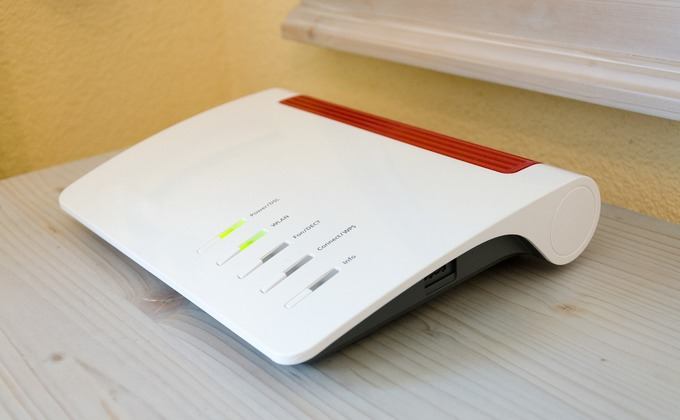
Je router heeft verschillende statuslampjes aan de voorkant, met verschillende labels afhankelijk van je model. Deze omvatten een lampje voor het draadloze netwerk, een Ethernet-lampje (voor bekabelde netwerken), zend-/ontvangstlampjes (die snel knipperen) en Ready/Service/Connect-lampjes.
Controleer of de Ready/Service/Connect- lampjes continu branden. Dit duidt op een goede verbinding. Als het lampje uit is of knippert, is er een verbindingsprobleem. Als het lampje echter continu brandt, maar er geen internetverbinding is, neem dan contact op met uw internetprovider (ISP) om te controleren of er een storing is.
Start de modem en router opnieuw op.
Om dit te doen, haal je de stekker van de modem en de router uit het stopcontact en laat je ze een paar minuten losgekoppeld.
Sluit vervolgens het modem aan en laat het opstarten, sluit daarna de router aan. Wacht een paar minuten totdat beide apparaten weer zijn opgestart en controleer of ze correct werken. Dit helpt om eventuele achtergrondproblemen te resetten en het geheugen van de router te wissen.
Als geen van beide lampjes brandt, is er waarschijnlijk een hardwareprobleem. Als je na het herstarten van je modem en router nog steeds geen internetverbinding hebt, probeer dan de volgende stap.
Voer de probleemoplosser voor Windows-netwerken uit.
Als het verbindingsprobleem meerdere apparaten treft, is deze stap niet nodig. Als het probleem echter beperkt is tot uw Windows-computer, is er mogelijk een probleem met uw netwerkinstellingen.
- Open Instellingen > Netwerk en internet.
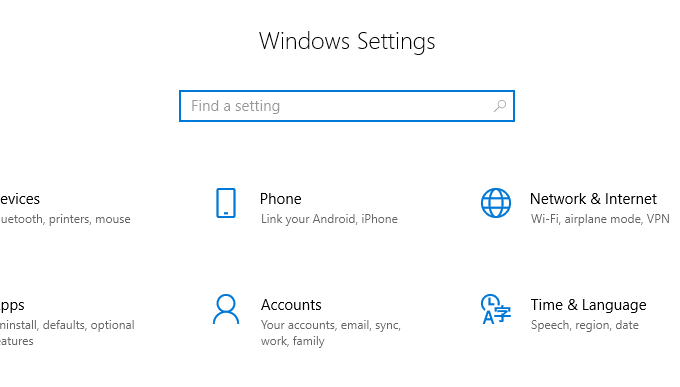
- Klik Status.
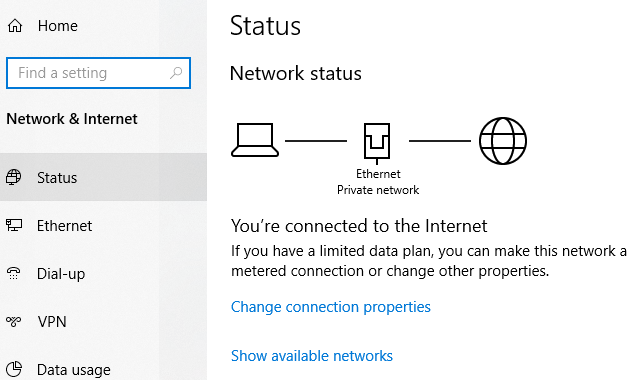
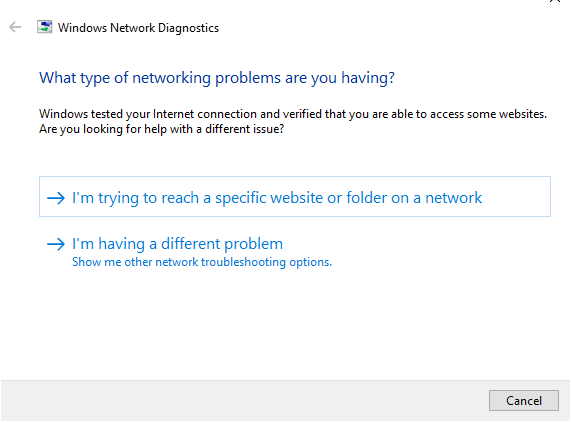
- bevind zich Netwerk probleemoplosser Volg de stappen om het probleem te diagnosticeren en op te lossen. Het lost mogelijk niet alles op, maar de meeste netwerkproblemen zullen hiermee verholpen zijn.
IP-adresverificatie
Het is mogelijk om verbinding te maken met je draadloze router, zelfs als je geen internetverbinding hebt.
Dit gebeurt wanneer er een probleem is met de verbinding tussen de router en de internetprovider (ISP). De router zal wel op het netwerk functioneren, maar geen geldig publiek IP-adres hebben omdat hij geen toegang tot internet heeft. Hierdoor kunt u geen gegevens verzenden of ontvangen via internet.
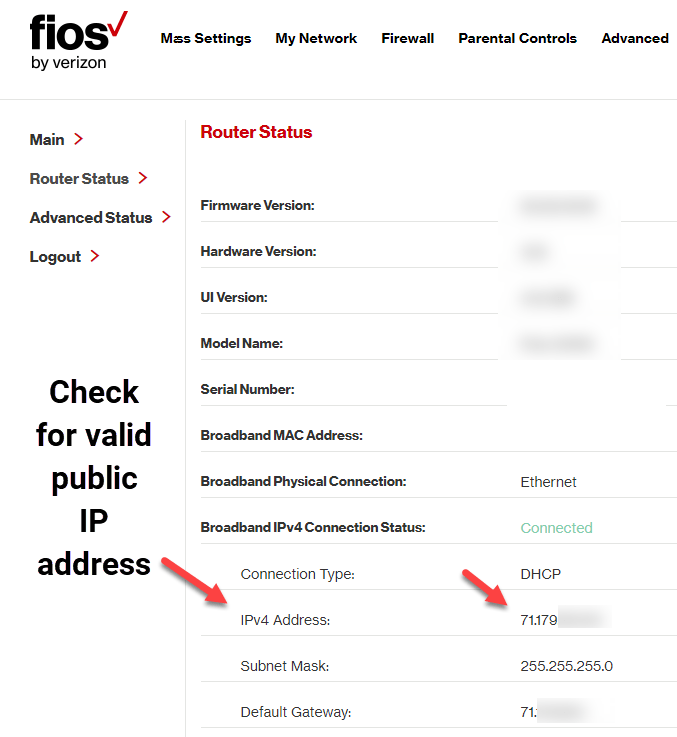
- Log in op je router en ga naar Instellingen > Status (Of netwerkstatus) om te controleren of het IP-adres geldig is. Als de status aangeeft af أو invalideEn er waren geen IP-adressen beschikbaar, dus de router krijgt geen IP-adres van uw internetprovider (ISP).
- U kunt een nieuw IP-adres aanvragen via de knop. Vernieuwen (Of iets soortgelijks). Als dat niet werkt, neem dan contact op met uw internetprovider voor verdere hulp, aangezien het probleem mogelijk aan hun kant ligt.
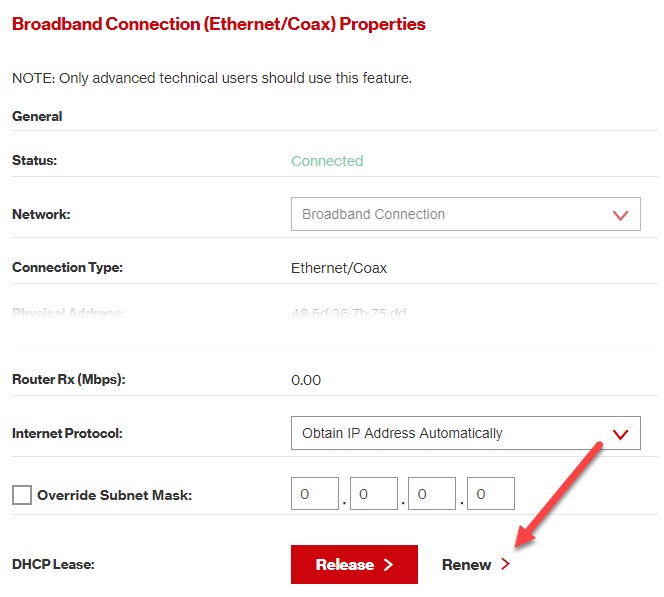
Een andere manier om je IP-adres te wijzigen, is door het automatisch te laten wijzigen. Dit is handig wanneer je apparaat is ingesteld om een statisch IP-adres te gebruiken, maar je router dit niet toelaat op het netwerk, of wanneer het adres aan het verkeerde netwerk is toegewezen.
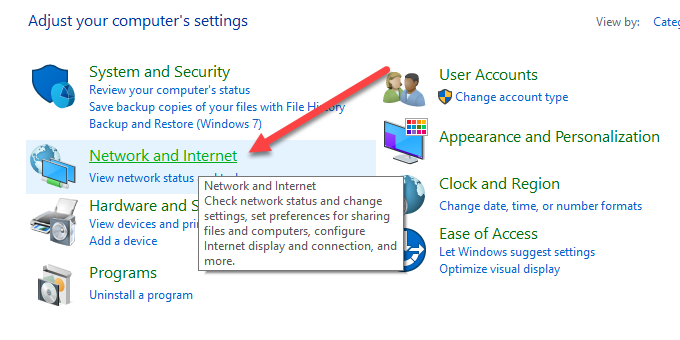
- Als je Windows gebruikt, ga dan naar Configuratiescherm > Netwerk en internet. Als u de pictogramweergave gebruikt, klikt u gewoon op Netwerk- en deelcentrum.
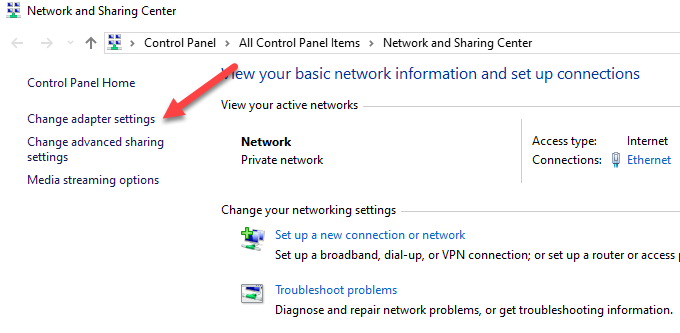
- Klik Netwerk- en deelcentrum > Adapterinstellingen wijzigen Dubbelklik op de verbinding. Afhankelijk van hoe u verbinding maakt met internet, klikt u op Ethernet of Wi-Fi.
- bevind zich Eigendommen Dubbelklik vervolgens op Internetprotocol versie 4 of IPv4.
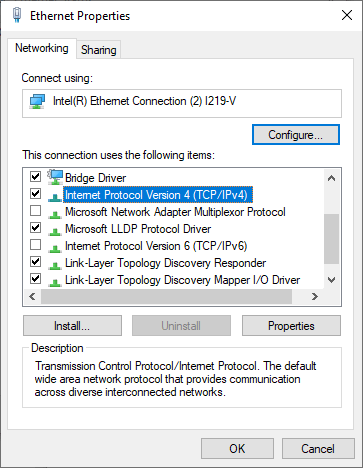
- In deze fase kunt u het IP-adres wijzigen (maar het blijft constant), of kiezen voor Automatisch een IP-adres verkrijgen Zodat de router automatisch een IP-adres aan de computer toewijst.
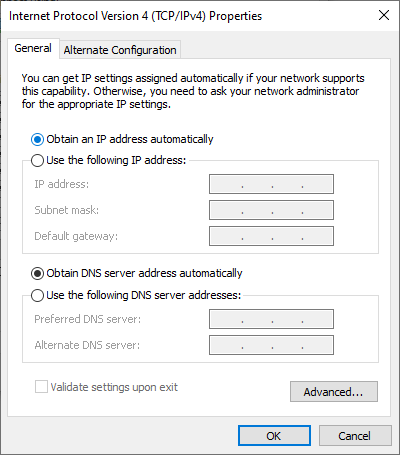
Netwerkkaartverificatie
De netwerkkaart kan ook problemen met de internetverbinding veroorzaken, dus u kunt de oorzaak achterhalen door te controleren of er een probleem is.
- Klik met de rechtermuisknop Start > Apparaatbeheer
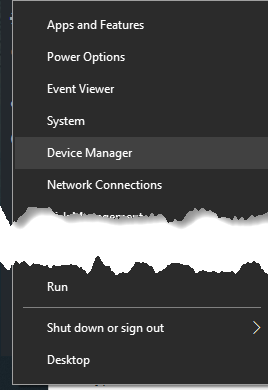
- Een categorie uitvouwen Netwerkadapters Controleer of er een geel uitroeptekentje naast uw netwerkadapter staat. Als er geen uitroeptekentje staat, werkt de netwerkkaart correct. Als u een uitroeptekentje ziet, klik er dan met de rechtermuisknop op en selecteer 'Oplossen'. apparaat uitschakelen.
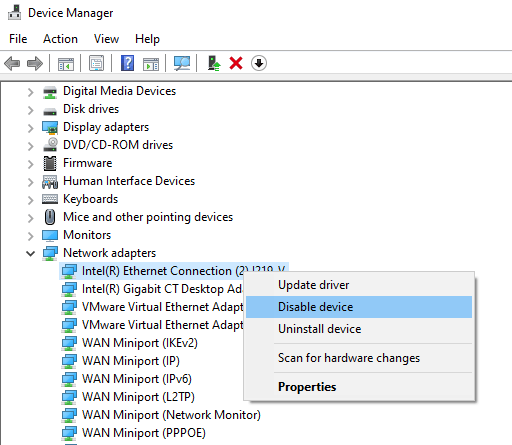
- Wacht ongeveer twee minuten en klik dan met de rechtermuisknop op Netwerkadapter > Inschakelen het apparaatControleer of het pictogram verdwenen is en probeer dan opnieuw verbinding te maken met internet.
Als de foutmelding blijft verschijnen, is er mogelijk een probleem met uw netwerkkaart. Start in dat geval uw computer opnieuw op of breng deze naar een gekwalificeerde computertechnicus voor reparatie of vervanging.
Controleren van MAC-adresfiltering
Als uw router een MAC-adresfilter heeft, kunt u mogelijk geen internettoegang krijgen. Deze instelling voorkomt dat apparaten verbinding maken met de router als ze geen specifiek MAC-adres hebben.
De eenvoudigste manier om dit probleem op te lossen is door uw MAC-adres toe te voegen aan de lijst met goedgekeurde adressen.
TCP/IP resetten
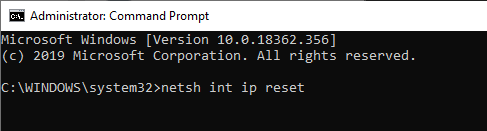
TCP/IP is een set protocollen die netwerkapparaten via internet met elkaar verbindt en bepaalt hoe gegevens worden uitgewisseld. Het resetten van TCP/IP gebeurt door bepaalde commando's in te voeren in de opdrachtprompt.
- Type cmd in de zoekbalk en selecteer Opdrachtprompt > Uitvoeren als beheerder.
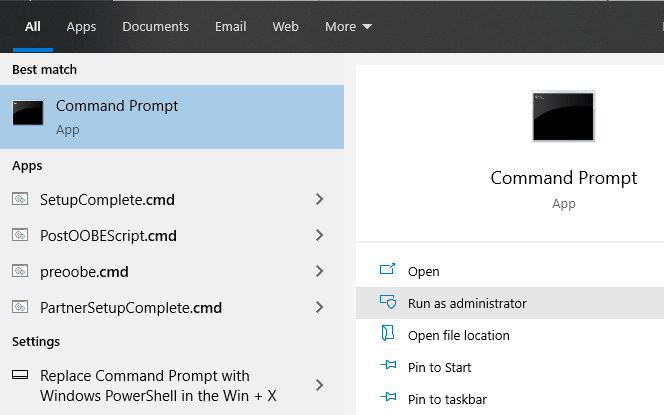
- Type netsh int ip reset Druk op Enter. Wacht tot het proces is voltooid en sluit vervolgens de opdrachtprompt af. Start uw computer opnieuw op zodra het proces is afgerond.
DNS-scan
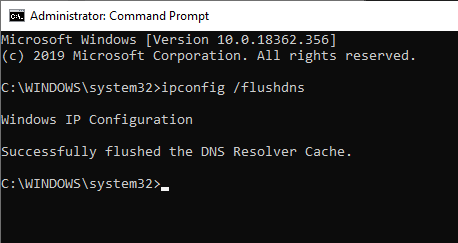
Deze methode maakt ook gebruik van de opdrachtprompt.
- Typ CMD in de zoekbalk en klik er met de rechtermuisknop op. Opdrachtprompt > Uitvoeren als beheerder.
- Binnenkomen ipconfig / flushdns Om de DNS-instellingen van uw computer bij te werken en te resetten, start u uw computer opnieuw op en controleert u of uw internetverbinding is hersteld.
Schakel het beveiligingsprogramma uit.
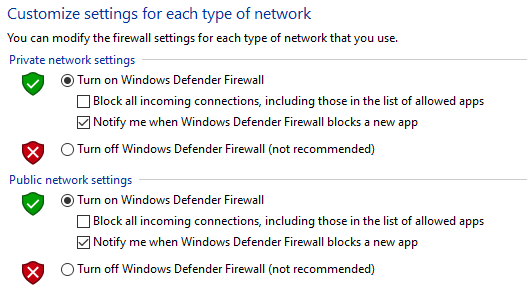
De firewall en antivirussoftware van uw computer kunnen voorkomen dat u verbinding maakt met internet.
Firewalls voorkomen dat ongewenst netwerkverkeer de normale werking van een computer verstoort, maar ze kunnen ook defect raken en legitiem verkeer blokkeren. Hetzelfde geldt voor twee firewalls op dezelfde computer; deze kunnen conflicteren en internetverkeer blokkeren.
Om dit probleem op te lossen, schakelt u eventuele antivirussoftware van derden uit of schakelt u tijdelijk de firewall van uw computer uit en kijkt u of de verbinding is hersteld. U kunt ook een malware-scan uitvoeren om eventuele malware uit te sluiten die uw internetverbinding mogelijk heeft verstoord.
Update de stuurprogramma's voor uw draadloze netwerk en de netwerkadapter.
Apparaatstuurprogramma's geven informatie over hoe uw besturingssysteem en andere programma's samenwerken met specifieke hardware op uw computer. Als u nog steeds geen verbinding met internet kunt maken, controleer dan of er updates voor de stuurprogramma's beschikbaar zijn op uw computer.
- Klik met de rechtermuisknop Start > ApparaatbeheerKlik vervolgens met de rechtermuisknop op uw draadloze stuurprogramma en selecteer Werk het stuurprogramma bij.
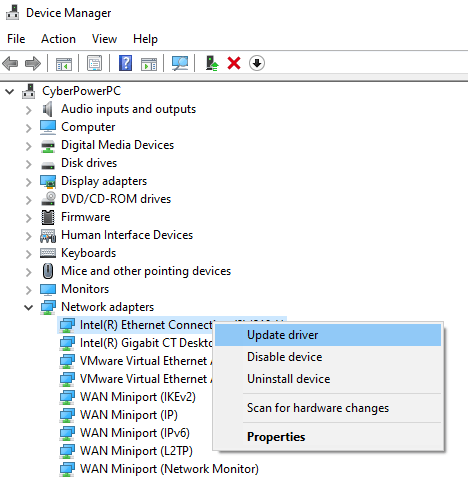
- bevind zich Automatisch zoeken naar bijgewerkte stuurprogrammasoftware أو Ik controleer mijn computer op het stuurprogramma. Dan klikken recensie.
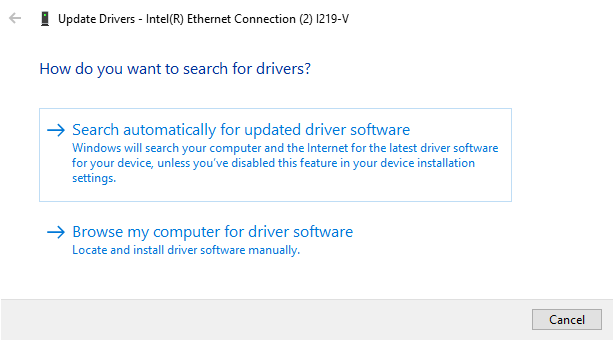
Je kunt het stuurprogramma ook verwijderen en de juiste stuurprogramma's opnieuw installeren via de website van de fabrikant. Start je computer opnieuw op nadat je klaar bent en test je internetverbinding om te zien of deze werkt.
De firmware van de router bijwerken
Het bijwerken van de firmware van je router verschilt per model, maar er zijn een aantal algemene stappen. Het is echter raadzaam om de gebruikershandleiding van de fabrikant te raadplegen die bij je router is geleverd, of om online de instructies voor jouw specifieke routermodel op te zoeken.
- Download de juiste firmware van de website van de fabrikant. Ga naar de pagina Downloaden De hardwareversie van de router en het juiste bestand selecteren.
- De meeste nieuwere routers hebben een beheerdersinterface waarmee je kunt controleren op firmware-updates en deze direct kunt uitvoeren, zoals hieronder weergegeven. Zo niet, download dan het firmwarebestand en ga verder.
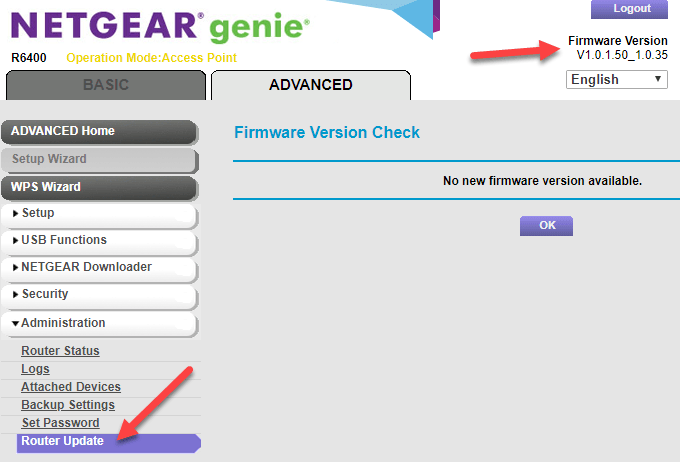
- Log in bij Beheerderscontrole-eenheid Zoek op je router de sectie 'firmware' in de instellingen – meestal Administratie أو GeavanceerdZorg ervoor dat de firmwareversie van de router die u hebt gedownload de nieuwste versie is ten opzichte van de versie die u momenteel gebruikt.
- Plaats het firmwarebestand op uw router. Instructies hiervoor vindt u in de gebruikershandleiding of op de website. Laat de installatie ongestoord doorgaan.
- Start je router opnieuw op zodra het proces is voltooid.
Reset je router
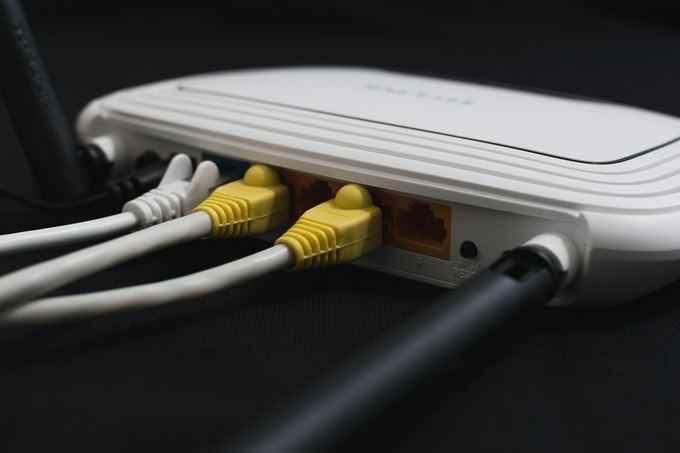
Je kunt je router resetten door de fysieke resetknop (meestal een klein, verzonken gaatje) op je router ongeveer 15 seconden ingedrukt te houden. De lampjes op de router zullen dan knipperen en de router zal opnieuw opstarten.
Als uw router deze knop niet heeft, log dan in op uw router en voer een fabrieksreset uit via het instellingenpaneel.
Stel je netwerk opnieuw in.
Als je nog steeds geen internetverbinding hebt, reset dan je netwerkinstellingen.
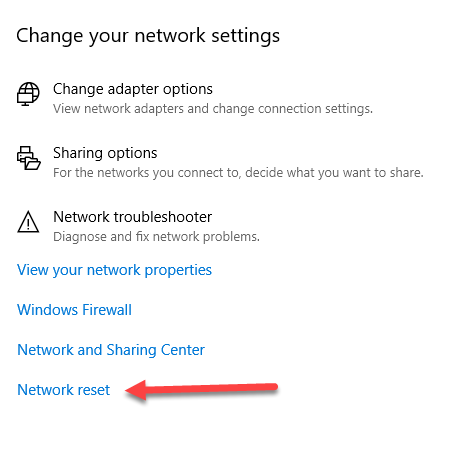
- Open Instellingen > Netwerk en internet > Status.
- Klik Netwerk opnieuw instellen > Nu opnieuw instellen Verwijder alle netwerkadapters en zet je netwerkinstellingen terug naar de standaardwaarden. Dit betekent dat je alles opnieuw moet instellen, maar het kan helpen om je internetverbinding te herstellen.
Als het probleem na het resetten van je router en netwerk nog steeds niet is opgelost, is er waarschijnlijk iets mis met je apparatuur. Als het aan je router ligt, kun je proberen een USB-netwerkadapter te gebruiken, contact opnemen met je internetprovider of de router volledig vervangen.
Uw wifi-adapter of aanverwante apparaten zijn mogelijk defect, of uw computer heeft onderhoud nodig. Ook kan het besturingssysteem van uw computer beschadigd zijn, in welk geval u mogelijk alles moet wissen en opnieuw installeren. Dit moet echter alleen als laatste redmiddel worden gedaan.
We hopen dat de hier beschreven stappen uw verbindingsprobleem oplossen. Hopelijk hoeft u geen fabrieksreset uit te voeren, aangezien de meeste voorgaande stappen het probleem doorgaans verhelpen.
Reacties zijn gesloten.